마인드 맵 갤러리 PR 영상 편집 필수품
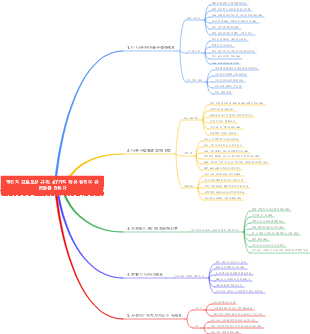
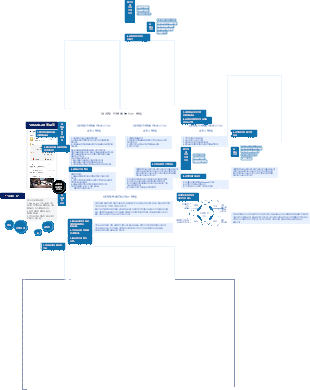
PR영상편집의 핵심에 대한 마인드맵입니다. PR영상편집은 강력한 영상편집 도구로서 많은 영상제작자들에게 폭넓은 창작공간을 제공합니다. 이 상세한 마인드맵에서는 사용자가 보다 효율적이고 전문적으로 영상을 편집할 수 있도록 돕는 것을 목표로 PR 영상 편집의 여러 핵심 사항을 심도 있게 논의합니다.
2024-11-02 22:04:19에 편집됨Rumi: 10 dimensões do despertar espiritual. Quando você para de se procurar, encontrará o universo inteiro porque o que está procurando também está procurando por você. Qualquer coisa que você persevera todos os dias pode abrir uma porta para as profundezas do seu espírito. Em silêncio, deslizei para o reino secreto e gostei de tudo para observar a magia ao meu redor e não fiz barulho. Por que você gosta de rastejar quando nasce com asas? A alma tem seus próprios ouvidos e pode ouvir coisas que a mente não pode entender. Procure para dentro para a resposta a tudo, tudo no universo está em você. Os amantes não acabam se encontrando em algum lugar, e não há despedida neste mundo. Uma ferida é onde a luz entra em seu coração.
A insuficiência cardíaca crônica não é apenas um problema da velocidade da freqüência cardíaca! É causada pela diminuição da contração miocárdica e da função diastólica, o que leva a um débito cardíaco insuficiente, o que, por sua vez, causa congestão na circulação e congestão pulmonar na circulação sistêmica. Das causas, o indução aos mecanismos de compensação, os processos fisiopatológicos de insuficiência cardíaca são complexos e diversos. Ao controlar o edema, reduzir a frente e pós -carga do coração, melhorando a função de conforto cardíaco e prevenindo e tratando as causas básicas, podemos efetivamente responder a esse desafio. Somente entendendo os mecanismos e as manifestações clínicas da insuficiência cardíaca e as estratégias de prevenção e tratamento, podemos proteger melhor a saúde do coração.
A lesão de isquemia-reperfusão é um fenômeno que a função celular e os distúrbios metabólicos e os danos estruturais piorarão depois que órgãos ou tecidos restauram o suprimento sanguíneo. Seus principais mecanismos incluem aumento da geração de radicais livres, sobrecarga de cálcio e o papel dos microvasculares e leucócitos. O coração e o cérebro são órgãos danificados comuns, manifestados como mudanças no metabolismo do miocárdio e mudanças ultraestruturais, diminuição da função cardíaca etc. As medidas de prevenção e controle incluem remover os radicais livres, reduzir a sobrecarga de cálcio, melhorar o metabolismo e controlar as condições de reperfusão, como baixo sódio, baixa temperatura, baixa pressão, etc. A compreensão desses mecanismos pode ajudar a desenvolver opções eficazes de tratamento e aliviar lesões isquêmicas.
Rumi: 10 dimensões do despertar espiritual. Quando você para de se procurar, encontrará o universo inteiro porque o que está procurando também está procurando por você. Qualquer coisa que você persevera todos os dias pode abrir uma porta para as profundezas do seu espírito. Em silêncio, deslizei para o reino secreto e gostei de tudo para observar a magia ao meu redor e não fiz barulho. Por que você gosta de rastejar quando nasce com asas? A alma tem seus próprios ouvidos e pode ouvir coisas que a mente não pode entender. Procure para dentro para a resposta a tudo, tudo no universo está em você. Os amantes não acabam se encontrando em algum lugar, e não há despedida neste mundo. Uma ferida é onde a luz entra em seu coração.
A insuficiência cardíaca crônica não é apenas um problema da velocidade da freqüência cardíaca! É causada pela diminuição da contração miocárdica e da função diastólica, o que leva a um débito cardíaco insuficiente, o que, por sua vez, causa congestão na circulação e congestão pulmonar na circulação sistêmica. Das causas, o indução aos mecanismos de compensação, os processos fisiopatológicos de insuficiência cardíaca são complexos e diversos. Ao controlar o edema, reduzir a frente e pós -carga do coração, melhorando a função de conforto cardíaco e prevenindo e tratando as causas básicas, podemos efetivamente responder a esse desafio. Somente entendendo os mecanismos e as manifestações clínicas da insuficiência cardíaca e as estratégias de prevenção e tratamento, podemos proteger melhor a saúde do coração.
A lesão de isquemia-reperfusão é um fenômeno que a função celular e os distúrbios metabólicos e os danos estruturais piorarão depois que órgãos ou tecidos restauram o suprimento sanguíneo. Seus principais mecanismos incluem aumento da geração de radicais livres, sobrecarga de cálcio e o papel dos microvasculares e leucócitos. O coração e o cérebro são órgãos danificados comuns, manifestados como mudanças no metabolismo do miocárdio e mudanças ultraestruturais, diminuição da função cardíaca etc. As medidas de prevenção e controle incluem remover os radicais livres, reduzir a sobrecarga de cálcio, melhorar o metabolismo e controlar as condições de reperfusão, como baixo sódio, baixa temperatura, baixa pressão, etc. A compreensão desses mecanismos pode ajudar a desenvolver opções eficazes de tratamento e aliviar lesões isquêmicas.
PR 영상 편집 필수품
신조
새로운 PR 프로젝트 파일을 생성하려면 먼저 지정된 프로젝트 폴더를 생성한 후, 새 창에서 저장 위치를 새로 생성된 프로젝트 폴더로 변경해야 합니다.
PR 소프트웨어를 연 후 편집 초점의 필요에 따라 다양한 작업 공간 레이아웃을 선택하거나 자신의 습관에 따라 사용자 정의된 새 작업 공간을 저장할 수 있습니다.
자재 수입 및 관리
재료를 가져오는 방법은 다양하며, 재료를 표시하고 배열하는 방법도 다양합니다. 또한 재료 미리보기 상자를 확대하거나 마우스 왼쪽 버튼으로 재료를 드래그하여 실시간으로 미리보기 및 재생할 수도 있습니다. 영상을 타임라인으로 드래그하는 대신 소스 제어 창에서 직접 확인할 수 있습니다. 자료 영역에서는 쉽게 검색하고 사용할 수 있도록 다양한 자료를 카테고리별로 저장하는 새 폴더를 만들 수도 있습니다(비디오 자료, 오디오 자료, 미세 절단 및 대략 절단 자료).
소재 미리보기 편집
타임라인으로 드래그하기 전에 자료에서 특정 클립을 선택해야 하는 경우 소스 제어 창에서 원하는 클립의 시작 및 종료 지점을 표시한 다음 마우스를 타임라인으로 드래그하면 됩니다. (드래그 시 오디오 또는 비디오만 드래그하도록 선택할 수 있습니다. 타임라인으로 드래그한 후 m 키를 눌러 타임라인에 오디오 또는 비디오 클립을 표시할 수도 있습니다.) 드래그한 자료가 타임라인의 원본 오디오에 영향을 주지 않도록 하려면 오디오 트랙을 잠그도록 선택할 수 있습니다. 드래그할 때 오버레이 버튼을 클릭하여 타임라인에서 선택한 자료 클립을 덮거나 막간 버튼을 선택하여 선택한 지정된 자료 위치에 삽입할 수도 있습니다. 또는 Alt 키를 누르고 있으면 타임라인에서 선택한 클립이 바로 교체됩니다.
스크롤 편집 도구
앞으로 또는 뒤로 드래그하여 비디오 클립을 자유롭게 다듬습니다. (전체 재생 시간은 영향을 받지 않으며 드래그한 비디오 콘텐츠는 잘립니다.)
영상 컷
Ctrl K, 면도기 도구. 복사하여 붙여넣을 때 개별적으로 선택한 트랙이 어떤 트랙에 붙여넣어질 것인지를 구분하기 위해 마우스 오른쪽 버튼 클릭 메뉴에서 라벨 색상을 설정할 수도 있습니다. 잘린 두 영상 사이에 공백이 있을 경우 마우스를 클릭하여 빈 부분을 선택한 후 삭제 키를 눌러 삭제하면 전후의 두 영상이 자동으로 연결됩니다. .
중첩된 도구
여러 개의 잘린 재료를 전체 보호 슬리브에 넣으면 함께 이동하고 수정하기가 더 쉬워지며 이는 새로운 시퀀스를 만드는 것과 같습니다. 마우스 오른쪽 버튼 클릭 메뉴 그룹화 도구를 사용할 수도 있습니다.
원클릭 오디오 및 비디오 매칭
왼쪽 소재 영역에서 오디오와 비디오 자료를 동시에 선택하고, 오른쪽 키 메뉴에서 클립 병합을 선택합니다. (오디오가 비디오와 오디오가 일치하는지 확인해야 합니다.) 이때 비디오와 오디오 자료가 추가됩니다. 물질적인 영역으로.
배경 음악이 페이드 인 및 페이드 아웃됩니다.
오디오 전환에서 일정한 힘을 선택하고 오디오의 시작과 끝으로 드래그하면 사운드가 서서히 작아지고 사라집니다. 오디오의 시작과 끝 부분에 키 포인트를 설정하여 점차적으로 사운드를 더 크게 또는 더 부드럽게 만들 수도 있습니다. 오디오 라인에서 펜 도구를 사용하여 볼륨을 줄이고 싶은 영역을 선택하고 해당 영역의 흰색 선을 개별적으로 아래로 드래그할 수도 있습니다.
비디오 화면 페이드 인 및 아웃
효과 컨트롤에서 필름의 시작과 끝 부분의 불투명도를 설정할 수 있으며, Guan Jianzhen을 사용하여 설정하면 첫 번째 프레임의 투명도가 0이고 화면이 검게 표시됩니다. 두 번째 프레임의 투명도는 100이고 그림이 점진적이고 자연스럽게 표시됩니다(개막 매개변수는 반대로 설정됨). 이는 시작과 끝 그림이 2~3초 내에 점차적으로 나타났다가 사라질 수 있도록 합니다.
젠 파생
영상은 각 프레임으로 구성되어 있으며, 각 프레임은 사진입니다. 재생 포인터가 특정 프레임으로 이동하면 해당 프레임의 사진이 정지 상태로 표시됩니다. 그런 다음 미리보기 오른쪽 아래에 있는 카메라 아이콘 내보내기를 클릭합니다. 영역 Zhen 버튼을 눌러 사진을 자료 라이브러리로 내보낸 다음 타임라인에서 자료의 특정 위치에 삽입합니다(비디오를 먼저 잘라냅니다).
클립 교체
비디오의 특정 부분을 보다 적합한 다른 비디오로 교체하고 싶지 않은 경우 먼저 개별적으로 교체할 비디오 클립을 잘라낸 다음 소스 제어에서 교체할 새 자료를 동시에 설정할 수 있습니다. 재료 라이브러리의 시작 및 종료 지점을 선택한 다음 타임라인에서 교체 시작 위치를 선택하고 Shift 키를 누른 다음 소스 컨트롤의 오버레이 버튼을 클릭하여 교체할 비디오 클립을 완벽하게 덮습니다.
관젠젠 설정
영상의 특정 부분을 원하는 효과(천천히 사라지거나 느리게 움직이는 등)로 개별적으로 설정하고 싶다면, 오른쪽 상단에 있는 효과 컨트롤의 각 항목에서 관젠전을 개별적으로 설정할 수 있습니다. 예를 들어 화면이 왼쪽으로 천천히 이동하게 하려면 먼저 변화가 시작되는 위치로 포인터를 이동한 후 효과 컨트롤에서 위치 설정 옆에 있는 원형 버튼을 클릭하여 시작점을 만든 다음, 변경이 끝나는 위치로 포인터를 이동시킨 후, 오른쪽 두 화살표 사이의 원을 클릭하여 끝점을 생성한 후 이동 매개변수 위치를 조정하세요. Guan Jianzhen을 생성하면 오디오와 비디오 모두 동적 변화에 맞게 조정할 수 있습니다. (천천히 움직이기/확대/축소/회전하기/사라지기/소리가 점차 커지고 작아지는 등의 동적 전환 효과를 얻도록 텍스트, 그림 또는 음악을 설정할 수 있습니다.)
새로운 시퀀스
일반적으로 화면 표시 크기가 설정되어 있는데, 영상 자료가 없고 직접 영상을 생성할 경우 시퀀스 크기(컴퓨터 및 휴대폰 화면 크기)를 맞춤 설정할 수 있습니다. 기존 비디오 자료를 편집하는 경우 타임라인 영역으로 직접 드래그하여 기존 비디오 자료의 크기에 따라 일치하는 시퀀스 크기를 자동으로 생성할 수 있습니다.
타임라인 자료 편집
자료 타임라인이 너무 긴 경우 왼쪽 및 오른쪽으로 쉽게 슬라이드하여 볼 수 있도록 타임라인 자료에 마우스를 놓은 다음 h 키를 누르거나 세 손가락으로 이동하여 왼쪽 및 오른쪽으로 슬라이드하여 볼 수 있습니다. 오른쪽의 원형 슬라이드 바와 왼쪽의 a1v1 트랙 이름 테두리를 드래그하여 타임라인 자료의 편집 세부정보를 확장할 수도 있습니다. 타임라인의 fx 버튼 흰색 선을 클릭하여 다양한 매개변수를 조정할 수 있습니다. 그런 다음 전환 효과 범위를 양쪽의 재질로 확장할 수도 있습니다.
비디오에 배경 및 테두리 추가
파일 - 새로운 버전의 타이틀 생성 - 맨 오른쪽의 배경 확인 - 색상 선택 - 그런 다음 새로 생성된 자막 배경을 자료 라이브러리에서 타임라인으로 드래그하여 가장 큰 화면으로 조정 - 그런 다음 비디오 화면 조정 배경보다 작도록 저스트 사이즈. 자막 도구를 사용하여 색상 프레임을 그릴 수도 있습니다. 색상 채우기를 선택한 다음 색상 프레임 자막 자료를 덮어야 하는 화면 위의 비디오 트랙으로 드래그합니다.
오디오 및 비디오 전환
선택한 전환 효과를 전환이 필요한 위치에 직접 드래그하고, 타임라인의 전환 아이콘을 확대하고 드래그하여 전환 효과의 지속 시간을 조정할 수 있습니다. 소프트웨어와 함께 제공되는 비디오 전환을 사용하는 것 외에도 사전 설정 옵션에서 다른 전환 효과를 다운로드하고 가져올 수도 있습니다. 효과 전환 외에도 자신만의 레이어를 만들고 두 비디오 사이에 배치하여 원하는 전환 효과를 만들 수 있습니다. 비디오 및 오디오 효과를 추가하려면 효과를 클립 중앙으로 직접 드래그하세요.
단축키
재료 영역을 두 번 클릭하여 재료 가져오기 대화 상자 창을 엽니다.
자료 영역의 자료를 두 번 클릭하여 자료가 소스 제어 미리 보기 상자에 나타나도록 합니다(여기서 비디오의 시작 및 종료 지점을 표시한 다음 표시된 클립을 개별적으로 타임라인으로 드래그할 수 있습니다).
c 키 면도기 도구. v 키 선택 도구. h 키 그리퍼 도구입니다. Alt 키를 누른 채 자료를 타임라인 위로 드래그하면 직접 복사할 수 있습니다.
소재 영역의 소재는 ctrl c, ctrl v를 이용하여 직접 복사하여 붙여 넣을 수도 있습니다. L 키를 누르면 속도가 두 배로 빨라집니다. 한 번 더 누르면 속도가 두 배로 빨라집니다. J 키를 누르면 뒤로 재생됩니다. 한 번 더 누르면 속도가 두 배로 빨라집니다. k 키는 재생을 중지합니다
자르기 도구
비디오 효과 - 변형 - 자르기 - 자르기 도구를 누른 채 타임라인에서 자르려는 자료로 직접 드래그한 다음 효과 컨트롤에서 자르기 범위와 페더 값을 편집합니다. (자르기 도구를 직접 검색할 수도 있습니다)
조정 레이어
자료 영역 오른쪽 하단에 있는 새로운 아이콘을 사용하면 조정 레이어를 생성하고 다양한 효과를 설정할 수 있습니다. 조정 레이어를 타임라인 비디오 자료로 드래그하여 비디오에 다양한 효과를 중첩할 수도 있습니다. 그렇지 않은 경우 효과를 별도로 삭제할 수도 있습니다. 레이어가 필요합니다.
속성 붙여넣기
특정 영상에 대한 효과를 설정한 후 ctrl c를 이용해 방금 설정한 소재를 복사한 후, 붙여넣고 싶은 소재를 선택하고, ctrl v 붙여넣기 속성을 통일하면 하나씩 재설정할 필요가 없습니다. 하나.
효과 패널 및 효과 제어판
두 패널은 함께 작동합니다. 효과 패널에서 효과를 선택한 후 원하는 효과를 얻으려면 효과 제어판에서 효과 매개변수를 설정해야 합니다. 효과 공간 패널은 모든 매개변수 설정(추가한 텍스트 편집, 비디오 자체의 크기 조정, 모션 궤적 편집 등)에 사용됩니다.
트랙 자료 복사
Alt 키를 누른 채 트랙의 자료를 상하좌우로 드래그하여 복사하세요.
비디오에 자막 추가
화면에 나오는 줄의 내용과 줄이 나타나는 기간에 따라 해당 자막을 추가하고 자막이 나타나는 클립의 위치에 자막 자료를 배치합니다. 후속 자막은 Alt를 길게 눌러 직접 복사할 수 있습니다. 키를 누른 채 오른쪽으로 드래그한 후 텍스트를 직접 변경한 후 자막이 나타나는 부분으로 드래그하세요. 글꼴을 추가할 때 글꼴 선택 시 드롭다운 상자에 자주 사용되는 글꼴을 저장할 수 있습니다.
또는 자료 영역의 오른쪽 클릭 메뉴에서 새 자막 자료를 선택한 다음 타임라인의 비디오 자료 위로 자막을 드래그한 다음 타임라인에서 자막 자료를 두 번 클릭합니다. 입력한 자막을 입력하거나 복사합니다. 오른쪽 하단의 더하기 및 빼기 기호를 사용하여 자막을 추가 및 삭제할 수 있습니다. 그런 다음 창을 직접 닫습니다. 이때 새로 입력된 자막은 타임라인의 자막 자료에 나란히 표시됩니다. - 마지막으로 위치를 조정합니다. 영상에 따른 한 문장 자막.
그린 스크린 비디오 컷아웃 및 합성
그린 스크린 소재를 타임라인으로 드래그 - 효과에서 슈퍼 키를 검색하여 타임라인 그린 스크린 소재로 드래그 - 효과 공간에서 메인 컬러 클릭 - 화면의 녹색 배경 흡수 - 흡수 후, 검정색 배경 (그린 스크린의 경우 색상 흡수가 깨끗하지 않은 경우 효과 컨트롤의 마스크 생성에서 기본 값을 선택하고 노이즈가 사라질 때까지 값을 조정하면 됩니다.) - 그린 스크린 재질을 v2 재질 트랙까지 드래그합니다. - 그런 다음 다른 재료를 v1 재료 트랙으로 드래그하여 그린 스크린 재료를 다른 재료 위에 배치합니다.
컬러 패널 ~ 영상 색상 보정
특정 부분 또는 모든 비디오 자료를 색상 등급화할 수 있습니다. 특정 자료 부분이 특정 자료 부분과 동일한 효과를 가지도록 하려면 색상 그레이딩 자료의 첫 번째 부분에서 복사를 클릭한 다음 선택할 수도 있습니다. 속성 붙여넣기 및 효과를 다른 재질 조각에 붙여넣기
또한 색상 패널의 색상환과 매칭 기능을 사용하여 촬영한 동영상의 색상을 좋아하는 동영상 스타일(MV, Fresh 등)에 직접 맞출 수도 있습니다.
먼저 좋아하는 비디오를 타임라인으로 드래그한 다음 색상 휠 아래의 비교 보기 버튼을 클릭하고 색상 패널의 옵션 일치를 클릭합니다. 그런 다음 프로그램 패널의 참조 보기 아래에 있는 원형 슬라이더를 원하는 색상 클립으로 드래그한 다음 클릭합니다. Apply Match 버튼을 누르면 참조 비디오의 컬러 그레이딩이 자동으로 자신의 비디오 그레이딩과 일치하고 동기화됩니다.
가로 비디오를 세로 비디오로 변환
시퀀스 메뉴 - 자동으로 시퀀스 재구성 - 종횡비를 수직 9:16으로 변경합니다. 수정 후 화면 표시 범위가 일치하지 않는 경우 효과 컨트롤에서 화면 비율을 조정할 수 있습니다.
인 및 아웃 지점 표시
영상 자료가 너무 많고 너무 길 경우, 타임라인에서 원하는 영상 범위를 표시해 주시고, 영상 클립을 별도로 내보낼 수 있습니다. 프로그램 패널에서 클립을 개별적으로 표시하면 클립을 개별적으로 타임라인으로 끌어서 편집할 수 있습니다. 이는 클립 범위를 자르는 것과 같습니다. 마커는 비디오 편집 중에 타임라인을 표시하는 데에도 사용할 수 있습니다. 예를 들어 특정 클립은 실내에 있고 특정 클립은 실외에 표시됩니다(특정 프레임 또는 특정 클립을 표시하는 것일 수 있음).
천천히 나타나는 폴리라인이나 직선을 만들어 보세요. (영상에서 리드선으로 제품을 표시하세요)
상단 메뉴에서 파일 선택 - 새로 만들기 - 이전 버전 제목 - Shift 키를 누른 채 직선 도구를 선택하여 선을 그립니다. - 선의 길이와 굵기를 조정합니다. - 그런 다음 창을 직접 닫습니다. - 이때 선 재료는 라이브러리 영역에 자동으로 생성됩니다. - 직선 재료를 시간 축으로 직접 드래그합니다. 축상 - 효과에서 자르기 효과를 검색한 다음 타임라인 자료로 직접 드래그합니다. 효과 공간에서 오른쪽 옵션을 클릭하고 값을 100으로 조정합니다. 그런 다음 왼쪽 앞에 있는 원형 아이콘을 클릭하여 키프레임을 설정합니다. 그런 다음 오른쪽에 있는 포인터 선을 맨 오른쪽으로 드래그합니다. 다른 키프레임을 누른 다음 값을 0으로 조정하고 스페이스바를 눌러 효과를 확인하세요.
텍스트 줄을 한 단어씩 사라지게 만들기
새 버전 - 이전 버전 제목 만들기(또는 텍스트 도구를 사용하여 타임라인 왼쪽에 직접 텍스트 입력) - 그런 다음 자막 자료를 표시하려는 비디오 클립으로 드래그(또는 화면에서 새로 입력한 텍스트 선택) - 그런 다음 선형 검색 지우기 도구를 타임라인의 자막 자료로 직접 드래그한 다음 왼쪽의 원형 아이콘을 클릭하여 효과 컨트롤에서 전환을 완료하여 시작 Guan Jianzhen을 생성합니다. 그런 다음 포인터를 자막이 있는 위치로 드래그합니다. 끝을 클릭하고 오른쪽의 작은 원을 클릭하여 끝 Guan Jianzhen을 만듭니다. 그런 다음 끝 키의 전환 값을 100으로 설정합니다.
공통두음 단편영상 제작(15초)
파일-새-시퀀스-설정-사용자 정의 프레임 크기는 1080*1920-OK입니다(또는 기존 비디오를 타임라인으로 직접 드래그하고 비디오에서 자동으로 생성된 시퀀스 크기에 따라). 일반 프레임 번호를 25프레임으로 설정합니다(애니메이션 초당 25장의 사진으로 구성
탄막제작
먼저 화면에 텍스트를 입력하고 타임라인에서 자막이 표시될 세그먼트를 선택한 다음 왼쪽 상단에 있는 효과 컨트롤에서 벡터 모션의 위치 매개변수를 설정하고 텍스트를 화면 오른쪽 끝으로 이동한 다음, 그런 다음 위치 버튼을 클릭하여 Guan Jianzhen을 만든 다음 자막이 사라지는 세그먼트로 재생 프레임을 이동한 다음 텍스트를 화면 왼쪽 끝으로 이동하고 재생을 누릅니다. 두 번의 사격을 하려면 두 글자를 함께 입력한 다음 앞뒤 위치를 엇갈리게 한 다음 관전진을 함께 설정하면 됩니다. 여러 공격에도 동일한 설정이 적용됩니다. 자막 도구 메뉴의 스크롤/수영 옵션을 사용하여 설정할 수도 있습니다.
오디오 볼륨 조정
타임라인에서 오디오 트랙을 개별적으로 클릭하고 팝업 메뉴를 마우스 오른쪽 버튼으로 클릭한 후 오디오 게인(Audio Gain)을 선택하여 게인 값을 조정합니다.
또한 타임라인에서 오디오 트랙을 개별적으로 클릭하고 왼쪽 상단에 있는 효과 컨트롤의 볼륨 버튼에서 데시벨 수준 매개변수를 조정할 수도 있습니다.
또한 타임라인 오른쪽에 있는 원형 버튼을 밀어 오디오 라인의 높이를 높일 수 있으며, 오디오의 흰색 라인을 위아래로 드래그하여 사운드 크기를 늘리거나 줄일 수도 있습니다. 중간 부분을 펜 도구로 확인하고 흰색 선을 개별적으로 조정하세요.
비디오를 느리게 또는 빠르게 만들기
타임라인에서 오디오와 비디오 트랙을 모두 선택한 다음 팝업 메뉴를 마우스 오른쪽 버튼으로 클릭하여 클립 속도와 지속 시간을 선택하고 백분율을 조정합니다. 속도를 조절하면 오디오 및 비디오 케이블의 길이가 짧아지고, 속도를 천천히 조절하면 길이가 자동으로 길어집니다. 또한 타임라인 왼쪽에 있는 도구 모음에 있는 비율 늘이기 도구를 사용하여 비디오 속도를 더 빠르게 또는 느리게 만들 수도 있습니다(비디오 콘텐츠를 자르지 않고). 또한 타임라인의 원형 버튼을 밀어서 크기를 늘릴 수도 있습니다. 타임라인 오른쪽에 있는 선의 fx 아이콘을 마우스 오른쪽 버튼으로 클릭하여 속도를 선택한 다음 흰색 선을 위아래로 드래그하여 비디오 속도를 조정하세요. 비디오의 특정 클립을 더 빠르게 또는 느리게 만들고 싶다면 면도기 도구를 사용하여 더 빠르게 또는 느리게 만들어야 하는 클립을 개별적으로 잘라낸 다음 속도를 개별적으로 조정할 수 있습니다. 조각이 늘어나는 위치를 벗어나 타임라인에 공간을 예약하세요. 그렇지 않으면 후속 조각으로 덮이게 됩니다. 비디오가 빨라지거나 느려지면 원래 사운드 음색이 변경됩니다. 비디오가 빨라지거나 느려진 후에 원래 음색과 피치를 변경하지 않고 말하기 속도만 높이려면 오디오 피치 유지 버튼을 선택하세요. 동시.
엔딩 크레딧 추가
파일 메뉴 클릭 - 새 이전 제목 - 텍스트 추가 및 크기 조정 - 그런 다음 창을 직접 닫습니다. - 닫은 후 자막 자료가 자료 영역에 자동으로 생성됩니다. - 그런 다음 새로 작성된 자막 자료를 자료 영역에서 직접 드래그하여 타임라인(자막 편집 대화 상자에서 자막 자료를 두 번 클릭하면 열 수 있음) - 왼쪽 및 오른쪽 이동이 상하 이동으로 변경되는 것을 제외하고는 포격 설정과 같이 직접 설정합니다. 자막이 나타나기 전에 화면이 천천히 왼쪽으로 이동하고 천천히 줄어들도록 하여 오른쪽에 자막이 자연스럽게 스크롤될 수 있는 공간을 남겨두세요. 또한 타임라인에서 오디오 및 비디오 자료를 별도로 선택한 다음 효과 컨트롤을 클릭할 수도 있습니다. 화면 위치를 설정하고 포격 설정과 동일하게 확대/축소하면 화면이 왼쪽으로 스크롤되면서 천천히 줄어듭니다.
비디오 내보내기
파일 - 내보내기 - 미디어 - 형식 H..264(HD mp4, 일반적으로 WeChat 및 Douyin과 같은 소프트웨어에서 여는 데 사용됨) - 일치하는 소스 크기 설정(휴대폰과 컴퓨터 화면 디스플레이의 통합 비율은 9:16, 360x640은 부드러운, 720x1280, 1080x1920 HD , 값이 높을수록 사진이 더 선명하지만 표시 비율은 동일합니다.) - 적절한 비트 전송률을 설정합니다. (비트 전송률은 파일 메모리 크기에 직접적인 영향을 미칩니다.) - 내보내기 - 왼쪽에 내보내기 범위를 설정합니다. 특정 조각을 내보내려면 먼저 타임라인에서 내보낼 클립의 시작 지점 i와 종료 지점 o를 표시한 다음 내보낼 수 있습니다.
잔물결 편집 도구
처음 부분을 뒤로 드래그하거나 끝 부분을 앞으로 드래그하면 드래그한 위치에서 비디오 콘텐츠가 잘립니다. 길이를 늘리기 위해 잘린 비디오를 다시 드래그하면 잘린 비디오 클립이 복원됩니다. 면도기 도구로 잘라낸 후의 효과와 동일하며, 이동 도구를 선택했을 때 타임라인의 자료 가장자리에 빨간색 화살표가 나타나서 바로 앞으로 드래그한 경우의 효과와 같습니다. 짧게 한 다음 잘립니다.