Galleria mappe mentale Software per ufficio efficiente consigliato
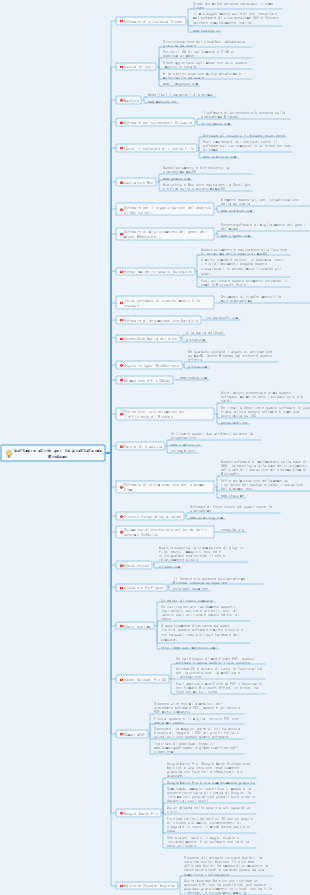
Nell’era di Internet saper usare bene i software per ufficio porterà sicuramente al doppio del risultato con la metà della fatica. Come si dice, affilare il coltello non significa perdere tempo a tagliare il legno. Scegliere un buon software per ufficio avrà un impatto immediato sull’efficienza del lavoro. . Senza ulteriori indugi, passiamo direttamente alle cose pratiche! La mappa mentale consigliata per un software da ufficio efficiente condivide una serie di artefatti di efficienza pratici e facili da usare, che ti consentono di ottenere il doppio del risultato con la metà dello sforzo nel tuo lavoro d'ufficio.
Modificato alle 2021-01-15 11:05:56Condividi 6 cattive abitudini che possono distruggere uno studente universitario. Non fingere sempre di lavorare duro. Smetti di fingere di lavorare duro immediatamente. Tieni i piedi per terra e non lasciarti sprecare.

Guida alla preparazione all'esame di legge: ti aiuta a comprendere il senso comune dell'esame di legge, le indicazioni per la preparazione per ciascuna materia e gli insegnanti migliori con cui studiare. Fornisce inoltre una guida al piano di revisione e preparazione per domande oggettive e soggettive. Spero che lo farai supera tutti gli esami e ottieni facilmente il certificato!
Condividi un programma di lavoro e riposo per la salute umana riconosciuto a livello mondiale, utile per la gestione del tempo e il miglioramento personale. Spero che possa aiutare tutti~
Condividi 6 cattive abitudini che possono distruggere uno studente universitario. Non fingere sempre di lavorare duro. Smetti di fingere di lavorare duro immediatamente. Tieni i piedi per terra e non lasciarti sprecare.
Guida alla preparazione all'esame di legge: ti aiuta a comprendere il senso comune dell'esame di legge, le indicazioni per la preparazione per ciascuna materia e gli insegnanti migliori con cui studiare. Fornisce inoltre una guida al piano di revisione e preparazione per domande oggettive e soggettive. Spero che lo farai supera tutti gli esami e ottieni facilmente il certificato!
Condividi un programma di lavoro e riposo per la salute umana riconosciuto a livello mondiale, utile per la gestione del tempo e il miglioramento personale. Spero che possa aiutare tutti~
Software per ufficio efficiente consigliato
Trifoglio
Nel nostro lavoro quotidiano, spesso apriamo più file nel gestore delle risorse e questi file vengono tutti visualizzati in finestre indipendenti sul computer, il che rende tutto molto disordinato e anche cambiare pagina è molto problematico.
Quando si apre una pagina Web in un browser, verranno visualizzate più pagine nella stessa finestra del programma e il passaggio da una pagina all'altra sarà molto fluido e intuitivo.
Clover è un piccolo strumento che consente al gestore delle risorse locali di ottenere un effetto "tagged", proprio come il browser Google Chrome, che è altrettanto comodo e facile da usare. È particolarmente utile quando si visualizzano e si utilizzano più cartelle con percorsi diversi, migliorando notevolmente l'efficienza delle operazioni del computer!
Il software è completamente gratuito, puoi installarlo direttamente dopo il download.
Una volta completata l'installazione, apri di nuovo il gestore delle risorse e puoi creare liberamente nuove schede come un browser e aprire più pagine in una finestra contemporaneamente.
Comoda funzione di pagina Tab: Ctrl T per aprire una nuova pagina, Ctrl W per chiudere la pagina, Ctrl Tab per cambiare pagina
Barra dei segnalibri velocissima: supporta anche il salvataggio delle cartelle utilizzate di frequente nella barra dei preferiti come un browser per un accesso rapido. Puoi premere Ctrl D per aggiungere o fare clic con il pulsante destro del mouse per aggiungere o trascinare la cartella direttamente nella barra dei segnalibri.
Puoi utilizzare Clover come un browser web multi-scheda
Qualunque cosa
Everything è uno strumento di ricerca di file locale completamente gratuito che occupa poca memoria e ha un'elevata velocità di ricerca. È uno strumento molto pratico.
La velocità di ricerca dello strumento di ricerca del sistema è davvero insopportabile.
Tutto, la velocità di ricerca è scioccante e i risultati della ricerca vengono generati in pochi secondi
Prima dell'uso, vai su Strumenti-Opzioni-Interfaccia, seleziona la casella di input Messa a fuoco automatica, quindi imposta un tasto di scelta rapida per riattivare il software
Puoi limitare il tipo di ricerca e specificare l'ambito della ricerca selezionando il filtro nella vista. C'è anche una funzione di anteprima, che si tratti di un documento, un'immagine o un video, può essere visualizzato rapidamente
Fai clic con il pulsante destro del mouse sul file per aprire e copiare il percorso del file. Gli amici a cui piace armeggiare possono anche utilizzare le espressioni regolari per eseguire la ricerca. Il software fornisce attentamente la sintassi delle espressioni regolari. Tuttavia, la funzione di ricerca predefinita è più che sufficiente.
Idem
Ditto è uno strumento di miglioramento degli appunti gratuito, open source e senza installazione
A proposito di copia e incolla, il metodo C/V non è fantastico? Perché usare Ditto?
A volte dobbiamo copiare e incollare più volte, ma se copiamo di nuovo, il contenuto dell'elemento precedente verrà sostituito. Se vogliamo riutilizzare il contenuto dell'elemento precedente, dobbiamo trovare il contenuto originale e copiarlo ancora una volta, il che è molto fastidioso.
Ditto può salvare tutto il contenuto copiato per un utilizzo successivo.
Il numero massimo predefinito di elementi salvati e copiati è 500. Puoi impostarlo tu stesso. È supportato anche il cinese.
Supporta la modifica del contenuto degli appunti e la ricerca rapida. Quando sono presenti molti contenuti degli appunti, puoi trovare subito il contenuto che ti serve.
Puoi anche unire e incollare, senza modificare l'ordine degli appunti durante l'incollaggio, e incollare testo normale
Supporta inoltre il raggruppamento dei contenuti, le funzioni di incollaggio dei tasti di scelta rapida e il contenuto degli appunti può essere condiviso in rete.
Pittore di cartelle
Credo che gli amici che hanno utilizzato il sistema MacOS sapranno che contiene una funzione molto pratica.
Aggiungi colori a cartelle o file per facilitare la ricerca e la gestione dei file
Tuttavia, i file in Windows sono sempre gialli e lo stesso colore rende molto difficile trovare i file.
Attraverso Folder Painter, uno strumento completamente gratuito e molto pratico, puoi anche cambiare il colore e lo stile delle cartelle su Windows, rendendo più semplice la ricerca e la gestione dei file.
Al primo utilizzo, è possibile impostare la lingua tramite Menu-Lingua-Cinese semplificato nell'angolo in basso a destra.
Il software fornisce rispettivamente 14 colori di cartelle, 14 stili di cartelle e 14 icone di cartelle.
Controlla i colori, gli stili, ecc. delle tue cartelle preferite, quindi fai clic su Installa nell'angolo in basso a sinistra per aggiungere questi colori e stili al menu di scelta rapida.
DeskGo
Un software di organizzazione desktop completamente gratuito prodotto da Penguin Factory, molto semplice e facile da usare e senza pubblicità.
Non importa quanto sia disordinato il desktop, puoi organizzare i file sul desktop in griglie in base al tipo facendo clic con il pulsante destro del mouse e organizzandoli in modo rapido e semplice.
Le applicazioni possono anche essere organizzate creando una nuova griglia e la griglia supporta anche dimensioni, allineamento e piegatura personalizzati.
Supporta anche il doppio clic per nascondere i file desktop e la ricerca di file locali.
Più veloce
Quicker è uno strumento di miglioramento del mouse che può essere personalizzato e aggiunto al pannello del software per avviare rapidamente software, file, URL, ecc. e creare la propria libreria di strumenti di uso comune.
Per impostazione predefinita, facendo clic sul pulsante centrale del mouse viene visualizzato Quicker. Puoi anche regolare le abitudini di battitura nelle impostazioni.
La parte principale è la sua potente libreria di azioni, che contiene un set molto ricco di azioni di scelta rapida.
La libreria di azioni include: ricerca di query, traduzione, elaborazione di testo, manipolazione di immagini, azioni relative alla programmazione, Windows, appunti, azioni relative ai file e un totale di 8021 azioni in 20 categorie.
Seleziona la tua azione preferita nella libreria delle azioni, fai clic per copiarla negli appunti, quindi fai clic con il pulsante destro del mouse nel pannello del software Quicker e seleziona Incolla l'azione condivisa, quindi fai clic per installare.
Una volta completata l'installazione, può essere utilizzata in modo molto conveniente, come la ridenominazione batch, l'aggiunta di prefissi e suffissi, la ridenominazione in base ai numeri di serie, ecc.
Allo stesso tempo, puoi anche aggiungere applicazioni locali, file, URL, ecc. Di uso comune, fare clic con il pulsante destro del mouse - creare una nuova azione di base - selezionare il tipo di azione - selezionare il percorso del file - salvare.
Listario
Si potrebbe dire che il sistema Windows dispone anche di una propria funzione di ricerca dell'indice full-text e, a partire dal sistema Win 10, è presente una casella di ricerca accanto al pulsante WIN nell'angolo in basso a sinistra.
La funzione di ricerca integrata di Windows è davvero troppo lenta. Se ci sono molte risorse, il tempo necessario per la ricerca è davvero troppo lungo. Una tale funzione di ricerca sembra molto scarsa e addirittura non ha alcun valore d'uso.
Ma Listary non presenta i problemi di cui sopra: oltre a cercare parole chiave, file e applicazioni, Listary può anche cercare direttamente nelle pagine web.
Avvio rapido, basta premere due volte di seguito il tasto "Ctrl" per visualizzare la casella di ricerca. È molto veloce. Si può dire che la casella di ricerca viene richiamata istantaneamente senza ulteriori clic del mouse.
Cerca rapidamente i file. Inserisci le parole chiave, i risultati della ricerca appariranno in pochi secondi e potrai aprire direttamente la posizione del file.
Cerca rapidamente le app. Puoi anche scegliere di disinstallare il software
Puoi anche effettuare una ricerca online. La funzione di ricerca online è una caratteristica unica di Listary. Prendi come esempio la ricerca su Baidu. Dopo aver aperto la casella di ricerca, inserisci "bd XXX" (XXX è il contenuto da cercare).
È bene notare che è necessario ricordarsi di inserire uno spazio tra bd e il contenuto che si desidera cercare, altrimenti verrà cercato il file corrispondente.
Puoi anche impostare le tue parole chiave preferite per trovare ciò di cui hai bisogno più rapidamente. Ad esempio, ho aggiunto parole chiave per Bilibili e Zhihu.
Listary è veloce, conveniente, compatto e completo di tutte le funzionalità, oltre ad essere un software molto potente.
Bandicam
La registrazione dello schermo Bandi è semplice e facile da usare, si può dire che non richiede alcun contenuto tecnico e non richiede un'elevata configurazione del computer.
Inoltre occupa meno memoria ed è molto adatto per la registrazione quotidiana dello schermo e supporta anche registrazioni video più lunghe come micro lezioni e giochi.
Il file video generato dalla registrazione Bandi è più piccolo, ma la qualità video è molto elevata
È verde e non richiede installazione, puoi usarlo direttamente facendo doppio clic per aprirlo, è gratuito e conveniente.
Snipaste
sinpaste è uno strumento per screenshot semplice ma potente
Ti consente anche di incollare nuovamente lo screenshot sullo schermo. Lo screenshot è chiaro e di alta qualità.
Ed è completamente gratuito e non contiene pubblicità. Oltre agli screenshot
Supporta anche l'aggiunta di rettangoli, ellissi, linee, mosaici, matite e altre annotazioni agli screenshot
PDF Caramelle
PDF Candy è un toolbox per PDF. Il software include quasi tutte le funzioni relative al PDF.
Non richiede installazione ed è gratuito da utilizzare in modo permanente.Si può dire che sia un software indispensabile per il tuo computer.
Dopo averlo decompresso, trova il file exe e fai doppio clic per aprirlo.
Ci sono 35 strumenti in totale
Diviso in tre categorie, conversione da PDF, conversione in PDF e altri strumenti
Viene utilizzato principalmente per la conversione di PDF e include qualsiasi cosa, da PDF a Word, jpg, png, ecc. Supporta anche la funzione di riconoscimento OCR.
Supporta anche la conversione batch: seleziona i file che devono essere convertiti, seleziona il formato che deve essere convertito e puoi eseguire la conversione con un clic.