마인드 맵 갤러리 엑셀 2010
자율 학습 학습 노트, 추가 사항 요약, 스프레드시트, 그래프 및 차트, 셀 참조, Excel 기능, 테스트 포인트에 대한 단답형 등
2024-02-08 19:39:30에 편집됨이것은 (III) 저산소증-유도 인자 프롤릴 하이드 록 실라 제 억제제에 대한 마인드 맵이며, 주요 함량은 다음을 포함한다 : 저산소증-유도 인자 프롤릴 하이드 록 실라 제 억제제 (HIF-PHI)는 신장 빈혈의 치료를위한 새로운 소형 분자 경구 약물이다. 1. HIF-PHI 복용량 선택 및 조정. Rosalasstat의 초기 용량, 2. HIF-PHI 사용 중 모니터링, 3. 부작용 및 예방 조치.
이것은 Kuka Industrial Robots의 개발 및 Kuka Industrial Robot의 모션 제어 지침에 대한 마인드 맵입니다. 주요 내용에는 쿠카 산업 로봇의 역사, 쿠카 산업 로봇의 특성, 쿠카 산업 로봇의 응용 분야, 2. 포장 프로세스에서 쿠카 로봇은 빠르고 일관된 포장 작업을 달성하고 포장 효율성을 높이며 인건비를 줄입니다. 2. 인건비 감소 : 자동화는 운영자에 대한 의존성을 줄입니다. 3. 조립 품질 향상 : 정확한 제어는 인간 오류를 줄입니다.
408 컴퓨터 네트워크가 너무 어렵습니까? 두려워하지 마세요! 나는 피를 구토하고 지식 맥락을 명확히하는 데 도움이되는 매우 실용적인 마인드 맵을 분류했습니다. 컨텐츠는 매우 완전합니다. 네트워크 아키텍처에서 응용 프로그램 계층, TCP/IP 프로토콜, 서브넷 디비전 및 기타 핵심 포인트에 이르기까지 원칙을 철저히 이해하는 데 도움이 될 수 있습니다. 📈 명확한 논리 : Mindmas 보물, 당신은 드문 기회가 있습니다. 서둘러! 이 마인드 맵을 사용하여 408 컴퓨터 네트워크의 학습 경로에서 바람과 파도를 타고 성공적으로 해변을 얻으십시오! 도움이 필요한 친구들과 공유해야합니다!
이것은 (III) 저산소증-유도 인자 프롤릴 하이드 록 실라 제 억제제에 대한 마인드 맵이며, 주요 함량은 다음을 포함한다 : 저산소증-유도 인자 프롤릴 하이드 록 실라 제 억제제 (HIF-PHI)는 신장 빈혈의 치료를위한 새로운 소형 분자 경구 약물이다. 1. HIF-PHI 복용량 선택 및 조정. Rosalasstat의 초기 용량, 2. HIF-PHI 사용 중 모니터링, 3. 부작용 및 예방 조치.
이것은 Kuka Industrial Robots의 개발 및 Kuka Industrial Robot의 모션 제어 지침에 대한 마인드 맵입니다. 주요 내용에는 쿠카 산업 로봇의 역사, 쿠카 산업 로봇의 특성, 쿠카 산업 로봇의 응용 분야, 2. 포장 프로세스에서 쿠카 로봇은 빠르고 일관된 포장 작업을 달성하고 포장 효율성을 높이며 인건비를 줄입니다. 2. 인건비 감소 : 자동화는 운영자에 대한 의존성을 줄입니다. 3. 조립 품질 향상 : 정확한 제어는 인간 오류를 줄입니다.
408 컴퓨터 네트워크가 너무 어렵습니까? 두려워하지 마세요! 나는 피를 구토하고 지식 맥락을 명확히하는 데 도움이되는 매우 실용적인 마인드 맵을 분류했습니다. 컨텐츠는 매우 완전합니다. 네트워크 아키텍처에서 응용 프로그램 계층, TCP/IP 프로토콜, 서브넷 디비전 및 기타 핵심 포인트에 이르기까지 원칙을 철저히 이해하는 데 도움이 될 수 있습니다. 📈 명확한 논리 : Mindmas 보물, 당신은 드문 기회가 있습니다. 서둘러! 이 마인드 맵을 사용하여 408 컴퓨터 네트워크의 학습 경로에서 바람과 파도를 타고 성공적으로 해변을 얻으십시오! 도움이 필요한 친구들과 공유해야합니다!
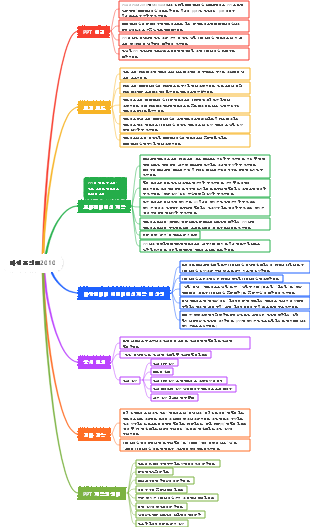
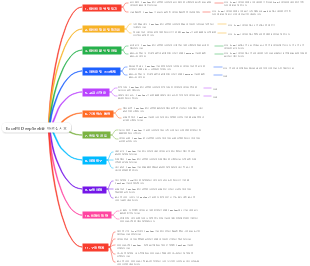
엑셀 2010
다음에 추가
다양한 버전의 문서를 정상적으로 사용할 수 있도록 "호환성" 기능 리본이 새 기능에 추가되었습니다.
"스파크라인" 세 가지 스타일: 꺾은선형 차트, 세로 막대형 차트, 손익 차트
스프레드시트
구성: 리본 바, 도구 모음, 제목 표시줄, 이름 상자, 수식 편집 상자, 워크시트 레이블, 그리기 도구 모음
파일: 새로 만들기, 열기, 저장, 인쇄 파일, 최근에 사용한 통합 문서
홈: 클립보드, 글꼴, 정렬, 숫자, 스타일, 셀, 편집
삽입: 그래픽, 수식, 특수 기호, 워드 아트, 차트 및 기타 요소
데이터: 외부 데이터 획득, 결합, 정렬 및 필터링, 데이터 도구 및 개요
검토: 교정, 중국어 간체 및 중국어 번체 변환, 언어, 주석, Excel 테이블의 교정, 수정 및 기타 작업에 사용되는 변경 사항
보기: 통합 문서 보기, 표시, 가로 세로 비율, 창, 테이블 창의 보기 유형을 설정하는 데 사용됩니다.
그래프 및 차트
기둥형 차트: 백분율 누적 기둥형 차트, 3차원 누적 기둥형 차트, 3차원 기둥형 차트 등
막대 차트: 클러스터 막대 차트, 누적 막대 차트, 3차원 백분율 누적 막대 차트 등
꺾은선형 차트: 꺾은선형 차트, 데이터 포인트 꺾은선형 차트, 백분율 누적 데이터 포인트 꺾은선형 차트 등
원형 차트: 복합 원형 차트, 3차원 원형 차트, 분리형 원형 차트, 분리형 3차원 원형 차트 등 항목의 전체 크기 대비 데이터 계열을 구성하는 항목의 비율을 표시하는 데 사용됩니다. .
XY 산점도: 여러 데이터 시리즈의 값 사이의 관계를 표시할 수 있으며 산점도, 부드러운 선 산점도, 데이터가 없는 부드러운 선 산점도와 같이 두 개의 숫자 세트를 일련의 XY 좌표로 그릴 수도 있습니다. 포인트, 폴리라인 산점도 등
영역형 차트: 누적 영역형 차트, 백분율 누적 영역형 차트, 3차원 영역형 차트, 3차원 백분율 누적 영역형 차트 등 시간에 따른 변화의 크기를 강조하고 전체에 대한 부분의 관계를 보여줍니다.
도넛형 차트: 부분과 전체의 관계를 보여주며 동시에 여러 데이터 시리즈를 포함할 수 있습니다. 예: 도넛 차트, 분리된 도넛 차트
방사형 차트: 각 카테고리에는 중앙에서 방사형으로 뻗어 있는 자체 숫자 축이 있으며, 선은 모든 값을 동일한 순서로 연결하므로 다음과 같은 많은 데이터 시리즈의 총 값을 비교할 수 있습니다. 차트, 채워진 레이더 차트
표면 차트: 3차원 표면 차트, 3차원 표면 차트(프레임), 표면 차트(상위 보기), 표면 차트(상위 보기 프레임 차트)와 같은 두 데이터 세트 간의 최적 조합을 찾습니다.
셀 참조
마우스로 참조 방법을 선택하면 Excel에서는 기본적으로 셀에 대한 절대 참조를 사용합니다.
A1 모드: Excel의 기본 참조 스타일로 열은 A부터 IV까지 대문자로 표시되며 총 256개의 열이 있습니다. R1C1 방식: 파일-옵션-수식; 열과 행이 숫자로 표시됩니다.
절대 참조: 행 번호와 열 번호 앞에 $ 기호를 추가합니다($A$1과 같이 복사하여 붙여넣은 후에도 공식은 변경되지 않습니다).
상대 참조: (복사하여 붙여넣은 후 공식이 업데이트됩니다.)
혼합 참조: 절대 참조 좌표와 상대 참조 좌표가 포함된 셀(절대 참조 행, B$5와 같은 상대 참조 열, $B5와 같은 절대 참조 열, 상대 참조 행)
수식을 이동하거나 잘라낼 때 셀이 상대 참조이든 절대 참조이든 상관없이 이동 후에도 수식의 내용은 변경되지 않습니다.
동일한 통합 문서에서 다른 워크시트 형식 참조: 참조된 워크시트! 참조된 셀은 Sheet1!A5입니다.
다른 통합 문서를 참조하는 기타 워크시트 형식: [참조된 통합 문서 이름] 참조된 워크시트! 참조된 셀은 [a]Sheet1! A5
워크시트에서 이름 참조를 사용할 때의 이점
1. 수식이나 명령의 오류를 줄입니다.
2. 이름으로 표시되는 셀을 재정의할 수 있으며, 모든 수식에서 이름으로 표시되는 셀은 새로운 정의로 업데이트됩니다.
3. 셀의 내용과 의미를 파악하고 수식의 의미를 이해하기가 더 쉽습니다.
4. 같은 이름을 다른 워크시트에서 사용할 수 있습니다.
5. 동일한 통합 문서의 서로 다른 워크시트 간에 이름을 직접 호출할 수도 있습니다(동일한 이름이 정의된 경우 제외).
이름 정의 규칙
텍스트, 문자 A-Z, 숫자 0-9, 소수점 및 밑줄만 포함할 수 있습니다.
첫 번째 문자는 텍스트, 문자 또는 소수점이어야 합니다. 나머지 문자는 위와 동일합니다.
공백은 사용할 수 없습니다. 소수점과 밑줄은 구분 기호로 사용할 수 있습니다.
대문자와 소문자를 포함할 수 있으며 Excel은 이름에서 대소문자를 구분하지 않습니다.
이름당 최대 255자
이름은 셀 참조와 같을 수 없습니다.
Excel에서 고정된 어휘 사용을 피하세요.
엑셀 기능
11가지 유형의 함수: 데이터베이스, 날짜 및 시간, 엔지니어링, 금융, 정보, 논리, 쿼리 및 참조, 수학 및 삼각법, 통계, 텍스트, 사용자 정의 함수
MAX 함수: 최대값 찾기 - 구문: MAX(number1, number2...) 예: MAX(3.5.7) = 7
RANK 함수: 순위 함수: RANK(번호, 참조 [순서]) 순서 정렬
SUM 함수: SUM 함수: SUM(숫자1, 숫자2…)
AVERAGE: 평균 기능: AVERAGE(숫자1, 숫자2...)
LEN 함수: 문자 길이를 계산합니다. 이중 문자 문자열의 길이를 반환하며 공백도 문자로 계산됩니다.
TRIN 함수: 지정된 문자열에서 과도한 선행 및 접미사 공백을 제거합니다.
문자열 가로채기 문자
LEFT 함수: LEFT(text, num_chars): (추출된 문자의 텍스트 문자열, 추출된 문자 수. 왼쪽부터)
MID 함수: MID(text, start_mun, num_chars): (i번째 문자의 텍스트 문자열, 추출된 첫 번째 문자의 위치, 추출된 문자 수를 추출합니다. 왼쪽부터 문자를 추출합니다.)
RIGHT 함수: RIGHT (text, num_chars): (문자열의 텍스트를 추출하고 RIGHT에서 추출하려는 문자 수를 지정합니다. 오른쪽부터 추출합니다.)
교체 기능 REPLACE: 지정된 위치의 텍스트를 교체합니다: (바꿀 텍스트, 교체 시작 위치, 교체할 문자 수, 교체에 사용되는 텍스트)
날짜 기능
DATE 함수: (년, 월, 일)은 특정 날짜의 일련번호를 나타냅니다.
TODAY 함수: 시스템의 현재 날짜를 반환합니다.
NOW 함수: 시스템의 현재 날짜와 시간을 반환합니다.
YEAR/MONTH/DAY 함수: 날짜 순서의 연/월/일을 반환합니다.
테스트 포인트에 대한 짧은 답변
워크시트는 256*65536개의 셀로 구성되어 있으며, 셀이 기본 단위입니다.
셀 주소는 열을 식별하는 문자와 행을 식별하는 숫자로 구성됩니다. 예를 들어 A2는 A열, 2행을 의미합니다.
절대 주소: 셀이 변경되어도 변경되지 않는 주소 참조입니다. 예를 들어 특정 셀에 "=$A$2"를 입력하면 데이터가 어디에 있든 "열 A, 행 2"를 의미합니다.
상대 주소: 위치에 따라 변경됩니다. 예를 들어 셀 C4의 참조 공식은 "=A2"입니다. C4가 D6이 되면 참조 형식은 "=B4"가 됩니다.
Excel에서는 두 개의 와일드카드 문자를 제공합니다. "?"는 단일 문자를 나타내고 "*"는 모든 문자를 나타냅니다.
셀 편집: 데이터를 입력하려면 셀을 두 번 클릭하고, 취소하려면 Esc를 누르세요.
셀을 마우스로 클릭하면 테두리 색상이 검은색으로 변하며 이를 '현재 셀'이라고 부르며 주소 표시줄에 주소가 표시됩니다.
셀 이동: 셀을 선택하고 마우스 포인터를 셀 테두리에 놓은 다음 왼쪽 버튼을 눌러 새 위치로 끌어서 복사하고 마우스를 놓기 전에 Ctrl 키를 누릅니다.
워크시트 이름 바꾸기: 1. "Sheet1"과 같은 현재 워크시트 아래의 이름을 두 번 클릭하고 새 이름을 입력합니다. 2. 시작 - 셀 형식 - 워크시트 이름을 바꿉니다.
작업 중인 전체 워크시트 내용을 빠르게 선택: "Ctrl Shift * (↑↓←→)"
특정 영역을 빠르게 선택하세요. 셀을 클릭하고 Shift 키를 누른 상태에서 선택하려는 영역의 셀을 클릭하세요.
셀(행, 열)을 선택할 때 연속된 셀(행, 열)을 선택하려면 Shift 키를 동시에 누르고, 불연속적인 셀(행, 열)을 선택하려면 Ctcl 키를 동시에 누르세요.
셀 병합: "홈" 탭 - "셀" 리본, "서식" - "셀 서식" - "정렬" 탭 - "텍스트 제어" 필드를 클릭하고 "셀 병합"을 선택한 후 √ 를 선택하세요.
셀의 텍스트나 숫자가 열 너비를 초과하면 인쇄된 텍스트가 잘리고 인쇄된 숫자는 "######"으로 나타납니다.
#VALUE의 발생은 일반적으로 수식의 잘못된 매개 변수로 인해 발생합니다. 1. 계산 중에 숫자가 아닌 셀을 사용할 수 있습니다. 2. 수식이 함수 구문을 따르지 않습니다. 3. 곱슬 사용 시 단축키 Ctrl Shift Enter를 누르는 것을 잊어버렸습니다. 괄호
종합적인 적용
정렬: 정렬할 데이터 영역을 선택하고, 리본 바의 "데이터" 기능 영역을 열고 "정렬 및 필터"에서 "정렬" 기능을 선택하고 정렬 조건과 순서를 결정하고 정렬 매개변수를 설정합니다. "정렬" 대화 상자에서 열, 순서 등을 확인하려면 확인을 클릭하세요.
데이터 목록에서 소계 및 합계 값을 계산합니다. 1. 먼저 세분화하고 요약할 데이터를 정렬합니다. 2. 정렬된 데이터 영역을 선택하고 "데이터" "소계" 버튼을 클릭합니다. 3. 소계에 분류 필드를 설정합니다. 창, 요약 방법, 요약 항목을 선택합니다. 4. "확인" 버튼을 눌러 분류 및 요약을 완료합니다.
머리글 및 바닥글 만들기: "삽입" 리본에서 "머리글 및 바닥글" 명령을 클릭하고 내장된 머리글 및 바닥글을 사용해야 하는 경우 "머리글" 또는 "바닥글" 드롭다운 목록을 엽니다.
인쇄 배율 설정: "페이지 레이아웃" 리본을 클릭하고 "페이지 설정" 대화 상자의 "페이지" 탭을 연 다음 배율을 선택하고 원하는 배율을 입력합니다.
보고서 주변 공간을 조정합니다. "페이지 레이아웃"을 열고 "페이지 설정"을 열고 "여백"을 클릭하여 위쪽, 아래쪽, 왼쪽, 오른쪽, 머리글 및 바닥글 값을 조정합니다.
Excel 파일 암호화: "파일" - "정보" - "통합 문서 보호" - "비밀번호로 암호화", 팝업 "문서 암호화" 대화 상자에서 비밀번호 설정
통합 문서에 대한 권한 비밀번호 설정: "파일" - "다른 이름으로 저장", "도구" 드롭다운에서 "일반 옵션"을 클릭하여 두 가지 유형의 비밀번호를 설정하십시오. 다른 사용자가 통합 문서를 열지 못하게 하려면 다음을 입력하십시오. "권한 비밀번호 열기" 텍스트 상자 "권한 비밀번호 수정"에 비밀번호를 입력하세요. 다른 사용자가 통합 문서를 수정하는 것을 허용하지 않으려면 "권한 비밀번호 수정"에 비밀번호를 입력해야 합니다. 동시에 두 개의 비밀번호를 설정하세요
읽기 전용 모드 설정: "파일" - "다른 이름으로 저장" 설정하려는 파일을 선택하고 "도구"를 클릭하여 "일반 옵션"을 열고 "읽기 전용 권장"을 선택한 다음 확인을 클릭하고 "저장"을 클릭합니다. 다른 이름으로" 대화 상자 저장 버튼