 Wondershare EdrawMind
マインドマップギャラリー HTML5関連知識まとめマインドマップ
- 10
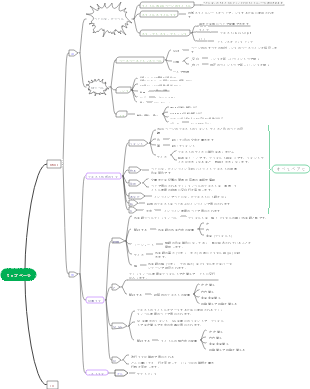
HTML5関連知識まとめマインドマップ
HTML5とは何ですか?勉強方法は? HTML5 は、Web コンテンツを構造化するための言語記述方法です。 HTML5 はインターネットの次世代標準であり、インターネット コンテンツを構築および表示するための言語方式です。インターネットの中核技術の 1 つと考えられています。 HTML は 1990 年に作成され、HTML4 は 1997 年にインターネット標準となり、インターネット アプリケーションの開発に広く使用されています。次のマップは、参照および学習のために HTML5 関連の知識をまとめたものです。
2018-12-19 12:05:18 に編集されました
- おすすめ
- アウトライン
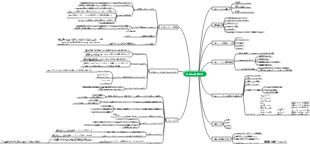
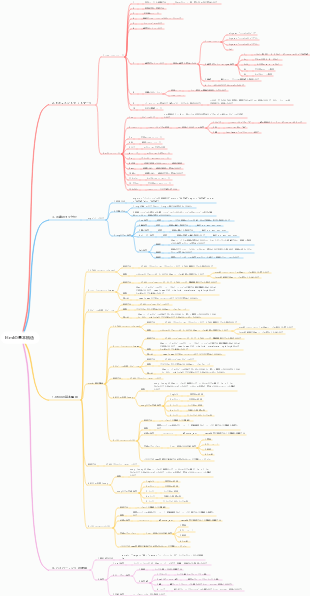

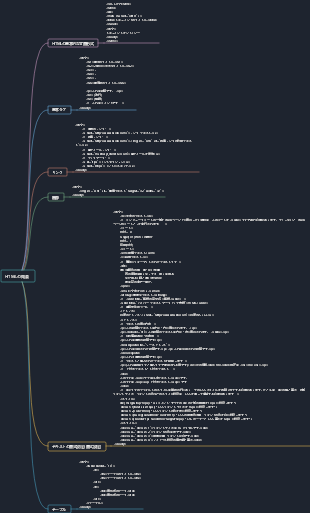

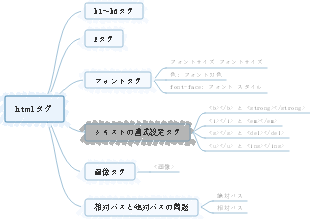
HTML5
<body>URL コンテンツ
ボディのプロパティ:
bgcolor: 背景色 背景: 背景画像 テキスト: フォントの色 onload: ロード時に呼び出されます
水平線
<時間>
フォントの操作
太字フォント
<b>
斜体フォント
<i>
下線
<u>
取り消し線
<デル>
フォント
<font>: 色: フォントの色 サイズ:1~7のフォントサイズ
<マーク>ハイライト</マーク>
タイトルタグ
<h1>~<h6> フォントを太字にして大きくし、単独の行に配置します
段落タグ
<p> 段落間を区切る
改行
<br>
空間
ハイパーリンク
通常のリンク
<a href="アドレス">リンク名</a>
アンカーリンク
まず、場所タグを定義します: <a name="ding"></a> 次に、ハイパーリンクを使用して、事前定義された場所にジャンプします: <a href="#ding">トップに戻る</a>
機能的な接続
QQ ポップアップ ウィンドウ: Tencent のリモート チャット インターフェイスと呼ばれるもの <a href="tencent://message/?uin=10001&Menu=yes"> <img border="0" src="http://wpa.qq.com/pa?p=1:615050000:10"/></a>
画像タグ
<img src="画像リソースのパス" width="画像の幅 (px ピクセルまたは %)" title="ホバー プロンプト テキスト" alt="ロード失敗時のプロンプト ファイル" border="枠線 1 はい 0 いいえ" />
リスト
順序付きリスト:
<ol type="値"> <li>バナナ</li> <li>ジャガイモ</li> <li>ヤリ</li> </ol>
順序なしリスト:
<ul type="value"> <li>北京</li> <li>上海</li> <li>広州</li> </ul>
クイック作成
ul>li*4 タブキー
シート
テーブルのプロパティ
border: 表の境界線、値は int 型、値が大きいほど線が太くなり、0 はなしを意味します bordercolor: テーブルフレームの色 セル間隔: セル間の距離 width: テーブルの幅、ピクセルまたはパーセンテージ 高さ: テーブルの高さ、ピクセルまたはパーセンテージ bgcolor: テーブルまたはセルの背景色 (table、tr、td に適用) 背景: 背景画像
クイック作成
テーブル>tr*2>td*3
<テーブル> <tr> <td>1</td> <td>2</td> <td>3</td> </tr> <tr> <td>4</td> <td>5</td> <td>6</td> </tr> </テーブル>
tr は行を表します tdは列を表します
セルを結合します
Colspan: 水平と平行をマージ(水平/左右方向) rowspan: 行を結合(垂直方向/上下方向) 垂直方向に結合 注: 結合とは複数の項目が 1 つになることを意味するため、余分な項目は削除する必要があります。
形状
<フォーム></フォーム>
フォーム属性:
- アクション: フォーム送信先 - メソッド: フォーム送信のメソッド 平文取得 (デフォルト)/暗号文投稿 - enctype: エンコード方式 (形式には特別な要素があります: 画像をアップロードする場合にのみ使用されます) onsubmit: イベントの送信
入力
<input type="x" name="y" placeholder="" disabled="disabled"> タイプ: タイプ name: 入力ボックスの名前 プレースホルダー; プロンプト入力ボックス 無効: 無効
タイプの値: text: テキスト入力ボックス (デフォルト値) パスワード: パスワード入力ボックス checkbox: チェックボックス/複数選択ボックス <-checked は選択された要素を選択します ラジオ:ラジオボタン submit: 送信ボタン (値を使用してデフォルトのボタン名をオーバーライドできます) リセット: リセット ボタン (値を使用してデフォルトのボタン名をオーバーライドできます) ボタン: ボタン -フォーム内:送信ボタンに相当 - フォーム外:通常のボタン 色: カラーパレット 日付:カレンダー 月:月間カレンダー 週間週間カレンダー 数値:数値フィールド -min 最小値 -max 最大値 -step 入力の倍数でジャンプします 範囲: スライド 検索 検索ボックス
<選択> <オプション>ドロップダウン メニュー</オプション> ... </選択>
スクロール・バー
<進行状況></進行>
レノボ入力ボックス
一貫性を保つ
拡張可能なコンテンツ領域
フレーム
他のページへの参照 (ハイパーリンク付き)
<a href="ページまたは画像を開く" target="xy">第 1 章</a> <br /><br /> <a href="ページまたは画像を開く" target="xy">第 2 章</a> <br /><br /> <a href="ページまたは画像を開く" target="xy">第 3 章</a> <br /><br /> <iframe name="xy" width="400px" height="300px"></iframe>
target: Web ページを開くターゲットは xy 位置です
メディアレーベル
<ビデオ>ビデオ
<オーディオ>音楽
再生コントロールを表示する
コントロール
自動再生
自動再生
自動サイクル
ループ
パス
送信元
構造タグ div
div に基づいて多くの div 子要素を派生し、それらを div として使用できます。 各子要素には、div の「意味論的」記述を完成させるための独自の名前があります。 意味化:Javaの変数名の仕様における「名前を見れば意味が分かる」に似ています。
<セクション>
Web ページのコンテンツ領域
<記事>
記事
<余談>
記事外のコンテンツ
<hグループ>
内容とタイトルの組み合わせ
<ナビ>
ナビゲーション
<図>
写真とテキスト
<ヘッダー>
Webページのヘッダー
<フッター>
ページの一番下
クリアフロート:両側
クリア:両方;
<style>CSS スタイル
次の 3 つの方法を使用します。
インラインスタイル
開始タグ内に書かれている
<p style="color:red;">HTML</p>
内部スタイル
</head><body> の間に記述
<スタイル></スタイル>
外部スタイルシート
.css ファイルを作成してそこに書き込みます
定義:<link href="css/01.css" rel="stylesheet"/>
CSSの優先度
近接性の原理
セレクタ
要素セレクター
形式:h2{}
タグ名を変更対象として使用します
クラスセレクタークラス
形式: .クラス名{}
要素セレクターをさらにフィルタリングします
IDセレクターID
形式: #id 名{}
クラスセレクターをさらに一歩進めます
セレクターグループ
形式:h1、h2、h3{}
派生セレクター
子孫セレクター (すべて選択)
形式:div p{}
子孫セレクター(セレクター)
形式:div>p{}
疑似クラスセレクター
クリックされていません
形式: a:リンク{}
クリック後
形式:a:訪問済み{}
ホバリング
形式: a:ホバー{}
クリックしたままにします
形式:a:アクティブ{}
4 つの疑似クラスは特定の順序でなければなりません。そうしないと、無効な lvha になります。
背景
背景色
背景色:赤;
背景画像
背景画像:url(img/1.jpg);
背景のタイリング
デフォルトでは、背景画像は x 軸と y 軸上に「並べて」表示されます。 タイル表示の動作を制御するには、background-repeat を使用します。
繰り返し: デフォルト値、x 方向と y 方向のタイリング
repeat-x:x 方向のタイリング
repeat-y:y 方向のタイリング
no-repeat: タイリングなし
背景パン
背景スクロール
背景添付: 背景スクロール (デフォルト値)
背景添付: 背景が動かない問題を修正しました。
背景サイズ
含む: 背景領域のサイズにズームします (背景画像が完全に表示されます)。 cover: 背景領域を完全にカバーするように拡大縮小します (空白を残さない)
背景の位置
背景の原点:
ボーダーボックス;
パディングボックス:(デフォルト)
コンテンツボックス:
背景のトリミング
背景クリップ:
ボーダーボックス;
パディングボックス:(デフォルト)
コンテンツボックス:
四辺をカットする
フレーム
4 つの辺を同時に設定: border:3px 赤一色;
テキストオーバーフローの処理
auto: 適応型。制限を超えた場合はスクロール バーが追加され、それ以外の場合はスクロール バーは追加されません。
非表示: 超過した場合は非表示になります
RGBカラー
http://tool.oschina.net/commons?type=3
ボックスモデル
マージンマージン
上に
パディング パディング
左左
テキストスタイル
フォント
font-family:"Microsoft Yahei";
フォントサイズ
フォントサイズ:50px;
フォントの色
色:オレンジ色;
テキストの配置 (左、中央、右)
テキスト整列: 中央;
太字フォント
フォントの太さ: 太字;
中心線(線削除)
テキスト装飾: ラインスルー;
上線
テキスト装飾: 上線;
背景色
背景: 茶色;
高さ(家の高さ)
高さ: 150ピクセル;
テキストの行の高さ(人間の高さ)
行の高さ:150ピクセル;
インデント
テキストインデント: 30px;
テーブルスタイル
セルの境界線を結合する
境界崩壊: 崩壊;
リストスタイル
取り除く
リストスタイルタイプ: なし;
番号
リスト スタイル タイプ: 10 進数;
小文字のローマ字
リストスタイルタイプ: 小ローマ字;
キャピタル ローマン
リストスタイルタイプ: アッパーローマン;
黒斑
リストスタイルタイプ: ディスク;
ブロック
リストスタイルタイプ: 正方形;
丸
リストスタイルタイプ: 円;
リスト項目タグを画像に置き換えます
リストスタイル画像: url(img/1.png);
フロート配置による横向きへの変更
マウススタイル
カーソル:
デフォルト: ポインタ
ポインター: 指
クロスヘア: 十字
テキスト: フォーカス
待って待って
位置決めスタイル
要素の分類
すべての要素タグには、ブロック レベルまたは行レベルの独自の分類があります。
ブロックレベルの要素:
h1~h6、p、divなど...
トップダウン、垂直方向(ワードラップ):幅と高さを変更できます
インライン要素
a、b、スパンなど...
左から右、水平方向 (行の折り返しなし): 幅と高さは変更できません
インラインブロック要素:
入力、画像など...
左から右、横方向(ワードラップ):幅と高さを変更可能
デフォルトのターゲティング
ブロックレベル要素の表示
表示ブロック;
デフォルトの表示
インライン要素の表示
表示:インライン;
幅と高さは変更できません
インラインブロック要素の表示
表示:インラインブロック;
幅と高さを変更できます
フローティングポジショニング
フローティング要素は、その外端が親要素に接触するまで左右に移動できます。 ピクセルまたは別のフローティングボックスの境界線 フロート要素は依然として親要素内に位置します
左にフロートします
フロート:左
右に浮く
フロート:右
相対的な位置決め
この要素と隣接する要素の間の距離
位置: 相対
絶対位置決め
この要素と祖父要素の間の距離
位置:絶対
固定位置
要素の位置を変更しないでください
位置:固定;
z軸(オーバーレイ表示)
値が大きいほど顔に近づきます(顔に近づきます)
z-index: 数値
隠しテキスト
ディスプレイ:なし;
隠しテキスト
関数
ハイパーリンクから下線を削除する
テキスト装飾:なし;
<style>css3 スタイル
丸い角
border-radius:50%;/*ボーダーの角丸 50%*/(circle)
境界半径: 左上 px、右上 px、右下 px、左下 px;
border-radius: 左上 (右上) px 右上 (左下) px;
影
ボックスシャドウ
box-shadow: 水平オフセット px 垂直オフセット px ぼかしサイズ px 影のサイズ px 影の色;
テキストシャドウ
text-shadow: 影の色、水平方向 px、垂直方向 px、ぼかしサイズ px;
勾配
線形勾配
背景:linear-gradient([方向へ]カラーリスト);
放射状グラデーション
背景:放射状グラデーション(カラーリスト);
カラーリストにはN個の数値を含めることができます
アニメーション
トランジションアニメーション
制御できるのは始まりと終わりだけであり、その間のプロセスは制御できません。
トランジション: トランジションまたはアニメーション シミュレーションの CSS 属性、トランジションの完了に使用される時間、トランジション関数 [トランジション開始の遅延時間];
すべての属性が遷移をサポートしているわけではありません。CSS3 は一部の属性のみを開発します
トランジション機能:
容易に
デフォルト。速いから遅い
線形
均一速度
イーズイン
加速する
イーズアウト
減速する
イージーインアウト
最初に加速してから減速する
アニメーション
ある状態から別の状態まで、プロセスのあらゆる時点を制御できます。
アニメーションを定義します。
@keyframes アニメーション名{ {色、形、距離...} から開始 {色、形、距離...} の終点まで }
@keyframes アニメーション名{ 0%{色、形、距離...} ... 100%{色、形、距離...} }
バインドアニメーション
要素セレクター { アニメーション: アニメーション名、実行時間、遷移関数、実行回数 [交互往復実行]; }
無限
ワイヤレス実行時間
<JavaScript>
JS は、追加するために使用される Web プログラミング テクノロジです。 インタラクティブな動作
js はインタープリター (スクリプト) 言語であり、ブラウザーは前処理なしでコードを解釈して実行します。 コンパイル。
3つの方法を使用する
業界内
<input type="button" value="兄弟クリックしてください" onclick="alert('嘤嘤嘤')";
クリック時
バインドイベント
アラート()
ポップアップ
内部
<スクリプト> アラート("ハローワールド!") </script>
外部の
接尾辞「.js」が付いたファイルを作成します
定義:<script src="01.js"></script>
優先順位: 誰が一番上ですか? 誰が最初に処刑されるべきですか?
変数
JavaScript は型指定が弱い言語であるため、変数を定義する場合、すべてのデータ型は var を使用して宣言されます。
数値型: 数値
文字列: 文字列は二重引用符または一重引用符を使用します
ブール型:true=1 | false=0(動作時に1と0に変換されます)
自動型変換
数値文字列 = 文字列
ブール値 = 数値
ブール文字列 = 文字列
ブール値 ブール値 = 数値
変換関数
任意の型を文字列に変換します
x.toSring();
文字列を整数に変換する
parseInt(x)
文字列を 10 進数に変換する
parseFloat(x)
現在の値の種類を問い合わせる(判断する)
typeof(x)
変換できない場合は NaN が返されます
プロンプト出力ボックス
プロンプト()
プロンプト入力ボックス
アラート()
ポップアップ
コンソール.info()
コンソール出力
document.write()
ページのコンテンツを出力する
オペレータ/フロー制御
算術演算
関係演算
厳密に等しい
===同じ型と値
厳密には等しくありません
!==
論理演算
三項算術
ループ構造
条件判断
共通オブジェクト
弦
文字列オブジェクトを作成する
var str="helloworld";
var str=new String("helloworld");
一般的に使用される方法:
配列配列
データ型に関係なく、それは配列です
配列を初期化する 3 つの方法
var arr1 = 新しい配列(); arr1[0] = 10; arr1[1] = 20; arr1[2] = 30; console.info( arr1 );
var arr2 = 新しい配列(10,'a',true); console.info( arr2 );
var arr3 = [5,'b',false]; console.info( arr3 );
二次元配列
配列内の要素は配列です。
配列によく使用されるメソッド:
数値計算
http://www.w3school.com.cn/jsref/jsref_obj_math.asp
Math.round(x)
整数に丸める
数学の床(x)
丸め
Math.random();
0 ~ 1 の間の乱数を返します。
max(x,y) は、x と y の間の最大値を返します。 min(x,y) は、x と y の間の最小値を返します。
数値カプセル化クラス
var データ = 23.56789; alert(data.toFixed(2));//23.57
数値を文字列に変換し、小数点以下の特定の桁数を保持します。
日付日付
RegExp 正規表現
一般的な方法
RegExp.test(文字列)
文字列 string に RegExp に一致するテキストが含まれている場合に true を返します。 、それ以外の場合は false を返します
null および未定義
定義済み
物はあるが価値がない
ヌル
ターゲットがありません
関数 (Java メソッドなど)
関数定義
キーワード関数で定義
関数名の定義規則は識別子と一致しており、大文字と小文字が区別されます。
変数、定数、または式を関数呼び出しの引数として使用できます。
戻り値には return を使用する必要があります
function 関数名(パラメータ) { 関数本体。 戻り値を返します。 }
パラメータのない関数
関数 abc(){ for(var i = 1;i<=5;i){ コンソール.info(i); } }
パラメータ付き関数
関数 he(a,b){ アラート(a b); }
パラメーターを含む関数の場合は、関数を定義するときにデータ型を追加しないでください。
戻り値のある関数
引数パラメータオブジェクト
関数 he(a,b){ アラート(a b); console.info( argument.length ); //パラメータの数 console.info( argument[0] ) ;// b の値 }
argument.length はパラメータリストの数を取得します argument[subscript] は、特定の位置のパラメータを取得します
無名関数
名前のない関数は今回のみ実行可能です (Java の匿名内部クラスと同様)
グローバル関数
これらはすべて事前定義されており、js がそれらを準備します。 メソッド名を使用して直接参照するだけです。
一般
parseInt() | パースフロート()
isNaN() は文字が含まれているかどうかを判断します
eval(): 文字列内の演算を変換するために使用されます。
encodeURI()
コーディング
デコードURI()
デコード
DOMオブジェクト
要素は、HTML ページ内のすべての要素をオブジェクトに変換する JavaScript 内のメカニズムです。この仕組みが「DOM」です 各ドキュメントはドキュメント オブジェクトです。
要素ノードを見つける方法:
ID 値を通じて一意のオブジェクトを取得します
document.getElementById(id 値)
name 属性値を通じて複数の一致するオブジェクトを取得します
document.getElementsByName( 名前 値 )
タグ名を通じて複数の一致するオブジェクトを取得する
document.getElementsByTagName(タグ名)
ケース: ログイン認証
ケース: インターレース色変更
例: すべてのエフェクトを選択する
ノードのスタイルを変更します。
形式: 要素 object.style.css 属性名 = "属性値";
例えば: ノード.スタイル.カラー = "赤"; ノード.スタイル.フォントサイズ = "10em"; 複数のスタイルを同時に変更します。 className = "クラス名";
ケース: クラス属性
階層型検索ノード
解析対象の div タグと p タグの間には空白ノードがあるため、text ノードに属する #text が表示されます。 空白を削除する
ノードタイプ:
要素の選択操作
テーブル テーブル要素オブジェクト
ノードの作成
削除して置き換える
消去
交換する
BOM ブラウザ オブジェクト
ウィンドウ ウィンドウ オブジェクト
アラート(プロンプトメッセージ)
プロンプトダイアログボックス
確認(プロンプトメッセージ)
ダイアログ ボックスがブール型を返すかどうか
プロンプト(プロンプトメッセージ,[コンテンツ])
入力ダイアログ
window.close()
現在のブラウザ ウィンドウを閉じる
window.open (Web ページアドレス、ウィンドウ名、[パラメータ]を開く)
新しいブラウザウィンドウを開く
パラメータ:
ウィンドウタイマー
setTinterval(1,2); 1: 繰り返される動作(機能) 2: 時間間隔 (ミリ秒)
定期タイマー
clearInterval(タイマーオブジェクト)
スケジュールされたタスクを停止する
setTimeout(1,2) 1. 実行された機能 2、間隔(ミリ秒)
ディレイエフェクトに似たワンタイムタイマー
画面オブジェクト
画面の幅 画面の高さ
画面解像度を取得する
歴史的痕跡オブジェクト
歴史.go(番号)
前に戻る
num が正の場合、前進することを意味します num が負の場合、戻ることを意味します
履歴.back()
前のページに戻ります
位置オブジェクト
location.href=ページジャンプ先
症例ページへのジャンプ
イベントイベント
マウスイベント
マウスクリックイベント
クリック時
マウスのダブルクリックイベント
オンドブルクリック
マウスオーバーイベント
マウスオーバーで
マウス放置イベント
オンマウスアウト
キーボードイベント
キーボードを押すイベント
オンキーダウン
キーボード発売イベント
オンキーアップ
ステータスイベント
オンフォーカス
集中力を得る
オンブラー
集中力を失う
変更中
変化によってトリガーされる
事例: 州および地方自治体の連鎖的影響
イベントのデフォルトのメカニズム
イベントのトリガーとなるシーケンスは内部から外部へであり、これがバブリングメカニズムです。
2 つのボタンが重なった場合、デフォルトでは両方のクリックがトリガーされます。
バブリングメカニズムをキャンセルします。
イベント.stopPropagation();
マウスの電気ショックの x および y 座標
イベント.chintX
イベント.chintY
イベント.ターゲット.ノード名
発生ターゲット
オブジェクト指向の基本
オブジェクトを作成する 3 つの方法
オブジェクトを使用する
コンストラクターを使用する
リテラル (JSNO オブジェクト) を使用する
JSNOオブジェクト
jsnoオブジェクトを作成する
jsno配列を作成する
json複合オブジェクト
JQueryフレームワーク
導入
1. jqueryはjsで開発されているため、jquery自体はjavascriptです
jquery-3.3.1.js 開発環境 本番環境用の jquery-3.3.1.min.js
シンプルなインターレースカラー変更
<script src="js/jquery-3.3.1.js"></script> <スクリプト> $(関数(){ $("tr:odd").css("背景","青"); $("tr:even").css("背景","赤"); }); </script>
強力なセレクター
基本的なセレクター
タグセレクター
$("p")
IDセレクター
$("#er")
クラスセレクター
$(".si")
セレクター 1、セレクター 2。 。 。
$("#er,.si")
レベルセレクター
子孫セレクター
$("#d2p")
p1 p2
子孫セレクター
$("#d2>p")
p1
近所の兄弟
$("#d2p")
次へ
後ろの兄弟全員
$("#d2~p")
その後のすべての p
基本的なフィルターセレクター
最初の要素
$("p:first")
最後の要素
$("p:最後")
not に要素が含まれていない (フィルタリング)
$("p:not(.si)")
奇数の添字を持つ要素
$("p:奇数")
偶数の添字を持つ要素
$("p:偶数")
等しい添字を持つ要素
$("p:eq(2)")
添字より大きい要素
$("p:gt(2)")
下付き文字より小さい要素
$("p:lt(2)")
コンテンツフィルターセレクター
ファジークエリの内容 要素コンテンツには、is のすべての p 要素が含まれます
$("p:contains(is)")
内容が空の要素を選択する
$(":空")
可視性セレクター
(秒) p要素の隠しテキストを表示
$("p:hidden").show(1000);
フォームセレクター
:input すべての入力ボックスを選択します :text すべてのテキストボックスを選択します : パスワードはすべてのパスワード ボックスを選択します : ラジオはすべてのラジオ ボタンを選択します : チェックボックス すべてのチェックボックスを選択します :submit すべての送信ボタンを選択します : リセットはすべてのリセット ボタンを選択します : ボタンはすべてのボタンを選択します : ファイルはすべてのファイルフィールドを選択します : hidden はすべての非表示フィールドを選択します
属性セレクター
属性に xx が含まれ始めます
$("a[href^=xx]")
属性の末尾にxxが含まれています
$("a[href$=xx]")
属性にはxxが含まれています
$("a[href*=xx]")
フォームフィルター
無効になっている要素をすべて選択します
:無効
使用可能な要素をすべて選択します
:有効
選択した要素を選択します
:チェック済み
属性関数:
得る
$("img").attr("タイトル");
imgのtitle属性値を取得する
$("入力").val();
入力ボックスの値を取得します
$("div").text();
div内のプレーンテキストコンテンツを取得します
$("div").html();
div内のすべてのコンテンツ(htmlタグのテキスト値)を取得します
設定
$("img").attr("タイトル","xxx");
imgのtitle属性値を設定する
$("入力").val("xxxx");
入力ボックスの値を設定します
$("div").text("xxxx");
div内にプレーンテキストコンテンツを設定します
$("div").html("xxxx");
div内のすべてのコンテンツ(htmlタグのテキスト値)を設定します
取り除く
$("img").removeAttr("タイトル");
imgのtitle属性値を削除する
スタイル関数
$("p").addClass("クラススタイル");
クラススタイルを要素に追加する
$("p").removeClass("クラス スタイル");
要素からクラススタイルを削除する
$("p").toggleClass("クラススタイル");
スタイルの切り替え (はい->いいえ、いいえ->はい)
$("p").css("css属性")
p要素のcss属性の値を取得します。
$("p").css("プロパティ","値")
p要素のcss属性の値を設定します。
$("p").css({"幅": "150px",...});
p要素(jsno)の複数のcss属性の値を設定する
$("div").width()
要素の幅を取得する
$("div").height()
要素の高さを取得する
$("div").width(value)
要素の幅を設定する
$("div").height(value)
要素の高さを設定する
h5とh4の違い
ドキュメントに関する声明
文字エンコーディングの設計
大文字小文字を区別しません
ブール属性
引用符は省略されました
終了タグが省略されている