マインドマップギャラリー Linuxの一般的なコマンド
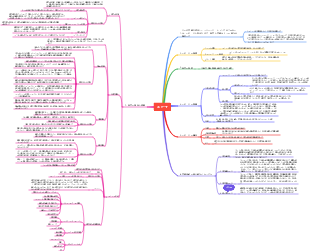
これは、システム情報、ファイル コマンド、圧縮、検索、ファイルのアクセス許可、インストールなど、一般的に使用される Linux コマンドに関するマインド マップです。
2023-11-13 16:32:22 に編集されましたLinuxの一般的なコマンド

システムメッセージ
date は現在の日付と時刻を表示します
uptime には、システムの電源が入ってからの稼働時間が表示されます。
w ログインしているユーザーを表示します
cal は今月のカレンダーを表示します
whoami 現在のユーザー名を表示する
指ユーザーはユーザー関連情報を表示します
uname はカーネル情報を表示します
cat /proc/cpuinfo CPU 情報の表示
cat /proc/meminfo メモリ情報の表示
df -h はディスク使用量を表示します
du -h はディレクトリスペースの使用量を表示します du -h --max= Depth=0
空き表示メモリとスワップ領域の使用量
SSH
ssh user@host ユーザー user としてホストに接続します
ssh -p port user@host ポート port 上のユーザー user としてホストに接続します
ssh-copy-id user@host は、パスワードなしでログインするためのキーをホストに追加します。
ファイルコマンド
ls ディレクトリをリストします。 ls -al フォーマットを使用して隠しファイルをリストします。
cd dir はディレクトリを dir に変更します
pwd 現在のディレクトリ
mkdir dir はディレクトリを作成します
rm ファイル ファイルを削除 rm -r 再帰的に削除 rm -f 強制削除
cp file1 file2 file1 を file2 にコピー
mv file1 file2 名前を変更するか、file1 を file2 に移動します
ln -s file1 file2 は、file1 のシンボリック リンク file2 を作成します (File2 は file1 を指し、複数の領域にまたがることができます)。
ln file1 file 2 は file1 のハード リンクを作成します。 file2 は同じインデックス ノード i ノードを指すコピー (ウィンドウ コピーと同様) を作成します。領域をまたぐことはできません。
ファイルをタッチしてファイルを作成する
cat > file は標準入力をファイルに挿入します
さらにファイル ファイルの内容を表示
head file ファイルの最初の 10 行を表示します
tail ファイル ファイルの後の 10 行を表示
プロセス管理
ps -ef | ps -aux は現在アクティブなプロセスを表示します
上部には実行中のすべてのプロセスが表示されます
kill pid はプロセス ID pid のプロセスを強制終了します。
killall proc は、proc という名前のすべてのプロセスを強制終了します。
bg は停止したタスクまたはバックグラウンド タスクをリストします
fg は最近の仕事を前面に押し出します
fg n はジョブ n をフォアグラウンドに移動します
圧縮
tar cf file.tar file ファイル file をファイル file.tar に圧縮します。
tar xf ファイル.tar 解凍ファイル.tar ファイル
tar czf file.tar.gz ファイル ファイルをファイル file.tar.gz に圧縮します
tar xzf ファイル.tar.gz ファイルを解凍.tar.gz ファイル
tar cjf file.tar.bz2 file ファイル file をファイル file.tar.bz2 に圧縮します。
tar xjf ファイル.tar.bz2 tar xjf ファイル.tar.bz2 ファイルを解凍します。
gzip ファイルは、ファイルを file.gz に圧縮します。
gzip -d file file.gz ファイルを解凍します。
検索
grep パターン ファイルは、ファイル内のパターン (正規表現) に一致するコンテンツを検索します。
grep -r pattern dir は dir 内のパターンに一致するコンテンツを再帰的に検索します
command | grep pattern パターンに一致するコンテンツの検索コマンド出力
ファイルのアクセス許可
ファイルタイプの最初の文字
dディレクトリ
- 書類
l リンクファイル
b デバイスファイルに保存できる周辺機器
c デバイスファイル内のシリアルポートデバイス
権限
r 読み取り可能 w 書き込み可能 x 実行可能
ファイル所有者
ユーザー・グループ
他のユーザー
chgrp [ユーザーグループ] ファイル名 ファイルが属するユーザーグループを変更します
chown [所有者] ファイル名 ファイル所有者の変更
chmod [アクセス許可値、例: 777] filename ファイルのアクセス許可を変更します。
インストール
ソースパッケージのインストール
最初に次のエディタと環境をインストールする必要があります: yum -y install gcc make zlib-devel pcre pcre-devel openssl-devel
./configure は、自動検出プログラムで動作環境を検出するための Makefile を作成し、Makefile を作成します。
makecompile は、makefile ファイルを読み取り、ソース コード ファイルをバイナリ ファイルにコンパイルし、それを現在のディレクトリに保存します。
Make inatall インストールでは、makefile パラメータを使用してファイルを構成し、インストール ターゲットの仕様に従って正しいパスにインストールします。
パッケージ管理ツール
rpm -ivh pkg.rpm は rpm パッケージをインストールします (依存関係は自動的に処理されません)。
rpm -qa はインストールされているすべてのパッケージをリストします。
rpm -q mysql 特定のソフトウェア パッケージのパッケージ名を取得します
rpm -ql パッケージ名クエリ インストール パス (どれ)
yum install pkg yum ソースからインストールします (依存関係を自動的に処理します)。
ローカルのyumソースを構成する
Alibaba yum ソースの構成
1.wgetをダウンロードしてインストールします yum install -y wget 2. デフォルトのyumをバックアップします。 mv /etc/yum.repos.d /etc/yum.repos.d.backup 3. 新しい yum ディレクトリをセットアップする mkdir -p /etc/yum.repos.d 4. Alibaba yum 構成をこのディレクトリにダウンロードし、対応するバージョンを選択します。 wget -O /etc/yum.repos.d/CentOS-Base.repo http://mirrors.aliyun.com/repo/Centos-7.repo 5. epel ソースを Alibaba Cloud epel ソースに更新します mv /etc/yum.repos.d/epel.repo /etc/yum.repos.d/epel.repo.backup mv /etc/yum.repos.d/epel-testing.repo /etc/yum.repos.d/epel-testing.repo.backup wget -O /etc/yum.repos.d/epel.repo http://mirrors.aliyun.com/repo/epel-7.repo wget -O /etc/yum.repos.d/epel-testing.repo http://mirrors.aliyun.com/repo/epel-testing.repo 6. キャッシュを再構築する うーん、全部きれいにして ヤムメイクキャッシュ
dpkg i pkg.deb インストール パッケージ Debian