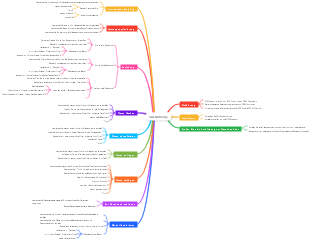
Mindmap-Galerie VBA
VBA ist ein leistungsstarkes Tool, das Benutzern hilft, Aufgaben in Microsoft Office-Anwendungen zu automatisieren und zu optimieren.
Bearbeitet um 2024-04-10 14:10:09Einhundert Jahre Einsamkeit ist das Meisterwerk von Gabriel Garcia Marquez. Die Lektüre dieses Buches beginnt mit der Klärung der Beziehungen zwischen den Figuren. Im Mittelpunkt steht die Familie Buendía, deren Wohlstand und Niedergang, interne Beziehungen und politische Kämpfe, Selbstvermischung und Wiedergeburt im Laufe von hundert Jahren erzählt werden.

Einhundert Jahre Einsamkeit ist das Meisterwerk von Gabriel Garcia Marquez. Die Lektüre dieses Buches beginnt mit der Klärung der Beziehungen zwischen den Figuren. Im Mittelpunkt steht die Familie Buendía, deren Wohlstand und Niedergang, interne Beziehungen und politische Kämpfe, Selbstvermischung und Wiedergeburt im Laufe von hundert Jahren erzählt werden.
Projektmanagement ist der Prozess der Anwendung von Fachwissen, Fähigkeiten, Werkzeugen und Methoden auf die Projektaktivitäten, so dass das Projekt die festgelegten Anforderungen und Erwartungen im Rahmen der begrenzten Ressourcen erreichen oder übertreffen kann. Dieses Diagramm bietet einen umfassenden Überblick über die 8 Komponenten des Projektmanagementprozesses und kann als generische Vorlage verwendet werden.
Einhundert Jahre Einsamkeit ist das Meisterwerk von Gabriel Garcia Marquez. Die Lektüre dieses Buches beginnt mit der Klärung der Beziehungen zwischen den Figuren. Im Mittelpunkt steht die Familie Buendía, deren Wohlstand und Niedergang, interne Beziehungen und politische Kämpfe, Selbstvermischung und Wiedergeburt im Laufe von hundert Jahren erzählt werden.
Projektmanagement ist der Prozess der Anwendung von Fachwissen, Fähigkeiten, Werkzeugen und Methoden auf die Projektaktivitäten, so dass das Projekt die festgelegten Anforderungen und Erwartungen im Rahmen der begrenzten Ressourcen erreichen oder übertreffen kann. Dieses Diagramm bietet einen umfassenden Überblick über die 8 Komponenten des Projektmanagementprozesses und kann als generische Vorlage verwendet werden.
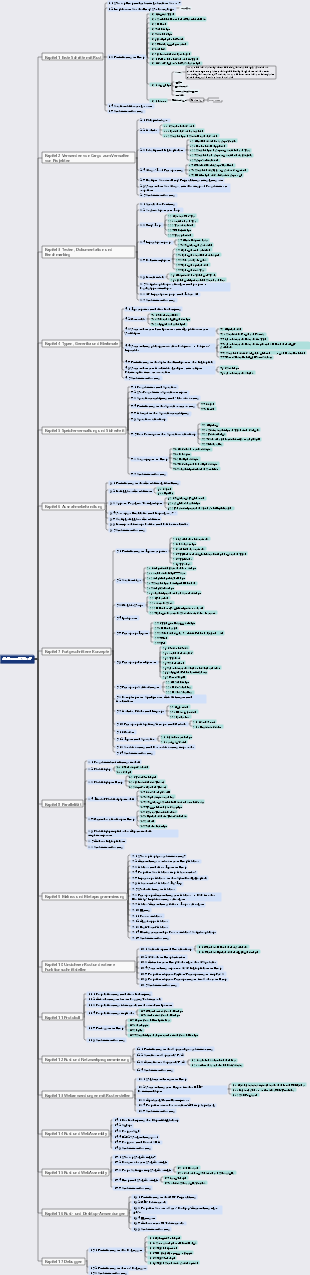
VBA
Programm
Programmzusammensetzung
Modul
Verfahren
Code
Objekt
Objekt.Eigenschaft
Objekt.Methode
Beispiel: Makroaufnahme
Legen Sie Tastenkombinationen fest
Schaltfläche „Angeben“.
Weisen Sie häufig verwendete Taskleistenschaltflächen zu
Sicherheitsstufe einstellen
Programmierumgebung VBE
Geben Sie den Editor ein
Alt F11
Entwicklungstools – Visual Basic
Klicken Sie mit der rechten Maustaste auf die Arbeitsblattbezeichnung – Code anzeigen
Entwicklungstools – Code anzeigen
Hauptfenster
Projektexplorer
Excel-Objekt
Formularobjekt
Modul vs. Klassenmodul
Konzept
VBA-Code speichern
Erstellen Sie eine bestimmte Klasse oder ein bestimmtes Objekt
Name nach der Erstellung
Modul 1, Modul 2...
Klasse 1, Klasse 2...
Eigenschaftenfenster
Codefenster
Sofortiges Fenster
Menüleiste
Symbolleiste
Einfache Bedienung
Hinzufügen und Entfernen von Modulen
Programmierung
helfen
Grundgrammatik
Art der Daten
Art der Daten
Byte-Byte-Typ
1
0~255, Ganzzahl
Alter
Überstundentage
Boolescher Typ
2
Logisches Urteil, Richtig/Falsch
Integer-Typ
2
-2768~32767, Ganzzahl
Anzahl der Personen
%
Long-Long-Integer-Typ
4
-2147483648~2147483647, Ganzzahl
Bevölkerung
&
Einzelner Gleitkommatyp mit einfacher Genauigkeit
4
-3.402823E38~-1.401298E-45
PI
!
Gleitkommatyp mit doppelter Genauigkeit und doppelter Genauigkeit
8
Negative Zahl: -1.79769313486232E308~ -4.94065645841247E-324
Positive Zahl: 4.94065645841247E-324~1.79769313486232E308
Grundlohn
#
Währungstyp
8
-922.337.203.685.477,5808~922.337.203.685.477,5807
@
Decimal-Dezimaltyp
Ohne Dezimalstellen: /-79.228.162.514.264.337.593.543.950.335
Einschließlich Dezimalzahlen: /-7.9228162514264337593543950335
Kleinster Wert ungleich Null: /-0,00000000000000000000000000001
14
Datumstyp
Datumsbereich: 1. Januar 100 bis 31. Dezember 9999
Zeitbereich: 0:00:00~23:59:59
8
Datum
String-String-Typ – variable Länge
10 Saitenlänge
0 ~ etwa 2 Milliarden
Name, Jobnummer
$
String-Stringtyp mit fester Länge
String-Länge
1 ~ etwa 65.400
$
Objekt
4
Objektvariablen, die zum Referenzieren von Objekten verwendet werden
Variante
Zusätzlich zu String-Daten fester Länge und benutzerdefinierten Typen kann es jede Art von Daten enthalten.
Wenn es sich um einen numerischen Wert handelt, kann der maximale Bereich Double sein.
Wenn es sich um ein Zeichen handelt, stimmt es mit dem String-Bereich variabler Länge überein.
Brauch
Der Bereich jedes Elements entspricht dem Bereich seines eigenen Datentyps
Konstanten und Variablen
Variablen deklarieren
Deklarieren Sie mehrere Variablen
Deklaration von Variablen erzwingen
Variablenbereich
Einzelprozess
Dim/Statisch, wirkt auf diesen Prozess, lokale Variable
Einzelmodul
Dim/Private, wirkt auf das Modul, in dem es sich befindet, Variablen auf Modulebene
Alle Module
Öffentlich, gilt für alle Module, kündigt Variablen an
Variablenzuweisung
Zuweisung von Datentypvariablen
Zuweisung von Objektvariablen
Konstante
ständige Aufgabe
ständige Aufgabe
Array
Array-Eigenschaften
Geben Sie einen Namen frei: Array-Name
Mehrere Variablen desselben Typs bilden ein Array
Die Elemente werden der Reihe nach im Array gespeichert und durch Indexnummern unterschieden.
Arrays sind Variablen
Array deklarieren
Array-Dimensionen
Dynamisches Array deklarieren
Andere Möglichkeiten zum Erstellen
Array-Funktion
Split-Funktion
Bereichsfunktion
UBound/LBound-Funktion
Join-Funktion
Array schreibt in Zelle
Objekt
Attribute
Relativität
Methode
Geben Sie einen Namen frei: Array-Name
Operator
Arithmetik
Summe
-
Finden Sie den Unterschied, finden Sie das Gegenteil
*
Produkt
/
Geschäft suchen
\
Teilbar
^
Index
Mod
Rest nehmen
Vergleichen
=
gleich
Ausdruck1=Ausdruck2
Gibt True zurück, wenn die beiden Ausdrücke gleich sind, andernfalls False.
weniger als
Ausdruck1<Ausdruck2
Gibt True zurück, wenn Ausdruck1 kleiner als Ausdruck2 ist, andernfalls wird False zurückgegeben
>
mehr als die
Ausdruck1>Ausdruck2
Gibt True zurück, wenn Ausdruck 1 größer als Ausdruck 2 ist, andernfalls wird False zurückgegeben
Gleich oder kleiner als
Ausdruck1<=Ausdruck2
Gibt True zurück, wenn Ausdruck1 kleiner oder gleich Ausdruck2 ist, andernfalls wird False zurückgegeben
>=
größer als oder gleich wie
Ausdruck1>=Ausdruck2
Gibt True zurück, wenn Ausdruck1 größer oder gleich Ausdruck2 ist, andernfalls wird False zurückgegeben
Nicht gleichzusetzen mit
Ausdruck1<>Ausdruck2
Gibt True zurück, wenn Ausdruck1 nicht gleich Ausdruck2 ist, andernfalls wird False zurückgegeben
Ist
Vergleichen Sie Referenzvariablen zweier Objekte
Objekt 1 ist Objekt 2
Gibt True zurück, wenn Objekt 1 und Objekt 2 auf dasselbe Objekt verweisen, andernfalls wird False zurückgegeben
Wie
Vergleichen Sie zwei Zeichenfolgen, um festzustellen, ob sie übereinstimmen
String 1 wie String 2
Gibt True zurück, wenn String 1 mit String 2 übereinstimmt, andernfalls wird False zurückgegeben
verbinden
Die Ausdrücke auf beiden Seiten sind Textzeichenfolgen und die Verbindung wird berechnet.
&
Unabhängig vom Datentyp des Operators wird der Verbindungsvorgang ausgeführt
Logik
Und
Und
Ausdruck1 und Ausdruck2
Wenn die Werte von Ausdruck 1 und Ausdruck 2 beide Ture sind, geben Sie Tue zurück, andernfalls geben Sie False zurück
Oder
oder
Ausdruck1 oder Ausdruck2
Wenn einer der Werte von Ausdruck 1 und Ausdruck 2 True ist, wird Tue zurückgegeben, andernfalls wird False zurückgegeben.
Nicht
NEIN
Kein Ausdruck
Wenn der Wert des Ausdrucks „True“ ist, geben Sie „False“ zurück, andernfalls geben Sie „True“ zurück
Xor
XOR
Ausdruck1 Xoder Ausdruck2
Wenn die Werte von Ausdruck 1 und Ausdruck 2 unterschiedlich sind, wird True zurückgegeben, andernfalls wird False zurückgegeben.
Gl
Gleichwertigkeit
Ausdruck 1 Gl. Ausdruck 2
Wenn die Werte von Ausdruck 1 und Ausdruck 2 gleich sind, wird True zurückgegeben, andernfalls wird False zurückgegeben.
Kobold
enthält
Ausdruck1 Imp Ausdruck2
Der Wert von Ausdruck 1 ist True, und wenn der Wert von Ausdruck 2 False ist, wird False zurückgegeben, andernfalls wird Ture zurückgegeben, was Not Expression 1 oder Expression 2 entspricht
Platzhalter
*
Ersetzen Sie beliebig viele Zeichen
?
Ersetzen Sie ein beliebiges Zeichen
#
Ersetzen Sie eine beliebige Zahl
[Charlist]
Ersetzen Sie ein beliebiges Zeichen in [charlist]
[!charlist]
Ersetzen Sie alle Zeichen, die nicht in [charlist] enthalten sind.
Reihenfolge der Operationen
Klammern
()
Index
^
Finden Sie die Gegenzahl
-
Multiplikation und Division
*,/
Teilbar
\
Rest nehmen
Mod
Addition und Subtraktion
,-
String-Verkettung
&,
Vergleichsoperation
=,<>,<,>,<=,>=,Like,Is
Logik
Und
Oder
Nicht
Xor
Gl
Kobold
Integrierte Funktionen
Grundlegende Satzstruktur
Häufig verwendete Aussagen
Wenn...Dann-Anweisung
Wählen Sie Case-Anweisung aus
Für...Nächste Anweisung
Do While-Anweisung
Do Until-Anweisung
For Each...Next-Anweisung
GoTo-Anweisung
Mit Aussage
grundlegender Prozess
Unterprozess
Schreibort
Unterprozedur deklarieren
Unterprozess ausführen
Umfang
öffentlicher Prozess
privater Prozess
Funktionsprozess
Schreibort
Benutzerdefinierte Funktion
Code-Layout
Vertiefung
kurze Linie
Mehrere Zeilen zusammenführen
Kommentar
Kommentarblock (aufheben) setzen
Gemeinsame Objekte
Gemeinsame Objekte
Anwendung
Excel-Anwendung
Arbeitsmappe
Arbeitsmappe
Arbeitsblatt
Arbeitsblatt
Reichweite
Einzelne Zelle oder Zellbereich
Anwendung
ScreenUpdatingProperty
DisplayAlertsProperty
EnableEventsProperty
WorksheetFunctionProperty
Allgemeine Eigenschaften der Anwendung
Aktive Zelle
Derzeit aktive Zelle
ActiveChart
Das aktive Diagramm in der aktuell aktiven Arbeitsmappe
ActiveSheet
Das aktive Arbeitsblatt in der aktuell aktiven Arbeitsmappe
ActiveWindow
aktuell aktives Fenster
ActiveWorkbook
Derzeit aktive Arbeitsmappe
Diagramme
Alle Diagrammarbeitsblätter in der aktuell aktiven Arbeitsmappe
Auswahl
Alle ausgewählten Objekte in der aktuell aktiven Arbeitsmappe
Blätter
Alle Blattobjekte in der aktuell aktiven Arbeitsmappe, einschließlich gewöhnlicher Arbeitsblätter, Diagrammarbeitsblätter, Ms Excel 4.0-Makrotabellenarbeitsblätter und Ms Excel 5.0-Dialogarbeitsblätter
Arbeitsblätter
Alle Arbeitsblattobjekte in der aktuell aktiven Arbeitsmappe (normale Arbeitsblätter)
Arbeitsbücher
Alle aktuell geöffneten Arbeitsmappen
Beispiel: Einstellungen der Excel-Schnittstelle
Arbeitsmappe
Zitat
Die Indexnummer
Name
Gemeinsame Operationen
Neu
Offen
Aktivierung
speichern
Schließung
ThisWorkbook/ActiveWorkbook
Arbeitsblatt
Zitat
Indexnummer oder Tag-Name
Code Name
Gemeinsame Operationen
Neues Arbeitsblatt erstellen
Arbeitsblattbeschriftungen ändern
Arbeitsblatt löschen
Arbeitsblatt aktivieren
Arbeitsblatt kopieren
Arbeitsblatt verschieben
Arbeitsblatt ein-/ausblenden
Ermitteln Sie die Anzahl der Arbeitsblätter
Blätter
Reichweite
Zitat
Zelle
Attribute
Inhalt
Nummer
Adresse
arbeiten
Wählen Sie Zellen aus
Zellen selektiv löschen
Zellbereich kopieren
Zellen schneiden
Zelle löschen
Andere Operationen
Zitieren Sie die gesamte Zeile
Verweisen Sie auf die gesamte Spalte
Union-Methode des Anwendungsobjekts
Offset-Eigenschaft des Range-Objekts
Größeneigenschaft des Range-Objekts ändern
UsedRange-Eigenschaft des Worksheet-Objekts
CurrentRegion-Eigenschaft des Range-Objekts
End-Eigenschaft des Range-Objekts
xlToLeft
Links, Quellzelle <Strg-Linkspfeiltaste>
xlToRight
Rechts, Quellzelle <Strg-Rechtspfeiltaste>
wxya
Nach oben, Quellzelle <Strg-Aufwärtspfeiltaste>
xlDown
Nach unten, Quellzelle <Strg-Pfeiltaste nach unten>
Andere gemeinsame Objekte
Name
Zellkommentare
Zellen verschönern
Schriftart
Schattierung
rahmen
andere
Beispiel: Typischer Betrieb
Arbeitsmappe erstellen
Stellen Sie fest, ob die Arbeitsmappe geöffnet ist
Stellen Sie fest, ob die Arbeitsmappe vorhanden ist
Geben Sie Daten in eine geschlossene Arbeitsmappe ein
Alle Arbeitsblätter außer dem aktiven Arbeitsblatt ausblenden
Erstellen Sie stapelweise neue Arbeitsblätter
Daten stapelweise klassifizieren
Arbeitsblatt als neues Arbeitsblatt speichern
Führen Sie schnell Daten aus mehreren Tabellen zusammen
Fassen Sie Daten aus mehreren Arbeitsmappen im selben Ordner zusammen
Erstellen Sie ein Verzeichnis für das Arbeitsblatt
Excel-Ereignisse
Arbeitsblattereignis
Ereignisliste im Arbeitsblatt
aktivieren Sie
Tritt auf, wenn ein Arbeitsblatt aktiviert wird
VorDoubleClick
Nach dem Doppelklicken auf das Arbeitsblatt erfolgt zuvor der standardmäßige Doppelklickvorgang
BeforeRightClick
Nachdem Sie mit der rechten Maustaste auf das Arbeitsblatt geklickt haben, erfolgt zuvor der standardmäßige Rechtsklick-Vorgang
Berechnung
Tritt nach der Neuberechnung des Arbeitsblatts auf
Ändern
Tritt auf, wenn sich eine Zelle ändert
Deaktivieren
Tritt beim Wechsel von einem aktiven Arbeitsblatt zu einem inaktiven Arbeitsblatt auf
Folgen Sie dem Hyperlink
Tritt auf, wenn ein Hyperlink im eigenständigen Arbeitsblatt vorhanden ist
PivotTableUpdate
Tritt nach der Aktualisierung der Pivot-Tabelle auf
AuswahlÄnderung
Tritt auf, wenn sich die Auswahl ändert
Automatische Aufforderung zu Änderungen
Objekt auswählen
Führen Sie ein Programm aus, wenn ein Arbeitsblatt aktiviert ist
Auswahl anderer Arbeitsblätter deaktivieren
Arbeitsbuchveranstaltungen
aktivieren Sie
Tritt auf, wenn ein Arbeitsblatt aktiviert wird
AddinInstall
Tritt auf, wenn die Arbeitsmappe als Add-In installiert wird
AddinDeinstallieren
Tritt auf, wenn die Arbeitsmappe als Add-In entladen wird
AfterXmlExport
Tritt nach dem Speichern oder Exportieren der XML-Daten in der angegebenen Arbeitsmappe auf
AfterXmlImport
Tritt auf, nachdem eine vorhandene XML-Datenverbindung aktualisiert oder neue XML-Daten in eine geöffnete Arbeitsmappe importiert wurden
BeforeClose
Tritt auf, bevor die Arbeitsmappe geschlossen wird oder, wenn Änderungen vorgenommen wurden, bevor der Benutzer gefragt wird, ob die Änderungen gespeichert werden sollen.
VorDrucken
Tritt vor dem Drucken der angegebenen Arbeitsmappe oder eines ihrer Inhalte auf
VorSpeichern
Tritt vor dem Speichern der Arbeitsmappe auf
BeforeXmlExport
Tritt vor dem Speichern oder Exportieren der XML-Daten in der angegebenen Arbeitsmappe auf
BeforeXmlImport
Tritt auf, bevor die vorhandene XML-Datenverbindung aktualisiert oder neue XML-Daten in eine geöffnete Arbeitsmappe importiert werden
Deaktivieren
Tritt auf, wenn eine Arbeitsmappe vom aktiven in den inaktiven Zustand übergeht
Neues Blatt
Tritt beim Erstellen eines neuen Arbeitsblatts in der Arbeitsmappe auf
Offen
Tritt auf, wenn eine Arbeitsmappe geöffnet wird
PivotTableCloseConnection
Tritt auf, nachdem die PivotTable-Verbindung geschlossen wurde
PivotTableOpenConnection
Tritt auf, nachdem die PivotTable-Verbindung geöffnet wurde
SheetActivate
Tritt auf, wenn ein Arbeitsblatt aktiviert wird
SheetBeforeDoubleClick
Tritt auf, wenn auf ein Arbeitsblatt doppelgeklickt wird (vor dem standardmäßigen Doppelklickvorgang).
SheetBeforeRightClick
Tritt auf, wenn Sie mit der rechten Maustaste auf ein beliebiges Arbeitsblatt oder eine Zeichnung mit geänderten Daten auf dem Symbol klicken
BlattBerechnen
Tritt auf, wenn das Arbeitsblatt neu berechnet wird oder nachdem geänderte Daten im Diagramm dargestellt werden
SheetChange
Tritt auf, wenn eine Zelle in einem Arbeitsblatt geändert wird
BlattDeaktivieren
Tritt auf, wenn ein Arbeitsblatt vom aktiven Arbeitsblatt zum inaktiven Arbeitsblatt wechselt
SheetFollowHyperlink
Tritt auf, wenn auf einen beliebigen Hyperlink in der Arbeitsmappe geklickt wird
SheetSelectionChange
Tritt auf, wenn sich die Auswahl in einem beliebigen Arbeitsblatt ändert (außer Diagrammarbeitsblättern).
Synchronisieren
Tritt auf, wenn eine lokale Kopie einer Arbeitsmappe, die Teil eines Dokumentarbeitsbereichs ist, mit der Serverkopie synchronisiert wird
WindowActivate
Tritt auf, wenn ein Arbeitsmappenfenster aktiviert wird
FensterDeaktivieren
Tritt auf, wenn ein Arbeitsmappenfenster von aktiv zu inaktiv wechselt.
WindowResize
Tritt auf, wenn die Größe eines Arbeitsmappenfensters geändert wird
Automatikprogramm
MouseMove-Ereignis
Anwendungsverfahren
OnKey
Pünktlich
Beispiel: Typische Techniken
Geben Sie schnell Daten ein
Daten schnell finden
Dateien automatisch speichern
UI-Design
Kontrolle
Formularsteuerung
Etikett
Zur Eingabe und Anzeige von statischem Text
Gruppenfeld
Wird verwendet, um mehrere andere Steuerelemente zu kombinieren
Taste
Wird zum Ausführen von Makrobefehlen verwendet
Kontrollkästchen
Auswahlkontrolle, Mehrfachauswahl möglich
Optionsschaltfläche
Auswahl: Normalerweise werden in einem Kombinationsfeld mehrere Optionsfelder zusammen verwendet, von denen jedoch nur eines gleichzeitig ausgewählt werden kann
Listenfeld
Zeigt eine Liste mit mehreren Optionen an, aus denen Sie eine auswählen können
Kombinationsfeld
Bietet mehrere Optionen zur Auswahl, von denen eine ausgewählt werden kann
Scrollleiste
Beinhaltet horizontal und vertikal
Spinner-Steuerung
Klicken Sie auf den Pfeil des Steuerelements, um einen Wert auszuwählen
ActiveX-Steuerelement
Benutzerinteraktion
InputBox-Funktion
InputBox-Methode des Anwendungsobjekts
MsgBox-Funktion
Schaltfläche anzeigen
Symbolstil anzeigen
Standardschaltfläche
Dialogtyp
Rückgabewert
FindFile-Methode des Anwendungsobjekts
GetOpenFilename-Methode des Anwendungsobjekts
GetSaveAsFilename-Methode des Anwendungsobjekts
FileDialog-Methode des Anwendungsobjekts
Benutzerformular
Formular hinzufügen
Formulareigenschaften
Fügen Sie Steuerelemente innerhalb des Formulars hinzu
Formular anzeigen
Handbuch
Code
Modell
Formular schließen
Handbuch
Code
Verwenden Sie Steuerelemente
Formular initialisieren
Befehlsschaltfläche
Dateneingabe
Tastatursteuerung
Beispiele: Typische Techniken und Beispiele
Fragebogenentwurf
Mitarbeiterinformationsmanagement
Login Formular
Code-Debugging und -Optimierung
Fehler
Kompilierungsfehler
Ausführungsfehler
logischer Fehler
Programmstatus
Designmuster
Betriebsart
Unterbrechungsmodus
Debugging-Tools
Unterbrechungsmodus
Ausführungsfehler
Kompilierungsfehler
Ausführung unterbrechen
Haltepunkteinstellungen
Stop-Anweisung
Sofortiges Fenster
lokales Fenster
Uhrfenster
Fehlerbehandlung
Go Error GoTo-Tags
Bei Fehler Weiter fortsetzen
Bei Fehler GoTo 0
Lassen Sie Ihren Code schneller laufen
Variable Einstellungen
Deklarieren Sie Variablen als geeigneten Datentyp
Versuchen Sie, keine Variantendaten zu verwenden
Verhindern Sie, dass Variablen immer im Speicher gespeichert werden
Vermeiden Sie es, wiederholt auf dasselbe Objekt zu verweisen
mit vereinfachter Aussage
Verwenden Sie Variablen, um die Referenzierung von Objekten zu vereinfachen
Verwenden Sie Funktionen so oft wie möglich
Entfernen Sie redundante Aktivierungen und Auswahlen
Ordnungsgemäße Verwendung von Arrays
Bildschirmaktualisierungen deaktivieren
Über diese Karte