マインドマップギャラリー コンピューターのワードプロセッサ
Word ワープロの基本的な概念を含む、ワープロ コンピューターの常識、 Word2010の基本操作、 Wordの書式設定など
2024-03-03 00:35:18 に編集されましたワードプロセッシング

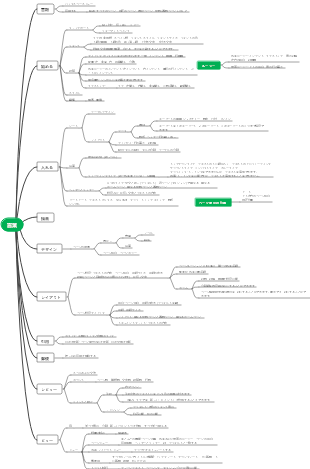
ワードプロセッサの基本概念
Word の作業インターフェイス: (1) タイトル バー (2) [ファイル] タブ (3) クイック アクセス ツールバー (4) リボンエリア (5) 文書編集エリア (6) 表示切替ボタン (7) 縮小 スライダーを置く (8) ステータスバー
ワードビュー
ページ ビュー: 表示されているものがそのまま得られる、デフォルトのビュー モード
読書レイアウトビュー
Web レイアウト ビュー: Web ブラウザを模倣してドキュメントを表示するために使用されます。
アウトライン ビュー: ドキュメントのアウトラインを表示、変更、または作成するために使用されます。 長い文書の素早い閲覧やセットアップに広く使用されています
下書き
ウィンドウ構成
クイックアクセスツールバー、タイトルバー、機能タブとリボン、ルーラードキュメント編集領域ナビゲーションペインステータスバーなどで構成されます。
Word2010の基本操作
Word文書を作成する
(1) ファイル内の [新規] コマンドを選択し、開いたリスト ボックスで [空白のドキュメント] オプションを選択し、右側の [作成] ボタンをクリックします。
(2) クイックアクセスツールバーの「新規」ボタンをクリックします。
(3) Ctrl+N キーの組み合わせを押します。
文書を保存する
(1) クイックアクセスツールバーの「保存」ボタンを使用します。
(2) 「ファイル」メニューの「保存(名前を付けて保存)」コマンド
(3) Ctrl S キーを押して保存し、F12 キーを押して名前を付けて保存します。
(4) 自動保存間隔を設定する
コピー
説明: オブジェクトを「クリップボード」に転送すると、オブジェクトは元の場所に保持されなくなります。
操作方法: 単一マシンの「スタート」タブにある「コピー」ボタンをクリックするか、Ctrl C キーの組み合わせを使用します。
動く
説明: オブジェクトをドキュメント内のある場所から別の場所に移動すると、オブジェクトは元の場所に保持されなくなります。
操作方法: 左ボタンを押したまま、選択したオブジェクトをターゲットまでドラッグし、マウスの左ボタンを放します。
検索して置換する
[ホーム]タブの[編集]グループで[検索と置換]コマンドを選択するか、 を使用します。 Ctry F または ctry H キーの組み合わせの実装
キャンセル
Ctrl Z キーの組み合わせとクイック アクセス ツールバーの「元に戻す」ボタン
回復する
Ctrl + Y キーの組み合わせとクイック アクセス ツールバーの [回復] ボタン
Word の書式設定
文字形式
システムのデフォルトフォントは「Song Ti」、フォントサイズは「No. 5」です。最大文字サイズは「初期数字」です 最小サイズは「サイズ8」です。最大は 72 ポンド、最小は 5 ポンドです。
(1) フォントを設定するテキストを選択すると、フォントを設定するためのフローティング ボックスが自動的に表示され、フォント、フォント スタイル、フォント サイズ、色をすばやく設定できます。
(2) フォントに設定したい文字を選択し、「ホーム」タブのフォントグループでフォント、フォントスタイル、フォントサイズ、色を選択します。
(3) 「ホーム」タブ「フォントグループ」でフォントダイアログボックスの設定が開きます
(4) クトライD
文字間隔: 文字のグループ間の距離を指し、行または複数の段落のテキスト密度に影響します。
段落形式
段落の配置
両端揃え、分散揃え、中央揃え、左揃え、右揃え、デフォルトは両端揃え
段落インデント
(1) 「ホーム」タブの「段落」グループにある「インデントを減らす」または「インデントを増やす」コマンドをクリックします。
(2) 「ホーム」タブの「段落」グループ右下の段落起動ボタンをクリックし、「段落」ダイアログボックスを開きます。 「インデントと間隔」タブでインデントを作成し、「OK」ボタンをクリックします。
一行目インデント、ぶら下げインデント、左インデント、右インデント
箇条書きと番号付け
ページ設定
余白: 通常、狭い、中、広い、ミラー
ヘッダーとフッター: ページ番号は最も単純なヘッダーとフッターです。ページ番号を削除するには、ヘッダーとフッターの編集エリア/削除する必要があります。
段区切り
境界線とシェーディング
「枠線と網かけ」ダイアログボックスの「枠線」タブを選択し、「設定」エリアで枠線の表示位置を選択します。
高度な設定
デリミタ
セクション区切り
「Next Page」 次のページから新しいセクションが始まります
「連続した」新しいセクションは同じページから始まります
「奇数ページ」は次の奇数ページから始まります
「偶数ページ」は次の偶数ページから始まります
改ページ
改ページをキャンセルするには、通常の表示に切り替え、手動改ページを選択して、削除を押します。
段区切り
脚注と文末脚注
脚注と文末脚注は、Word 文書内のテキストの説明、コメント、および関連参考資料を提供するために使用されます。
キャプション
オブジェクトを説明するためにオブジェクトの下に表示されるテキスト行です。
クロスリファレンス
Word の他の場所にあるアプリケーションの場合
「挿入」「リンク」「相互参照」「引用」「キャプション」「相互参照」
ブックマーク
「挿入」「リンク」「ブックマーク」
ブックマークは文字または漢字で始まる必要があり、数字とアンダースコアを含めることができますが、記号は含めることができません。
単語表
テーブルの作成方法
テーブルの挿入
「挿入」タブの「テーブル」グループのテーブルリストにある「テーブルの挿入」コマンドを実行すると、「テーブルの挿入」ダイアログボックスが表示されます。 表の行数と列数を設定し、「OK」ボタンをクリックします。
表を描く
「挿入」タブ「表グループ」の表一覧にある「表を描画」コマンド、マウスポインタが🖊️に変わったら続行 線画。
クイックフォーム
「挿入」タブの「テーブル」グループの「テーブル」リストにある「クイックテーブル」コマンドにより、「組み込み」テーブルがポップアップ表示されます。 テンプレート、目的のテンプレートを選択します。
テーブルの選び方
テーブルを編集する方法
入れる
マージ
スプリット
消去
位置合わせ
デフォルトは左揃えです
テーブル形式
境界線とシェーディング
オートフォーマット
タイトル行が重複しています
表が複数ページある場合は、表のタイトルとして使用する行を 1 つ以上選択し、「レイアウト」タブの「データ」をクリックします。 グループの「タイトル行を複製」ボタンを使用すると、後続のページに同じ表タイトルが挿入されます。
その他のテーブル操作
選別
「表ツール - レイアウト」タブ データグループの並べ替えボタンをクリックすると、「並べ替え」ダイアログボックスが開きます。メインキーを設定する 単語と二次キーワード。
ソートの種類は「数字」「ストローク」「日付」「ピンイン」などから設定できます。
計算する
「レイアウト」タブの「データ」グループにある「数式」ボタン
表からテキストへの変換
表をテキストに変換: 「テキストに変換」ボタンをクリックし、テキスト区切り文字を設定して、「OK」をクリックします。
テキストを表に変換: ダイアログボックスで「テキストを表に変換」コマンドを選択します。 ボックス内で適切な設定を行い、「OK」をクリックします。
Wordのテキストテーブル
ワードアートを挿入する
「挿入」タブの「イラスト」グループにある「ワードアート」ボタン
デフォルトでは、挿入されたワードアートの折り返しモードは「テキストの上にフロート」です。
画像の挿入
テキストボックスを挿入
「挿入」タブの「テキスト」グループで、「テキストボックス」ドロップダウンリストボタンをクリックし、「テキストボックスを描画」または「縦書きテキストボックスを描画」を選択します。
スマートアートグラフィックス
スマートアートは主に、プロセス、千鳥構造、ループまたは関係などを示すために使用されます。
グラフの挿入
キャンバスを挿入
数式を挿入
「挿入」タブの「シンボル」グループにある「数式」ボタン
組み込みの数式ではニーズを満たせない場合は、[挿入] タブの [記号グループ] にある [数式] ボタンをクリックします。 リストで [新しい式を挿入] コマンドを選択して、新しい式を編集します。
Wordの差し込み印刷
差し込み印刷を印刷する場合、連続しないページはカンマで区切られ、連続するページを印刷する場合はマイナス記号で結ばれます。カンマとマイナス記号は両方とも半角でなければなりません。
差し込み印刷機能を実装するには、メイン文書とデータ ソースの 2 つのファイルを記録する必要があります。