Galeria de mapas mentais Lista de teclas de atalho
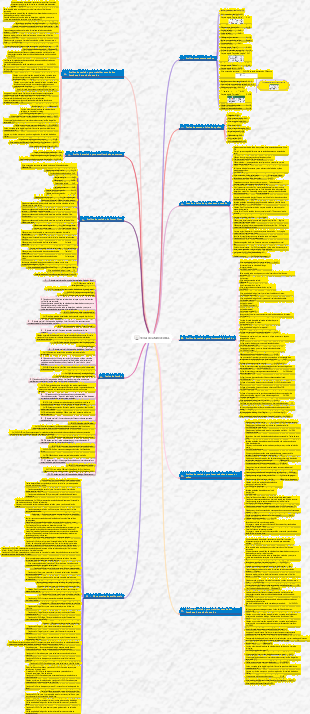
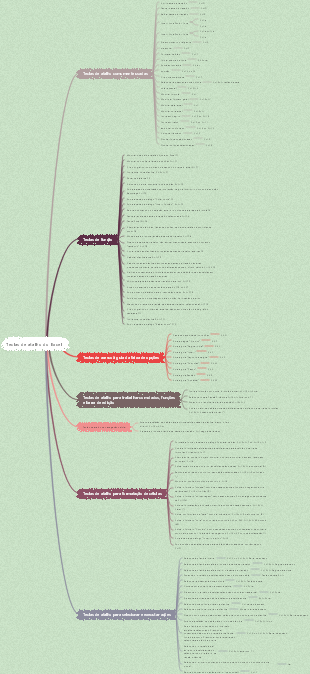
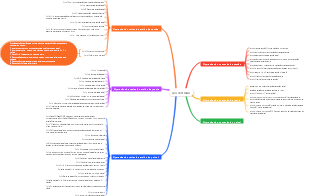
Este é um mapa mental sobre uma lista completa de teclas de atalho. O conteúdo principal inclui: 4. Outras teclas de atalho comumente usadas, 3. Combinação de teclas Alt, 2. Combinação de teclas do Windows, 1. Combinação de teclas Ctrl. Domine as teclas de atalho para tornar sua operação mais rápida que outras!
Editado em 2024-10-27 15:45:56Find a streamlined guide created using EdrawMind, showcasing the Lemon 8 registration and login flow chart. This visual tool facilitates an effortless journey for American users to switch from TikTok to Lemon 8, making the transition both intuitive and rapid. Ideal for those looking for a user-centric route to Lemon 8's offerings, our flow chart demystifies the registration procedure and emphasizes crucial steps for a hassle-free login.
これは稲盛和夫に関するマインドマップです。私のこれまでの人生のすべての経験は、ビジネスの明確な目的と意味、強い意志、売上の最大化、業務の最小化、そして運営は強い意志に依存することを主な内容としています。
かんばんボードのデザインはシンプルかつ明確で、計画が一目で明確になります。毎日の進捗状況を簡単に記録し、月末に要約を作成して成長と成果を確認することができます。 実用性が高い:読書、早起き、運動など、さまざまなプランをカバーします。 操作簡単:シンプルなデザイン、便利な記録、いつでも進捗状況を確認できます。 明確な概要: 毎月の概要により、成長を明確に確認できます。 小さい まとめ、今月の振り返り掲示板、今月の習慣掲示板、今月のまとめ掲示板。
Find a streamlined guide created using EdrawMind, showcasing the Lemon 8 registration and login flow chart. This visual tool facilitates an effortless journey for American users to switch from TikTok to Lemon 8, making the transition both intuitive and rapid. Ideal for those looking for a user-centric route to Lemon 8's offerings, our flow chart demystifies the registration procedure and emphasizes crucial steps for a hassle-free login.
これは稲盛和夫に関するマインドマップです。私のこれまでの人生のすべての経験は、ビジネスの明確な目的と意味、強い意志、売上の最大化、業務の最小化、そして運営は強い意志に依存することを主な内容としています。
かんばんボードのデザインはシンプルかつ明確で、計画が一目で明確になります。毎日の進捗状況を簡単に記録し、月末に要約を作成して成長と成果を確認することができます。 実用性が高い:読書、早起き、運動など、さまざまなプランをカバーします。 操作簡単:シンプルなデザイン、便利な記録、いつでも進捗状況を確認できます。 明確な概要: 毎月の概要により、成長を明確に確認できます。 小さい まとめ、今月の振り返り掲示板、今月の習慣掲示板、今月のまとめ掲示板。

Lista de teclas de atalho
1. Combinação de teclas Ctrl
Classe de operação de arquivo
Ctrl X: Corta o conteúdo selecionado, que pode ser texto, arquivos, etc.
Ctrl C: Copie o conteúdo selecionado, como texto, imagens, etc.
Ctrl V: Cole o conteúdo da área de transferência, incluindo texto, imagens, arquivos, etc.
Ctrl S: Salve o arquivo atualmente aberto para evitar perda de dados
Ctrl O: Abra um novo arquivo na página atual. Arquivos em formatos correspondentes podem ser abertos de acordo com diferentes softwares.
Ctrl N: Crie um novo arquivo ou página, dependendo do tipo de página aberta no momento. Por exemplo, uma nova pasta será criada na área de trabalho e um documento do Word em branco será criado em um documento do Word.
Classe de operação de conteúdo
Ctrl A: Selecione todo o texto na página atual para facilitar operações gerais, como copiar, excluir, etc.
Ctrl Z: Desfaz a operação anterior, que pode ser usada para restaurar operações incorretas, como exclusão acidental de texto, etc.
Ctrl F: Pesquisa de conteúdo Você pode localizar rapidamente o conteúdo de destino em alguns documentos ou páginas da web. F3 também possui a mesma função de pesquisa.
Ctrl P: Imprimir o documento ou página atual Você pode imprimir após conectar-se à impressora.
Ctrl Tab: avança entre as opções, como alternar entre várias guias em um navegador, etc.
Ctrl Shift Tab: Volte entre as opções. Ao contrário da função Ctrl Tab, você pode alternar entre guias ou outras interfaces com opções.
Tecla Ctrl para a direita: Mova o ponto de inserção para o início da próxima palavra para facilitar o posicionamento rápido na edição de texto
Tecla Ctrl para a esquerda: Move o ponto de inserção para o início da palavra anterior, útil para operações de edição de texto
Ctrl Seta para Baixo: Mova o ponto de inserção para o início do próximo parágrafo para alternar rapidamente entre os parágrafos
Ctrl SHIFT qualquer tecla de seta: Realce um bloco de texto, usado para selecionar um intervalo específico de conteúdo de texto
2. Combinações de teclas do Windows
Classe de gerenciamento de janelas
Windows D: Exibir na área de trabalho com um clique, o que minimiza todas as janelas de tarefas. Pressione novamente para restaurar as janelas originais.
Windows M: Minimize todas as janelas para simplificar a área de trabalho
Windows Shift M: Restaurar janelas minimizadas pelas teclas de atalho do Windows M Observe que as janelas minimizadas por teclas que não sejam de atalho não podem ser restauradas por este método.
Windows E: Abra rapidamente o gerenciador de arquivos (Meu Computador) para encontrar facilmente arquivos e pastas
Windows L: Bloqueie rapidamente a tela para proteger a privacidade. Se houver uma senha ao usar o computador novamente, você precisará inserir a senha para entrar.
Windows R: Função de início rápido, abra a pesquisa do sistema, digite o comando e pressione Enter para executar o comando. Após a execução, a janela em execução será fechada.
Guia Windows: a alternância de tarefas é mais rápida que a guia Alt. Ele pode alternar a exibição entre várias tarefas abertas.
Classe de chamada de função
Windows H: Abra a ferramenta de ditado e você poderá transcrever o áudio reproduzido em texto, mas será necessário reproduzir o áudio externamente para ouvir a transcrição.
Windows U: Abra o Gerenciador de Ferramentas para gerenciar algumas ferramentas do computador.
Windows F1: exibe informações de ajuda do Win e obtém conteúdo de ajuda relacionado ao sistema
Windows BREAK: exibe a caixa de diálogo de propriedades do sistema para visualizar propriedades relacionadas ao sistema do computador, como informações de hardware, etc.
3. Combinação de teclas Alt
Classe de operação de janela
Alt F4: Fecha a janela atual ou sai da interface de um programa e fecha rapidamente janelas ou programas desnecessários.
Alt Enter: Visualize as propriedades do objeto, você pode visualizar informações de propriedades de arquivos, pastas ou programas, etc.
Alt Spacebar: ativa um menu de atalho para a janela atual para facilitar operações relacionadas à janela, como mover, redimensionar, etc.
Alt TAB: Troca de janelas, alternando rapidamente as exibições entre várias janelas abertas, facilitando a alternância entre diferentes tarefas.
Alt ESC: Percorre a ordem em que os projetos são abertos. Pode ser usado para alternar programas abertos ou janelas de arquivos.
4. Outras teclas de atalho comumente usadas
Classe de operação de arquivo
Shift Delete: Evite a lixeira e exclua diretamente de forma permanente (não pode ser recuperado). Tenha cuidado ao operar para evitar a exclusão acidental de arquivos importantes.
Classe auxiliar de operação
F1: Exibe o conteúdo de ajuda do programa ou janelas atuais e obtém informações de ajuda, como guias de operação.
F2: Quando um arquivo é selecionado, significa "renomear" e pode renomear o arquivo rapidamente.
F4: Exibe o conteúdo da lista atual, como a lista da barra de endereço em Meu Computador e no Windows Explorer, ou exibe o conteúdo em alguns locais com menus suspensos
F5: Atualize a janela da interface atual, como atualizar páginas da web ou conteúdo de pastas, etc.
ESC: Cancele a tarefa atual e interrompa operações desnecessárias a tempo durante algumas operações.
BackSpace: Visualize a pasta de nível superior em “Meu Computador” ou “Windows Explorer” para facilitar a troca e localização de arquivos na hierarquia de pastas.
Shift Qualquer tecla de seta: selecione vários itens em uma janela ou área de trabalho ou selecione texto em um documento para operações de seleção em massa
Shift F10: Exibe o menu de atalho do item selecionado, que é semelhante à função de clicar com o botão direito e pode realizar operações no conteúdo selecionado.