 Wondershare EdrawMind
마인드 맵 갤러리 Windows 버전용 Photoshop 단축키(전체)(2023년 8월 19일 업데이트)
- 19
Windows 버전용 Photoshop 단축키(전체)(2023년 8월 19일 업데이트)
도구 선택, 텍스트 서식 지정, 패널 사용, 이미지 보기 등을 포함한 Windows용 Photoshop 단축키의 전체 컬렉션입니다.
2023-11-15 12:07:05에 편집됨
- 추천 사항
- 개요
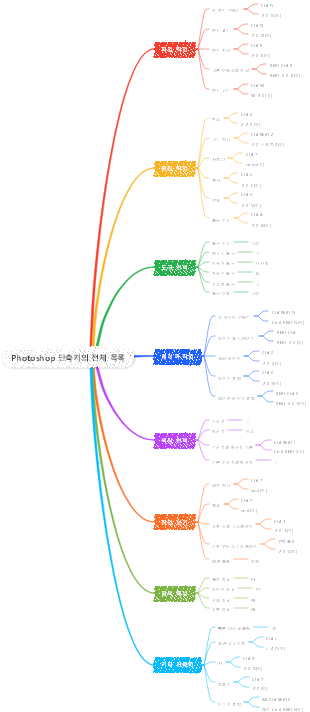

Photoshop 단축키 Windows 버전
자주 사용하는 단축키
자유변형
컨트롤 T
동일한 브러시를 사용하여 페인팅과 지우기 간 전환
~(물결표)를 길게 누르세요.
선택 해제
Ctrl D
이전 명령 실행 취소
Ctrl Z
브러시 크기 줄이기
[
브러시 크기 늘리기
]
브러시 경도 감소
{
브러시 경도 높이기
}
브러시 끝을 1도 회전
왼쪽 화살표 키(시계 반대 방향),
오른쪽 화살표 키(시계 방향)
브러시 끝을 15도 회전
Shift 왼쪽 화살표 키(시계 반대 방향),
Shift 오른쪽 화살표 키(시계 방향)
기본 전경/배경 색상
디
전경색/배경색 전환
엑스
화면 크기에 맞게 레이어 크기 조정
Alt 키를 누른 채 레이어 클릭
복사하여 새 레이어 만들기
컨트롤J
잘라서 새 레이어 만들기
변속 제어 J
선택 항목에 추가
선택 도구 Shift 키를 누른 채 드래그
브러시 또는 견본 삭제
브러시 또는 견본을 Alt 키를 누른 채 클릭
이동 도구를 선택한 상태에서 옵션 막대에서 자동 선택 확인란을 전환합니다.
Ctrl+클릭
현재 문서를 제외하고 열려 있는 모든 문서를 닫습니다.
Ctrl Alt P
모든 모달 대화 상자 창 취소(스마트 작업 공간 포함)
Esc
도구 모음의 첫 번째 편집 필드를 선택하세요.
입력하다
도메인 간 탐색
탭
역방향으로 도메인 간 탐색
탭 시프트
"취소"를 "재설정"으로 변경하세요.
Alt
기능 키 사용
도움말 시작
F1
자르다
F2
복사
F3
반죽
F4
브러시 패널 표시/숨기기
F5
색상 패널 표시/숨기기
F6
레이어 패널 표시/숨기기
F7
정보 패널 표시/숨기기
F8
액션 패널 표시/숨기기
F9
다시 덮다
F12
충전재
Shift F5
깃털 선택
Shift F6
반전 선택
F7 교대
도구를 고르시 오
도구를 활성화하려면 키를 잠시 누르고 계십시오. 이전 도구로 돌아가려면 키를 놓습니다.
참고: 여러 도구가 있는 행에서 동일한 바로가기 키를 반복해서 누르면 도구 세트 간에 전환됩니다.
도구를 순환하려면 동일한 단축키를 사용하세요.
Shift 키를 누른 채 바로 가기 키 누르기(Shift 키를 사용하여 도구 전환 기본 설정을 선택한 경우)
숨겨진 도구 순환
Alt 키를 누른 채 도구 클릭(앵커 포인트 추가, 앵커 포인트 제거 및 포인트 변환 도구 제외)
이동 도구; 대지 도구
V
직사각형 선택 윤곽 도구("타원형 선택 윤곽 도구"와 동일한 단축키 사용)
중
올가미 도구; 자석 올가미 도구;
엘
개체 선택 도구; 마술봉 도구;
여
자르기 도구; 원근감 자르기 도구; 슬라이스 선택 도구
씨
스포이드 도구("유동화"와 동일한 단축키), 주석 도구
나
프레임 도구
케이
스포이드 도구, ADD(색상 샘플러 도구),
나
스팟 복구 브러시 도구; 적목 현상 도구;
제이
브러시 도구; 색상 교체 도구;
비
복제 스탬프 도구;
에스
내역 브러시 도구 내역 아트 브러시 도구
와이
지우개 도구("유동화"와 동일한 단축키); 마법 지우개 도구
이자형
그라디언트 도구, 페인트 통 도구, 3D 재료 드래그 앤 드롭 도구
G
닷지 도구; 스펀지 도구
영형
펜 도구; 곡선 펜 도구
피
수평 텍스트 도구; 수직 텍스트 마스크 도구;
티
경로 선택 도구; 직접 선택 도구
ㅏ
직사각형 도구, 다각형 도구, 사용자 정의 모양 도구
유
그리퍼 도구("유동화"와 동일한 단축키)
시간
보기 회전 도구
아르 자형
확대/축소 도구("유동화"와 동일한 단축키);
지
기본 전경/배경 색상
디
전경색/배경색 전환
엑스
표준/빠른 마스크 모드 간 전환
큐
대지 도구
V
투명한 영역 유지 전환
/(슬래시)
브러시 경도 감소
{
브러시 경도 높이기
}
테이퍼링 브러쉬
,
점점 더 두꺼운 브러시
.
최고급 브러쉬
<
가장 두꺼운 브러시
>
이미지 보기
열려 있는 문서 순환
Ctrl 탭
이전 문서로 전환
Shift Ctrl 탭
파일을 닫고 Photoshop에서 Bridge를 엽니다.
Shift-Ctrl-W
표준 및 빠른 마스크 모드 간 전환
큐
표준 화면 모드, 메뉴 표시줄이 있는 전체 화면 모드, 전체 화면 모드(앞으로) 간 전환
에프
표준 화면 모드, 메뉴 표시줄이 있는 전체 화면 모드, 전체 화면 모드(뒤) 간 전환
F 교대
캔버스 색상 전환(앞으로)
스페이스바 F(또는 캔버스 배경을 마우스 오른쪽 버튼으로 클릭하고 색상 선택)
(뒤) 캔버스 색상 전환
스페이스바 Shift F
이미지를 창으로 제한
그리퍼 도구를 두 번 클릭합니다.
100% 확대
확대/축소 도구를 두 번 클릭하거나 Ctrl 1
그래플러 도구로 전환하세요(텍스트 편집 모드가 아닌 경우).
스페이스 바
그리퍼 도구를 사용하여 동시에 여러 문서 이동
Shift-드래그
확대 도구로 전환
Ctrl 스페이스바
축소 도구로 전환
알트 스페이스바
확대/축소 도구를 사용하여 드래그하는 동안 확대/축소 선택 윤곽 이동
스페이스바를 누른 채 드래그하세요.
배율 백분율을 적용하고 배율 백분율 상자를 활성 상태로 둡니다.
확대/축소 비율 상자를 활성화하려면 탐색기 패널에서 Shift Enter를 누르세요.
이미지의 특정 영역 확대
탐색기 패널의 미리 보기에서 Ctrl 키를 누른 채 드래그
일시적으로 이미지 확대
H 키를 누른 채 이미지를 클릭하고 마우스 버튼을 누르고 있습니다.
그리퍼 도구를 사용하여 이미지 스크롤
스페이스바를 누른 채 탐색기 패널에서 보기 영역 상자를 드래그하거나 드래그합니다.
한 화면 위 또는 아래로 스크롤
Page Up 또는 Page Down(Ctrl을 누른 채 왼쪽(Page Up) 또는 오른쪽(Page Down)으로 스크롤)
10단위 위 또는 아래로 스크롤
Page Up 또는 Page Down 이동(Ctrl을 누른 상태에서 왼쪽(Page Up) 또는 오른쪽(Page Down)으로 스크롤)
뷰를 왼쪽 위 또는 오른쪽 아래 모서리로 이동
집 또는 끝
레이어 마스크의 루비 레드 표시를 켜거나 끕니다(레이어 마스크를 선택해야 함)
\(백슬래시)
조작변환 활용
이 섹션에는 메뉴 명령이나 도구 설명에 바로 가기 키가 표시되지 않습니다.
자유변형
컨트롤 T
동일한 브러시를 사용하여 페인팅과 지우기 간 전환
`(악센트 악센트)를 길게 누르세요.
브러시 크기 줄이기
[
브러시 크기 늘리기
]
브러시 경도 감소
{
브러시 경도 높이기
}
브러시 끝을 1도 회전
왼쪽 화살표 키(시계 반대 방향), 오른쪽 화살표 키(시계 방향)
브러시 끝을 15도 회전
Shift 왼쪽 화살표(시계 반대 방향), Shift 오른쪽 화살표(시계 방향)
기본 전경/배경 색상
디
전경색/배경색 전환
엑스
화면 크기에 맞게 레이어 크기 조정
Alt 키를 누른 채 레이어 클릭
복사하여 새 레이어 만들기
컨트롤J
잘라서 새 레이어 만들기
변속 제어 J
선택 항목에 추가
선택 도구 Shift 키를 누른 채 드래그
브러시 또는 견본 삭제
브러시 또는 견본을 Alt 키를 누른 채 클릭
이동 도구를 선택한 상태에서 옵션 막대에서 자동 선택 확인란을 전환합니다.
Ctrl+클릭
현재 문서를 제외하고 열려 있는 모든 문서를 닫습니다.
Ctrl Alt P
모든 모달 대화 상자 창 취소(스마트 작업 공간 포함)
Esc
도구 모음의 첫 번째 편집 필드를 선택하세요.
입력하다
도메인 간 탐색
탭
역방향으로 도메인 간 탐색
탭 시프트
"취소"를 "재설정"으로 변경하세요.
Alt
흑백 조정 사용
Shift Ctrl Alt B
모든 핀 선택
Ctrl A
모든 핀 선택 해제
Ctrl D
여러 핀 선택
Shift 키를 누른 채 핀을 클릭하세요.
핀 숨기기
핀을 숨기려면 H 키를 누르고 있고, 핀을 복원하려면 H 키를 놓으십시오.
핀 삭제
Alt 키를 누른 채 핀 클릭
핀을 회전할 수 있는 원이 나타납니다.
핀에 더 가까이 이동하려면 Alt 키를 누르십시오. 단, 핀 위로 이동하지는 마십시오.
왜곡되지 않은
Esc
선택 및 마스크 사용
자유변형
컨트롤 T
동일한 브러시를 사용하여 페인팅과 지우기 간 전환
`(악센트 악센트)를 길게 누르세요.
브러시 크기 줄이기
[
브러시 크기 늘리기
]
브러시 경도 감소
{
브러시 경도 높이기
}
브러시 끝을 1도 회전
왼쪽 화살표 키(시계 반대 방향), 오른쪽 화살표 키(시계 방향)
브러시 끝을 15도 회전
Shift 왼쪽 화살표(시계 반대 방향), Shift 오른쪽 화살표(시계 방향)
기본 전경/배경 색상
디
전경색/배경색 전환
엑스
화면 크기에 맞게 레이어 크기 조정
Alt 키를 누른 채 레이어 클릭
복사하여 새 레이어 만들기
컨트롤J
잘라서 새 레이어 만들기
변속 제어 J
선택 항목에 추가
선택 도구 Shift 키를 누른 채 드래그
브러시 또는 견본 삭제
브러시 또는 견본을 Alt 키를 누른 채 클릭
이동 도구를 선택한 상태에서 옵션 막대에서 자동 선택 확인란을 전환합니다.
Ctrl+클릭
현재 문서를 제외하고 열려 있는 모든 문서를 닫습니다.
Ctrl Alt P
모든 모달 대화 상자 창 취소(스마트 작업 공간 포함)
Esc
도구 모음의 첫 번째 편집 필드를 선택하세요.
입력하다
도메인 간 탐색
탭
역방향으로 도메인 간 탐색
탭 시프트
"취소"를 "재설정"으로 변경하세요.
Alt
선택 및 마스크
Ctrl Alt R
위치 지정 레이어
Ctrl 2
포지셔닝 마스크
Ctrl 키 \
일시적으로 마스킹을 비활성화합니다.
Shift 키를 누른 채 마스크 클릭
레이어 마스크 아이콘을 추가하여 레이어 내용(또는 활성 선택 항목)을 자동으로 숨깁니다.
Alt 키를 누른 채 레이어 마스크 아이콘 클릭
레이어 마스크 반전
컨트롤 I
필터 라이브러리 사용
자유변형
컨트롤 T
동일한 브러시를 사용하여 페인팅과 지우기 간 전환
`(악센트 악센트)를 길게 누르세요.
브러시 크기 줄이기
[
브러시 크기 늘리기
]
브러시 경도 감소
{
브러시 경도 높이기
}
브러시 끝을 1도 회전
왼쪽 화살표 키(시계 반대 방향), 오른쪽 화살표 키(시계 방향)
브러시 끝을 15도 회전
Shift 왼쪽 화살표(시계 반대 방향), Shift 오른쪽 화살표(시계 방향)
기본 전경/배경 색상
디
전경색/배경색 전환
엑스
화면 크기에 맞게 레이어 크기 조정
Alt 키를 누른 채 레이어 클릭
복사하여 새 레이어 만들기
컨트롤J
잘라서 새 레이어 만들기
변속 제어 J
선택 항목에 추가
선택 도구 Shift 키를 누른 채 드래그
브러시 또는 견본 삭제
브러시 또는 견본을 Alt 키를 누른 채 클릭
이동 도구를 선택한 상태에서 옵션 막대에서 자동 선택 확인란을 전환합니다.
Ctrl+클릭
현재 문서를 제외하고 열려 있는 모든 문서를 닫습니다.
Ctrl Alt P
모든 모달 대화 상자 창 취소(스마트 작업 공간 포함)
Esc
도구 모음의 첫 번째 편집 필드를 선택하세요.
입력하다
도메인 간 탐색
탭
역방향으로 도메인 간 탐색
탭 시프트
"취소"를 "재설정"으로 변경하세요.
Alt
선택한 필터 위에 새 필터 적용
Alt 키를 누른 채 필터 클릭
"취소" 버튼을 "기본값"으로 변경하세요.
Ctrl+클릭
한 걸음 앞으로
Ctrl Shift Z
물러서다
Ctrl Alt Z
유동화 필터 사용
앞으로 워프 도구
여
재구축 도구
아르 자형
비틀기 도구를 시계 방향으로 회전합니다.
씨
주름 도구
에스
확장 도구
비
왼쪽 도구를 밀어
영형
프리즈 마스크 도구
에프
마스크 고정 해제 도구
디
부드러운 도구
이자형
그리퍼 도구
시간
확대/축소 도구
지
필터를 유동화
Shift Ctrl X
분산, 퍼커 및 왼쪽으로 밀기 도구의 방향을 반대로 바꿉니다.
Alt 키를 누른 채 도구 클릭
지속적으로 왜곡 샘플링
재생성 도구, 변위, 확장 또는 연관 모드가 선택된 미리보기에서 Alt 키를 누른 채 드래그합니다.
브러시 크기를 2씩 줄이거나 늘리거나 농도, 압력, 비율 또는 난류 지터를 1씩 줄이거나 늘립니다.
브러시 크기, 농도, 압력, 비율 또는 터뷸런스 지터 텍스트 상자의 아래쪽 화살표/위쪽 화살표(10씩 줄이거나 늘리려면 Shift 키를 누르고 있음)
브러시 크기를 2씩 줄이거나 늘리거나 농도, 압력, 비율 또는 난류 지터를 1씩 줄이거나 늘립니다.
브러시 크기, 농도, 압력, 비율 또는 터뷸런스 지터 슬라이더에 대해 왼쪽 화살표/오른쪽 화살표가 표시됨(10만큼 감소/증가하려면 Shift 키를 누른 상태)
오른쪽에 있는 컨트롤을 위에서 아래로 순환합니다.
탭
오른쪽에 있는 컨트롤을 아래에서 위로 순환합니다.
시프트 탭
"취소"를 "재설정"으로 변경하세요.
Alt
소실점 사용
두 번 확대(임시)
엑스
크게 하다
Ctrl(더하기 기호)
축소
Ctrl - (하이픈)
보기 크기에 맞게
Ctrl 0(영), 그리퍼 도구 두 번 클릭
100%로 중앙으로 크기 조정
확대/축소 도구를 두 번 클릭합니다.
브러시 크기 늘리기(브러시 도구, 스탬프 도구)
]
브러시 크기 줄이기(브러시 도구, 스탬프 도구)
[
브러시 경도 높이기(브러시 도구, 스탬프 도구)
옮기다 ]
브러시 경도 감소(브러시 도구, 스탬프 도구)
옮기다 [
이전 작업으로 되돌리기
Ctrl Z
마지막 작업 다시 실행
Ctrl Shift Z
모두 선택 취소
Ctrl D
선택 사항 및 평면 숨기기
Ctrl H
선택 항목을 1픽셀 이동
화살표 키
선택 항목을 10픽셀 이동
Shift 화살표 키
복사
Ctrl C
반죽
Ctrl V
이전 사본을 반복하고 이동
Ctrl Shift T
현재 선택 항목에서 부동 선택 항목 만들기
Ctrl Alt T
포인터 아래의 이미지로 선택 영역을 채웁니다.
Ctrl-드래그
선택 항목의 복사본을 부동 선택 항목으로 만들기
Ctrl + Alt 끌기
선택을 15° 회전으로 제한
회전하려면 Alt Shift를 누르세요.
선택한 다른 평면 아래의 평면 선택
Ctrl 키를 누른 채 평면 클릭
상위 평면에 대해 90° 각도에 평면을 생성합니다.
Ctrl-드래그
평면을 생성하는 동안 이전 노드 삭제
역행 키이
완전한 캔버스 평면 설정(카메라와 일치)
평면 생성 도구를 두 번 클릭합니다.
Camera Raw 대화 상자 사용
참고: 도구를 활성화하려면 키를 잠시 누르십시오. 이전 도구로 돌아가려면 키를 놓습니다.
확대/축소 도구
지
그리퍼 도구
시간
화이트 밸런스 도구
나
색상 샘플러 도구
에스
자르기 도구
씨
교정 도구
ㅏ
얼룩 제거 도구
비
적목 현상 제거 도구
기본 패널
Ctrl Alt 1
톤 커브 패널
Ctrl Alt 2
세부정보 패널
Ctrl Alt 3
HSL/회색조 패널
Ctrl Alt 4
분할 톤 패널
Ctrl Alt 5
렌즈 보정 패널
Ctrl Alt 6
카메라 보정 패널
Ctrl Alt 7
기본 패널
Ctrl Alt 9
스냅샷 패널 열기
Ctrl Alt 9
파라메트릭 곡선 대상 조정 도구
Ctrl Alt Shift T
색조 타겟 조정 도구
Ctrl Alt Shift H
채도 목표 조정 도구
Ctrl Alt Shift S
밝기 목표 조정 도구
Ctrl Alt Shift L
그레이스케일 블렌드 타겟 조정 도구
Ctrl Alt Shift G
마지막으로 사용한 타겟팅 도구
티
조정 브러시 도구
케이
그라디언트 필터 도구
G
브러시 크기 늘리기/줄이기
] / [
브러시 페더링 증가/감소
쉬프트 ] / 쉬프트 [
조정 브러시 도구의 흐름 속도를 10씩 늘리거나 줄입니다.
=(등호) / -(하이픈)
조정 브러시 도구를 추가 모드에서 지우기 모드로 또는 지우기 모드에서 추가 모드로 일시적으로 전환합니다.
Alt
임시 조정 브러시 도구 크기 늘리기/줄이기
Alt ] / Alt [
임시 조정 브러시 도구 페더링 증가/감소
Alt Shift ] / Alt Shift [
임시 조정 브러시 도구의 흐름을 10씩 늘리거나 줄입니다.
Alt =(등호) / Alt -(하이픈)
조정 브러시 도구 또는 그라디언트 필터의 추가 또는 지우기 모드를 새 모드로 전환합니다.
N
조정 브러시 도구에 대해 "자동 마스크"를 전환합니다.
중
조정 브러시 도구의 "마스크 표시"를 전환합니다.
와이
조정 브러시 도구 팁 전환
V
점진적 필터, 얼룩 제거 도구 또는 적목 현상 제거 도구에 대한 오버레이를 전환합니다.
V
이미지를 왼쪽으로 회전
L 또는 Ctrl ]
이미지를 오른쪽으로 회전
R 또는 Ctrl [
크게 하다
Ctrl(더하기 기호)
축소
Ctrl - (하이픈)
일시적으로 확대 도구로 전환합니다. (똑바르게 하기 도구를 선택한 경우에는 사용할 수 없습니다. 자르기 도구가 활성화된 경우 일시적으로 직선화 도구로 전환합니다.)
Ctrl 키
일시적으로 축소 도구로 전환하고 이미지 열기 버튼을 복사 열기 및 취소 버튼으로 전환하여 재설정하세요.
Alt
미리보기 전환
피
전체 화면으로보기
에프
일시적으로 화이트 밸런스 도구를 활성화하고 "이미지 열기" 버튼을 "개체 열기"로 변경합니다. (자르기 도구가 활성화되어 있으면 효과가 없습니다.)
옮기다
곡선 패널에서 여러 점 선택
첫 번째 점을 클릭하고 Shift 키를 누른 채 추가 점을 클릭합니다.
곡선 패널에서 곡선에 점 추가
미리보기에서 Ctrl 키를 누른 채 클릭
곡선 패널에서 선택한 점(1단위) 이동
화살표 키
곡선 패널에서 선택한 점(10단위) 이동
Shift 화살표 키
Bridge의 Camera Raw 대화 상자에서 선택한 이미지 열기
Ctrl R
Camera Raw 대화 상자를 건너뛰고 Bridge에서 선택한 이미지 열기
Shift를 누른 채 이미지를 두 번 클릭하세요.
미리보기에서 잘릴 하이라이트를 표시합니다.
노출, 복구 또는 검정 슬라이더를 Alt 키를 누른 채 드래그합니다.
하이라이트 클리핑 경고
영형
그림자 클리핑 경고
유
(필름스트립 모드) 별점 1~5개 추가
Ctrl 1-5
(필름스트립 모드) 별 등급 증가/감소
Ctrl .(마침표) / Ctrl ,(쉼표)
(필름스트립 모드) 빨간색 라벨 추가
Ctrl 6
(필름스트립 모드) 노란색 라벨 추가
Ctrl 7
(필름스트립 모드) 녹색 라벨 추가
Ctrl 8
(필름스트립 모드) 파란색 라벨 추가
Ctrl 9
(필름스트립 모드) 보라색 라벨 추가
Ctrl Shift 0
Camera Raw 환경 설정
Ctrl K
Adobe Camera Raw 환경 설정 제거
Ctrl Alt(열려 있는 경우)
흑백 대화 상자 사용
자유변형
컨트롤 T
동일한 브러시를 사용하여 페인팅과 지우기 간 전환
`(악센트 악센트)를 길게 누르세요.
브러시 크기 줄이기
[
브러시 크기 늘리기
]
브러시 경도 감소
{
브러시 경도 높이기
}
브러시 끝을 1도 회전
왼쪽 화살표 키(시계 반대 방향), 오른쪽 화살표 키(시계 방향)
브러시 끝을 15도 회전
Shift 왼쪽 화살표(시계 반대 방향), Shift 오른쪽 화살표(시계 방향)
기본 전경/배경 색상
디
전경색/배경색 전환
엑스
화면 크기에 맞게 레이어 크기 조정
Alt 키를 누른 채 레이어 클릭
복사하여 새 레이어 만들기
컨트롤J
잘라서 새 레이어 만들기
변속 제어 J
선택 항목에 추가
선택 도구 Shift 키를 누른 채 드래그
브러시 또는 견본 삭제
브러시 또는 견본을 Alt 키를 누른 채 클릭
이동 도구를 선택한 상태에서 옵션 막대에서 자동 선택 확인란을 전환합니다.
Ctrl+클릭
현재 문서를 제외하고 열려 있는 모든 문서를 닫습니다.
Ctrl Alt P
모든 모달 대화 상자 창 취소(스마트 작업 공간 포함)
Esc
도구 모음의 첫 번째 편집 필드를 선택하세요.
입력하다
도메인 간 탐색
탭
역방향으로 도메인 간 탐색
탭 시프트
"취소"를 "재설정"으로 변경하세요.
Alt
곡선 사용
곡선 대화 상자 열기
Ctrl M
곡선의 다음 점을 선택합니다.
(추가하다)
곡선의 이전 점을 선택합니다.
– (빼기 기호)
곡선에서 여러 점 선택
Shift 키를 누른 채 점 클릭
포인트 선택 취소
Ctrl D
곡선의 점 삭제
포인트를 선택하고 삭제를 누르세요
선택한 포인트를 1단위 이동
화살표 키
선택한 포인트를 10단위 이동
Shift 화살표 키
잘라낼 하이라이트와 그림자를 표시합니다.
검은점/흰점 슬라이더를 Alt 키를 누른 채 드래그합니다.
복합 곡선에 점을 설정합니다.
Ctrl+이미지 클릭
채널 곡선에 점을 설정합니다.
Shift Ctrl+이미지 클릭
그리드 크기 전환
Alt 키를 누른 채 필드 클릭
색상 채널 변경
Alt 2 = RGB
Alt 3 = 빨간색
Alt 4 = 녹색
Alt 5 = 파란색
개체 선택 및 이동
이 섹션에서는 메뉴 명령이나 도구 설명에 표시되지 않는 바로 가기 키를 제공합니다.
선택 시 선택 윤곽 위치 변경(모양 도구에 사용 가능)
모든 선택 윤곽 도구(단일 열 및 단일 행 제외) 스페이스바 및 드래그
선택 항목에 추가
선택 도구 Shift 키를 누른 채 드래그
선택에서 빼기
선택 도구 Alt + 드래그
선택과 교차
모든 선택 도구(빠른 선택 도구 제외) Shift Alt + 드래그
활성화된 다른 선택 항목이 없는 경우 선택 항목을 정사각형이나 원으로 제한합니다(모양 도구에서 사용 가능).
Shift-드래그
다른 선택 항목이 활성화되어 있지 않으면 가운데에서 선택 항목을 그립니다(모양 도구에서 사용 가능).
Alt-드래그
모양을 제한하고 중앙에서 선택 윤곽을 그립니다(모양 도구에서 사용 가능).
Shift Alt 키를 누른 채 드래그
모바일 도구로 전환
Ctrl(그리퍼, 분할 영역, 경로, 모양 또는 펜 도구를 선택한 경우 제외)
자석 올가미 도구에서 올가미 도구로 전환
Alt-드래그
자석 올가미 도구에서 다각형 올가미 도구로 전환
Alt 키를 누른 채 클릭
자석 올가미 동작 적용/취소
Enter/Esc 또는 Ctrl(마침표)
선택 항목의 복사본 이동
이동 도구 Alt 키를 누른 채 선택 항목 끌기(모양 도구의 경우)
선택한 영역을 1픽셀 이동
오른쪽 화살표, 왼쪽 화살표, 위쪽 화살표 또는 아래쪽 화살표 선택(10픽셀 이동하려면 Shift 키를 누른 상태)
선택 항목을 1픽셀 이동
이동 도구 오른쪽 화살표, 왼쪽 화살표, 위쪽 화살표 또는 아래쪽 화살표(10픽셀 이동하려면 Shift 키를 누르고 있음)(모양 도구용)
레이어에서 아무것도 선택되지 않은 경우 레이어를 1픽셀 이동합니다.
Ctrl 오른쪽 화살표, 왼쪽 화살표, 위쪽 화살표 또는 아래쪽 화살표(Shift를 누르고 있으면 10픽셀 이동)
감지폭 증가/감소
자석 올가미 도구 [ 또는 ]
자르기 허용 또는 자르기 종료
자르기 도구 Enter 또는 Esc
자르기 마스크 켜기/끄기 전환
/(슬래시)
각도기 만들기
눈금자 도구 Alt 키를 누른 채 끝점 드래그
눈금자 표시에 안내선 정렬(보기 > 정렬이 선택되지 않은 경우 제외)
Shift-드래그 가이드
수평 가이드와 수직 가이드 간 전환
Alt-드래그 안내선
선택, 선택 경계 및 경로 변환
이 섹션에는 메뉴 명령이나 도구 설명에 바로 가기 키가 표시되지 않습니다.
자유변형
컨트롤 T
동일한 브러시를 사용하여 페인팅과 지우기 간 전환
`(악센트 악센트)를 길게 누르세요.
브러시 크기 줄이기
[
브러시 크기 늘리기
]
브러시 경도 감소
{
브러시 경도 높이기
}
브러시 끝을 1도 회전
왼쪽 화살표 키(시계 반대 방향), 오른쪽 화살표 키(시계 방향)
브러시 끝을 15도 회전
Shift 왼쪽 화살표(시계 반대 방향), Shift 오른쪽 화살표(시계 방향)
기본 전경/배경 색상
디
전경색/배경색 전환
엑스
화면 크기에 맞게 레이어 크기 조정
Alt 키를 누른 채 레이어 클릭
복사하여 새 레이어 만들기
컨트롤J
잘라서 새 레이어 만들기
변속 제어 J
선택 항목에 추가
선택 도구 Shift 키를 누른 채 드래그
브러시 또는 견본 삭제
브러시 또는 견본을 Alt 키를 누른 채 클릭
이동 도구를 선택한 상태에서 옵션 막대에서 자동 선택 확인란을 전환합니다.
Ctrl+클릭
현재 문서를 제외하고 열려 있는 모든 문서를 닫습니다.
Ctrl Alt P
모든 모달 대화 상자 창 취소(스마트 작업 공간 포함)
Esc
도구 모음의 첫 번째 편집 필드를 선택하세요.
입력하다
도메인 간 탐색
탭
역방향으로 도메인 간 탐색
탭 시프트
"취소"를 "재설정"으로 변경하세요.
Alt
경로 편집
이 섹션에는 메뉴 명령이나 도구 설명에 바로 가기 키가 표시되지 않습니다.
자유변형
컨트롤 T
동일한 브러시를 사용하여 페인팅과 지우기 간 전환
`(악센트 악센트)를 길게 누르세요.
브러시 크기 줄이기
[
브러시 크기 늘리기
]
브러시 경도 감소
{
브러시 경도 높이기
}
브러시 끝을 1도 회전
왼쪽 화살표 키(시계 반대 방향), 오른쪽 화살표 키(시계 방향)
브러시 끝을 15도 회전
Shift 왼쪽 화살표(시계 반대 방향), Shift 오른쪽 화살표(시계 방향)
기본 전경/배경 색상
디
전경색/배경색 전환
엑스
화면 크기에 맞게 레이어 크기 조정
Alt 키를 누른 채 레이어 클릭
복사하여 새 레이어 만들기
컨트롤J
잘라서 새 레이어 만들기
변속 제어 J
선택 항목에 추가
선택 도구 Shift 키를 누른 채 드래그
브러시 또는 견본 삭제
브러시 또는 견본을 Alt 키를 누른 채 클릭
이동 도구를 선택한 상태에서 옵션 막대에서 자동 선택 확인란을 전환합니다.
Ctrl+클릭
현재 문서를 제외하고 열려 있는 모든 문서를 닫습니다.
Ctrl Alt P
모든 모달 대화 상자 창 취소(스마트 작업 공간 포함)
Esc
도구 모음의 첫 번째 편집 필드를 선택하세요.
입력하다
도메인 간 탐색
탭
역방향으로 도메인 간 탐색
탭 시프트
"취소"를 "재설정"으로 변경하세요.
Alt
그림을 위해
이 섹션에는 메뉴 명령이나 도구 설명에 바로 가기 키가 표시되지 않습니다.
색상 선택기에서 전경색을 선택하세요.
그리기 도구 Shift Alt 마우스 오른쪽 버튼을 클릭하고 드래그
스포이드 도구를 사용하여 이미지에서 전경색을 선택합니다.
그리기 도구 Alt 또는 모양 도구 Alt(경로 옵션이 선택된 경우 제외)
배경색 선택
스포이드 도구 Alt 키를 누른 채 클릭
색상 샘플러 도구
스포이드 도구 Shift 키
색상 샘플러 제거
색상 샘플러 도구 Alt 키를 누른 채 클릭
페인트 모드 불투명도, 허용치, 강도 또는 노출 설정
페인팅 또는 편집 도구 숫자 키(예: 0 = 100%, 1 = 10%, 4 다음에 5 = 45%)(에어브러시 옵션이 활성화된 경우 Shift 숫자 키 사용)
페인팅 모드의 유량 설정
페인팅 또는 편집 도구 Shift 숫자 키(예: 0 = 100%, 1 = 10%, 4 다음에 5 = 45%)(에어브러시 옵션이 활성화된 경우 Shift 키 생략)
믹서 브러시가 블렌드 설정을 변경합니다.
대체 시프트 번호
믹서 브러시가 "습식" 설정을 변경합니다.
숫자 키
믹서 브러시가 "Wet" 및 "Blended"를 0으로 변경합니다.
00
블렌드 모드 순환
Shift(더하기 기호) 또는 -(빼기 기호)
배경 또는 표준 레이어에서 채우기 대화 상자를 엽니다.
백스페이스 또는 Shift 백스페이스
전경색이나 배경색으로 채우기
Alt 백스페이스 또는 Ctrl 백스페이스(투명도를 유지하려면 Shift 키를 누르고 있음)
기록으로 채우기
Ctrl Alt 백스페이스(투명도를 유지하려면 Shift 키를 누르고 있음)
채우기 대화 상자 표시
Shift백스페이스
투명 픽셀 잠금 켜기/끄기
/(슬래시)
점과 선을 연결하세요
그리기 도구 Shift + 클릭
블렌드 모드의 경우
블렌드 모드 순환
Shift(더하기 기호) 또는 -(빼기 기호)
정상
Shift Alt N
디졸브
Shift Alt I
뒤(브러시 도구만 해당)
Shift Alt Q
지우기(브러시 도구만 해당)
쉬프트 알트 R
어둡게 되다
Shift Alt K
곱하기 블렌드 모드
Shift Alt M
색이 깊어진다
Shift Alt B
선형 심화
Shift Alt A
닦다
Shift Alt G
필터 색상
Shift Alt S
컬러 닷지
Shift Alt D
선형 닷지
Shift Alt W
씌우다
Shift Alt O
부드러운 빛
Shift Alt F
섬광
Shift Alt H
밝은 등
Shift Alt V
선형 빛
Shift Alt J
스포트라이트
Shift Alt Z
단색 혼합
Shift Alt L
차이점
Shift Alt E
들어오지 못하게 하다
Shift Alt X
색조
Shift Alt U
포화
Shift Alt T
색상
Shift Alt C
명도
Shift Alt Y
색상 제거
Shift Alt D를 누르고 스폰지 도구를 클릭하세요.
포화
Shift Alt S를 누르고 스폰지 도구를 클릭하세요.
그림자를 피하거나 태우세요
Shift Alt S +닷지 도구/번 도구 클릭
중간톤 밝게/굽기
Shift Alt M + 닷지 도구/번 도구 클릭
닷지/번 하이라이트
Shift Alt H + 닷지 도구/번 도구 클릭
비트맵 이미지의 혼합 모드를 임계값으로 설정하고 다른 모든 이미지를 보통으로 설정합니다.
Shift Alt N
텍스트 선택 및 편집
이 부분 목록은 메뉴 명령이나 도구 설명에 표시되지 않는 바로 가기 키를 제공합니다.
이미지 속 텍스트 이동
"텍스트" 레이어가 선택된 상태에서 텍스트를 드래그하는 동안 Ctrl 키를 누른 채
왼쪽/오른쪽 1문자, 위/아래 1줄 또는 왼쪽/오른쪽 1단어를 선택하세요.
Shift 왼쪽 화살표/오른쪽 화살표 또는 아래쪽 화살표/위쪽 화살표 또는 Ctrl Shift 왼쪽 화살표/오른쪽 화살표
삽입 지점과 마우스 클릭 지점 사이의 문자 선택
쉬프트 + 클릭
왼쪽/오른쪽 1문자 이동, 아래/위로 1줄 또는 왼쪽/오른쪽 1단어 이동
왼쪽 화살표/오른쪽 화살표, 아래쪽 화살표/위쪽 화살표 또는 Ctrl 왼쪽 화살표/오른쪽 화살표
레이어 패널에서 텍스트 레이어가 선택된 상태에서 새 텍스트 레이어를 만듭니다.
쉬프트 + 클릭
단어, 줄, 단락 또는 기사를 선택하세요.
두 번 클릭, 세 번 클릭, 네 번 클릭 또는 다섯 번 클릭
선택한 텍스트의 선택 항목 표시/숨기기
Ctrl H
텍스트를 편집하는 동안 텍스트를 변환하기 위한 경계 상자를 표시하거나 커서가 경계 상자 안에 있을 때 이동 도구를 활성화합니다.
Ctrl 키
크기를 조정할 때 경계 상자 내부의 텍스트 크기 조정
경계 상자 핸들을 Ctrl 키를 누른 채 드래그합니다.
텍스트 상자를 만들 때 텍스트 상자를 이동하세요.
스페이스바를 누른 채 드래그하세요.
텍스트 서식 지정
이 부분 목록은 메뉴 명령이나 도구 설명에 표시되지 않는 바로 가기 키를 제공합니다.
왼쪽, 가운데 또는 오른쪽 정렬
수평 텍스트 도구 Ctrl Shift L, C 또는 R
상단, 중앙 또는 하단 정렬
수직 문자 도구 Ctrl Shift L, C 또는 R
100% 수평 확대 선택
Ctrl Shift X
100% 수직 확대 선택
Ctrl Shift Alt X
자동 줄 간격 선택
Ctrl Shift Alt A
커닝 0개 선택
Ctrl Shift Q
단락 정렬(마지막 줄 왼쪽 정렬)
Ctrl Shift J
단락 조정(모두 조정)
Ctrl Shift F
단락 합자 켜기/끄기 전환
Ctrl Shift Alt H
싱글 라인/프로그레시브 신디사이저 켜기/끄기 전환
Ctrl Shift Alt T
선택한 텍스트의 텍스트 크기를 줄이거나 늘립니다(2포인트/픽셀).
Ctrl Shift < 또는 >(Alt 키를 누르고 있으면 10만큼 감소/증가)
줄 간격을 2포인트 또는 픽셀씩 늘리거나 줄입니다.
Alt 아래쪽 화살표 또는 위쪽 화살표(Ctrl 키를 누르고 있으면 10씩 감소/증가)
기준선 이동을 2포인트 또는 픽셀씩 늘리거나 줄입니다.
Shift Alt 아래쪽 화살표 또는 위쪽 화살표(Ctrl 키를 누르고 있으면 10만큼 감소/증가)
커닝/커닝 감소 또는 증가(20/1000em)
Alt 왼쪽 화살표 또는 오른쪽 화살표(Ctrl 키를 누른 채 10만큼 감소/증가)
슬라이스 슬라이스 및 최적화
자유변형
컨트롤 T
동일한 브러시를 사용하여 페인팅과 지우기 간 전환
`(악센트 악센트)를 길게 누르세요.
브러시 크기 줄이기
[
브러시 크기 늘리기
]
브러시 경도 감소
{
브러시 경도 높이기
}
브러시 끝을 1도 회전
왼쪽 화살표 키(시계 반대 방향), 오른쪽 화살표 키(시계 방향)
브러시 끝을 15도 회전
Shift 왼쪽 화살표(시계 반대 방향), Shift 오른쪽 화살표(시계 방향)
기본 전경/배경 색상
디
전경색/배경색 전환
엑스
화면 크기에 맞게 레이어 크기 조정
Alt 키를 누른 채 레이어 클릭
복사하여 새 레이어 만들기
컨트롤J
잘라서 새 레이어 만들기
변속 제어 J
선택 항목에 추가
선택 도구 Shift 키를 누른 채 드래그
브러시 또는 견본 삭제
브러시 또는 견본을 Alt 키를 누른 채 클릭
이동 도구를 선택한 상태에서 옵션 막대에서 자동 선택 확인란을 전환합니다.
Ctrl+클릭
현재 문서를 제외하고 열려 있는 모든 문서를 닫습니다.
Ctrl Alt P
모든 모달 대화 상자 창 취소(스마트 작업 공간 포함)
Esc
도구 모음의 첫 번째 편집 필드를 선택하세요.
입력하다
도메인 간 탐색
탭
역방향으로 도메인 간 탐색
탭 시프트
"취소"를 "재설정"으로 변경하세요.
Alt
패널 사용
이 부분 목록은 메뉴 명령이나 도구 설명에 표시되지 않는 바로 가기 키를 제공합니다.
자유변형
컨트롤 T
동일한 브러시를 사용하여 페인팅과 지우기 간 전환
`(악센트 악센트)를 길게 누르세요.
브러시 크기 줄이기
[
브러시 크기 늘리기
]
브러시 경도 감소
{
브러시 경도 높이기
}
브러시 끝을 1도 회전
왼쪽 화살표 키(시계 반대 방향), 오른쪽 화살표 키(시계 방향)
브러시 끝을 15도 회전
Shift 왼쪽 화살표(시계 반대 방향), Shift 오른쪽 화살표(시계 방향)
기본 전경/배경 색상
디
전경색/배경색 전환
엑스
화면 크기에 맞게 레이어 크기 조정
Alt 키를 누른 채 레이어 클릭
복사하여 새 레이어 만들기
컨트롤J
잘라서 새 레이어 만들기
변속 제어 J
선택 항목에 추가
선택 도구 Shift 키를 누른 채 드래그
브러시 또는 견본 삭제
브러시 또는 견본을 Alt 키를 누른 채 클릭
이동 도구를 선택한 상태에서 옵션 막대에서 자동 선택 확인란을 전환합니다.
Ctrl+클릭
현재 문서를 제외하고 열려 있는 모든 문서를 닫습니다.
Ctrl Alt P
모든 모달 대화 상자 창 취소(스마트 작업 공간 포함)
Esc
도구 모음의 첫 번째 편집 필드를 선택하세요.
입력하다
도메인 간 탐색
탭
역방향으로 도메인 간 탐색
탭 시프트
"취소"를 "재설정"으로 변경하세요.
Alt
액션 패널 사용
하나의 명령을 켜고 다른 모든 명령을 끄거나 모든 명령을 켜십시오.
명령 옆에 있는 확인 표시를 Alt 키를 누른 채 클릭합니다.
현재 모달 컨트롤을 열고 다른 모든 모달 컨트롤을 전환합니다.
Alt 키를 누른 채 클릭
작업 또는 작업 그룹 옵션 변경
작업 또는 작업 그룹을 Alt 키를 누른 채 두 번 클릭
기록된 명령에 대한 옵션 대화 상자를 표시합니다.
기록된 명령을 두 번 클릭합니다.
전체 동작 재생
Ctrl 키를 누른 채 작업을 두 번 클릭합니다.
축소/확장 작업의 모든 구성요소
Alt 키를 누른 채 삼각형 클릭
플레이 명령
Ctrl 키를 누른 상태에서 재생 버튼을 클릭하세요
새 액션을 생성하고 확인 없이 녹화를 시작하세요.
Alt 키를 누른 채 새 작업 버튼 클릭
동일한 유형의 인접한 항목 선택
Shift+클릭 동작/명령
동일한 유형의 인접하지 않은 항목 선택
Ctrl+클릭 동작/명령
조정 레이어 사용
참고: 빨간색에 대해 Alt 1로 시작하는 채널 단축키를 원하는 경우 편집 > 키보드 단축키를 선택하고 레거시 채널 단축키 사용을 선택하십시오. 그런 다음 Photoshop을 다시 시작하십시오.
자유변형
컨트롤 T
동일한 브러시를 사용하여 페인팅과 지우기 간 전환
`(악센트 악센트)를 길게 누르세요.
브러시 크기 줄이기
[
브러시 크기 늘리기
]
브러시 경도 감소
{
브러시 경도 높이기
}
브러시 끝을 1도 회전
왼쪽 화살표 키(시계 반대 방향), 오른쪽 화살표 키(시계 방향)
브러시 끝을 15도 회전
Shift 왼쪽 화살표(시계 반대 방향), Shift 오른쪽 화살표(시계 방향)
기본 전경/배경 색상
디
전경색/배경색 전환
엑스
화면 크기에 맞게 레이어 크기 조정
Alt 키를 누른 채 레이어 클릭
복사하여 새 레이어 만들기
컨트롤J
잘라서 새 레이어 만들기
변속 제어 J
선택 항목에 추가
선택 도구 Shift 키를 누른 채 드래그
브러시 또는 견본 삭제
브러시 또는 견본을 Alt 키를 누른 채 클릭
이동 도구를 선택한 상태에서 옵션 막대에서 자동 선택 확인란을 전환합니다.
Ctrl+클릭
현재 문서를 제외하고 열려 있는 모든 문서를 닫습니다.
Ctrl Alt P
모든 모달 대화 상자 창 취소(스마트 작업 공간 포함)
Esc
도구 모음의 첫 번째 편집 필드를 선택하세요.
입력하다
도메인 간 탐색
탭
역방향으로 도메인 간 탐색
탭 시프트
"취소"를 "재설정"으로 변경하세요.
Alt
프레임 모드에서 애니메이션 패널 사용
자유변형
컨트롤 T
동일한 브러시를 사용하여 페인팅과 지우기 간 전환
`(악센트 악센트)를 길게 누르세요.
브러시 크기 줄이기
[
브러시 크기 늘리기
]
브러시 경도 감소
{
브러시 경도 높이기
}
브러시 끝을 1도 회전
왼쪽 화살표 키(시계 반대 방향), 오른쪽 화살표 키(시계 방향)
브러시 끝을 15도 회전
Shift 왼쪽 화살표(시계 반대 방향), Shift 오른쪽 화살표(시계 방향)
기본 전경/배경 색상
디
전경색/배경색 전환
엑스
화면 크기에 맞게 레이어 크기 조정
Alt 키를 누른 채 레이어 클릭
복사하여 새 레이어 만들기
컨트롤J
잘라서 새 레이어 만들기
변속 제어 J
선택 항목에 추가
선택 도구 Shift 키를 누른 채 드래그
브러시 또는 견본 삭제
브러시 또는 견본을 Alt 키를 누른 채 클릭
이동 도구를 선택한 상태에서 옵션 막대에서 자동 선택 확인란을 전환합니다.
Ctrl+클릭
현재 문서를 제외하고 열려 있는 모든 문서를 닫습니다.
Ctrl Alt P
모든 모달 대화 상자 창 취소(스마트 작업 공간 포함)
Esc
도구 모음의 첫 번째 편집 필드를 선택하세요.
입력하다
도메인 간 탐색
탭
역방향으로 도메인 간 탐색
탭 시프트
"취소"를 "재설정"으로 변경하세요.
Alt
브러시 패널 사용
자유변형
컨트롤 T
동일한 브러시를 사용하여 페인팅과 지우기 간 전환
`(악센트 악센트)를 길게 누르세요.
브러시 크기 줄이기
[
브러시 크기 늘리기
]
브러시 경도 감소
{
브러시 경도 높이기
}
브러시 끝을 1도 회전
왼쪽 화살표 키(시계 반대 방향), 오른쪽 화살표 키(시계 방향)
브러시 끝을 15도 회전
Shift 왼쪽 화살표(시계 반대 방향), Shift 오른쪽 화살표(시계 방향)
기본 전경/배경 색상
디
전경색/배경색 전환
엑스
화면 크기에 맞게 레이어 크기 조정
Alt 키를 누른 채 레이어 클릭
복사하여 새 레이어 만들기
컨트롤J
잘라서 새 레이어 만들기
변속 제어 J
선택 항목에 추가
선택 도구 Shift 키를 누른 채 드래그
브러시 또는 견본 삭제
브러시 또는 견본을 Alt 키를 누른 채 클릭
이동 도구를 선택한 상태에서 옵션 막대에서 자동 선택 확인란을 전환합니다.
Ctrl+클릭
현재 문서를 제외하고 열려 있는 모든 문서를 닫습니다.
Ctrl Alt P
모든 모달 대화 상자 창 취소(스마트 작업 공간 포함)
Esc
도구 모음의 첫 번째 편집 필드를 선택하세요.
입력하다
도메인 간 탐색
탭
역방향으로 도메인 간 탐색
탭 시프트
"취소"를 "재설정"으로 변경하세요.
Alt
채널 패널 사용
참고: 빨간색의 경우 Ctrl 1로 시작하는 채널 바로가기를 원하는 경우 편집 > 키보드 단축키를 선택한 다음 기존 채널 바로가기 사용을 선택하세요.
각 채널을 선택하세요
Ctrl 3(빨간색), 4(녹색), 5(파란색)
복합 채널 선택
Ctrl 2
선택 항목으로 채널 로드
채널 썸네일을 Ctrl 키를 누른 채 클릭하거나 Alt Ctrl 3(빨간색), Alt Ctrl 4(녹색), Alt Ctrl 5(파란색)
현재 선택 항목에 추가
Ctrl-Shift를 누른 채 채널 썸네일 클릭
현재 선택에서 빼기
Control Alt 키를 누른 채 채널 썸네일 클릭
현재 선택과 교차
Ctrl-Shift-Alt를 누른 채 채널 썸네일 클릭
선택 항목을 채널로 저장 버튼에 대한 옵션 설정
Alt 키를 누른 채 선택 항목을 채널로 저장 버튼 클릭
새 별색 채널 만들기
Ctrl 키를 누른 채 새 채널 만들기 버튼 클릭
여러 색상 채널 선택/선택 취소
Shift 키를 누른 채 색상 채널 클릭
알파 채널 선택/선택 해제 및 루비 색상 오버레이 표시/숨기기
Shift 키를 누른 채 알파 채널 클릭
채널 옵션 표시
알파 채널 또는 별색 채널 축소판을 두 번 클릭합니다.
Quick Mask 모드에서 합성 마스크와 그레이스케일 마스크 간 전환
모든 도구(브러시 도구 포함): Shift ~(물결표), 모든 도구(브러시 도구 제외): `(악센트)
복제 소스 패널 사용
자유변형
컨트롤 T
동일한 브러시를 사용하여 페인팅과 지우기 간 전환
`(악센트 악센트)를 길게 누르세요.
브러시 크기 줄이기
[
브러시 크기 늘리기
]
브러시 경도 감소
{
브러시 경도 높이기
}
브러시 끝을 1도 회전
왼쪽 화살표 키(시계 반대 방향), 오른쪽 화살표 키(시계 방향)
브러시 끝을 15도 회전
Shift 왼쪽 화살표(시계 반대 방향), Shift 오른쪽 화살표(시계 방향)
기본 전경/배경 색상
디
전경색/배경색 전환
엑스
화면 크기에 맞게 레이어 크기 조정
Alt 키를 누른 채 레이어 클릭
복사하여 새 레이어 만들기
컨트롤J
잘라서 새 레이어 만들기
변속 제어 J
선택 항목에 추가
선택 도구 Shift 키를 누른 채 드래그
브러시 또는 견본 삭제
브러시 또는 견본을 Alt 키를 누른 채 클릭
이동 도구를 선택한 상태에서 옵션 막대에서 자동 선택 확인란을 전환합니다.
Ctrl+클릭
현재 문서를 제외하고 열려 있는 모든 문서를 닫습니다.
Ctrl Alt P
모든 모달 대화 상자 창 취소(스마트 작업 공간 포함)
Esc
도구 모음의 첫 번째 편집 필드를 선택하세요.
입력하다
도메인 간 탐색
탭
역방향으로 도메인 간 탐색
탭 시프트
"취소"를 "재설정"으로 변경하세요.
Alt
색상 패널 사용
자유변형
컨트롤 T
동일한 브러시를 사용하여 페인팅과 지우기 간 전환
`(악센트 악센트)를 길게 누르세요.
브러시 크기 줄이기
[
브러시 크기 늘리기
]
브러시 경도 감소
{
브러시 경도 높이기
}
브러시 끝을 1도 회전
왼쪽 화살표 키(시계 반대 방향), 오른쪽 화살표 키(시계 방향)
브러시 끝을 15도 회전
Shift 왼쪽 화살표(시계 반대 방향), Shift 오른쪽 화살표(시계 방향)
기본 전경/배경 색상
디
전경색/배경색 전환
엑스
화면 크기에 맞게 레이어 크기 조정
Alt 키를 누른 채 레이어 클릭
복사하여 새 레이어 만들기
컨트롤J
잘라서 새 레이어 만들기
변속 제어 J
선택 항목에 추가
선택 도구 Shift 키를 누른 채 드래그
브러시 또는 견본 삭제
브러시 또는 견본을 Alt 키를 누른 채 클릭
이동 도구를 선택한 상태에서 옵션 막대에서 자동 선택 확인란을 전환합니다.
Ctrl+클릭
현재 문서를 제외하고 열려 있는 모든 문서를 닫습니다.
Ctrl Alt P
모든 모달 대화 상자 창 취소(스마트 작업 공간 포함)
Esc
도구 모음의 첫 번째 편집 필드를 선택하세요.
입력하다
도메인 간 탐색
탭
역방향으로 도메인 간 탐색
탭 시프트
"취소"를 "재설정"으로 변경하세요.
Alt
기록 패널 사용
자유변형
컨트롤 T
동일한 브러시를 사용하여 페인팅과 지우기 간 전환
`(악센트 악센트)를 길게 누르세요.
브러시 크기 줄이기
[
브러시 크기 늘리기
]
브러시 경도 감소
{
브러시 경도 높이기
}
브러시 끝을 1도 회전
왼쪽 화살표 키(시계 반대 방향), 오른쪽 화살표 키(시계 방향)
브러시 끝을 15도 회전
Shift 왼쪽 화살표(시계 반대 방향), Shift 오른쪽 화살표(시계 방향)
기본 전경/배경 색상
디
전경색/배경색 전환
엑스
화면 크기에 맞게 레이어 크기 조정
Alt 키를 누른 채 레이어 클릭
복사하여 새 레이어 만들기
컨트롤J
잘라서 새 레이어 만들기
변속 제어 J
선택 항목에 추가
선택 도구 Shift 키를 누른 채 드래그
브러시 또는 견본 삭제
브러시 또는 견본을 Alt 키를 누른 채 클릭
이동 도구를 선택한 상태에서 옵션 막대에서 자동 선택 확인란을 전환합니다.
Ctrl+클릭
현재 문서를 제외하고 열려 있는 모든 문서를 닫습니다.
Ctrl Alt P
모든 모달 대화 상자 창 취소(스마트 작업 공간 포함)
Esc
도구 모음의 첫 번째 편집 필드를 선택하세요.
입력하다
도메인 간 탐색
탭
역방향으로 도메인 간 탐색
탭 시프트
"취소"를 "재설정"으로 변경하세요.
Alt
정보 패널 사용
자유변형
컨트롤 T
동일한 브러시를 사용하여 페인팅과 지우기 간 전환
`(악센트 악센트)를 길게 누르세요.
브러시 크기 줄이기
[
브러시 크기 늘리기
]
브러시 경도 감소
{
브러시 경도 높이기
}
브러시 끝을 1도 회전
왼쪽 화살표 키(시계 반대 방향), 오른쪽 화살표 키(시계 방향)
브러시 끝을 15도 회전
Shift 왼쪽 화살표(시계 반대 방향), Shift 오른쪽 화살표(시계 방향)
기본 전경/배경 색상
디
전경색/배경색 전환
엑스
화면 크기에 맞게 레이어 크기 조정
Alt 키를 누른 채 레이어 클릭
복사하여 새 레이어 만들기
컨트롤J
잘라서 새 레이어 만들기
변속 제어 J
선택 항목에 추가
선택 도구 Shift 키를 누른 채 드래그
브러시 또는 견본 삭제
브러시 또는 견본을 Alt 키를 누른 채 클릭
이동 도구를 선택한 상태에서 옵션 막대에서 자동 선택 확인란을 전환합니다.
Ctrl+클릭
현재 문서를 제외하고 열려 있는 모든 문서를 닫습니다.
Ctrl Alt P
모든 모달 대화 상자 창 취소(스마트 작업 공간 포함)
Esc
도구 모음의 첫 번째 편집 필드를 선택하세요.
입력하다
도메인 간 탐색
탭
역방향으로 도메인 간 탐색
탭 시프트
"취소"를 "재설정"으로 변경하세요.
Alt
레이어 패널 사용
레이어 투명도를 선택 항목으로 로드
Ctrl 키를 누른 채 레이어 축소판 클릭
현재 선택 항목에 추가
Ctrl-Shift를 누른 채 레이어 축소판 클릭
현재 선택에서 빼기
Ctrl+Alt를 누른 채 레이어 축소판 클릭
현재 선택과 교차
Ctrl Shift Alt + 레이어 축소판 클릭
필터 마스크를 선택 항목으로 로드
Ctrl 키를 누른 채 필터 마스크 축소판 클릭
새 레이어 만들기
컨트롤 시프트 N
복사하여 새 레이어 만들기
컨트롤J
잘라서 새 레이어 만들기
변속 제어 J
레이어 그룹화
Ctrl G
레이어 그룹 해제
Ctrl Shift G
클리핑 마스크 생성/해제
Ctrl Alt G
모든 레이어 선택
Ctrl Alt A
시각적 레이어 병합
Ctrl Shift E
대화 상자를 사용하여 비어 있는 새 레이어를 만듭니다.
Alt 키를 누른 채 새 레이어 버튼 클릭
대상 레이어 아래에 새 레이어를 만듭니다.
Ctrl 키를 누른 채 새 레이어 버튼을 클릭하세요.
최상위 레이어 선택
Alt .(마침표)
하단 레이어 선택
Alt ,(쉼표)
레이어 패널에서 레이어 선택 항목에 추가
Shift Alt [ 또는 ]
다음 레이어 아래/위 선택
Alt [또는]
대상 레이어를 아래/위로 이동
Ctrl [ 또는 ]
보이는 모든 레이어의 복사본을 대상 레이어에 병합
Ctrl Shift Alt E
계층을 병합하다
병합하려는 레이어를 강조 표시하고 Ctrl E를 누릅니다.
레이어를 맨 아래 또는 맨 위로 이동
Ctrl Shift [ 또는 ]
현재 레이어를 아래 레이어에 복사합니다.
Alt 패널 팝업 메뉴의 아래로 병합 명령
보이는 모든 레이어를 현재 선택한 레이어 위의 새 레이어로 병합
Alt 패널 팝업 메뉴의 보이는 레이어 병합 명령
이 레이어/레이어 그룹만 표시/숨기기 또는 모든 레이어/레이어 그룹 표시/숨기기
눈 아이콘을 마우스 오른쪽 버튼으로 클릭하세요.
현재 보이는 다른 모든 레이어 표시/숨기기
Alt 키를 누른 채 눈 아이콘 클릭
대상 레이어의 잠금 투명도 또는 마지막으로 적용된 잠금을 전환합니다.
/(슬래시)
레이어 효과/스타일, 옵션 편집
레이어 효과/스타일을 두 번 클릭하세요.
레이어 효과/스타일 숨기기
레이어 효과/스타일을 Alt 키를 누른 채 두 번 클릭
레이어 스타일 편집
레이어를 더블클릭하세요
벡터 마스크 비활성화/활성화
Shift 키를 누른 채 벡터 마스크 축소판 클릭
레이어 마스크 표시 옵션 대화 상자 열기
레이어 마스크 축소판을 두 번 클릭합니다.
레이어 마스크 켜기/끄기 전환
Shift 키를 누른 채 레이어 마스크 축소판 클릭
필터 마스크 켜기/끄기 전환
Shift 키를 누른 채 필터 마스크 축소판 클릭
레이어 마스크와 합성 이미지 간 전환
Alt 키를 누른 채 레이어 마스크 축소판 클릭
필터 마스크와 합성 이미지 간 전환
Alt 키를 누른 채 필터 마스크 축소판 클릭
레이어 마스크의 루비 레드 표시 모드를 켜거나 끕니다.
\(백슬래시) 또는 Shift Alt + 클릭
모든 텍스트를 선택하고 문자 도구를 임시로 선택하세요.
텍스트 레이어 축소판을 두 번 클릭합니다.
클리핑 마스크 만들기
Alt 키를 누른 채 두 레이어 사이의 구분선 클릭
레이어 이름 바꾸기
레이어 이름을 두 번 클릭합니다.
필터 설정 수정
더블클릭 필터 효과
필터 혼합 옵션 편집
필터 혼합 아이콘을 두 번 클릭합니다.
현재 레이어/레이어 그룹 아래에 새 레이어 그룹을 만듭니다.
Ctrl 키를 누른 채 새 그룹 버튼 클릭
대화 상자를 사용하여 새 레이어 그룹 만들기
Alt 키를 누른 채 새 그룹 버튼 클릭
모든 내용/선택 항목을 숨기는 레이어 마스크 만들기
Alt 키를 누른 채 레이어 마스크 추가 버튼 클릭
모든/경로 영역을 표시하는 벡터 마스크 만들기
Ctrl 키를 누른 채 레이어 마스크 추가 버튼 클릭
경로의 모든 영역을 숨기거나 표시하는 벡터 마스크 만들기
Ctrl+Alt+레이어 마스크 추가 버튼 클릭
레이어 그룹 속성 표시
레이어 그룹을 마우스 오른쪽 버튼으로 클릭하고 그룹 속성을 선택하거나 그룹을 두 번 클릭합니다.
여러 개의 연속 레이어 선택/선택 취소
쉬프트 + 클릭
연속되지 않은 여러 레이어 선택/선택 취소
Ctrl+클릭
참고: Kotoeri를 일본어 입력 방법으로 사용하는 경우 "Toggle Layer Mask Ruby Red Display Mode On/Off" 단축키가 Kotoeri에서 작동하기 시작합니다. 이 바로가기를 활성화하려면 다른 모드(예: '미국')로 전환하세요.
레이어 복합 패널 사용
자유변형
컨트롤 T
동일한 브러시를 사용하여 페인팅과 지우기 간 전환
`(악센트 악센트)를 길게 누르세요.
브러시 크기 줄이기
[
브러시 크기 늘리기
]
브러시 경도 감소
{
브러시 경도 높이기
}
브러시 끝을 1도 회전
왼쪽 화살표 키(시계 반대 방향), 오른쪽 화살표 키(시계 방향)
브러시 끝을 15도 회전
Shift 왼쪽 화살표(시계 반대 방향), Shift 오른쪽 화살표(시계 방향)
기본 전경/배경 색상
디
전경색/배경색 전환
엑스
화면 크기에 맞게 레이어 크기 조정
Alt 키를 누른 채 레이어 클릭
복사하여 새 레이어 만들기
컨트롤J
잘라서 새 레이어 만들기
변속 제어 J
선택 항목에 추가
선택 도구 Shift 키를 누른 채 드래그
브러시 또는 견본 삭제
브러시 또는 견본을 Alt 키를 누른 채 클릭
이동 도구를 선택한 상태에서 옵션 막대에서 자동 선택 확인란을 전환합니다.
Ctrl+클릭
현재 문서를 제외하고 열려 있는 모든 문서를 닫습니다.
Ctrl Alt P
모든 모달 대화 상자 창 취소(스마트 작업 공간 포함)
Esc
도구 모음의 첫 번째 편집 필드를 선택하세요.
입력하다
도메인 간 탐색
탭
역방향으로 도메인 간 탐색
탭 시프트
"취소"를 "재설정"으로 변경하세요.
Alt
경로 패널 사용
자유변형
컨트롤 T
동일한 브러시를 사용하여 페인팅과 지우기 간 전환
`(악센트 악센트)를 길게 누르세요.
브러시 크기 줄이기
[
브러시 크기 늘리기
]
브러시 경도 감소
{
브러시 경도 높이기
}
브러시 끝을 1도 회전
왼쪽 화살표 키(시계 반대 방향), 오른쪽 화살표 키(시계 방향)
브러시 끝을 15도 회전
Shift 왼쪽 화살표(시계 반대 방향), Shift 오른쪽 화살표(시계 방향)
기본 전경/배경 색상
디
전경색/배경색 전환
엑스
화면 크기에 맞게 레이어 크기 조정
Alt 키를 누른 채 레이어 클릭
복사하여 새 레이어 만들기
컨트롤J
잘라서 새 레이어 만들기
변속 제어 J
선택 항목에 추가
선택 도구 Shift 키를 누른 채 드래그
브러시 또는 견본 삭제
브러시 또는 견본을 Alt 키를 누른 채 클릭
이동 도구를 선택한 상태에서 옵션 막대에서 자동 선택 확인란을 전환합니다.
Ctrl+클릭
현재 문서를 제외하고 열려 있는 모든 문서를 닫습니다.
Ctrl Alt P
모든 모달 대화 상자 창 취소(스마트 작업 공간 포함)
Esc
도구 모음의 첫 번째 편집 필드를 선택하세요.
입력하다
도메인 간 탐색
탭
역방향으로 도메인 간 탐색
탭 시프트
"취소"를 "재설정"으로 변경하세요.
Alt
견본 패널 사용
자유변형
컨트롤 T
동일한 브러시를 사용하여 페인팅과 지우기 간 전환
`(악센트 악센트)를 길게 누르세요.
브러시 크기 줄이기
[
브러시 크기 늘리기
]
브러시 경도 감소
{
브러시 경도 높이기
}
브러시 끝을 1도 회전
왼쪽 화살표 키(시계 반대 방향), 오른쪽 화살표 키(시계 방향)
브러시 끝을 15도 회전
Shift 왼쪽 화살표(시계 반대 방향), Shift 오른쪽 화살표(시계 방향)
기본 전경/배경 색상
디
전경색/배경색 전환
엑스
화면 크기에 맞게 레이어 크기 조정
Alt 키를 누른 채 레이어 클릭
복사하여 새 레이어 만들기
컨트롤J
잘라서 새 레이어 만들기
변속 제어 J
선택 항목에 추가
선택 도구 Shift 키를 누른 채 드래그
브러시 또는 견본 삭제
브러시 또는 견본을 Alt 키를 누른 채 클릭
이동 도구를 선택한 상태에서 옵션 막대에서 자동 선택 확인란을 전환합니다.
Ctrl+클릭
현재 문서를 제외하고 열려 있는 모든 문서를 닫습니다.
Ctrl Alt P
모든 모달 대화 상자 창 취소(스마트 작업 공간 포함)
Esc
도구 모음의 첫 번째 편집 필드를 선택하세요.
입력하다
도메인 간 탐색
탭
역방향으로 도메인 간 탐색
탭 시프트
"취소"를 "재설정"으로 변경하세요.
Alt
추출 및 패턴 생성기 사용(옵션 플러그인)
목적(추출 및 패턴 생성기)
창 크기에 맞게
컨트롤 0
크게 하다
Ctrl(더하기 기호)
축소
Ctrl - (하이픈)
오른쪽에 있는 컨트롤을 위에서 아래로 순환합니다.
탭
오른쪽에 있는 컨트롤을 아래에서 위로 순환합니다.
시프트 탭
그리퍼 도구를 일시적으로 활성화합니다.
스페이스 바
"취소"를 "재설정"으로 변경하세요.
Alt
Edge Retouch 도구를 선택한 상태에서 마스크 이동
Ctrl-드래그
지우기 도구를 선택한 상태에서 불투명도 추가
Alt-드래그
원본 섹션과 추출된 섹션 사이에서 미리 보기 메뉴 표시 옵션을 전환합니다.
엑스
미리보기 전에 Clean 도구와 Edge Retouch 도구를 활성화하세요.
옮기다
미리보기에서 표시 메뉴를 위에서 아래로 순환합니다.
에프
미리보기에서 표시 메뉴를 아래에서 위로 순환합니다.
F 교대
브러시 크기를 1씩 감소/증가
브러시 크기 텍스트 상자의 아래쪽 화살표/위쪽 화살표(Shift 키를 누르면 10만큼 감소/증가)
브러시 크기를 1씩 감소/증가
브러시 크기 슬라이더에 표시된 왼쪽 화살표/오른쪽 화살표(Shift를 누르고 있으면 10만큼 감소/증가)
지우기 도구 또는 가장자리 리터치 도구의 강도 설정
0~9
콜라주 기록의 첫 번째 콜라주로 이동
집
콜라주 기록의 마지막 콜라주로 이동
끝
콜라주 기록에서 이전 콜라주로 이동
왼쪽 화살표 키, Page Up 키
콜라주 기록에서 다음 콜라주로 이동
오른쪽 화살표 키, Page Down 키
콜라주 기록에서 현재 콜라주 삭제
삭제
원본을 보는 동안 선택 항목을 조금씩 이동
오른쪽 화살표, 왼쪽 화살표, 위쪽 화살표 또는 아래쪽 화살표
원본을 볼 때 선택 부분의 이동량을 늘립니다.
Shift 오른쪽 화살표, 왼쪽 화살표, 위쪽 화살표 또는 아래쪽 화살표
목적(추출에만 해당)
가장자리 하이라이터 도구
비
채우기 도구
G
스포이드 도구
나
정리 도구
씨
가장자리 수정 도구
티
가장자리 하이라이터 도구와 지우개 도구 간 전환
대체 가장자리 형광펜/지우개 도구
스마트 하이라이트 전환
가장자리 하이라이터 도구가 선택된 상태에서 Ctrl 키를 누르세요.
현재 하이라이트 제거
Alt 삭제
전체 이미지 강조 표시
Ctrl 삭제
전경 영역 채우기 및 추출 미리보기
채우기 도구가 선택된 상태에서 Shift 키를 누른 채 클릭
목적(패턴 생성기에만 해당)
현재 선택 삭제
Ctrl D
선택 이동 취소
Ctrl Z
생성 또는 재생성
Ctrl G
현재 선택과 교차
Shift와 Alt 키를 누른 채 선택하세요.
보기 전환: 원본/생성된 패턴
엑스