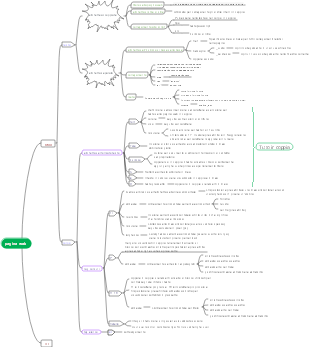
Galleria mappe mentale Selettori per HTML e CSS
In HTML e CSS, i selettori di base, i selettori composti, gli pseudo-selettori, ecc. sono tutti contenuti importanti. Questa mappa divide questi contenuti in dettaglio per facilitarne la comprensione.
Modificato alle 2021-07-26 11:47:06Microbiologia medica, Infezioni batteriche e immunità riassume e organizza i punti di conoscenza per aiutare gli studenti a comprendere e ricordare. Studia in modo più efficiente!

La teoria cinetica dei gas rivela la natura microscopica dei fenomeni termici macroscopici e le leggi dei gas trovando la relazione tra quantità macroscopiche e quantità microscopiche. Dal punto di vista del movimento molecolare, vengono utilizzati metodi statistici per studiare le proprietà macroscopiche e modificare i modelli di movimento termico delle molecole di gas.
Este é um mapa mental sobre uma breve história do tempo. "Uma Breve História do Tempo" é um trabalho científico popular com influência de longo alcance. Ele não apenas introduz os conceitos básicos da cosmologia e da relatividade, mas também discute os buracos negros e a expansão. Do universo. questões científicas de ponta, como inflação e teoria das cordas.
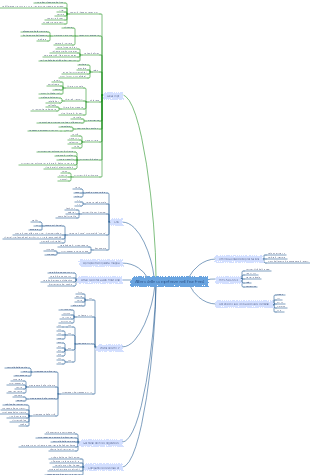
Microbiologia medica, Infezioni batteriche e immunità riassume e organizza i punti di conoscenza per aiutare gli studenti a comprendere e ricordare. Studia in modo più efficiente!
La teoria cinetica dei gas rivela la natura microscopica dei fenomeni termici macroscopici e le leggi dei gas trovando la relazione tra quantità macroscopiche e quantità microscopiche. Dal punto di vista del movimento molecolare, vengono utilizzati metodi statistici per studiare le proprietà macroscopiche e modificare i modelli di movimento termico delle molecole di gas.
Este é um mapa mental sobre uma breve história do tempo. "Uma Breve História do Tempo" é um trabalho científico popular com influência de longo alcance. Ele não apenas introduz os conceitos básicos da cosmologia e da relatividade, mas também discute os buracos negros e a expansão. Do universo. questões científicas de ponta, como inflação e teoria das cordas.
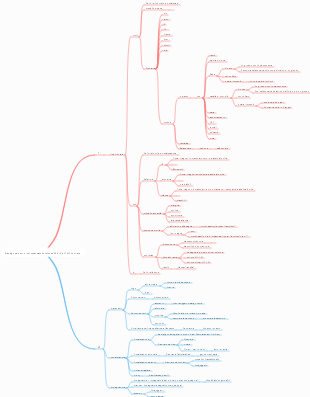
Selettore CSS
Introdurre il foglio di stile
1. Fogli di stile in linea
2. Foglio di stile interno
3. Fogli di stile esterni
Selettore
selettore di base
1. Selettore universale *
2. Selettore elemento h2
3. Selettore di classe .class
4.selettore id #id
selezionatore composto
1.Selettore intersezione e#id || e.class
2. Selettori dell'Unione e1,e2,e3
3. Selettore discendente e1 e2 e3
4. Selettore discendente e1>e2>e3
5. Selettore del fratello adiacente e1 e2
6. Selettore fratello universale e1~e2
Pseudo-selettore
Selettore di pseudo elementi
1::prima riga
2::prima lettera
3 ::prima; ::dopo
4::selezione
Selettore di pseudoclasse
1. Selettore dinamico di pseudo-classi
1:link; (link) quando non si accede
2:visitato; (link) dopo essere stato visitato
3: passa il mouse;
4:attiva quando attivato (quando si preme il mouse)
5:messa a fuoco Quando si ottiene la messa a fuoco
2.Selettore pseudo-classe dell'interfaccia utente
1:abilitato;:disabilitato
2:controllato
3: obbligatorio;: facoltativo
4:predefinito
5: valido;: non valido
6: entro l'intervallo;: fuori intervallo
7 :sola lettura; :lettura-scrittura;
3. Selettore di pseudo-classe strutturale
1:selettore dell'elemento radice radice
2: elemento vuoto vuoto
3
:primo figlio; :ultimo figlio; :figlio unico
:primo del tipo; :ultimo del tipo; :solo-del-tipo
4
:nesimo-figlio(); :nesimo-ultimo-figlio()
:nesimo-di-tipo(); :nesimo-ultimo-di-tipo()
4. Altri selettori di pseudo-classi
1:obiettivo; punto di ancoraggio della pagina
2:lingua;
3:not(selettore) Selettore negativo
selettore di attributi
1 [attr]
2 [attr="val"]
3 [attr^="val"]
4 [attr$="val"]
5 [attr*="val"]
6 [attr~="val"]
7 [attr|="val"]
CSS
espressione del colore
RGB (RGBA)
ESADECIMALE
HSL (HSLA)
sfondo
sfondo
colore di sfondo colore di sfondo
immagine di sfondo immagine di sfondo
ripetizione dello sfondo
nessuna ripetizione
ripeti-x
ripeti-y
spazio (regola la spaziatura dell'immagine)
rotondo (ridimensiona l'immagine)
posizione dello sfondo
(in alto, a sinistra, a destra, in basso, al centro) combinazione a coppie
(x% y%)
(x e)
origine dello sfondo
scatola imbottita
scatola di confine
casella di contenuto
clip di sfondo
scatola imbottita
scatola di confine
casella di contenuto
dimensione dello sfondo
automatico (formato originale)
x,y (larghezza, altezza)
x%,y% (percentuale dell'elemento principale)
copertura (adattata per coprire l'intero contenitore)
contenere (regolato per essere visualizzato completamente)
allegato in background
locale (scorre con il contenuto)
scroll (non scorre con il contenuto, ma scorre con la pagina)
fisso (dimensione fissa, non controllata)
modello a scatola
margini
La percentuale è una percentuale della larghezza del contenitore principale
imbottitura
margine
confine
confine di confine
larghezza del bordo
colore del bordo
stile del bordo
border-raius
immagine del bordo immagine del bordo
border-image-source
porzione-immagine-bordo
larghezza dell'immagine del bordo
border-immagine-inizio
ripetizione dell'immagine del bordo
scatola-ombra
contorno del contorno
colore contorno, stile, larghezza
contorno-offset (l'offset esterno del contorno dal bordo)
misurare
larghezza
altezza
larghezza minima (altezza)
larghezza massima (altezza)
Scenario applicativo?
dimensionamento della scatola
casella margine
scatola di confine
scatola imbottita
casella di contenuto
traboccare
traboccare
auto
nascosto
scorrere
visibile (predefinito)
ereditare
overflow-x, overflow-y
Schermo
problema del collasso dei margini
Collasso verticale (crollo del confine)
Collasso annidato
Posizione
galleggiante
Diversi metodi per cancellare i float:
Il principio del galleggiamento
1. Dopo che l'elemento è stato reso mobile, si staccherà dal flusso del documento e aumenterà il livello.
2. La posizione dell'elemento dopo che è flottato è influenzata dall'elemento flottato precedente. Se l'elemento precedente galleggia e la posizione dietro di esso è sufficiente, verrà visualizzato sulla stessa riga se la posizione dietro di esso è insufficiente, l'elemento verrà compresso nella riga successiva per la visualizzazione.
3. Dopo che l'elemento è stato flottato, se l'elemento precedente non è flottato, l'elemento corrente verrà flottato nella propria riga.
4. Se un elemento viene spostato alla riga successiva dopo essere stato mobile, la posizione dell'elemento corrente viene influenzata dall'elemento precedente con la stessa direzione mobile.
Avviso
1. Il posizionamento mobile comporterà il collasso dell'altezza dell'elemento genitore
2. Gli elementi hanno "proprietà di avvolgimento" dopo essere stati flottati (simili ai blocchi in linea).
posizione
Attributi
statico (impostazione predefinita, layout normale)
relativo (posizionamento relativo)
assoluto (posizionamento assoluto)
fisso (posizionamento fisso)
appiccicoso (posizionamento appiccicoso)
Avviso
1. Più tardi viene posizionato l'elemento, più alto è il livello (z-index)
2. Dopo che l'elemento è stato posizionato, ha "proprietà di avvolgimento" (simili ai blocchi in linea).
Galleggiante trasparente: trasparente
BFC (contesto di formattazione a livello di blocco)
1. Se vengono soddisfatte le seguenti condizioni, verrà creato automaticamente un nuovo BFC
l'attributo float non è nessuno
L'attributo position non è statico o relativo
Il valore dell'attributo overflow non è visibile
L'attributo di visualizzazione è flex, inline-flex, inline-block, table-cell o table-caption
2.Regolamenti BFC: collasso verticale del margine, collasso nidificato
Soluzione: inserisci il div in un BFC diverso
3. Metodi per accogliere elementi fluttuanti
1. Impostare anche il float per il contenitore
2. Utilizzare clear per cancellare i float
3. Crea un nuovo BFC per l'elemento esterno
4. Utilizzare BFC per impedire il ritorno a capo del testo
layout a più colonne
conteggio-colonne: specifica il numero di colonne
larghezza-colonna: specifica la larghezza della colonna
colonne
column-gap: spaziatura delle colonne
lunghezza
normale
riempimento-colonna: modalità di distribuzione del contenuto tra le colonne
equilibrio (il contenuto è distribuito uniformemente)
automatico (il contenuto viene compilato in ordine)
column-span: specifica quante colonne si estende orizzontalmente l'elemento
numero
Tutto
larghezza-regola-colonna: specifica la larghezza tra le colonne
coloum-rule-style: specifica lo stile tra le colonne
colonna-regola-colore: specifica il colore tra le colonne
regola-colonna
Caso: layout del flusso a cascata
Domanda per l'intervista: diversi metodi per implementare il layout a più colonne
galleggiante
posizione
colonna
Layout della pagina web di Trinità
Disposizione centrata
elementi in linea
Centratura orizzontale: elemento genitore allineamento testo: centro;
Centrato verticalmente: line-height: (altezza);
elementi a livello di blocco
Centro orizzontalmente: margine: 0 automatico;
Centrare verticalmente:
PASSO1: posizione: assoluta;
PASSO2: alto, basso (sinistra, destra): 0;
PASSO3: margine: automatico;
disposizione a colonna singola
disposizione a due colonne
Layout centrato a due colonne a larghezza fissa
La barra laterale ha una larghezza fissa e il contenuto principale è adattivo
Utilizzare l'implementazione float
Utilizzare il posizionamento per raggiungere
disposizione a tre colonne
metodo float
metodo di posizionamento assoluto
Metodo del margine negativo
disposizione classica
Disposizione a doppia ala volante
layout del Santo Graal
disposizione del flusso a cascata
Utilizzo dei margini negativi
Margini negativi per elementi statici
In alto e a sinistra: sposta l'elemento stesso in alto a sinistra
In basso e a destra: lascia che gli elementi successivi invadano dal basso o da destra per coprirsi
Margini negativi per gli elementi flottati
Uguale alla direzione mobile: l'elemento si sposta della distanza corrispondente nella direzione corrispondente
Opposto alla direzione mobile: l'elemento stesso non si muove e gli elementi prima o dopo l'elemento si sposteranno di una distanza corrispondente nella direzione dell'elemento.
Applicazione dei margini negativi
Layout a tre colonne per gli elenchi
Disposizione della Flexbox
display (impostato su casella flessibile)
flessibile; (scatola flessibile a livello di blocco)
inline-flex; (scatola flessibile in linea)
flex-wrap (specificare l'avvolgimento dell'elemento)
avvolgere (specificare l'elemento flessibile da avvolgere automaticamente)
nowrap (valore predefinito, nessun ritorno a capo automatico)
wrap-reverse (gli elementi flessibili si avvolgono automaticamente al contrario)
flex-direction (specifica la direzione di disposizione degli elementi)
riga (valore predefinito, gli elementi flessibili sono disposti orizzontalmente)
colonna (disposizione verticale)
fila inversa (disposizione orizzontale inversa)
colonna-retro (disposizione inversa verticale)
Può essere combinato in flex-flow
Allineamento del layout della flexbox
Due concetti importanti
Asse principale: specifica l'ordine in cui sono disposti gli elementi elastici.
Asse verticale: determina la direzione in cui vengono aggiunti gli elementi nella seconda riga dopo che si è verificata un'interruzione di riga.
Allineamento
giustifica-contenuto (allineamento sull'asse principale)
flex-start (valore predefinito, l'elemento elastico inizia vicino all'asse principale)
flex-end (l'elemento elastico è vicino al bordo terminale dell'asse principale)
centro (l'elemento flessibile è centrato sull'asse principale)
spazio tra (disporre ogni elemento in modo uniforme, con il primo elemento vicino al bordo iniziale dell'asse principale e l'ultimo elemento vicino al bordo finale dell'asse principale.)
space-around (Tutti gli elementi flessibili sono disposti in modo uniforme e la spaziatura tra gli elementi non si riduce.) (Disporre ciascun elemento in modo uniforme, allocare lo stesso spazio attorno a ciascun elemento)
in modo uniforme (tutti gli elementi flessibili sono disposti in modo uniforme e la spaziatura tra gli elementi è ridotta.) (Ogni elemento è disposto in modo uniforme, con la stessa spaziatura tra ciascun elemento)
Allineamento sull'asse verticale
align-items (allineamento di tutti gli elementi sull'asse verticale)
flex-start (gli elementi flessibili iniziano vicino all'asse verticale)
flex-end (l'elemento elastico è vicino al bordo terminale dell'asse verticale)
centro (l'elemento flessibile è centrato sull'asse verticale)
linea di base (gli elementi flessibili sono allineati alla linea di base)
stretch (valore predefinito, l'elemento elastico si allunga fino ad occupare l'intera dimensione dell'asse verticale)
align-self (allineamento sull'asse verticale di un elemento)
align-content (allineamento di elementi flessibili multilinea)
avvio flessibile
estremità flessibile
centro
spazio in mezzo
span-around
spazio uniformemente
ordine (ordine di visualizzazione)
elasticità
flex-grow (Definisce come viene ingrandito l'elemento flex.)
flex-shrink (definisce come vengono compressi gli elementi flessibili)
flex-basis (base flessibile)
flex-basis imposta la dimensione iniziale (non la larghezza) occupata dall'elemento flessibile sull'asse principale.
Se si impostano contemporaneamente base flessibile, larghezza e altezza, quest'ultima verrà automaticamente sovrascritta.
flessibile (0 1 automatico)
Caratteristiche degli elementi flessibili
1. I margini dei due elementi elastici non collasseranno né collasseranno.
2. Non è possibile impostare elementi mobili su elementi flessibili (ma è possibile impostare il posizionamento)
Layout della griglia (layout della griglia)
terminologia di base
Linea della griglia
Traccia della griglia
Cella della griglia
Area della griglia
display (impostato come contenitore della griglia)
griglia
griglia in linea
Definizioni di righe e colonne
colonne-modello-griglia
fr (es: 1fr 1fr 1fr; 100px 50% 1fr)
righe-modello-griglia
fr: il fr qui è proporzionale all'altezza del contenitore della griglia. (Se non è presente alcuna altezza, verrà calcolata in base all'altezza del contenuto.)
Definisci modelli in base alle regioni
grid-template-area: deve essere utilizzato con grid-area.
Avviso
1. Ogni riga deve essere avvolta da una stringa
2. Deve essere rettangolare.
Abilità
...significa lasciarlo vuoto