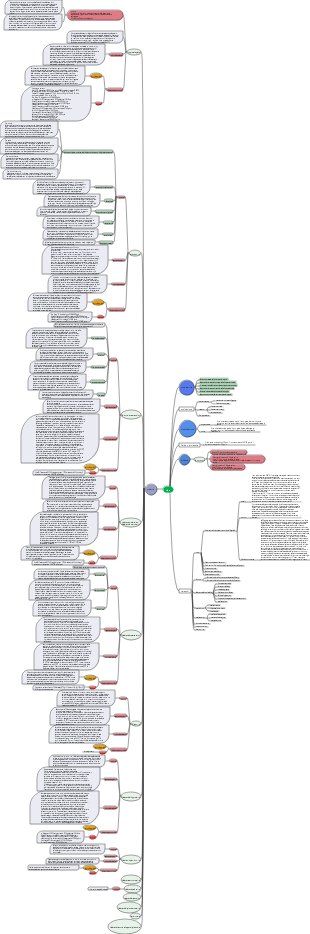
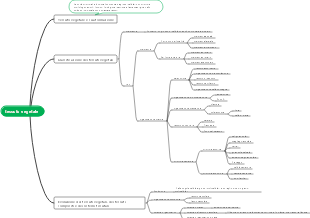
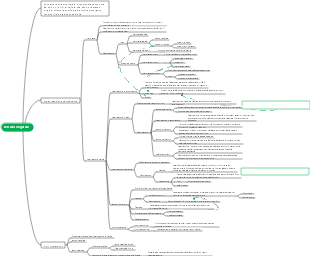
L'ecologia dei funghi commestibili
Abitudini ecologiche dei funghi commestibili
Ambiente fisico e chimico dei funghi commestibili
temperatura
Differenziazione dei corpi fruttiferi
Tipo a bassa temperatura (13-18 ℃)
Tipo a temperatura media (20-24℃)
Tipo ad alta temperatura (24-30 ℃)
risposta alla temperatura
Tipo solido che cambia temperatura
Tipo solido a temperatura costante
umidità
Basso davanti e alto dietro
Umidità
Misurazione tramite metodo manuale: il rapporto materiale/acqua è generalmente controllato a 1:1,2~1,3
Aria
Domanda di ossigeno (meno nella parte anteriore e più nella parte posteriore)
illuminazione
Scuro davanti e chiaro dietro
L'ambiente biologico dei funghi commestibili
Funghi e microrganismi commestibili
Microrganismi benefici per i funghi commestibili
Fornire sostanze nutritive
Aiutare la crescita e lo sviluppo
Promuovere la formazione del corpo fruttifero
Microrganismi dannosi per i funghi commestibili
Funghi e piante commestibili
Fornire sostanze nutritive
Creare un ambiente ecologico
Funghi e animali commestibili
Animali benefici per i funghi commestibili
Animali dannosi per i funghi commestibili
Produzione di ceppi di funghi commestibili
Panoramica dei ceppi di funghi commestibili
tipo
scopo d'uso
Batteri per la conservazione
Batteri per la produzione
Oggetti e materiali culturali
medio
batteri del tubero di legno
Provenienza, generazioni riproduttive e scopo produttivo
Specie madre (specie di primo livello)
Coltura pura di micelio ottenuta per separazione del tessuto del corpo fruttifero e separazione delle spore (prima separazione in natura)
Specie originarie (specie secondarie)
Una coltura pura di micelio ottenuta mediante trapianto ed espansione di specie madri
Orologio di coltivazione (specie di terzo livello)
Trapianto di semi originali e coltura espansa (utilizzati direttamente per la produzione)
Condizioni per la produzione di ceppi di funghi commestibili
Procedure di produzione dei semi di funghi commestibili
Specie madre - specie originaria - specie coltivata
Attrezzature e condizioni per la produzione del seme
Condizioni di vaccinazione
Condizioni di disinfezione e sterilizzazione
Contenitori per la coltivazione di ceppi di funghi commestibili
Condizioni di conservazione
Produzione di ceppi di funghi commestibili
Ceppi solidi
Batteri solidi della segatura
Ceppi liquidi (granuli di micelio)
Configurazione del serbatoio di fermentazione
Serbatoio di fermentazione agitato
Serbatoio di fermentazione a flusso d'aria
Produzione di ceppi batterici nel matraccio Erlenmeyer
Preparazione del fermentatore
Configurazione del terreno di coltura
Sterilizzazione e raffreddamento
esaminare
controllo della qualità biologica
Osservazione al microscopio
Identificazione della qualità dei ceppi di funghi commestibili
Individua di che batteri si tratta
Identificare la qualità dei ceppi
Conservazione di ceppi di funghi commestibili
Crioconservazione del bisello
Conservazione della paraffina liquida
Conservazione della carta da filtro
Conservazione della matrice naturale
Conservazione criogenica con azoto liquido
Disinfezione e sterilizzazione dei funghi commestibili
Disinfezione e sterilizzazione del substrato di coltura
sterilizzazione a caldo
Sterilizzazione a calore umido
Sterilizzazione a vapore ad alta pressione
Sterilizzazione a vapore a pressione normale
Sterilizzazione con acqua bollente
sterilizzazione intermittente
Sterilizzazione a calore secco
Sterilizzazione ad alta temperatura con calore secco
Miscelazione di medicinali e metodo di disinfezione
Disinfezione e sterilizzazione dell'ambiente di inoculazione e coltura
disinfezione chimica
Altri disinfettanti
Disinfezione tramite aerosol
Disinfezione e sterilizzazione UV
Disinfezione dei materiali di separazione e delle superfici cutanee
Disinfezione dei materiali separati
Disinfezione e sterilizzazione delle superfici cutanee
Altri metodi di sterilizzazione
Sterilizzazione con radiazioni e microonde
Sterilizzazione a microonde
Sterilizzazione per filtrazione
Test di efficacia della disinfezione
Metodo di prova inclinata
Metabolismo dei funghi commestibili
metabolita
induttore dell'interferone
principi attivi antitumorali
sostanze che abbassano il colesterolo
Tipo nutrizionale
saprofitico
oggetti saprofiti
fungo marciume del legno
Capacità di decomporre i componenti in legno
Fungo del marciume bruno
Degradano principalmente cellulosa ed emicellulosa
fungo marciume bianco
Degradano principalmente la lignina
Fungo del marciume dell'erba
simbiosi
Funghi e piante commestibili
Funghi e animali commestibili
Funghi e microrganismi commestibili
parassita
parassitismo facoltativo
Principalmente saprofita e anche parassitaria
Fungo Armillaria (forte capacità di distruggere le foreste)
saprofita facoltativa
Principalmente parassita e anche saprofita
crescita e sviluppo
Crescita e sviluppo vegetativo (batteri)
Periodo di ritardo della crescita (adattamento all'ambiente)
periodo di rapida crescita
Periodo di arresto della crescita (autolisi delle ife)
Crescita e sviluppo riproduttivo (funghi)
germinazione delle spore
Concentrazione delle spore
Rapporto carbonio/azoto: stadio di crescita micellare 20:1
Stadio di crescita del corpo fruttifero 30~40:1
effetto indotto dalla luce
La temperatura di sviluppo del corpo fruttifero è leggermente superiore alla temperatura di differenziazione
 Wondershare EdrawMind