 Wondershare EdrawMind
Galleria mappe mentale Utilizzo dell'editor VIM
- 19
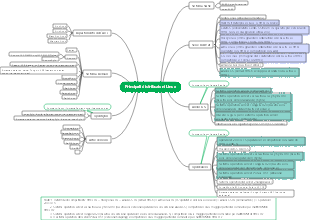
Utilizzo dell'editor VIM
Presenta in dettaglio l'utilizzo e i tasti di scelta rapida dell'editor vim. È pieno di informazioni utili a cui possono fare riferimento!
Modificato alle 2023-11-27 15:02:34
- Microbiologia medica Infezione batterica e immunità
Microbiologia medica, Infezioni batteriche e immunità riassume e organizza i punti di conoscenza per aiutare gli studenti a comprendere e ricordare. Studia in modo più efficiente!
- teoria cinetica dei gas
La teoria cinetica dei gas rivela la natura microscopica dei fenomeni termici macroscopici e le leggi dei gas trovando la relazione tra quantità macroscopiche e quantità microscopiche. Dal punto di vista del movimento molecolare, vengono utilizzati metodi statistici per studiare le proprietà macroscopiche e modificare i modelli di movimento termico delle molecole di gas.
- Breve História do Tempo
Este é um mapa mental sobre uma breve história do tempo. "Uma Breve História do Tempo" é um trabalho científico popular com influência de longo alcance. Ele não apenas introduz os conceitos básicos da cosmologia e da relatividade, mas também discute os buracos negros e a expansão. Do universo. questões científicas de ponta, como inflação e teoria das cordas.
Utilizzo dell'editor VIM
- Microbiologia medica Infezione batterica e immunità
Microbiologia medica, Infezioni batteriche e immunità riassume e organizza i punti di conoscenza per aiutare gli studenti a comprendere e ricordare. Studia in modo più efficiente!
- teoria cinetica dei gas
La teoria cinetica dei gas rivela la natura microscopica dei fenomeni termici macroscopici e le leggi dei gas trovando la relazione tra quantità macroscopiche e quantità microscopiche. Dal punto di vista del movimento molecolare, vengono utilizzati metodi statistici per studiare le proprietà macroscopiche e modificare i modelli di movimento termico delle molecole di gas.
- Breve História do Tempo
Este é um mapa mental sobre uma breve história do tempo. "Uma Breve História do Tempo" é um trabalho científico popular com influência de longo alcance. Ele não apenas introduz os conceitos básicos da cosmologia e da relatividade, mas também discute os buracos negros e a expansão. Do universo. questões científicas de ponta, como inflação e teoria das cordas.
- Consigliato per te
- Profilo
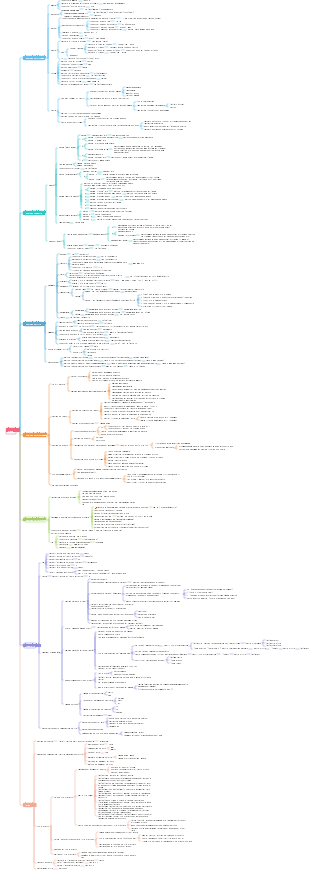
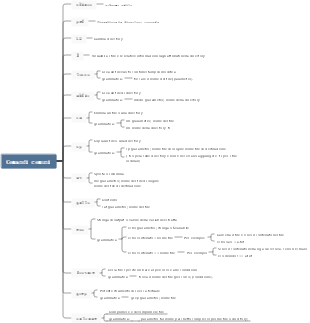


Utilizzo di VIM
Modalità normale
il roaming
h a sinistra
j giù
k su
l a destra
w Salta all'inizio della parola successiva
W è simile a w, salta a intervalli di caratteri di spazio bianco.
e Salta alla fine della parola successiva
E è simile a e, salta a intervalli di spazi bianchi.
b Salta all'inizio della parola precedente
B è simile a b, salta a intervalli di simboli di spazi bianchi.
100h significa spostare 100 caratteri a sinistra e 100j sposta 100 righe verso il basso.
0 Salta all'inizio della riga
^ Passa al primo carattere non vuoto all'inizio della riga
$ salta alla fine della riga
gg salta all'inizio della prima riga del file
G Vai rapidamente alla fine dell'ultima riga del file
% corrisponde al movimento delle parentesi, incluso (,{,[
*|# corrisponde alla parola in cui si trova attualmente il cursore e sposta il cursore alla parola successiva. * è la parola successiva e # è la precedente.
ctrl f Visualizza il contenuto della pagina successiva
ctrl b Visualizza il contenuto della pagina precedente
100G Salta all'inizio della centesima riga
`.Salta all'ultimo punto modificato nel testo
'. Passa all'ultima riga di testo modificata
`` Passa alle ultime due posizioni modificate
. segna l'ultima posizione modificata del testo.
g; Vai avanti e indietro nell'intera lista delle modifiche del documento
g, simile a g; in direzione opposta
L'elenco delle modifiche registra il punto in cui il documento è stato modificato
ctrl o salta alla posizione precedente
ctrl salto alla posizione successiva
Usati insieme, puoi saltare tra i codici
copia
yy copia l'intera riga in cui si trova il cursore
100yy copia la riga su cui si trova il cursore e un totale di 100 righe sottostanti.
yw copia la prima parola che inizia con il cursore
y$ copia il cursore alla fine della riga
yG copia la riga su cui si trova il cursore alla fine del testo
yH Copia il testo partendo dal testo fino alla riga in cui si trova il cursore
fa sposta il cursore al carattere successivo in questa riga
Fa sposta il cursore in avanti sul carattere a
nfa sposta il cursore al successivo n-esimo carattere a
nFa sposta il cursore in avanti fino all'ennesimo carattere a
ta sposta il cursore sul carattere prima del carattere a
nta sposta il cursore sul carattere prima dell'ennesimo carattere
Ta sposta il cursore in avanti sul carattere dopo il carattere a.
nTa avanza di un carattere dopo l'ennesimo carattere visualizzato
yfB copia il cursore nel contenuto compreso tra la prima B maiuscola
y2fB copia il cursore nel contenuto compreso tra la seconda B maiuscola
taglio
x taglia un carattere indietro o in avanti se è la fine della riga
3x taglia tre
xp scambia due caratteri alla fine della non riga, se bs sta programmando sb
eliminare
dd cancella la riga sotto il cursore
200dd cancella la riga su cui si trova il cursore e un totale di 100 righe sottostanti.
dw elimina una parola
dnw cancella n parole
df" cancella nella posizione in cui appare la prima virgoletta doppia
dnf" elimina nella posizione in cui appare l'ennesima virgoletta doppia
d$ cancella il cursore alla fine della riga
d^ cancella il cursore all'inizio della riga
dH cancella il testo dall'inizio del testo fino alla riga in cui si trova il cursore
dG cancella la riga sotto il cursore fino alla fine del testo
Impasto
p Incollare il contenuto copiato o tagliato
3p Incolla il contenuto copiato o tagliato tre volte
P inizia a incollare prima del cursore
3P Inizia a incollare 3 volte prima del cursore
rientranza
<< trattino sinistro
>> Rientro destro
Il rientro del blocco può essere ottenuto selezionando il blocco
comandi della finestra
ctrl w divide la finestra orizzontalmente
ctrl ww cambia finestra
ctrl w q chiude lo schermo diviso corrente, se è l'ultimo schermo diviso, esce da VIM
ctrl w c chiude lo schermo diviso corrente
ctrl w v divide la finestra verticalmente
ctrl j|k può essere utilizzato per passare dalla finestra superiore a quella inferiore
ctrl h|l può essere usato per cambiare finestra orizzontale
ctrl w H|L può essere utilizzato per spostare lo schermo diviso corrente a sinistra o a destra
ctrl w J|K può spostare lo schermo diviso corrente su e giù
Salvataggio file
ZZ Lettera maiuscola ZZ, salva il file corrente
ZQ La lettera maiuscola ZQ, abbandona le modifiche al file ed esce
Annulla e ripristina
u Annullare l'operazione precedente
ctrl r Annulla l'operazione di annullamento
Rimuovere i caratteri e sostituirli
x cancella il carattere su cui si trova attualmente il cursore
r sostituisce il carattere in cui si trova attualmente il cursore
R sostituisce tutti i caratteri a partire dal cursore, a meno che non esca <ESC>
Conversione dei casi
~ Cambia il maiuscolo/minuscolo della lettera sotto il cursore
3~ Cambia il maiuscolo/minuscolo delle 3 lettere a partire dalla posizione del cursore
g~~ Cambia il caso delle lettere nella riga corrente
gUU Cambia le lettere della riga corrente in maiuscole
guu cambia le lettere della riga corrente in minuscole
3gUU cambierà le tre righe di lettere sotto il cursore in lettere maiuscole.
gUw Cambia la parola sotto il cursore in maiuscolo
guw cambia la parola sotto il cursore in minuscolo
Funzione pieghevole
zf5G ripiega la riga corrente del cursore sulla riga 5. È possibile ripiegarla per numero di riga o per selezione di testo.
zo apre la piega nella posizione del cursore
zO apre la piega nella posizione del cursore, così come tutte le pieghe nidificate
zc chiude la piega nella posizione del cursore
zC chiude la piega nella posizione del cursore e tutte le pieghe annidate
zd elimina la piega nella posizione del cursore
zD cancella la piega nella posizione del cursore e tutte le pieghe annidate
za Quando il cursore è sulla piega chiusa, apre la piega, altrimenti chiude la piega
zA è simile a za, apre e chiude tutte le pieghe comprese quelle nidificate.
zv apre la piega nella posizione corrente del cursore, aprendo solo abbastanza pieghe in modo che la linea in cui si trova il cursore non venga piegata
zr Le pieghe annidate vengono aperte strato per strato
zR Aprire tutte le pieghe
zm le pieghe nidificate vengono chiuse strato per strato
zM Chiudere tutte le pieghe
Funzionerà su una variabile chiamata foldlevel in VIM e zR imposterà foldlevel al livello più alto. La chiusura di tutte le pieghe imposterà foldlevel su 0.
zE elimina tutte le pieghe
zF crea una piega sulla linea attualmente sotto il cursore. In questo modo puoi prima creare una coppia di simboli di piegatura e poi scrivere il contenuto all'interno.
2,10fo piega la seconda riga alla decima riga
[z Spostare il cursore sulla posizione iniziale della piega attualmente aperta
]z sposta il cursore nella posizione finale della piega attualmente aperta
zj sposta il cursore nella posizione iniziale della piega successiva
zk sposta il cursore alla fine della piega precedente
Registrazione e riproduzione macro
Per registrare una macro, premere il tasto q in modalità normale (la registrazione della macro viene avviata con il tasto q), quindi premere la lettera w (la lettera è opzionale), il che significa che la macro è registrata come w, quindi premere nuovamente q dopo completare l'operazione per completare l'operazione di registrazione.
Riproduzione macro, in modalità normale, premere @w per eseguire tutte le operazioni di registrazione macro. @@ è un'operazione di ripetizione dell'ultima macro. n@w, la macro w verrà eseguita n volte.
Commenti al blocco di codice
Premi ESC per accedere alla modalità Normale, Ctrl V per accedere alla modalità di selezione del Blocco visivo, seleziona la riga che deve essere commentata, quindi premi Shift i o s per accedere alla modalità di inserimento, digita il simbolo di commento # all'inizio della prima riga del blocco selezione, quindi premere ESC e attendere un attimo. È possibile completare il commento del blocco di codice. Questo metodo può essere utilizzato per inserire lo stesso carattere nella posizione specificata in ogni riga.
Per rimuovere il commento, premere ESC per accedere alla modalità Normale, premere CTRL V per accedere alla modalità Blocco visivo, selezionare il commento all'inizio della riga del blocco di codice, quindi premere d per completare la rimozione del commento.
g ctrl g statistiche sui byte, l'ultimo ctrl g è la combinazione di tasti
ggvG=codice formato
"0p più incollati per l'ultima copia", registrati
Modalità di comando
:%s/$/sth/ Aggiungi qc alla fine della riga
:%s/^M//g sostituisce il carattere dos di nuova riga, ^M può essere inserito utilizzando Ctrl v Ctrl m
:g/^/s*$/d elimina le righe vuote e le righe contenenti solo spazi
:n1,n2 s/str1/str2/gic Sostituisci la stringa str1 tra i numeri di riga da n1 a n2 con str2 La parola chiave g significa che se ci sono più occorrenze in una riga, sostituiscile tutte. Se non c'è g, solo the la prima verrà sostituita. La parola chiave i significa distinzione tra maiuscole e minuscole, ovvero ignora le maiuscole e minuscole, e la lettera maiuscola I significa distinzione tra maiuscole e minuscole, che è anche l'impostazione predefinita. La parola chiave c indica la conferma prima della sostituzione. Ogni parola chiave può essere utilizzata singolarmente
:%s/#.*//g Elimina i caratteri dopo #
Il formato è [addr]s/stringa di origine/stringa di destinazione/[opzione] "s" rappresenta l'operazione di sostituzione ed è l'abbreviazione di "substitute" [indirizzo] contiene: "n,m": indica dalla linea n alla linea m "%": rappresenta l'intero file, equivalente a "1,$" ".,$": indica dalla riga corrente alla fine del file [opzioni] includono: "g":globo significa sostituzione globale "c":conferma significa conferma interattiva prima della sostituzione "p": indica la visualizzazione riga per riga (è possibile premere CTRL L per ripristinare la schermata) "i": ignora, senza distinzione tra maiuscole e minuscole Quando omesso, significa sostituire la prima stringa corrispondente.
/hansen cerca la stringa hansen, n cerca la corrispondenza successiva, N cerca la corrispondenza precedente e 2n cerca la seconda corrispondenza di seguito.
:help set Visualizza le informazioni di aiuto per il comando set
:set visualizza i parametri di impostazione diversi dai valori predefiniti del sistema, ovvero le impostazioni modificate.
:syntax on|off Attiva e disattiva l'evidenziazione della sintassi del programma
:set bg=scuro|chiaro Imposta diversi colori di sfondo
Operazioni sui file
:w scrive il contenuto modificato nel file
:w! Forza la scrittura sul file quando è nello stato di sola lettura. La scrittura effettiva dipende dalle autorizzazioni del documento.
:q Lascia vim
:qa! Esci da tutti i file e salva tutti i file senza modifiche.
:x Esci dal file e salva le modifiche al file
:e fn apre un altro file
:n passa al file successivo
:N Passa al file precedente
:bn passa al file successivo
:bp Passa al file precedente
:ls elenca tutti i file aperti
:b2 visualizza il secondo file
:q! Esce dal file modificato, scartando tutte le modifiche
:wq Esci dopo aver salvato
:w fn Salva il file come nome file fn
:r fn Legge il file fn e lo aggiunge al cursore del file attualmente modificato
:n1, n2 w fn Memorizza i contenuti da n1 a n2 come file fn
:n1,n2 d Elimina tutto il contenuto delle righe da n1 a n2, d è la parola chiave delete
:! viene visualizzato il comando uscendo dall'editor ed eseguendo il comando comando
:r! comando esegue il comando comando e aggiunge il risultato dell'esecuzione dopo il cursore
:sp fn1 divide lo schermo su e giù per aprire un altro file
:vsp fn1 divide lo schermo a sinistra e a destra per aprire un altro file
:set nu attiva la visualizzazione dei numeri di riga
:set hlsearch Le parole chiave cercate vengono evidenziate
:set autoindent attiva il rientro automatico
:set cursorline attiva le linee orizzontali
:imposta backup Se archiviare automaticamente i file Quando è attivato, ogni volta che un file viene aperto per la modifica, il file originale verrà denominato fn~
:set righello apre e chiude la descrizione della barra di stato nell'angolo in basso a destra.
:set ic fa distinzione tra maiuscole e minuscole durante la ricerca di parole chiave
:set showmode attiva e disattiva lo stato dopo il cambio di modalità. Ad esempio, quando si accede alla modalità di inserimento, --INSERT-- verrà visualizzato nell'angolo in basso a sinistra.
:set wrap imposta il ritorno a capo della riga, ovvero una riga di testo supera lo schermo e viene visualizzata sulla riga successiva. Questa è anche l'impostazione predefinita
:set spell Attiva il rilevamento dell'ortografia del testo
:set list mostra i caratteri invisibili nel testo, come i ritorni a capo
È possibile aggiungere no prima del parametro per ottenere un'impostazione inversa, ad esempio: impostare nonu per disattivare la visualizzazione dei numeri di riga.
:set backspace=(012) Entra nella modalità di modifica È possibile utilizzare il backspace per eliminare qualsiasi carattere premendo i tasti, ma alcune distribuzioni non lo consentono. A questo punto, è possibile ottenere questa funzione impostando il backspace. =2 significa eliminare qualsiasi carattere. Quando =0|1, è possibile eliminare solo i caratteri immessi, ma non i caratteri esistenti nel testo originale.
:set fdm=marker attiva il segno di piegatura e aggiunge automaticamente tre parentesi graffe consecutive come marcatori all'inizio e alla fine della piegatura. Le informazioni sulla piegatura possono ancora essere registrate dopo la chiusura del testo. È necessario impostare questo ambiente ogni volta aprilo Puoi anche inserire Questo viene aggiunto a ~/.vimrc e caricato automaticamente ogni volta che viene aperto l'editor vim. Puoi aggiungere commenti e numeri di livello nel segno piegato "#comments{{{1" dopo
:set fenc Richiede la codifica del documento
:set enc=utf8 Converte nella codifica specificata
:set fileformat=unix viene utilizzato per cambiare i caratteri di nuova riga, supporta dos, unix e il formato file mac può essere abbreviato come ff
:setsidedcroll=0 Quando il cursore raggiunge il bordo dello schermo, espande e visualizza automaticamente 1/2 del testo sullo schermo. Impostato su 1 per ottenere una visualizzazione di espansione carattere per carattere più fluida. Questa impostazione richiede l'impostazione di nowrap
:set scrolloff=3 Imposta il numero di righe di scorrimento
:set linebreak imposta VIM in modo che interrompa le righe nella posizione appropriata, ovvero ^|!*-;:./? Questi simboli interromperanno le righe.
:set breakat-=_ Imposta per rimuovere i caratteri di sottolineatura dalle interruzioni di riga
:set showbreak=-> Visualizza le istruzioni nella posizione di interruzione
:set nolinebreak ripristina le interruzioni di riga personalizzate
Imposta la piega. Puoi spostarla all'interno della piega con gj o g<Giù> e spostarla verso l'alto con gk o g<Su>.
:set ts=4 imposta TAB su quattro spazi di lunghezza
:set extendtab sostituisce TAB con spazi Dopo l'impostazione, le tabulazioni vengono sostituite con il relativo numero di spazi.
%retab! Ricarica TAB in modo che il TAB originale venga sostituito con il suo numero di spazi
Sostituisci TAB con spazi,! Utilizzato per elaborare TAB dopo caratteri non vuoti, ovvero tutti TAB, se non aggiunti! , verrà elaborato solo il TAB all'inizio della riga
:imposta ts=4
:imposta noexpandtab
:%ripresa!
Sostituisci gli spazi con TAB
tabe fn Utilizzare il minibuffer del plug-in VIM per creare una nuova scheda e modificare il file fn in una nuova scheda.
passa alla scheda successiva
gT Passa alla scheda precedente
:tabr passa alla prima scheda
:tabl passa all'ultima scheda
:tabm [N] Sposta la scheda corrente dopo l'ennesima scheda
:map ^M I#<ESC> Imposta il tasto di scelta rapida Ctrl m per inserire # (# rappresenta un commento) all'inizio della riga in cui si trova il cursore, quindi esci dallo stato di modifica. map è una parola chiave, seguita da chiave e valore. Il tasto corrisponde a ^M. Questo tasto viene inserito tramite il tasto di scelta rapida Ctrl v M, che rappresenta il tasto di scelta rapida Ctrl M. Il valore corrisponde a I#<ESC>, che significa eseguire questi tasti di scelta rapida in sequenza. I significa spostare il cursore all'inizio della riga ed entrare nello stato di modifica, # significa inserire # e <ESC> significa uscire dallo stato di modifica.
:ab email hualong1009@foxmail.com ab è la parola chiave Dopo aver eseguito il comando, passerà alla modalità di modifica. Dopo aver inserito l'email, l'email verrà automaticamente sostituita con l'indirizzo email hualong1009@foxmail.com. Adatto per input frequenti dello stesso scenario di stringhe lunghe
:sort r /regex/ regex è un'espressione regolare per ordinare il testo nell'editor vim
:toHTML Converte la pagina corrente in HTML
:reg Visualizza lo stato di tutti i registri I registri sono spazi di memoria utilizzati da Vim per memorizzare alcuni dettagli di testo o operazioni. Ogni spazio ha un identificatore in modo da potervi accedere successivamente
Modalità di inserimento
La combinazione di tasti ctrl [o ctrl c realizza la funzione del tasto ESC, ovvero esce dallo stato di modifica
ctrl d combinazione di tasti rientro sinistro
ctrl t combinazione di tasti rientro destro
Completamento di parole chiave e percorsi
ctrl x -> ctrl n utilizza il contenuto del file attualmente in fase di modifica come completamento della libreria di chiavi
ctrl n può essere utilizzato anche per un completamento rapido senza richieste
ctrl x -> ctrl f utilizza i file nella directory corrente come parole chiave per completare il file di percorso
ctrl x -> ctrl o utilizza il nome del file come supplemento sintattico e lo completa con le parole chiave integrate di wim
ctrl x i completamento della riga
ctrl w cancella la parola successiva alla posizione del cursore
ctrl u cancella la posizione del cursore all'inizio della riga
Modalità visiva
Usa i tasti freccia o h, j, k, l per spostarti e selezionare il contenuto corrispondente. Puoi anche usare gg e G per andare direttamente all'inizio o alla fine del file.
ctrl v modalità blocco, operazione di blocco, uguale all'operazione di blocco dell'UE
o Saltare il cursore sull'altro punto finale del blocco selezionato
U Convertire in maiuscolo il contenuto del blocco selezionato
O sposta il cursore all'altra estremità del blocco
aw seleziona una parola
ab seleziona tutto tra parentesi {}, comprese le parentesi stesse
aB Seleziona tutto tra parentesi {}
ib seleziona il contenuto tra parentesi, escluse le parentesi
iB seleziona tutto tra parentesi
va Quando il cursore è in "",'',(),{},[], va significa selezionare tutto il contenuto in "", comprese le virgolette doppie.
vi Quando il cursore è in "",'',(),{},[], va significa selezionare tutto il contenuto in "" senza virgolette doppie.
> Blocca lo spostamento a destra
< blocca lo spostamento a sinistra
y copia blocco
d eliminare il blocco
~ Cambia il caso del contenuto nel blocco
In questa modalità, seleziona l'area e digita direttamente:, VIM la completerà automaticamente come: '<,'> Questa è l'operazione di sostituzione della selezione in modalità visiva, indicando l'intervallo operativo, simile a specificare n1, n2
vim modifica il testo
vim file modifica un file
vim fn1 fn2 ... Modifica più file contemporaneamente Per impostazione predefinita, viene visualizzato solo il primo file, ovvero file1.
vim -on fn1 fn2 ... divide lo schermo su e giù per modificare più file contemporaneamente
vim -On fn1 fn2 ... apre più file nello schermo diviso sinistro e destro
vim -b ...apri il documento in binario
vim num apre il documento e individua la riga num
vimdiff a.txt b.txt confronta il testo
confronto del testo vimdiff
riga di collasso zc
zo piega aperta
]c Passa alla differenza successiva
[c Passa alla differenza precedente
Ctrl ww sposta le finestre da sinistra a destra o da su e giù
dp copia la riga in cui si trova il cursore nella riga corrispondente di un altro file
do Copia la riga corrispondente al file di confronto nella riga nella posizione del cursore