心智圖資源庫 Excel 2010
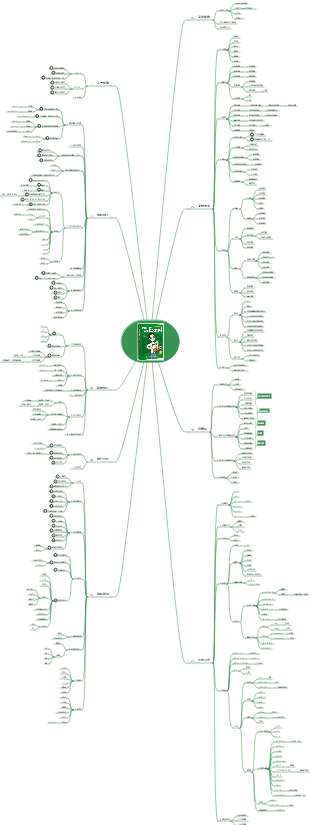
自考學習筆記,總結了新增、電子表格、 圖形與圖表、儲存格的參考、Excel的函數、考點簡答等內容。
編輯於2024-02-08 19:39:30Excel 2010
添加
新的函數中新增了「相容性」函數功能區,方便文件在不同版本中都能正常使用
「迷你圖」三種樣式:折線圖、長條圖、損虧圖
試算表
分為:功能區列、工具列、標題列、名稱框、公式編輯框、工作表標籤、繪圖工具列
文件:新建、開啟、儲存、列印文件、最近使用的工作簿
開始:剪切板、字體、對齊方式、數字、樣式、單元格、編輯
插入:圖形、公式、特殊符號、藝術字、圖表等要素
資料:取得外部資料、連線、排序與篩選、資料工具和分級顯示
審閱:校對、中文簡繁轉換、語言、批註、更改;用於對Excel表格進行校對、修訂等操作
檢視:工作簿檢視、顯示、顯示比例、視窗、巨集;用於設定表格視窗的檢視類型
圖形和圖表
長條圖:如百分比堆積長條圖,三維堆積長條圖,三維長條圖等
長條圖:如簇狀長條圖,堆積長條圖,三維百分比堆積長條圖等
折線圖:如折線圖,數據點折線圖,百分比堆積數據點折線圖等
圓餅圖:用於顯示構成資料系列的項目相對於項目綜合的比例大小,如複合餅圖,三維餅圖,分離形餅圖,分離形三維餅圖等
XY散佈圖:可顯示多個資料系列的數值間關係,也可將兩組數字繪製成一系列的XY座標,如散佈圖,平滑線散佈圖,無資料點平滑線散佈圖,折線散點圖等
面積圖:強調隨時間變化的幅度,顯示部分相對於整體的關係,如堆積面積圖,百分比堆積面積圖,三維面積圖,三維百分比堆積面積圖等
圓環圖:顯示部分和整體的關係,同時可以包含多個資料系列。如:圓環圖,分離形圓環圖
雷達圖:每個分類都有自己的數制軸,由中心向外輻射;線條以相同的順序連接所有的值,可以比較大量數據系列的合計值;如:數據點雷達圖,填充雷達圖
曲面圖:在兩組資料間尋找最優組合;如:三維曲面圖,三維曲面圖(框架),曲面圖(俯視),曲面圖(俯視框架圖)
單元格的引用
滑鼠選取引用方式時,Excel預設是儲存格的絕對引用
A1方式:Excel的預設引用樣式,列以大寫字母表示,從A到IV表示,共256列。 R1C1方式:檔案-選項-公式;列與行都以數字表示
絕對引用:行號和列號前加一個$符號(複製公式後貼上不發生改變);如$A$1
相對引用:(複製公式後貼上將被更新);
混合引用:包含一個絕對引用座標一個相對引用座標的儲存格;(絕對引用行 相對引用列如B$5;絕對引用列 相對引用行如$B5)
當移動或剪下公式時,儲存格無論是相對引用或絕對引用,移動後公式內容均不會改變
引用同一工作簿的其他工作表格式:被引用的工作表!被引用的儲存格 如Sheet1!A5
引用不同工作簿的其他工作表格式:【被引用的工作簿名稱】被引用的工作表!被引用的單元格 如【a】Sheet1! A5
在工作表中使用名稱引用的優點
1.可減少在公式或指令中發生錯誤
2.可重新定義名稱代表的儲存格,所有公式中該名稱所代表的儲存格將隨著新的定義而更新
3.更容易辨識該單元格的內容和意義,並理解公式的意義
4.在不同工作表中可以使用相同的名稱
5.同一工作簿不同工作表間也可以直接呼叫名稱(定義相同名稱情況除外)
名稱定義的規則
只能包含下列字元:文字、字母A-Z、數字0-9、小數點.和下畫線—
第一個字元必須是文字、字母或小數點,其他字元按上同
不能有空格,小數點和下畫線可以當分字符
可以包含大小寫,Excel在名稱中不區分大小寫
每個名稱不超過255個字符
名稱不能與儲存格引用相同
避免使用Excel中的固定詞彙
Excel的函數
11類函數:資料庫、日期與時間、工程、財務、資訊、邏輯、查詢與引用、數學與三角、統計、文字、使用者自訂函數
MAX函數:求最大值-語法:MAX(number1,number2…)如MAX(3.5.7)=7
RANK函數:排名函數:RANK(number,ref。【order】)序列排序
SUM函數:求和函數:SUM(number1,number2…)
AVERAGE:平均值函數:AVERAGE(number1,number2…)
LEN函數:計算字元的長度;傳回的是雙字元的字串長度,空格也作為字元統計
TRIN函數:刪除指定字串多餘的前導和後綴的空格
字串截取字符
LEFT函數:LEFT(text,num_chars):(提取字元的文字字串,提取的字元個數。從左開始)
MID函數:MID(text,start_mun,num_chars):(提取i字元的文字串,提取的第一個字元的位置,提取的字元數。從左邊開始提取字元)
RIGHT函數:RIGHT(text,num_chars):(提取字元的文字字串,指定希望RIGHT提取的字元數。從右邊開始擷取)
替換函數REPLACE:替換指定位置處的任意文本:(需要替換的文本,替換起始位置,替換的字元個數,用於替換的文本)
日期函數
DATE函數:(year,month,day)代表特定日期的序號
TODAY函數:傳回系統目前的日期
NOW函數:傳回系統目前的日期和時間
YEAR/MONTH/DAY函數:傳回日期序列的年/月/日
考點簡答
工作表是由256*65536個單元格組成的;單元格是基本單位
單元格位址由一個識別列字母和一個標識行數字組成(如A2表示第A列第2行)
絕對位址:不隨儲存格變更而變更的位址引用,如在某儲存格輸入“=$A$2”不管這個資料在哪裡都表示“A列2行”
相對位址:隨位置變化而變化,如C4儲存格引用公式為“=A2",當C4變成D6後,引用格式就變成了“=B4”
Excel提供了兩個通配符:「?」表示單一字符,「*」表示所有字符
編輯儲存格:雙擊儲存格輸入資料;如要撤銷按Esc
滑鼠點選某個儲存格,邊框顏色變黑,稱其為」目前儲存格“,該位址就顯示在網址列中了
移動儲存格:選取儲存格,滑鼠指標到儲存格邊框上,按左鍵拖曳到新位置;若要複製,請在放開滑鼠前按Ctrl鍵即可。
更名工作表:1.雙擊目前工作表下的名稱,如「Sheet1」再輸入新名稱即可;2.開始-儲存格格式-重新命名工作表
快速選擇正在處理的整個工作表內容:“Ctrl Shift *(↑↓←→)”
快速選取某區塊區域:點選儲存格同時按住Shift鍵不放再點選想選取的區域儲存格即可
選擇儲存格(行,列)時,同時按住Shift鍵可以選取連續的儲存格(行,列);同時按住Ctcl鍵可以選取不連續的儲存格(行,列)
合併儲存格:」開始「標籤中」—儲存格「功能區點選」格式「—「設定儲存格格式"—」對齊「標籤」—」文字控制「網域中選擇」合併儲存格「打√ .
如果某一儲存格中的文字或數字超出了列寬,那麼列印出來的文字將會被截斷,列印出來的數字則會顯示為“######”
出現#VALUE一般是公式中的錯誤參數:1.運算的時候能使用了非數值的單元格 2.公式不符合函數語法 3.使用大括號時忘了按快捷鍵Ctrl Shift Enter

綜合應用
排序:選定要排序的資料區域,開啟功能區列的「資料」功能區選擇「排列與篩選」中的「排序」功能;決定排列條件和順序,在「排列」對話方塊中,設定排序的列、次序等內容,按一下確定
計算資料清單中的分類總和與總計值:1.先將要分類匯總的資料排列2.選取排列完畢的資料區域,並點選「資料」「分類總計」按鈕3.在分類總計視窗中設定分類字段、匯總方式,選定匯總項4.按「確定」按鈕後完成分類匯總
建立頁首和頁尾:點選「插入」功能區中的「頁首和頁尾」指令,需要使用內建的頁首和頁尾,就要開啟「頁首」或「頁尾」下拉列表,從中選擇
設定列印縮放比例:點選「頁面版面配置」功能區,開啟「頁面設定」對話方塊的「頁面」標籤,選取縮放比例輸入需要縮放的比例就可以了
調整報表四周的空間:「頁面佈局」開啟「頁面設定」點選「頁邊距」即可調整上、下、左、右和頁首、頁尾的數值
加密Excel檔案:“檔案”-“資訊”-“保護工作簿”-“用密碼加密”,在彈出的“加密文件”對話方塊中設定密碼
為工作簿設定權限密碼:“檔案”-“另存為”,點擊“工具”下拉的“常規選項”可設定兩種類型密碼;如不想其他使用者開啟工作簿,則在“開啟權限密碼”文字框中輸入密碼;如只是不想其他使用者修改工作簿,但可以查看,則需要在「修改權限密碼」中輸入密碼;也可同時設定兩個密碼
設定唯讀方式:“文件”-“另存為”選中需要設定的文件,點擊“工具”打開“常規選項”,選中“建議只讀”單擊確定,再單擊“另存為”對話框上的儲存按鈕