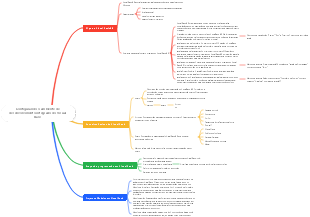
Galeria de mapas mentais Criar banco de dados e tabelas
Graduação em informática profissional secundária, tecnologia de aplicação de banco de dados de acesso, estudantes profissionais secundários, materiais de revisão, especialização em informática, amigos necessitados, apressem-se e coletem-no!
Editado em 2024-02-17 13:24:54이것은 (III) 저산소증-유도 인자 프롤릴 하이드 록 실라 제 억제제에 대한 마인드 맵이며, 주요 함량은 다음을 포함한다 : 저산소증-유도 인자 프롤릴 하이드 록 실라 제 억제제 (HIF-PHI)는 신장 빈혈의 치료를위한 새로운 소형 분자 경구 약물이다. 1. HIF-PHI 복용량 선택 및 조정. Rosalasstat의 초기 용량, 2. HIF-PHI 사용 중 모니터링, 3. 부작용 및 예방 조치.
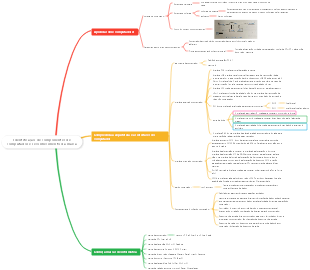
이것은 Kuka Industrial Robots의 개발 및 Kuka Industrial Robot의 모션 제어 지침에 대한 마인드 맵입니다. 주요 내용에는 쿠카 산업 로봇의 역사, 쿠카 산업 로봇의 특성, 쿠카 산업 로봇의 응용 분야, 2. 포장 프로세스에서 쿠카 로봇은 빠르고 일관된 포장 작업을 달성하고 포장 효율성을 높이며 인건비를 줄입니다. 2. 인건비 감소 : 자동화는 운영자에 대한 의존성을 줄입니다. 3. 조립 품질 향상 : 정확한 제어는 인간 오류를 줄입니다.
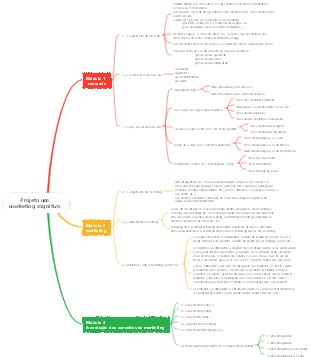
408 컴퓨터 네트워크가 너무 어렵습니까? 두려워하지 마세요! 나는 피를 구토하고 지식 맥락을 명확히하는 데 도움이되는 매우 실용적인 마인드 맵을 분류했습니다. 컨텐츠는 매우 완전합니다. 네트워크 아키텍처에서 응용 프로그램 계층, TCP/IP 프로토콜, 서브넷 디비전 및 기타 핵심 포인트에 이르기까지 원칙을 철저히 이해하는 데 도움이 될 수 있습니다. 📈 명확한 논리 : Mindmas 보물, 당신은 드문 기회가 있습니다. 서둘러! 이 마인드 맵을 사용하여 408 컴퓨터 네트워크의 학습 경로에서 바람과 파도를 타고 성공적으로 해변을 얻으십시오! 도움이 필요한 친구들과 공유해야합니다!
이것은 (III) 저산소증-유도 인자 프롤릴 하이드 록 실라 제 억제제에 대한 마인드 맵이며, 주요 함량은 다음을 포함한다 : 저산소증-유도 인자 프롤릴 하이드 록 실라 제 억제제 (HIF-PHI)는 신장 빈혈의 치료를위한 새로운 소형 분자 경구 약물이다. 1. HIF-PHI 복용량 선택 및 조정. Rosalasstat의 초기 용량, 2. HIF-PHI 사용 중 모니터링, 3. 부작용 및 예방 조치.
이것은 Kuka Industrial Robots의 개발 및 Kuka Industrial Robot의 모션 제어 지침에 대한 마인드 맵입니다. 주요 내용에는 쿠카 산업 로봇의 역사, 쿠카 산업 로봇의 특성, 쿠카 산업 로봇의 응용 분야, 2. 포장 프로세스에서 쿠카 로봇은 빠르고 일관된 포장 작업을 달성하고 포장 효율성을 높이며 인건비를 줄입니다. 2. 인건비 감소 : 자동화는 운영자에 대한 의존성을 줄입니다. 3. 조립 품질 향상 : 정확한 제어는 인간 오류를 줄입니다.
408 컴퓨터 네트워크가 너무 어렵습니까? 두려워하지 마세요! 나는 피를 구토하고 지식 맥락을 명확히하는 데 도움이되는 매우 실용적인 마인드 맵을 분류했습니다. 컨텐츠는 매우 완전합니다. 네트워크 아키텍처에서 응용 프로그램 계층, TCP/IP 프로토콜, 서브넷 디비전 및 기타 핵심 포인트에 이르기까지 원칙을 철저히 이해하는 데 도움이 될 수 있습니다. 📈 명확한 논리 : Mindmas 보물, 당신은 드문 기회가 있습니다. 서둘러! 이 마인드 맵을 사용하여 408 컴퓨터 네트워크의 학습 경로에서 바람과 파도를 타고 성공적으로 해변을 얻으십시오! 도움이 필요한 친구들과 공유해야합니다!
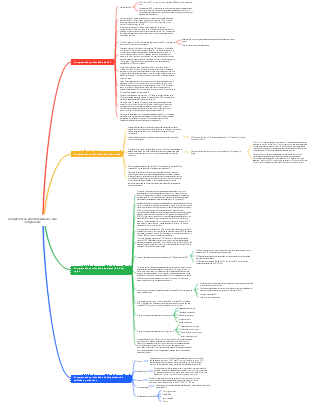
Criar banco de dados e tabelas
Criar banco de dados
O Access 2013 fornece dois métodos para criar um novo banco de dados de área de trabalho em branco e criar um aplicativo do Access. Para criar um novo banco de dados de área de trabalho em branco, primeiro você cria um banco de dados no computador local e, em seguida, cria as tabelas e outros objetos do banco de dados.
1 Crie um novo banco de dados de desktop em branco; abra o Access 2013, entre automaticamente na janela "Novo", clique no ícone "Banco de dados de desktop em branco" para abrir a caixa de diálogo, insira o nome do arquivo do banco de dados, selecione o local para salvar e clique no botão Botão "Criar". Insira a visualização da folha de dados padrão. Você também pode abrir o arquivo de banco de dados, selecionar o comando "Novo" em "Arquivo", selecionar a opção "Banco de dados de desktop em branco" na janela "Novo", inserir o nome do arquivo do banco de dados, salvar o local, clicar no botão "Criar " e crie um novo banco de dados. Arquivo de banco de dados de desktop em branco.
2 Use modelos para criar bancos de dados: o Access 2013 fornece uma série de modelos de banco de dados comumente usados, como projeto, problema, canal de vendas, projeto de marketing, corpo docente e outros modelos. O banco de dados criado usando modelos contém diretamente objetos de banco de dados, como tabelas, formulários,. consultas e relatórios, ele pode ser usado diretamente após a modificação.
Abertura e fechamento do banco de dados
Abrir arquivo de banco de dados
Normalmente, o usuário seleciona um arquivo de banco de dados do Access e clica duas vezes nele para abrir o arquivo de banco de dados.
Após abrir o Access 2013, você pode encontrar o arquivo de banco de dados usado recentemente em "Documentos usados recentemente" e selecionar diretamente o arquivo necessário para abrir o banco de dados.
Clique no botão “Abrir” na barra de ferramentas de acesso rápido para abrir a lista “Abrir” ou selecione o comando “Abrir” em “Arquivo” para abrir a lista “Abrir”.
Abra o arquivo de banco de dados e clique no botão suspenso à direita do botão “Abrir”. Você pode ver três maneiras de abrir o arquivo de banco de dados.
Abrir em modo somente leitura: O arquivo de banco de dados aberto por este método só pode ser navegado, não editado ou modificado.
Abrir em modo exclusivo: Quando em estado de rede, o arquivo de banco de dados aberto por este método não pode ser aberto por outros usuários na rede.
Abrir em modo somente leitura exclusivo: O arquivo de banco de dados aberto por este método não pode ser editado ou modificado, nem pode ser aberto por outros usuários na rede.
Abrir objetos de banco de dados: no Access 2013, quando você abre um arquivo de banco de dados, o painel de navegação no lado esquerdo da janela salva cada objeto de banco de dados. Todos os objetos do banco de dados podem ser abertos, navegados e modificados através do painel de navegação.
Fechar banco de dados
Basta clicar no botão “Fechar” no canto superior da janela do arquivo de banco de dados.
Clique no botão Fechar em Arquivo.
Crie uma tabela no banco de dados
Método de design e criação de tabela: Uma tabela é composta de duas partes: estrutura e conteúdo da tabela.
Método para criar uma tabela: Ao abrir um novo banco de dados desktop em branco, o Access criará automaticamente uma tabela vazia com o nome padrão de "Tabela 1" e selecionará o comando "Arquivo" Salvar. Caso seja necessário criar uma nova tabela, o usuário. pode clicar no botão " Criar uma "Tabela" para adicionar uma nova tabela chamada "Tabela #". O "#" é o próximo número não utilizado listado automaticamente em sequência.
Como a tabela é exibida: operações comuns na tabela são executadas no modo design e no modo folha de dados.
Visualização Design: A visualização Design é a visualização usada para editar a estrutura da tabela. Na visualização de design, você pode inserir, editar e modificar os nomes dos campos, tipos de dados e descrições da tabela, e pode definir várias propriedades dos campos, etc. Você também pode definir propriedades da tabela.
Visualização de folha de dados: a visualização de folha de dados é a visualização usada para navegar e editar registros. Na visualização de folha de dados, você pode não apenas inserir, editar, modificar e excluir registros, mas também localizar, substituir dados, classificar e filtrar a tabela, etc.
tipo de dados
Texto curto: pode armazenar até 256 caracteres.
Texto longo: o Access 2013 fornece duas propriedades: "Anexar apenas" e "Formatar texto". O texto longo pode armazenar até 1 GB de caracteres no Access.
Número: o tipo de dados numérico é usado para armazenar dados que precisam ser calculados, incluindo tipo de byte, tipo inteiro, tipo inteiro longo, tipo de precisão simples, tipo de precisão dupla, ID de cópia síncrona e decimal, etc.
Data/Hora: Usado para armazenar data e hora.
Moeda: O tipo de dados moeda é usado para representar valores monetários. O arredondamento é proibido durante o cálculo e ocupa 8 bytes de largura.
Numeração automática: O tipo de dados de numeração automática é usado para inserir automaticamente um número de sequência exclusivo (incrementando 1 a cada vez) ou numeração aleatória em cada registro ao adicionar um registro.
Sim/Negativo: Usado para armazenar dados que só podem ser um de dois valores, como sim/não, verdadeiro/falso, etc.
Objeto OLE: OLE é a abreviatura de incorporação e vinculação de objetos.
Hiperlink: os dados do hiperlink são usados para armazenar endereços de hiperlink, que podem armazenar e-mail e outros endereços.
Anexos: O tipo de dados anexo permite aos usuários anexar imagens e outros arquivos aos registros, assim como anexos de e-mails.
Campos calculados: os campos calculados são usados para armazenar resultados de cálculos e não são tipos de dados.
Pesquisa e relacionamentos: os usuários podem criar campos de pesquisa por meio da caixa de diálogo "Assistente de pesquisa" em Pesquisa e relacionamentos e podem pesquisar valores em outras tabelas ou consultas.
Chaves primárias e como configurá-las
Chave primária: Uma chave primária é um campo ou uma combinação de campos que identifica exclusivamente um registro em uma tabela. Uma tabela só pode ter uma chave primária. As chaves primárias não permitem valores NULL e devem sempre ter um valor único.
Editar e modificar tabelas
Configurações de propriedade de campo na tabela
Atributo “Tamanho do Campo”: O atributo “Tamanho do Campo” é utilizado para definir o tamanho do espaço ocupado pelos dados armazenados. Esta propriedade só pode ser definida para dois tipos de campos: “Texto Curto” e “Número”.
Propriedade "Formato"; a propriedade "Formato" é usada para definir como os dados são exibidos. Para campos de tipos de dados diferentes, as opções de formato são diferentes. O atributo "formato" afeta apenas a forma como os dados são exibidos e não afeta os dados da tabela.
Atributo "Máscara de entrada": O atributo "Máscara de entrada" é usado para definir o formato de entrada dos dados.
Atributo "Título": O título é outro nome para o campo. O título e o nome do campo podem ser iguais ou diferentes.
Atributo "Valor padrão": utilizado para especificar o valor padrão para novos registros. Depois de definir um valor padrão, ao inserir um registro, o valor padrão é automaticamente inserido no campo correspondente do novo registro.
Propriedades Regras de Validação e Texto de Validação: A propriedade Regras de Validação é utilizada para definir regras de expressão que devem ser seguidas na inserção de dados. Use o atributo "regra de validação" para limitar a faixa de valores do campo, garantir a racionalidade dos dados de entrada e evitar a entrada ilegal de dados. O atributo "texto de validação" é usado em conjunto com a "regra de validação". Quando os dados inseridos violam as “regras de validação”, o sistema utilizará o “texto de validação” definido para enviar uma mensagem de alerta.
Editando alterações nos campos da tabela
Adicionar um novo campo: Na visualização de design, se o novo campo que você deseja adicionar aparecer atrás do existente, basta inserir o novo nome do campo diretamente na linha em branco da coluna "Nome do campo".
Na visualização da folha de dados, se o novo campo a ser adicionado aparecer no final dos campos existentes, clique diretamente no botão "Clique para adicionar" na última coluna da coluna do título para adicionar o novo campo e alterar o tipo de dados . projeto.
Excluir campos: no modo Design, você pode excluir campos desnecessários da tabela. Clique na linha onde está localizado o campo que precisa ser excluído, clique em "Ferramentas de Tabela/Design">"Ferramentas">"Excluir Linha" ou selecione o comando "Excluir Linha" no menu de atalho do botão direito, em a caixa de diálogo aberta Clique no botão "Sim" para excluir o campo correspondente.
Na visualização da folha de dados, selecione o campo que precisa ser excluído, clique no botão "Ferramentas/Campos da Tabela">"Adicionar e Excluir">"Excluir" ou selecione o comando "Excluir Campo" no menu de atalho do botão direito.
Modificar campo: se precisar modificar o nome do campo, você pode clicar duas vezes no nome do campo para modificá-lo diretamente ou excluir o nome do campo e inserir novamente um novo nome de campo.
Mover campos: Se precisar alterar a ordem de exibição dos campos, você pode selecionar os campos que deseja alterar e arrastá-los para o local desejado.
Executar operações em registros da tabela
Adição, modificação e exclusão de registros.
Entrada de tipos de dados gerais; para texto curto, texto longo. Número, data/hora, moeda, sim/não e outros tipos de campos podem ser inseridos diretamente na tabela. Não há necessidade de inserir campos do tipo “Numeração Automática”, ele será preenchido automaticamente ao adicionar registros. Ao adicionar um registro, se um campo for definido com um “valor padrão”, o campo no novo registro será preenchido automaticamente com o “valor padrão”.
Entrada de tipo de dados de objeto OLE: Os campos com tipo de dados de objeto OLE selecionado não podem ser inseridos diretamente na exibição de folha de dados. Os dados podem ser inseridos por meio da inserção de objetos.
Localizar e substituir registros
Classificação de registros
Conceito; classificação refere-se à reorganização dos registros em uma tabela de acordo com os valores de um ou vários campos. Se os valores do campo classificado forem organizados de pequeno para grande, isso é chamado de "ordem crescente"; se os valores do campo classificado forem organizados de grande para pequeno, é chamado de "ordem decrescente". Existem diferentes regras de classificação para diferentes tipos de campo.
Filtragem de registros
Conceito; filtragem refere-se a uma operação que exibe apenas os registros que atendem a determinadas condições e oculta os registros que não atendem às condições.
Quatro métodos de filtragem; filtro compartilhado, filtro por seleção, filtro por formulário e filtro/classificação avançado.
Formato de exibição de folha de dados e operações de linha e coluna
Projetar formato de visualização de folha de dados
Ajustar a altura da linha da tabela e a largura da coluna
Ocultar colunas/exibir colunas
Congelar/descongelar colunas
Projetar e editar relacionamentos de tabelas
Conceitos relacionados a relacionamentos de tabelas
O conceito de relacionamento de tabela; um relacionamento de tabela é um relacionamento estabelecido entre campos de duas tabelas. Através de relacionamentos de tabelas, os dados entre tabelas de banco de dados podem ser vinculados para formar dados "úteis" que podem ser usados em objetos como consultas, formulários e relatórios.
Existem três tipos de relacionamentos de tabela; relacionamento um para um, relacionamento um para muitos e relacionamento muitos para muitos.
Integridade referencial; definir o desempenho da integridade referencial garante a validade do relacionamento entre registros em tabelas relacionadas e garante que os dados relacionados não serão excluídos ou alterados acidentalmente. Portanto, ao estabelecer relacionamentos de tabelas, geralmente devem ser implementadas verificações de integridade referencial.
Estabelecimento e manutenção de relacionamentos de tabelas
O estabelecimento e manutenção dos relacionamentos entre tabelas são realizados na janela “Relacionamento” Clique no botão “Ferramentas de Banco de Dados” > “Relacionamento” > “Relacionamento” para abrir a janela “Relacionamento”.