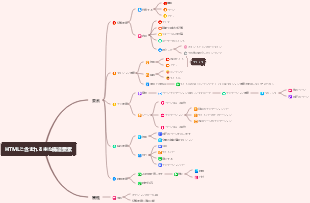
マインドマップギャラリー HTMLの基本
HTML ページ要素とコンテンツの構造、CSS Web ページ要素とその他のページ スタイル (色、サイズなど) の外観と位置、ビヘイビア JS の定義と表面相互作用など、HTML の基本的な知識をまとめたマインド マップウェブページのモデルなど。
2022-12-09 10:01:22 に編集されましたHTML

ウェブ標準
HTML ページの要素とコンテンツを構造化する
CSS Web ページ要素およびその他のページ スタイル (色、サイズなど) の外観と位置を表現します。
行動的な JS Web ページ モデルの定義とページ インタラクション
HTMLの基本
HTML (ハイパーテキストマークアップ言語)
HTML ページの固定構造
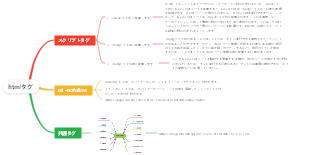
HTMLタグ:Webページ全体
head タグ: Web ページの先頭
Body タグ: Web ページの本文 (テーマの HTML コードが記述される場所)
title タグ: Web ページのタイトル
VSコード
HTML 本文を作成します: !タブ/エンター
ブラウザで表示:
右クリック → デフォルト/他のブラウザで開く
オルトB/シフトオルトB
注: ctrl / (ステートメントの後には指定できません。改行が必要です)
タグの構成
この段落です (デュアルラベル)
(シングルレーベル)
ラベルのプロパティ
`<img src=" " alt=" ">` (画像単体タグ)
属性名="属性値"
タグ関係
入れ子関係/並列関係
ラベル学習
タイポグラフィーのタグ
タグタイトル
<h1>タイトル 1</h1>
h1~h6(本体に入れる)
VS でカーソルが複数の場所で同時に点滅します: Ctrl D
段落タグ
<p>段落</p>
VScode での自動行折り返し: メニュー バー → 表示 → 自動行折り返し
改行「<br>」
水平分割線「<hr>」
テキスト書式設定タグ
基本効果
b:太字
う:下線
私:傾ける
s: 取り消し線
重要な声明
強い:大胆な
ins: 下線
em: 傾ける
del: 行を削除
メディアレーベル
画像タグ(単一タグ)
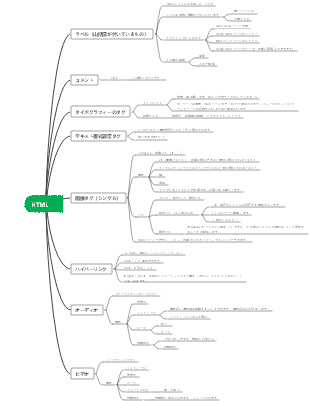
コード `<img src=” ” alt=” ”>`
属性: src (ターゲット画像パス、ショートカットキー: ./)
属性: alt (テキストを置換; 画像の読み込みが失敗した場合に表示)
属性: title (マウスホバー時にプロンプトテキストを表示)
属性:幅・高さ(絵を書くだけで変形しません)
パス
絶対パス: ディレクトリ下の絶対位置。ターゲットの場所に直接到達できます。
ドライブ文字は D:\day01\images\1.jpg で始まります。
完全なネットワーク アドレス: https://www.itcast.cn/2018czgw/images/logo.gif (理解)
相対パス: 現在のファイルから開始して目的のファイルを見つけるプロセス
同階層ディレクトリ(ショートカットキー:./)
配下ディレクトリ(ショートカットキー:./)
親ディレクトリ(ショートカットキー:../)
オーディオタグ
音声ファイルの挿入: VScode ショートカット キー: ./m... (あいまい検索)
コード: `<audio src="./music.mp3" Controls>text</audio>`
属性
src: オーディオパス
コントロール: 再生コントロールを表示する
autoplay: 自動再生 (一部のブラウザではサポートされていません)
ループ:ループ再生
ビデオタグ
ビデオ ファイルの挿入: VScode ショートカット キー: ./m... (あいまい検索)
コード: `<video src="./video.mp4" コントロール></video>`
属性
ソース: ビデオパス
コントロール: 再生コントロールを表示する
autoplay: 自動再生 (サイレント再生を実現するには、Google ブラウザがミュートと連携する必要があります)
ループ:ループ再生
リンクタグ
タグ/ハイパーリンク/アンカー リンク: クリックすると、あるページから別のページにジャンプします
コード: `<a href=”./targetpage.html” target=”_blank”>ハイパーリンク</a>`
属性
href: クリック後にどの Web ページにジャンプするか (対象の Web ページのパス)
target: ターゲット Web ページの開始フォーム
target="_self" (デフォルト値、元の Web ページを上書きします)
target="_blank" (新しいウィンドウ、元の Web ページを保持)_
リストタグ
順序なしリスト
ul: li タグをラップするために使用される順序なしリスト全体を表します
li: 順序なしリストの各項目を表し、各行の内容を含めるために使用されます。
ul タグには li タグのみを含めることができます。li タグには任意のコンテンツを含めることができます。
順序付きリスト
ol: li タグをラップするために使用される、順序付きリスト全体を表します。
li: 順序付きリスト内の各項目を表し、各行の内容を含めるために使用されます。
ol タグには li タグのみを含めることができます。li タグには任意のコンテンツを含めることができます。
カスタムリスト
dl: dt/dd タグをラップするために使用されるカスタム リスト全体を表します。
dt: カスタムリストのタイトルを表します
dd: カスタム リストがテーマの各項目用であることを示します
dl タグには dt/dd タグのみを含めることができます。dt/dd タグには任意のコンテンツを含めることができます。
テーブルラベル
テーブルの基本タグ
table: 複数の tr をラップするために使用されるテーブル全体
tr: テーブルの各行。td をラップするために使用されます。
td: テーブルセル。コンテンツをラップするために使用できます。
タグの入れ子関係: table > tr > td
テーブルの基本プロパティ(推奨CSS設定)
border="数値": 境界線の幅
width="数値": テーブルの幅
height="数値": テーブルの高さ
テーブルのタイトルとヘッダーのセルのラベル
全体のタイトルとサブタイトルの列を表で表します。
キャプション: テーブルのタイトル (テーブル全体のタイトル。デフォルトではテーブル全体の上部と中央に表示されます)
th: 表のセル (サブタイトルの列を示し、通常は表の最初の行で使用され、テキストは太字で中央揃えになります)
知らせ
キャプションタグはtableタグの中に書きます。
th タグは tr タグ内に記述されます (td タグの置換に使用されます)。
表 > キャプション tr > 番目
テーブル構造タグ
head: テーブルヘッダー
tbody: テーブル本体
tfoot: テーブルの底
テーブル > ヘッド > tr > td
セルの結合 (プロパティ値)
rowspan="結合されたセルの数": 行間で結合/垂直方向に結合
Colspan="結合されたセルの数": 列間で結合/水平方向に結合
フォームタグ
入力タグ
基本的な紹介: 入力は、さまざまな type 属性値を通じてさまざまな効果を表示できます。
テキスト: テキスト ボックス (単一行のテキスト)
プレースホルダー: プレースホルダー、ユーザーにテキスト コンテンツ (共通属性) の入力を求めます。
例: `<input type="text" placeholder="ニックネームを入力してください">`
パスワード: パスワードボックス
プレースホルダー: プレースホルダー、ユーザーにテキスト コンテンツ (共通属性) の入力を求めます。
例: `<input type="password" placeholder="パスワードを入力してください">`
ラジオ:ラジオボタン
name: Group; 同じ name 属性値を持つラジオ ボタン ボックスはグループであり、同時に選択できるグループは 1 つだけです。
チェック済み: デフォルトでチェック済み
例: `<input type="radio" name="marry" selected> single`
チェックボックス: チェックボックス
チェック済み: デフォルトでチェック済み
例: `<input type="checkbox" name="like"> 魅力的`
ファイル: ファイル選択
複数: 複数のファイルの選択
例:
送信: 送信ボタン
をクリックした後、バックエンド サーバーにデータを送信します。
form タグと併用: form タグを使用して form タグをまとめてラップします。
例: `<input type="submit" value="無料登録">`
リセット:リセットボタン
クリック後にフォームのデフォルト値を復元します
form タグと併用: form タグを使用して form タグをまとめてラップします。
例: `<input type="reset">`
下:通常ボタン
デフォルトでは機能がありません。JS を使用して機能を追加します
form タグと併用: form タグを使用して form タグをまとめてラップします。
ボタンボタンラベル(デュアルラベル)
送信: 送信ボタン
をクリックした後、バックエンド サーバーにデータを送信します。
リセット:リセットボタン
クリック後にフォームのデフォルト値を復元します
下:通常ボタン
デフォルトでは機能がありません。JS を使用して機能を追加します
ドロップダウン メニューのラベルを選択します
Web ページで複数の選択を提供するドロップダウン メニュー フォーム コントロール
タグの選択: ドロップダウン メニュー全体
オプションタグ: ドロップダウンメニューの各項目
例: `<select name="year"> <option value="">年を選択してください</option> <option value="">1990</option></select>`
textarea: テキストエリアラベル (複数行テキスト)
rows: テキストフィールドに表示される行数を指定します。
Cols: テキストフィールド内の表示幅を指定します。
実際の開発中は右下隅をドラッグしてサイズを変更できます。スタイル効果には CSS 設定を使用することをお勧めします。
ラベル ラベル
コンテンツタグとフォームタグの間の関係をバインドする
方法 1: `<input type="checkbox" id="one">``<label for="one">コード</label>`
方法 2: `<label><input type="checkbox">夜更かし</label>`
セマンティックタグ
div/span: セマンティクスのないレイアウト タグ
実際にWebページを開発する際には、意味的に意味のない2つのレイアウトタグdivとspanが頻繁に使用されます。
divタグ:1行に1つだけ表示(1行を占有)
スパンタグ: 1 行に複数を表示できます
セマンティック レイアウト タグ
ヘッダー: Web ページのヘッダー
ナビ:ウェブナビゲーション
フッター: Web ページの下部
余談: Web ページのサイドバー
セクション: Web ページのセクション
記事:ウェブ記事
文字エンティティ
スペースの結合: HTML コード内に複数のスペース、改行、インデントなどが並んで表示される場合、ブラウザは最終的に 1 つのスペースのみを解析します。
一般的な文字エンティティ
スペース
< 未満の記号
> より大きい記号
&アンパサンド&
"引用符
' アポストロフィ (IE ではサポートされていません)
&セント(お金)
&ポンド;
&円;
&ユーロ;
&セクション;
&コピー;