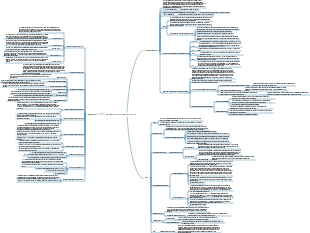
Galería de mapas mentales Mapa mental de gestión del sistema openEuler
Este es un mapa mental sobre la gestión del sistema openEuler, incluida la gestión de tareas, la gestión de redes, la gestión de procesos, etc. La introducción es detallada, ¡los amigos que la necesiten pueden recogerla rápidamente!
Editado a las 2024-02-18 15:10:53,Este es un mapa mental sobre una breve historia del tiempo. "Una breve historia del tiempo" es una obra de divulgación científica con una influencia de gran alcance. No sólo presenta los conceptos básicos de cosmología y relatividad, sino que también analiza los agujeros negros y la expansión. del universo. temas científicos de vanguardia como la inflación y la teoría de cuerdas.

¿Cuáles son los métodos de fijación de precios para los subcontratos de proyectos bajo el modelo de contratación general EPC? EPC (Ingeniería, Adquisiciones, Construcción) significa que el contratista general es responsable de todo el proceso de diseño, adquisición, construcción e instalación del proyecto, y es responsable de los servicios de operación de prueba.
Los puntos de conocimiento que los ingenieros de Java deben dominar en cada etapa se presentan en detalle y el conocimiento es completo, espero que pueda ser útil para todos.
Este es un mapa mental sobre una breve historia del tiempo. "Una breve historia del tiempo" es una obra de divulgación científica con una influencia de gran alcance. No sólo presenta los conceptos básicos de cosmología y relatividad, sino que también analiza los agujeros negros y la expansión. del universo. temas científicos de vanguardia como la inflación y la teoría de cuerdas.
¿Cuáles son los métodos de fijación de precios para los subcontratos de proyectos bajo el modelo de contratación general EPC? EPC (Ingeniería, Adquisiciones, Construcción) significa que el contratista general es responsable de todo el proceso de diseño, adquisición, construcción e instalación del proyecto, y es responsable de los servicios de operación de prueba.
Los puntos de conocimiento que los ingenieros de Java deben dominar en cada etapa se presentan en detalle y el conocimiento es completo, espero que pueda ser útil para todos.
gestión del sistema openEuler
administración de tareas
¿Qué es la gestión de tareas?
Durante la operación y el mantenimiento del sistema, puede ser necesario realizar tareas específicas a una hora preestablecida por alguien.
Tareas como enviar correos electrónicos periódicamente, realizar copias de seguridad y borrar archivos de registro, etc.
El contenido de la tarea puede considerarse como una serie de comandos o un script y debemos ejecutarlo en un momento específico.
Tipos de gestión de tareas
Programe la ejecución, ejecútela una vez en un momento específico: en
Ejecutado regularmente, varias veces por ciclo: cron
en
El comando at puede especificar que Linux ejecute un script en un momento específico
atd es el proceso demonio de at, que se ejecutará en modo de fondo cuando se inicie el sistema.
El proceso atd comprueba periódicamente el directorio /var/spool/at del sistema para obtener tareas escritas mediante el comando at.
estado systemctl atd #status
Instalar y comenzar:
yum instalar -y en
systemctl comienza en
al mando
Establecer tiempo - sincronización absoluta
Tiempo establecido: tiempo relativo
permiso de ejecución
cron
mecanismo operativo cron
comando crontab
archivo crontab
Ejemplo: ejecutar el comando todos los lunes a las 8:00 am 00 08 * * 1 comandos
Ejemplo: cada dos horas entre las 11 p. m. y las 8 a. m., agregue texto de suspensión al archivo /tmp/tet.txt. Las líneas correspondientes en el archivo crontab son las siguientes: * 23-8/2 * * * echo "somnoliento" >> /tmp/test.txt
Cada vez que edita la configuración cron de un usuario, cron genera automáticamente un archivo con el mismo nombre que el usuario en /var/spool/cron. La información cron de este usuario se registra en este archivo. Este archivo no se puede editar directamente y solo se puede editar con crontab -e. Los usuarios también pueden crear otro archivo y usar el comando "nombre de archivo cron" para importar la configuración de cron.
Después de que se inicia cron, lee el archivo crontab cada minuto para verificar si es necesario ejecutar los comandos que contiene. Por lo tanto, no es necesario reiniciar el servicio cron después de modificar el archivo.
Editar archivo de configuración
El servicio cron no sólo necesita leer todos los archivos en /var/spool/cron una vez por minuto, sino que también necesita leer /etc/crontab una vez.
La configuración usando crontab es para un usuario determinado, mientras que editar /etc/crontab es una tarea para el sistema.
administración de redes
concepto
equipo
Tarjeta de red en el host
dirección de Difusión
Llegar a las direcciones de todos los hosts en este segmento de red
interfaz
Para usar un dispositivo, un controlador crea una interfaz en el dispositivo
máscara de subred
Una máscara que divide una dirección IP en dos partes: la dirección de red y la dirección de host.
enrutamiento
La dirección del siguiente salto cuando se accede a paquetes IP a través de segmentos de red
enlace
Conexión del dispositivo a la red
ip a es equivalente a ip addr #Ver dispositivos, incluidos los dispositivos de red no configurados
Archivo de configuración del dispositivo de tarjeta de red
La ruta de configuración reconocida por el dispositivo de red: /etc/sysconfig/network-scripts/
Archivo de configuración: ifcfg-*
ls -l /etc/sysconfig/network-scripts/
Modificar archivo de configuración
Utilice el editor para modificar el archivo de configuración directamente y haga una copia de seguridad antes de modificarlo.
Una vez modificada la configuración, no tendrá efecto inmediatamente. Debe reiniciar el proceso del servicio NetworkManger o reiniciar el sistema.
systemctl recarga NetworkManager
Mostrar información del zócalo
Utilice el comando ss para ver las estadísticas de socket
ss-ta
Gerente de Redes
NetworkManager es un demonio que controla y configura dinámicamente la red en el sistema. Se utiliza para mantener los dispositivos y conexiones de red actuales en condiciones de funcionamiento.
NetworkManager se puede controlar a través de la herramienta de línea de comandos nmcli, que es completa, potente y compleja.
Conceptos clave
Dispositivo: en la red, el dispositivo es la interfaz de red;
Conexión: Una conexión es una configuración utilizada por un dispositivo;
Pueden existir varias conexiones para el mismo dispositivo, pero solo una puede permanecer activa a la vez
nmcli
espectáculo de conexión nmcli --activo
Mostrar detalles de una única conexión: ncmcli con show "nombre de conexión", similar al comando ip link
Para mostrar el estado del dispositivo, utilice: ncmcli dev status
Para mostrar información del dispositivo, utilice: ncmcli dev show [nombre del dispositivo]
Crear conexión a través de nmcli
Ver programa de conexión nmcli
Crear conexión nmcli agregar con-name 'Demo' tipo Ethernet ifname en p4s0
Iniciar/activar la conexión nmcli en 'Demo'
Modificar la conexión a través de nmcli
Ver detalles conexión nmcli mostrar 'Demo'
Tome la modificación del servidor DNS como ejemplo. Conexión nmcli modificar 'Demo' ipv4.dns 192.168.100.250
Los parámetros de configuración pueden agregar o eliminar valores, use el símbolo /- antes de los parámetros, como por ejemplo: agregar un servidor DNS secundario nmcli con mod "Euler" ipv4.dns 114.114.114.114
Una vez completada la modificación, se requiere la conexión en la actividad de subida para que sea efectiva: nmcli con up "Euler"
enrutamiento
Enrutamiento
Para que dos hosts en diferentes subredes se comuniquen entre sí, debemos observar un mecanismo que pueda describir cómo pasar de un host a otro. Este mecanismo se llama: Enrutamiento se realiza mediante elementos de enrutamiento.
Un elemento de enrutamiento es un par de direcciones predefinidas, que incluyen: Destino y Puerta de enlace
El significado de elementos de enrutamiento es que la comunicación con el destino se puede completar a través de la puerta de enlace; la tabla de enrutamiento es una colección de múltiples elementos de enrutamiento.
ruta
Ver ruta -n
Agregar nueva ruta
ruta [-f] [-p] [Comando [Destino] [máscara Máscara de red] [Puerta de enlace] [métrica Métrica]] [si interfaz]]
ruta agregar -net 192.168.101.0 máscara de red 255.255.255.0 dev enp4s0
ruta agregar -host 192.168.100.10 dev enp4s0
Eliminar ruta
ruta del [-net]-host] [máscara de red Nm] [gw Gw] [[dev] If]
ruta del host 192.168.100.10 dev enp4s0
nmcli configura el enrutamiento estático
Utilice el comando nmcli para configurar rutas estáticas para conexiones de red, de la siguiente manera: La conexión nmcli modifica enp3s0 ipv4.routes "192.168.122.0/24 10.10.10.1"
Utilice el editor para configurar el enrutamiento estático y utilice el comando interactivo de la siguiente manera: nmcli con editar tipo ethernet con-name enp3s0
nombre de la CPU
El nombre de host es el nombre que identifica de forma única una máquina en una red de área local. Esta máquina no es necesariamente una máquina física, también puede ser una máquina virtual;
gato /etc/nombre de host
Establecer nombre de host
Configure temporalmente el nombre de host (válido hasta el próximo reinicio): nombre de host nuevo nombre
Establezca el nombre de host de forma permanente: hostnamectl set-hostname new-name
Establezca el nombre del host modificando el archivo: escriba nuevo nombre en el archivo /etc/hostname
echo "nuevo-nombre" > /etc/hostname
archivo de hosts
Hay algunos hosts en la LAN y podemos acceder a ellos a través de direcciones IP. A medida que aumenta el número de hosts en la LAN, es difícil recordar la dirección P. Esperamos acceder directamente a otros hosts a través del nombre del host. , podemos registrar el host a través de Busque estos hosts en la tabla de nombres y direcciones IP. Esta tabla es hosts.
gato /etc/hosts
hosts y DNS
A medida que aumenta el número de hosts en la red, es difícil que un único archivo de hosts lleve numerosas relaciones de mapeo.
Cuando la IP correspondiente al nombre de dominio no se puede encontrar en los hosts, el host enviará el nombre de dominio al servidor de resolución de nombres de dominio (DNS) y luego el DNS devuelve la IP al host. Este proceso se llama: resolución de nombres de dominio.
DNS es como un archivo de hosts públicos/base de datos distribuida
Consultar registros DNS
examen nslookup.openEuler.com
Gestión de proceso
Introducción al proceso
El proceso es la entidad de un programa en ejecución en la computadora y es una implementación específica del programa.
Cuando se crea cada proceso de Linux, se asigna a una sección de espacio de memoria, es decir, el sistema asigna un determinado espacio de direcciones lógicas al proceso.
ciclo de vida del proceso
Cada proceso entrante tiene un proceso único D (PID), que se utiliza para rastrear el proceso.
Cualquier proceso puede crear un proceso hijo copiando su propio espacio de direcciones (bifurcación). El proceso hijo registra el ID del proceso padre (PPID).
El primer proceso del sistema es systemd, todos los demás procesos son sus descendientes.
estado del proceso
Estado de ejecución (TASKRUNNING)
Es una combinación de estado en ejecución y estado listo, lo que indica que el proceso se está ejecutando o listo para ejecutarse. La macro TASKRUNNING se usa en Linux para representar este estado.
Estado de sueño interrumpible (sueño ligero) (TASKINTERRUPTIBLE)
El proceso está dormido (bloqueado) y se despierta cuando espera la llegada de recursos. También puede despertarse mediante señales de otros procesos o interrupciones y entrar en la cola de ejecución. Linux usa la macro TASK INTERRUPTIBLE para representar este estado
Estado de sueño ininterrumpido (estado de sueño profundo) (TASKUNINTERRUPTIBLE)
Básicamente es similar al sueño ligero, pero una cosa es que no puede despertarse mediante otras señales de proceso o interrupciones del reloj. Linux usa la macro TASK_UNINTERRUPTIBLE para representar este estado
Estado en pausa (TASKSTOPPED)
Se suspende la ejecución del proceso para recibir algún tipo de procesamiento. Si el proceso que se está depurando se encuentra en este estado, Linux usa la macro TAREA DETENIDA para representar este estado.
TAREA ZOMBI
El proceso ha finalizado pero el PCB no ha sido liberado, Linux usa La macro TASKZOMBIE representa este estado
proceso prioritario
La asignación de recursos de CPU (intervalo de tiempo) de un proceso se refiere a la prioridad del proceso (prioridad)
Los procesos con mayor prioridad tienen derechos de ejecución prioritarios.
Configurar la prioridad del proceso es muy útil para Linux en un entorno multitarea y puede mejorar el rendimiento del sistema.
Utilice el comando ps para ver el proceso ps -l
La prioridad del proceso está determinada por la prioridad dinámica (PRI) y la prioridad estática (PR), que es un número que determina el orden de los procesos en la CPU. Cuanto mayor sea la prioridad del proceso, mayores serán las posibilidades de que sea ejecutado por el procesador.
Según el comportamiento del proceso, el núcleo utiliza heurísticas para decidir si activa o desactiva la prioridad dinámica. Puede modificar directamente la prioridad estática del proceso a través del nivel agradable. El proceso con una prioridad estática más alta obtendrá un intervalo de tiempo más largo (el intervalo de tiempo es el tiempo de ejecución del proceso en el procesador).
Linux admite buenos niveles desde 19 (prioridad más baja) hasta -20 (prioridad más alta), y el valor predeterminado es solo 0. Sólo los usuarios root pueden ajustar el nivel agradable de un proceso a un número negativo (dándole una mayor prioridad)
Ajustar la prioridad del proceso
Buena sintaxis de comando, prioridad (rango de valores de ajuste -19 ~ 20): agradable [-n ajuste] [comando [arg..]]
Por ejemplo, para establecer la prioridad de ejecución de vi en -18: nice -n -18 vi &
La sintaxis del comando renice es la misma que la de nice. Los objetos de destino son grupo de programa-g, proceso-p y usuario-u. El formato de sintaxis es: renice [-n ajuste] [-] <pid>.
Por ejemplo, establezca la prioridad de ejecución de vi en 12: renice -n 12 -p 9700
Ver la descripción agradable: nice-help; ver la descripción de renice: renice-h;
También puede usar top para cambiar el valor NI del proceso: presione "r" después de ingresar top -> Ingrese el PID del proceso -> Ingrese el valor agradable
Procesos en primer plano y en segundo plano.
El proceso en segundo plano apenas interactúa con el usuario y tiene una prioridad ligeramente menor.
El demonio de Linux es un proceso especial en segundo plano que es independiente del terminal y periódicamente realiza tareas o espera a que se active.
El proceso en primer plano interactúa con los usuarios y requiere mayor velocidad de respuesta y mayor prioridad.
El proceso de primer plano es el proceso que utiliza el usuario para controlar el terminal.
Vigilar significa no estar controlado por el terminal.
La mayoría de los servidores Linux se implementan mediante procesos demonio. Por ejemplo, servidor de Internet inetd, servidor web httpd, etc. Al mismo tiempo, el proceso del demonio completa muchas tareas del sistema. Por ejemplo, proceso de planificación del trabajo crond, proceso de impresión lpd, etc.
Los procesos Daemon se utilizan generalmente como servicios del sistema. Puede utilizar crotab para enviar, editar o eliminar los trabajos correspondientes.
El proceso demonio también es un proceso demonio. La mayoría de los procesos de servicio en Linux se implementan a través de procesos demonio. Por ejemplo, proceso No. 0 (proceso de programación), proceso No. 1 (proceso). Comienza a funcionar cuando se enciende la máquina y se detiene cuando se apaga.
Controlar procesos en primer plano y en segundo plano.
&: coloque & al final del comando para ejecutar el comando en segundo plano.
Ctrl z: cuando se ejecuta un comando en primer plano, presione Ctrl z para ponerlo en segundo plano y pausarlo.
Ctrl c: interrumpe el comando que se está ejecutando actualmente
trabajos: vea cuántos comandos se están ejecutando actualmente en segundo plano
fg: mueve el comando en segundo plano al primer plano para continuar ejecutándose
bg: activa la tarea en segundo plano y ejecútala en segundo plano
PS aux o bs-ef de uso común para ver la información del proceso
Proceso de gestión
El usuario actual debe ser el propietario del proceso o el usuario root.
kill envía una señal al proceso a través del PID. La señal TERM se envía de forma predeterminada. Utilice el parámetro -S para especificar otras señales: #kill 3389;
Killall señala el proceso a través del nombre del proceso y admite comodines, por ejemplo #killall python*