 Wondershare EdrawMind
マインドマップギャラリー EXECL ショートカット キーのマインド マップ
- 25
EXECL ショートカット キーのマインド マップ
リボン アクセス キー、キーボードからのリボンの使用、セルの書式設定のためのキーボード ショートカットなど、EXECL ショートカット キーに関するマインド マップ。非常に詳細な EXECL ショートカット キー、急いで使用してください
2023-11-08 17:26:18 に編集されました
- おすすめ
- アウトライン
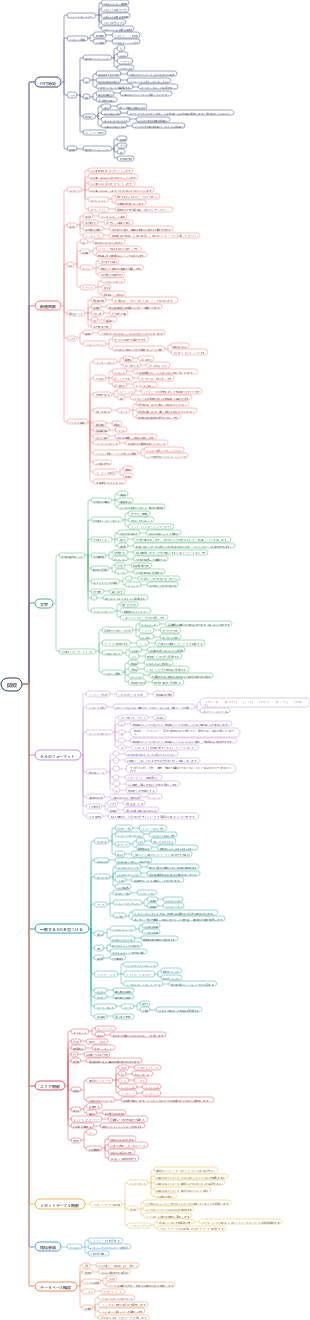

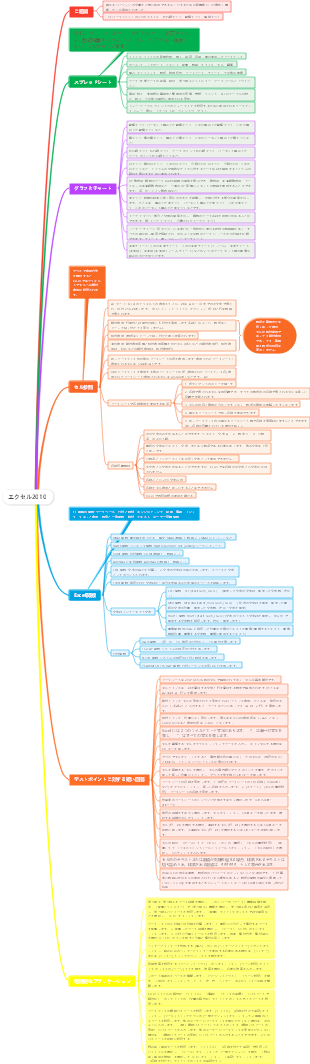
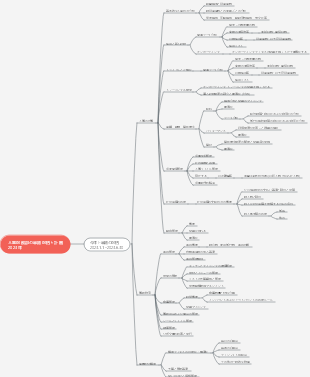
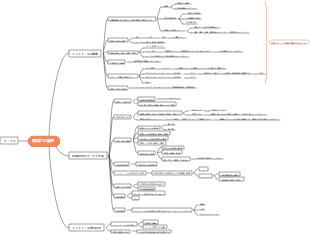
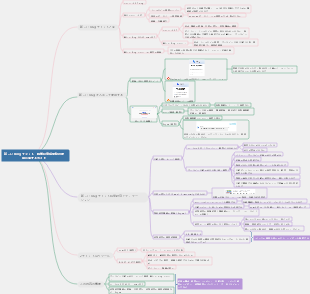
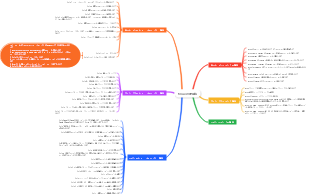

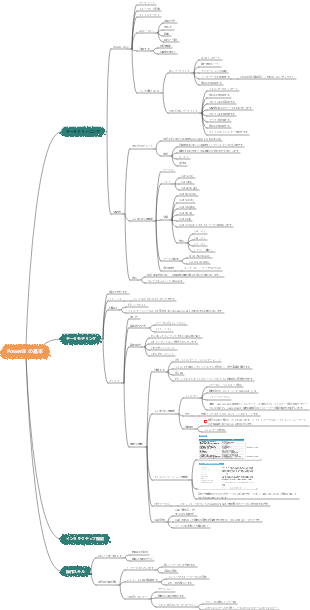
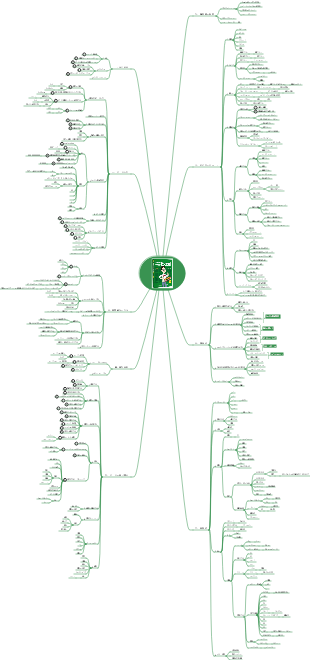
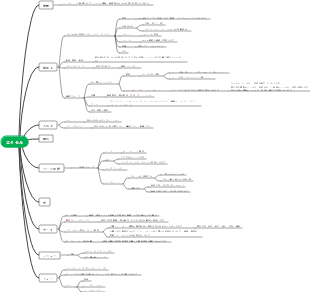
EXECL ショートカット キー
一、 よく使用されるショートカット
ブックを閉じる Ctrl W
ワークブックを開く Ctrl O
「ホーム」タブに移動します。 Alt H
ワークブックを保存します。 Ctrl S
選択範囲をコピーします。 Ctrl C
選択範囲を貼り付けます。 Ctrl V
最近の操作を元に戻します。 Ctrl Z
セルの内容を削除します。 消去
選択範囲を切り取ります。 Ctrl
「挿入」タブに移動します。 Alt N
太字の書式設定を適用します。 Ctrl B
「ページレイアウト」タブに移動します。 Alt P
「データ」タブに移動します。 代替 A
「表示」タブに移動します。 Alt W
コンテキスト メニューを開きます。 Shift F10 または Windows メニュー キー
塗りつぶしの色を選択します。 Alt H、H
セルの内容を中央揃えにします。 Alt H、A、C
枠線を追加します。 Alt H、B
列を削除します。 Alt H、D、C
対応する文字を比較する
「数式」タブに移動します。 Alt M
選択した行を非表示にします。 Ctrl 9
選択した列を非表示にします。 Ctrl 0
二、 リボンアクセスキー
検索 Alt Q
ファイルメニューを開く Alt F
ホームページを開く Alt H
開く 挿入 Alt N
ページレイアウトを開く Alt P
数式を開く Alt M
データを開く Alt A
レビューを開く Alt R
ビューを開く Alt W
三、 キーボードでリボンを使用する
リボンのアクティブなタブを選択し、アクセス キー Alt または F10 をアクティブにします。 (別のタブに移動するには、アクセス キーまたは矢印キーを使用します。)
リボン上のコマンドにフォーカスを移動します。 Tab (後退) または Shift Tab (前進)
セルを移動 ---- 矢印キー (上、下、左、右) を使用します
現在フォーカスされているリボン要素のツールチップを表示します。 Ctrl Shift F10
選択したボタンのメニューを開きます。 Alt 下矢印
リボンを展開または折りたたむ。 Ctrl F1
あるコントロールのセットから別のコントロールのセットに移動します。 Ctrl 矢印キー (頭-尾-左端-右端)
(終了) を押して終了モードに入り、(矢印キー) アクティブ セルと同じ列または行にある次の空でないセルに移動して、終了モードをオフにします。 セルが空の場合は、行または列の最後のセルに移動します。 終了、矢印キー
ワークシートの最後のセル、つまり使用されている右端の列の一番下の行に移動します。 Ctrl 終了
セル選択をワークシート上で最後に使用したセル (右下隅) まで拡張します。 Ctrl Shift 終了
Scroll Lock がオンの場合、ウィンドウの左上隅のセルに移動します。 ホーム スクロール ロック (Lenovo キーボードには、右側の Ctrl と Alt の間に PrTSc キーがあります)
ワークシートの先頭に移動します。 Ctrlホーム
ワークシート内で 1 画面 (ページ) 上/下に移動します。 ページアップ/ページダウン
ワークシート内で 1 画面 (ページ) 左右に移動します。 Alt ページアップ/Alt ページダウン
ワークブックの前または次のワークシートに移動します。 Ctrl Page Up/Ctrl Page Down
テキストボックスや画像などのフローティングシェイプをラップします。 Ctrl Alt 5 を押してから Tab キーを繰り返し押します
フローティング シェイプ ナビゲーションを終了し、通常のナビゲーションに戻ります。 ESC
水平にスクロールします。 Ctrl Shift を押しながらマウス ホイールを左上にスクロールし、右に下にスクロールします
拡大します。 Ctrl Alt 等号 ( = )
ズームアウトする。 Ctrl Alt マイナス記号 (-)
四、 セルの書式設定のためのキーボード ショートカット
[セルの書式設定]ダイアログ ボックスを開きます。 Ctrl 1
[セルの書式設定] ダイアログ ボックスでフォントの書式を設定します。 Ctrl Shift F または Ctrl Shift P
アクティブなセルを編集し、その内容の末尾に挿入ポイントを置きます。 F2
メモを挿入します。 セルノートを開いて編集します。 シフト F2
スレッドのコメントを挿入します。 スレッドのコメントを開いて返信します。 Ctrl Shift F2
[挿入] ダイアログ ボックスを開き、空白セルを挿入します。 Ctrl Shift プラス記号 ( )
[削除]ダイアログ ボックスを開き、選択したセルを削除します。 Ctrl マイナス記号 (-)
現在の時刻を入力します。 Ctrl Shift コロン (:)
現在の日付を入力します。 Ctrl セミコロン (;)
ワークシートで、セル値または数式の表示を切り替えます。 Ctrl アクセント (`)
アクティブなセルの上のセルからセルまたは数式バーに数式をコピーします。 Ctrl アポストロフィ (')
[形式を選択して貼り付け]ダイアログ ボックスを開きます。 Ctrl Alt V
取り消し線の書式を適用または削除します。 Ctrl 5
オブジェクトの非表示、オブジェクトの表示、およびオブジェクトのプレースホルダーの表示を切り替えます。 Ctrl6
選択したセルに輪郭線を適用します。 Ctrl Shift アンパサンド (&)
選択したセルからアウトラインの境界線を削除します。 Ctrl Shift 下線(_)
アウトライン記号を表示または非表示にします。 Ctrl 8
[Fill Down] コマンドを使用して、選択範囲の一番上のセルの内容と書式設定を下のセルにコピーします。 Ctrl D
通常の数値形式を適用します。 Ctrl Shift チルダ (~)
小数点以下 2 桁の通貨形式を適用します (括弧内の負の数値)。 Ctrl Shift ドル記号 ($)
小数点以下の桁を含まないパーセント形式を適用します。 Ctrl Shift パーセント記号 (%)
小数点以下 2 桁の科学表記形式を適用します。 Ctrl Shift キャレット (^)
年、月、日の日付形式を適用します。 Ctrl Shift 番号記号 (#)
時間と分、および午前または午後を含む時刻形式を適用します。 Ctrl Shift @ 記号 (@)
小数点以下 2 桁、千の位の区切り文字、および負の値にはマイナス記号 (-) を使用した数値形式を適用します。 Ctrl Shift 感嘆符 (!)
[ハイパーリンクの挿入] ダイアログ ボックスを開きます。 Ctrl K
アクティブなワークシートまたは選択した範囲のスペルをチェックしてください。 F7
データを含む選択したセルのクイック分析オプションを表示します。 CtrlQ
「テーブルの作成」ダイアログボックスを表示します。 Ctrl L または Ctrl T
[ワークブック統計] ダイアログ ボックスを開きます。 Ctrl Shift G
五、 選択を行ってアクションを実行するためのキーボード ショートカット
ワークシート全体を選択します。 Ctrl A または Ctrl Shift スペースバー
ワークブック内の現在と次のワークシートを選択します。 Ctrl Shift ページダウン
ワークブック内の現在および前のワークシートを選択します。 Ctrl Shift ページアップ
選択したセル範囲を 1 セル分拡大します。 Shift 矢印キー
セルの選択範囲をアクティブ セルの列または行の空でない最後のセルまで拡張します。 または、次のセルが空の場合は、次の空ではないセルまで展開します。 Ctrl Shift 矢印キー
展開モードをオンにし、矢印キーを使用して選択範囲を展開します。 もう一度押すと閉じます。 F8
矢印キーを使用して、隣接しないセルまたは範囲を選択したセル範囲に追加します。 シフト F8
同じセル内で新しい行を開始します。 Alt Enter
選択したセル範囲を現在の入力で埋めます。 Ctrl Enter
セルの入力を完了し、上のセルを選択します。 Shift Enter
ワークシート内の列全体を選択します。 Ctrl スペースバー
ワークシート内の行全体を選択します。 Shift スペースバー
オブジェクトが選択されると、ワークシート上のすべてのオブジェクトが選択されます。 Ctrl Shift スペースバー
セルの選択範囲をワークシートの先頭まで拡張します。 Ctrl Shift ホーム
ワークシートにデータが含まれている場合は、現在の範囲が選択されます。 もう一度押すと、現在の範囲とその概要行が選択されます。 3 回目に押すと、ワークシート全体が選択されます。 Ctrl A または Ctrl Shift スペースバー
アクティブ セルの周囲の現在の領域を選択します。 Ctrl Shift アスタリスク (*)
メニューまたはサブメニューが表示されているときに、メニュー上の最初のコマンドを選択します。 家
前のコマンドまたはアクションを繰り返します (可能な場合)。 CtrlY
最後の操作を元に戻します。 Ctrl Z
グループ化された行または列を展開します。 折りたたまれた項目の上にマウスを移動し、Shift キーを押したまま下にスクロールします。
グループ化された行または列を折りたたみます。 展開された項目の上にマウスを移動し、Shift キーを押したまま上にスクロールします。
六、 データ、関数、数式バーを操作するためのキーボード ショートカット
数式バーまたは編集中のセルで数式を直接確認するためのツールチップをオンまたはオフにします。 Ctrl Alt P
アクティブなセルを編集し、その内容の末尾に挿入ポイントを置きます。 あるいは、セルの編集がオフになっている場合は、挿入ポイントを数式バーに移動します。 数式を編集する場合は、矢印キーを使用して参照を作成できるように、ポイント モードをオフまたはオンにします。 F2
数式バーを展開または折りたたみます。 Ctrl Shift U
セルまたは数式バーへの入力をキャンセルします。 ESC
数式バーに入力を完了し、下のセルを選択します。 入力
数式バー内で、カーソルをテキストの末尾に移動します。 Ctrl 終了
数式バー内のカーソル位置から最後までのすべてのテキストを選択します。 Ctrl Shift 終了
開いているすべてのワークブック内のすべてのワークシートをカウントします。 F9
計算アクティビティのワークシート。 シフト F9
前回の計算以降にワークシートが変更されているかどうかに関係なく、開いているすべてのワークブック内のすべてのワークシートを計算します。 Ctrl Alt F9
依存する数式をチェックし、開いているすべてのブックのすべてのセルを計算します。 これには、計算対象としてマークされていないセルも含まれます。 Ctrl Alt Shift F9
エラーチェックボタンのメニューまたはメッセージを表示します。 Alt Shift F10
挿入ポイントが数式内の関数名の右側にある場合、[関数パラメーター] ダイアログ ボックスが表示されます。 Ctrl A
挿入ポイントが数式内の関数名の右側にある場合、パラメーター名と括弧が挿入されます。 Ctrl Shift A
オートサム式を挿入 Alt 等号 ( = )
クイック フィルを呼び出して、隣接する列のパターンを自動的に認識し、現在の列を塗りつぶします Ctrl E
セル参照またはセル範囲が選択されている場合、数式内の絶対参照と相対参照のさまざまな組み合わせをすべて循環します。 F4
機能を挿入します。 シフト F3
アクティブなセルの上のセルの値をセルまたは数式バーにコピーします。 Ctrl Shift まっすぐな二重引用符 (")
現在のスコープ内のデータの埋め込みチャートを作成します。 Alt F1
現在の範囲のデータのグラフを別のグラフ ワークシートに作成します。 F11
参照で使用する名前を定義します。 Alt M、M、D
[名前の貼り付け] ダイアログ ボックスから名前を貼り付けます (ワークブックに既に定義されている場合)。 F3
データ フォームの次のレコードの最初のフィールドに移動します。 入力
マクロを作成、実行、編集、または削除します。 Alt F8
Microsoft Visual Basic for Applications エディターを開きます。 Alt F11
Power Query エディターを開きます Alt F12
七、 データ、関数、数式バーを操作するためのキーボード ショートカット
数式バーまたは編集中のセルで数式を直接確認するためのツールチップをオンまたはオフにします。 Ctrl Alt P
アクティブなセルを編集し、その内容の末尾に挿入ポイントを置きます。 あるいは、セルの編集がオフになっている場合は、挿入ポイントを数式バーに移動します。 数式を編集する場合は、矢印キーを使用して参照を作成できるように、ポイント モードをオフまたはオンにします。 F2
数式バーを展開または折りたたみます。 Ctrl Shift U
セルまたは数式バーへの入力をキャンセルします。 ESC
数式バーに入力を完了し、下のセルを選択します。 入力
数式バー内で、カーソルをテキストの末尾に移動します。 Ctrl 終了
数式バー内のカーソル位置から最後までのすべてのテキストを選択します。 Ctrl Shift 終了
開いているすべてのワークブック内のすべてのワークシートをカウントします。 F9
計算アクティビティのワークシート。 シフト F9
前回の計算以降にワークシートが変更されているかどうかに関係なく、開いているすべてのワークブック内のすべてのワークシートを計算します。 Ctrl Alt F9
依存する数式をチェックし、開いているすべてのブックのすべてのセルを計算します。 これには、計算対象としてマークされていないセルも含まれます。 Ctrl Alt Shift F9
エラーチェックボタンのメニューまたはメッセージを表示します。 Alt Shift F10
挿入ポイントが数式内の関数名の右側にある場合、[関数パラメーター] ダイアログ ボックスが表示されます。 Ctrl A
挿入ポイントが数式内の関数名の右側にある場合、パラメーター名と括弧が挿入されます。 Ctrl Shift A
オートサム式を挿入 Alt 等号 ( = )
クイック フィルを呼び出して、隣接する列のパターンを自動的に認識し、現在の列を塗りつぶします Ctrl E
セル参照または範囲が選択されている場合、 式内の絶対参照と相対参照のさまざまな組み合わせをすべて循環します。 F4
機能を挿入します。 シフト F3
アクティブなセルの上のセルの値をセルまたは数式バーにコピーします。 Ctrl Shift まっすぐな二重引用符 (")
現在のスコープ内のデータの埋め込みチャートを作成します。 Alt F1
現在の範囲のデータのグラフを別のグラフ ワークシートに作成します。 F11
参照で使用する名前を定義します。 Alt M、M、D
[名前の貼り付け] ダイアログ ボックスから名前を貼り付けます (ワークブックに既に定義されている場合)。 F3
データ フォームの次のレコードの最初のフィールドに移動します。 入力
マクロを作成、実行、編集、または削除します。 Alt F8
Microsoft Visual Basic for Applications エディターを開きます。 Alt F11
Power Query エディターを開きます Alt F12
八、 外部データを更新するためのキーボード ショートカット
リフレッシュ操作を停止します。 ESC
現在のワークシートのデータを更新します。 Ctrl F5
ワークブック内のすべてのデータを更新します。 Ctrl Alt F5
九、 Power Pivot のキーボード ショートカット
選択したセル、列、または行のコンテキスト メニューを開きます。 シフト F10
テーブル全体を選択します。 Ctrl A
選択したデータをコピーします。 Ctrl C
テーブルを削除します。 Ctrl D
移動式テーブル。 CtrlM
テーブルの名前を変更します。 Ctrl R
文書を保存します。 Ctrl S
最後の操作を再開します。 CtrlY
最後の操作を元に戻します。 Ctrl Z
現在の列を選択します。 Ctrl スペースバー
現在の行を選択します。 Shift スペースバー
現在の位置から列の最後のセルまでのすべてのセルを選択します。 ページを下にシフト
現在の位置から列の最初のセルまでのすべてのセルを選択します。 ページを上にシフト
現在の位置から行の最後のセルまでのすべてのセルを選択します。 シフトエンド
現在の位置から行の最初のセルまでのすべてのセルを選択します。 シフトホーム
前のテーブルに移動します。 Ctrl ページアップ
次のテーブルに移動します。 Ctrl ページダウン
選択したテーブルの左上隅の最初のセルに移動します。 Ctrlホーム
選択した表の右下隅の最後のセルに移動します。 Ctrl 終了
選択した行の最初のセルに移動します。 Ctrl左キー
選択した行の最後のセルに移動します。 Ctrl右キー
選択した列の最初のセルに移動します。 Ctrl 上キー
選択した列の最後のセルに移動します。 Ctrl 下矢印
ダイアログ ボックスを閉じるか、貼り付け操作などの処理をキャンセルします。 Ctrl Esc
[オートフィルター メニュー] ダイアログ ボックスを開きます。 Alt 下矢印
[移動] ダイアログ ボックスを開きます。 F5
Power Pivot ウィンドウ内のすべての数式を再計算します。 F9
十、 ファンクションキー
F1 F1 (単独で使用: Excel ヘルプ作業ウィンドウを表示します。
Ctrl F1: リボンを表示または非表示にします。
Alt F1: 現在の範囲内のデータの埋め込みグラフを作成します。
Alt Shift F1: 新しいワークシートを挿入します。
Ctrl Shift F1: 全画面モードに切り替えます
F2 F (単独で使用) 2: アクティブなセルを編集し、その内容の末尾に挿入ポイントを置きます。 あるいは、セルの編集がオフになっている場合は、挿入ポイントを数式バーに移動します。 数式を編集する場合は、矢印キーを使用して参照を作成できるように、ポイント モードをオフまたはオンにします。
Shift F2: セルノートを追加または編集します。
Ctrl F2: Backstage ビューの [印刷] タブに印刷プレビュー領域を表示します。
F3 F3 (単独で使用): [名前を貼り付け] ダイアログ ボックスを表示します。 名前がワークブックで定義されている場合にのみ適用されます。
Shift F3: 「関数の挿入」ダイアログボックスを表示します。
F4 F4 (単独で使用): 前のコマンドまたはアクションを繰り返します (可能な場合)。
数式でセル参照またはセル範囲が選択されている場合、F4 キーを押すと、絶対参照と相対参照のさまざまな組み合わせがすべて循環されます。
Ctrl F4: 選択したワークブック ウィンドウを閉じます。
Alt F4: Excel を閉じます。
F5 F5 (単独で使用): 「位置特定」ダイアログボックスを表示します。
Ctrl F5: 選択したワークブック ウィンドウのウィンドウ サイズを元に戻します。
F6 F6 (単独で使用): ワークシート、リボン、作業ウィンドウ、およびズーム コントロールを切り替えます。 分割ワークシートでペインとリボン領域を切り替えるときに、F6 キーを押して分割ペインを含めます。
Shift F6: ワークシート、ズーム コントロール、作業ウィンドウ、およびリボンを切り替えます。
Ctrl F6: 2 つの Excel ウィンドウを切り替えます。
Ctrl Shift F6: すべての Excel ウィンドウを切り替えます。
F7 F7 (単独で使用): [スペル チェック] ダイアログ ボックスを開きます。アクティブなワークシートまたは選択した範囲のスペル チェックに使用します。
Ctrl F7: ワークブック ウィンドウが最大化されていない場合、Ctrl F7 を押すとウィンドウ上で移動コマンドが実行されます。 矢印キーを使用してウィンドウを移動し、完了したら Enter を押すか、キャンセルするには Esc を押します。
F8 F8 (単独で使用): 拡張モードをオンまたはオフにします。 展開モードでは、ステータス ラインに「選択内容を展開」が表示され、矢印キーを押すと選択範囲が展開されます。
Shift F8: 矢印キーを使用して、選択したセル範囲に隣接しないセルまたは範囲を追加できます。
Ctrl F8: ワークブックが最大化されていない場合は、Size コマンドを実行します。
Alt F8: [マクロ] ダイアログ ボックスを表示して、マクロを作成、実行、編集、または削除します。
F9 F9 (単独で使用): 開いているすべてのワークブック内のすべてのワークシートをカウントします。
Shift F9: アクティブなワークシートを計算します。
Ctrl Alt F9: 前回の計算以降にワークシートが変更されているかどうかに関係なく、開いているすべてのワークブック内のすべてのワークシートを計算します。
Ctrl Alt Shift F9: 依存する数式を再チェックし、計算対象としてマークされていないセルを含む、開いているすべてのワークブック内のすべてのセルを計算します。
Ctrl F9: ワークブック ウィンドウをアイコンに最小化します。
F10 F10 (単独で使用): キー プロンプトをオンまたはオフにします。 (Alt キーを押しても同じことができます。)
Shift F10: 選択した項目のコンテンツ メニューを表示します。
Alt Shift F10: エラーチェックボタンのメニューまたはメッセージを表示します。
Ctrl F10: 選択したワークブック ウィンドウを最大化または復元します。
F11 F11 (単独で使用): 現在の範囲のデータのグラフを別のグラフ ワークシートに作成します。
Shift F11: 新しいワークシートを挿入します。
Alt F11: Microsoft Visual Basic For Applications エディターを開きます。 マクロは Visual Basic for Applications (VBA) を使用して作成できます。
F12 F12 (単独で使用): [名前を付けて保存] ダイアログ ボックスを表示します。
十一、 その他の便利なショートカットキー
Alt リボン上にキーチップ (新しいショートカット) を表示します。
矢印キー ワークシート内の 1 つのセルを上下左右に移動します。
Ctrl 矢印キーを押して、ワークシート内の現在のデータ範囲の端に移動します。
Shift 矢印キーを押して、セル選択を 1 セル分拡張します。
Ctrl Shift 矢印キーを押して、セルの選択をアクティブ セルの列または行の空でない最後のセルまで拡張します。 または、次のセルが空の場合は、選択範囲を次の空ではないセルまで拡張します。
下矢印または Alt 下矢印を押して、選択したドロップダウン リストを開きます。
Backspace 編集バーの左側の 1 文字を削除します。
削除は、選択したセルからセルの内容 (データと数式) を削除します。 セルの書式設定、スレッドのコメント、メモには影響しません。
End End を押して、End モードをオンまたはオフにします。 終了モードでは、矢印キーを押して、アクティブ セルと同じ列または行にある次の空でないセルに移動できます。 矢印キーを押すと、終了モードは自動的にオフになります。 次回矢印キーを押す前に、必ずもう一度 End を押してください。 モードがオンの場合、ステータスバーに End が表示されます。
Ctrl End を押して、ワークシートの最後のセル (使用されている右端の列の最下行) に移動します。 カーソルが数式バー内にある場合は、Ctrl End を押してカーソルをテキストの末尾に移動します。
Ctrl Shift End を押して、セル選択をワークシートで使用されている最後のセル (右下隅) まで拡張します。 カーソルが数式バー内にある場合は、 Ctrl Shift End を押すと、数式バーの高さに影響を与えることなく、カーソル位置から最後まで数式バー内のすべてのテキストが選択されます。
Enter を押すと、セルまたは数式バーからのセル入力が完了し、(デフォルト) 下のセルが選択されます。
選択したメニューを開くか (F10 を押してメニュー バーをアクティブにする)、選択したコマンドのアクションを実行します。
Alt Enter を押して、同じセル内で新しい行を開始します。
Ctrl Enter を押して、選択したセル範囲に現在のエントリを入力します。
Shift Enter を押してセルの入力を完了し、上のセルを選択します。
Esc は、セルまたは数式バーへの入力をキャンセルします。
ホームがワークシートの行の先頭に移動します。
Scroll Lock がオンの場合、ウィンドウの左上隅のセルに移動します。
Ctrl Home を押してワークシートの先頭に移動します。
Ctrl Shift Home を押して、セルの選択をワークシートの先頭まで拡張します。
ページダウン ワークシート内で 1 画面下に移動します。
Alt Page Down を押して、ワークシート内で 1 画面右に移動します。
Ctrl Page Down を押して、ワークブック内の次のワークシートに移動します。
Ctrl Shift Page Down を押して、ワークブック内の現在および次のワークシートを選択します。
ページアップ ワークシート内で 1 画面上に移動します。
Alt Page Up を押して、ワークシート内で 1 画面左に移動します。
Ctrl Page Up を押して、ワークブック内の前のワークシートに移動します。
Ctrl Shift Page Up を押して、ワークブック内の現在および前のワークシートを選択します。
Shift Shift キーを押したまま選択した行、列、または選択したセルをドラッグすると、選択したセルが移動し、ドラッグして新しい場所に挿入されます。
スペースバー ダイアログ ボックスで、選択したボタンのアクションを実行するか、チェック ボックスをオンまたはオフにします。
Ctrl+スペースバーを押して、ワークシート内の列全体を選択します。
ワークシート内の行全体を選択するには、Shift+スペースバーを押します。
Ctrl Shift スペースバーを押してワークシート全体を選択します。
ワークシートにデータが含まれている場合は、Ctrl Shift スペースバーを押して現在の範囲を選択します。 Ctrl Shift スペースバーをもう一度押して、現在の範囲とその概要行を選択します。 Ctrl Shift スペースバーを 3 回押して、ワークシート全体を選択します。
オブジェクトが選択されたら、Ctrl Shift スペースバーを押して、ワークシート上のすべてのオブジェクトを選択します。
Alt+Space キーを押して、Excel ウィンドウの [コントロール] メニューを表示します。
Tab キー ワークシート内でセルを 1 つ右に移動します。
ワークシートの前のセルまたはダイアログ ボックスの前のオプションに移動するには、Shift Tab キーを押します。
Ctrl Tab キーを押してダイアログ ボックスの次のタブに切り替えます。 または (ダイアログ ボックスが開いていない場合) 2 つの Excel ウィンドウを切り替えます。
Ctrl Shift Tab を押してダイアログ ボックスの前のタブに切り替えます。 または (ダイアログ ボックスが開いていない場合) すべての Excel ウィンドウを切り替えます。