 Wondershare EdrawMind
Galerie de cartes mentales Médecine - Système Circulatoire
- 3
Médecine - Système Circulatoire
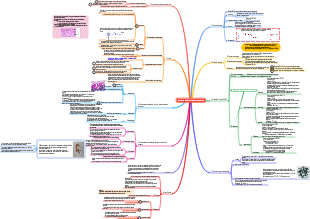
Une carte mentale sur la médecine - le système circulatoire, comprenant des connaissances sur la pathologie, les maladies, la pharmacologie, le système circulatoire, les maladies du système cardiovasculaire, l'insuffisance cardiaque, les médicaments associés, etc.
Modifié à 2023-11-25 18:08:33
Médecine - Système Circulatoire
- Recommandé pour vous
- Contour
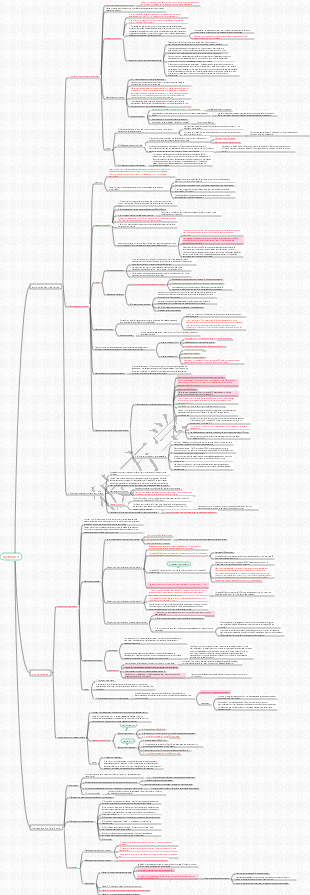
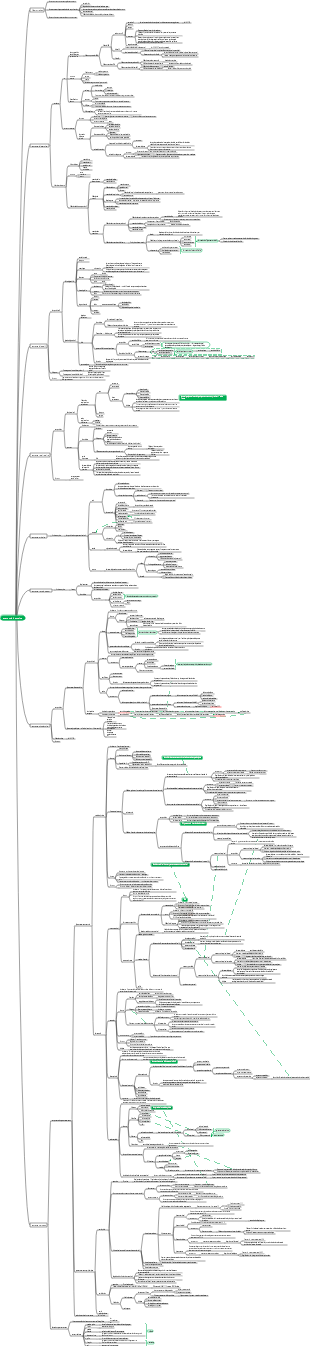
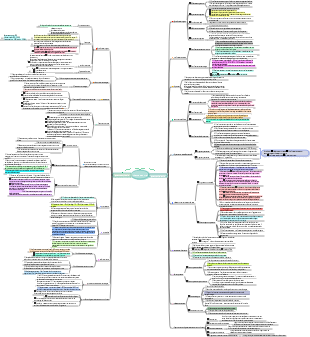
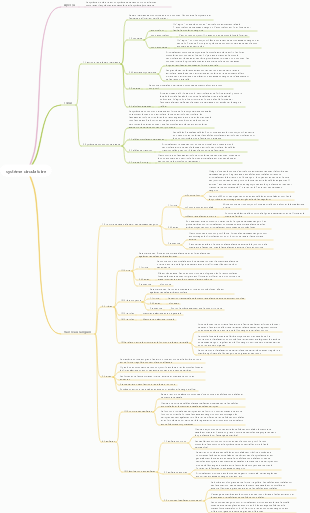
système circulatoire
maladies du système cardiovasculaire
Athérosclérose (AS)
Touche principalement les artères de gros et moyen calibre (augmentation des fibres de collagène, hyalinisation, calcification)
Facteurs de risque : tabagisme, hyperlipidémie, hypertension, maladies provoquant une hypertension secondaire (DM, hyperinsulinémie, hyperthyroïdie, syndrome néphrotique), facteurs génétiques, sexe et âge
Théorie de la réponse aux blessures : les LDL pénètrent dans l'espace sous-endothélial et sont englouties par les macrophages pour former des cellules spumeuses (les SMC dérivées des macrophages entrent pour former des cellules spumeuses (les cellules spumeuses dérivées des myocytes cristallisent) ;
Changements pathologiques
Changements pathologiques fondamentaux
Stries lipidiques : lésions les plus précoces, renflements irréguliers jaunes ponctués ou rayés avec accumulation de cellules spumeuses (dérivées de SMC, macrophages)
Plaque fibreuse : jaune grisâtre ou blanc porcelaine, coiffe fibreuse (SMC), dégénérescence hyaline interne (masse lipidique extracellulaire)
Plaque d'athérome : cristaux de cholestérol
Lésions secondaires : hémorragie, ulcère, thrombose, calcification, anévrisme
Modifications pathologiques artérielles majeures
Athérosclérose aortique : Elle survient généralement dans la paroi postérieure de l'aorte et dans les ouvertures de ses branches, l'aorte abdominale étant la maladie la plus grave.
Athérosclérose coronarienne et maladie coronarienne
Athérosclérose coronarienne : l'artère coronaire descendante antérieure gauche est la plus haute
Principales manifestations cliniques de la maladie coronarienne (l'athérosclérose coronarienne en est la cause la plus fréquente)
Angine de poitrine : ischémie et hypoxie aiguës et temporaires, se manifestant par une douleur précordiale paroxystique pouvant irradier vers le membre supérieur gauche (stable, instable, variante)
IM : une ischémie prolongée entraîne une nécrose myocardique importante et des douleurs rétrosternales sévères et durables
IM sous-endocardique : concerne le tiers interne de la paroi ventriculaire et les trois branches principales des artères coronaires.
IM transmural : la paroi ventriculaire est pleine d'épaisseur ou aussi profonde que les 2/3 de la paroi ventriculaire, principalement dans l'artère coronaire descendante antérieure gauche
Modifications pathologiques (nécrose avasculaire) tissu de granulation → tissu cicatriciel
Complications : insuffisance cardiaque (cause de décès la plus fréquente), rupture cardiaque (complication la plus grave), etc.
Athérosclérose rénale : AS rein pycnotique à l'ouverture de l'artère rénale et à l'extrémité proximale de l'aorte
Hypertension (durcissement des artères)
hypertension bénigne
Stade de dysfonctionnement : spasmes intermittents et contraction des petites artères et augmentation de la pression artérielle
Stade de l'artériopathie : artériosclérose (caractéristique principale se manifestant par une dégénérescence hyaline des artérioles), artériosclérose
stade de la maladie viscérale
Coeur : Les cavités cardiaques ne sont pas dilatées (hypertrophie centripète), les cavités cardiaques sont dilatées (hypertrophie centrifuge)
Rein : hyalinisation de l'artère afférente rénale, fibrose glomérulaire, sclérose et hyalinisation ; atrophie des tubules rénaux, prolifération interstitielle, hypertrophie compensatoire glomérulaire et dilatation compensatoire des tubules rénaux (les lésions sont bénignes).
cerveau
Œdème cérébral ou encéphalopathie hypertensive (perméabilité accrue) crise hypertensive (céphalées sévères, troubles de la conscience, convulsions)
Encéphalomalacie
Hémorragie cérébrale : la plus grave, survient souvent dans les noyaux gris centraux et la capsule interne, et l'artère lenticulostriée est la plus susceptible à la rupture et au saignement.
Hypertension maligne : nécrose fibrinoïde des artérioles, sclérose artériolaire proliférative
Rhumatisme : streptocoques bêta-hémolytiques du groupe A (inflammation séreuse, crises récurrentes de valvulopathie)
Versement
Stade de détérioration et d'exsudation : dégénérescence myxoïde, nécrose fibrinoïde du collagène
Phase proliférative ou phase granulomateuse : les lésions granulomateuses interstitielles du myocarde (signification diagnostique) sont composées de groupes de cellules rhumatoïdes et d'une petite quantité de lymphocytes et de plasmocytes, principalement situés à côté de petits vaisseaux sanguins en forme de hibou. en coupe longitudinale.
Stade de fibrose ou de sclérose
Maladie d'organe
cardiopathie rhumatismale
Endocardite rhumatismale : valvule mitrale la plus fréquemment touchée. Végétations verruqueuses.
Myocardite rhumatismale : touche le tissu conjonctif interstitiel du myocarde, présente des corps d'Aschoff et est fréquente dans le ventricule gauche.
Épicardite rhumatismale : Touche la couche viscérale de l'épicarde, une grande quantité de liquide séreux exsude pour former un épanchement, recouvert de fibrine → organisation cardiaque villeuse → épicardite constrictive
Polyarthrite rhumatoïde : invasion des grosses articulations, avec crises migratoires récurrentes, rougeur locale, gonflement, chaleur, douleur et dysfonctionnement, et exsudation de liquide séreux et de protéines de fibrine dans la cavité articulaire
Lésions cutanées : érythème annulaire (lésions exsudatives, plus fréquentes sur la peau du tronc et des membres), nodules sous-cutanés (lésions prolifératives)
Encéphalopathie rhumatismale (chorée mineure)
Endocardite infectieuse (inflammation purulente impliquant la valve mitrale et la valve aortique, thrombus blanc)
Endocardite infectieuse aiguë : bactéries pyogènes (Staphylococcus aureus)
Endocardite infectieuse subaiguë : les streptocoques viridans peuvent provoquer une glomérulonéphrite localisée ou diffuse et des ganglions d'Osler
cardiopathie valvulaire
Sténose de la valvule mitrale : la cause principale est le rhumatisme articulaire aigu, la valvule est en forme de poisson et il y a un murmure semblable à un grondement dans la zone apicale. À un stade avancé, elle devient un "cœur en forme de poire".
Insuffisance mitrale : conséquence d'une endocardite rhumatismale, souffle systolique
Sténose aortique : le cœur prend la forme d'un soulier
Insuffisance aortique : souffle diastolique semblable à un vent, les patients peuvent présenter un pouls carotidien, un pouls hydrique, un bruit de tir de conduite d'eau et un pouls capillaire.
Cardiomyopathie : cardioectasie (hypertrophie significative des cavités cardiaques), cardiomyopathie hypertrophique (hypertrophie du ventricule gauche et/ou droit, cavité ventriculaire plus petite, le changement caractéristique est une hypertrophie septale ventriculaire asymétrique), maladie de Keshan (carence en sélénium)
Myocardite : virus Coxsackie (le plus courant), échovirus, virus de la grippe, adénovirus
insuffisance cardiaque
Causes et causes (les plus fréquentes sont les infections, notamment respiratoires ; l'accouchement, la perfusion trop rapide ou excessive, les troubles du métabolisme des ions potassium, l'acidose) : diminution de la contractilité myocardique, surcharge ventriculaire, diastole ventriculaire et remplissage restreint (voir détail P194).
réponse compensatoire
Mécanismes de régulation neuro-humoraux (SRAA, système sympathique-surrénalien, système peptidique natriurétique)
Le cœur lui-même compense (FC accélérée, dilatation tensogène cardiaque, augmentation de la contractilité myocardique, remodelage ventriculaire : hypertrophie concentrique, charge de pression, hypertrophie excentrique, charge volumique)
Compensation extracardiaque : augmentation du volume sanguin, redistribution du flux sanguin
Le mécanisme
Diminution de la fonction contractile du myocarde : modifications des protéines liées à la contraction du myocarde (dénaturation, nécrose), troubles du métabolisme énergétique du myocarde (génération d'énergie, réserves d'énergie, utilisation de l'énergie), troubles du couplage excitation-contraction du myocarde (dysfonctionnement du transport du calcium du réticulum sarcoplasmique, afflux extracellulaire d'ions calcium). trouble de la liaison des ions troponine et calcium)
Dysfonctionnement diastolique myocardique : dysfonctionnement diastolique actif (apport insuffisant d'ATP), dysfonctionnement diastolique passif (conformité ventriculaire réduite)
Activités diastoliques et systoliques non coordonnées de diverses parties du cœur
La pathogenèse des manifestations cliniques (fonction de pompage cardiaque réduite, redistribution du flux sanguin des organes), de la congestion veineuse (congestion de la circulation systémique, congestion de la circulation pulmonaire)
Médicaments apparentés
médicaments antiarythmiques
Ia (médicament bloquant les ions sodium)
Blocus modéré : quinidine (réaction de quinquina, torsade de pointes), procaïnamide (syndrome de type lupique)
Blocage léger : lidocaïne (ventriculaire), phénytoïne (en concurrence avec l'ATPase sodium-potassium, arythmies ventriculaires causées par un empoisonnement aux glycosides cardiaques)
Blocage important : propafénone (à large spectre, ne convient pas en association avec d'autres médicaments antiarythmiques)
Ib (médicament bêtabloquant)
Propranolol : arythmies supraventriculaires (hyperexcitabilité sympathique, hyperthyroïdie, phéochromocytome), navigation facile à provoquer, dyslipidémie, diabète, à utiliser avec prudence
Ic (médicament qui prolonge la durée du potentiel d'action, blocage des ions potassium)
L'utilisation à long terme d'amiodarone (thyroxine à large spectre) peut provoquer un dépôt de particules cornéennes brunes, une hyperthyroïdie ou une hypothyroïdie, une pneumonie interstitielle ou une fibrose pulmonaire, et les T3 et T4 doivent être surveillées.
ID (bloqueur des canaux calciques)
Vérapamil : premier choix dans la tachycardie paroxystique supraventriculaire
Médicaments qui agissent sur le système RAAS
ACEI (Puri) : protège le cœur, les reins et la glycémie, inverse le remodelage cardiovasculaire (de préférence), provoque une toux sèche irritante, une hyperkaliémie (non associée à des diurétiques épargneurs de potassium), un œdème de Quincke, une insuffisance rénale sévère et une sténose bilatérale de l'artère rénale, contre-indiqué chez les femmes enceintes
AT1-R (-) (Satan) : Pas de toux sèche, peut favoriser l'excrétion d'acide urique
médicament contre l'hypertension artérielle
A (ACEI, ARB) Avril, Sartan
B (bloqueur des récepteurs β) Lorol : patients souffrant d'angine de poitrine et de tachycardie, jeunes souffrant d'hypertension ;
C (inhibiteur des canaux calciques) dipine
D (diurétiques) : réduit le volume sanguin à un stade précoce, détend les muscles lisses à un stade ultérieur et inhibe les échanges de sodium et de calcium
Médicaments antihypertenseurs centraux : excitent les récepteurs α2 sur la membrane postsynaptique du tractus nucléaire solitaire dans la moelle dorsale et les récepteurs de l'imidazoline I1 dans la région ventrolatérale de la moelle rostrale.
Clonidine : un médicament de désintoxication pour les toxicomanes à la morphine. Les ADR sont la bouche sèche, la constipation et la somnolence. Il ne convient pas aux opérations à haute altitude, aux conducteurs de véhicules automobiles et aux personnes âgées.
Nitroprussiate de sodium : provoqué par une crise hypertensive, une hypotension contrôlée lors d'une anesthésie chirurgicale, une hypertension associée à un IM et un phéochromocytome
Médicaments contre l'insuffisance cardiaque (diurétiques, vasodilatateurs, bêtabloquants, IECA, ARA, inotropes)
Glycosides cardiaques : inotropie positive, fréquence négative, conduction négative, ATPase sodique-potassique réduisant l'oxygène, traitement de la fibrillation auriculaire et du flutter auriculaire. Effets indésirables : réactions gastro-intestinales (les plus fréquentes), réactions du système nerveux central (troubles visuels, rougeur) (indications du médicament). sevrage), tachycardie sinusale (indications d'arrêt du médicament), bradycardie, bloc auriculo-ventriculaire (sauvé par l'atropine), tachycardie sinusale, fibrillation ventriculaire (sauvée par la phénytoïne)
Médicaments régulateurs des lipides
Statines (diminuant la TC LDL) HMG-CoA réductase Myalgie, myosite, rhabdomyolyse Ne convient pas aux femmes enceintes et aux patients présentant une fonction hépatique et rénale anormale
Cholestyramine : Favoriser la consommation de Ch, réduire l'absorption des lipides, les symptômes gastro-intestinaux, l'hyperchlorémie
Fibrates : réduction complète des lipides sanguins. La rhabdomyolyse (associée aux statines), aux femmes enceintes et aux enfants, ainsi qu'aux personnes souffrant d'insuffisance rénale, est interdite.
Médicaments anti-angineux (propranolol, nitroglycérine, nifédipine)
La nitroglycérine dilate les vaisseaux sanguins et peut provoquer une hypertension réflexe (en association avec le propranolol, la nifédipine convient aux variantes d'angor).