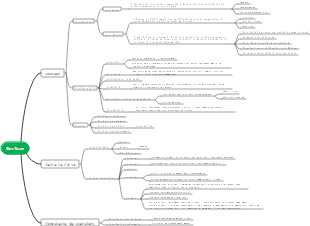
Galerie de cartes mentales Concepts de base et idées de dessin pour les escaliers dans la conception architecturale Revit
Un résumé des concepts de base et des idées de dessin des escaliers dans la conception architecturale Revit, y compris les composants de l'escalier, Type d'escalier, dessin d'escalier, Paramètres des escaliers, etc.
Modifié à 2024-01-16 16:02:07Cent ans de solitude est le chef-d'œuvre de Gabriel Garcia Marquez. La lecture de ce livre commence par l'analyse des relations entre les personnages, qui se concentre sur la famille Buendía et raconte l'histoire de la prospérité et du déclin de la famille, de ses relations internes et de ses luttes politiques, de son métissage et de sa renaissance au cours d'une centaine d'années.

Cent ans de solitude est le chef-d'œuvre de Gabriel Garcia Marquez. La lecture de ce livre commence par l'analyse des relations entre les personnages, qui se concentre sur la famille Buendía et raconte l'histoire de la prospérité et du déclin de la famille, de ses relations internes et de ses luttes politiques, de son métissage et de sa renaissance au cours d'une centaine d'années.
La gestion de projet est le processus qui consiste à appliquer des connaissances, des compétences, des outils et des méthodologies spécialisés aux activités du projet afin que celui-ci puisse atteindre ou dépasser les exigences et les attentes fixées dans le cadre de ressources limitées. Ce diagramme fournit une vue d'ensemble des 8 composantes du processus de gestion de projet et peut être utilisé comme modèle générique.
Cent ans de solitude est le chef-d'œuvre de Gabriel Garcia Marquez. La lecture de ce livre commence par l'analyse des relations entre les personnages, qui se concentre sur la famille Buendía et raconte l'histoire de la prospérité et du déclin de la famille, de ses relations internes et de ses luttes politiques, de son métissage et de sa renaissance au cours d'une centaine d'années.
La gestion de projet est le processus qui consiste à appliquer des connaissances, des compétences, des outils et des méthodologies spécialisés aux activités du projet afin que celui-ci puisse atteindre ou dépasser les exigences et les attentes fixées dans le cadre de ressources limitées. Ce diagramme fournit une vue d'ensemble des 8 composantes du processus de gestion de projet et peut être utilisé comme modèle générique.
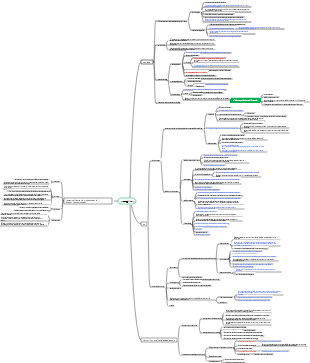
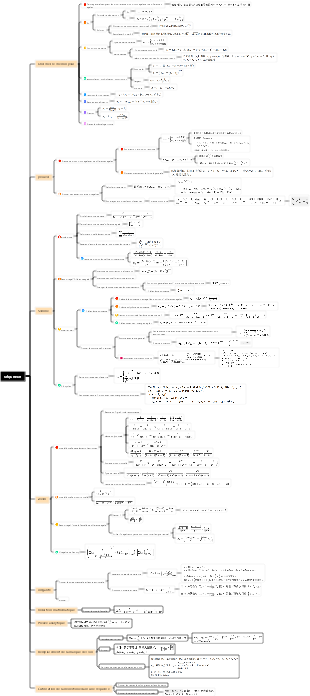
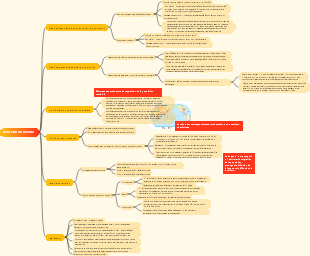
Concepts de base et idées de dessin pour les escaliers dans la conception architecturale Revit
Concepts de base des escaliers
Création de combinaisons de construction
composants d'escalier
Escaliers - échelles droites, échelles en colimaçon, échelles en U (principalement utilisées pour la création d'escaliers d'angle en U), échelles en L (principalement utilisées pour la création d'escaliers d'angle en L), échelles dessinées sur mesure
Plateformes : créées automatiquement entre les échelons ; créez et dessinez personnalisé en sélectionnant deux échelons.
Supports - créés automatiquement lors de la génération d'escaliers et créés en sélectionnant les bords d'escaliers ou de plates-formes
Garde-corps - générés automatiquement lors de la création ou placés ultérieurement en sélectionnant le corps de l'escalier
Type d'escalier
Escaliers combinés - les contremarches et les marches, les plates-formes et les supports des sections d'escalier peuvent être constitués de différents matériaux et formes. Ils sont principalement utilisés pour les escaliers présentant des exigences particulières en matière d'aménagement et de forme.
Escaliers coulés sur place - la plate-forme et les marches sont en béton, et le système de support adopte la forme de poutres de bord en béton pour les escaliers en béton coulés sur place.
Escaliers préfabriqués : la plate-forme et les sections d'échelle adoptent une méthode de connexion préfabriquée, généralement en béton, et sont utilisées pour les escaliers préfabriqués.
Dessin d'escalier
Dessin d'escalier combiné
Appliquer la création de mode automatique
Dessinez le plan de référence : cliquez sur le bouton "Bâtiment" → "Rampe d'escalier" → "Escaliers" dans le ruban, cliquez sur "Escaliers (par composant)" dans le menu déroulant, puis cliquez sur l'option "Modifier | Créer des escaliers" activée. " "Échelon de segment droit" et sélectionnez le type d'escalier comme "escalier combiné" dans la boîte de dialogue des propriétés. Les autres paramètres de propriété et les paramètres de la barre d'options sont déterminés en définissant "l'élévation inférieure" et "l'élévation supérieure" dans la boîte de dialogue des propriétés. . Pour la hauteur de départ et d'arrivée de l'escalier, en ajustant le « nombre requis de contremarches » à « 42 », vous pouvez régler la « hauteur réelle de la contremarche » à 150 mm, et ajuster la « profondeur réelle de la contremarche » à xxx mm, puis sélectionner. dans le groupe de travail "Workset - Plan du sous-sol et du premier étage" - Définissez la ligne de positionnement dans la barre d'options sur "Extérieur de la poutre de rive : gauche". À ce stade, la ligne de positionnement tracée pour l'escalier sera sur le côté. côté le plus à gauche de l'escalier. Modifiez la "Largeur réelle de l'escalier" "Définissez sur "1600 mm" pour déterminer la largeur de la section d'escalier. Assurez-vous que "Plate-forme automatique" est cochée. À ce stade, lors de la création de la section d'escalier, la plate-forme sera être généré automatiquement - cliquez sur le bouton "Modifier | Créer un escalier" → "Railrail", défini comme indiqué dans la figure 2-7. Le groupe D peut également définir les mains courantes sur "Aucun" et les ajouter une fois les escaliers dessinés.
-8. Cliquez sur la position finale de la section de l'échelle, cliquez sur la position de départ de la première section de la section de l'échelle dans la zone de dessin, puis déplacez la souris jusqu'à la position finale de la section de l'échelle. Cela affichera le message « 18 contremarches ont été. créée, et en même temps la section de l'échelle. La longueur sera également automatiquement marquée pour confirmer la longueur de l'échelle et le dessin de la première échelle.
Dessinez la deuxième section d'échelle dans la zone de dessin. À ce stade, la plate-forme reliant les deux sections d'échelle sera automatiquement créée. Suivez des étapes similaires pour dessiner la troisième section d'échelle.
Cliquez pour terminer le dessin des escaliers du hall
Modifier le type d'escalier
Modifier le réseau
Lorsqu'il s'avère que certains paramètres du type "escalier d'entrée" existant ne répondent pas aux besoins de conception, vous pouvez le personnaliser en ajustant les paramètres de type des marches, des plates-formes et des supports. Sélectionnez l'escalier du hall qui a été créé, ouvrez la boîte de dialogue "Propriétés du type", cliquez sur "Copier" et créez un nouveau type de "Lobby Stairs_Modify".
Cliquez sur le bouton d'édition de type situé à droite de « Type Rair » pour accéder à la boîte de dialogue des propriétés du type d'échelle, voir Figure 2-10. Copiez-le et nommez-le "Pédale 40 mm, élévateur 10 mm"
Ajustez « Épaisseur de la marche » sur « 40 mm », modifiez « Matériau de la marche » et « Matériau de la contremarche » sur « Contreplaqué – Surface » et réglez « Bord avant de l'escalier » sur « 10 mm ».
Cliquez sur « Confirmer » pour terminer le réglage des étapes.
Modifier la plateforme
Cliquez sur le bouton d'édition de type sur le côté droit de "Type de plate-forme" pour accéder à la boîte de dialogue des propriétés du type de plate-forme. Copiez-le et nommez-le "40mm_Thickness". Dans la boîte de dialogue des propriétés, supprimez la case "Identique à la section d'escalier" et entrez la case à cocher. boîte de dialogue de définition automatique de la plateforme
Modifiez « Matériau de la bande de roulement » en « Contreplaqué – Surface », changez « Épaisseur de la bande de roulement » en « 40 mm » et définissez « Bord avant de l'escalier » sur « 10 mm ».
Cliquez sur « Confirmer » pour terminer le réglage de la plateforme.
Modifier les supports
Cliquez sur le bouton d'édition de type situé à droite de « Type de support droit » pour accéder à la boîte de dialogue des propriétés du type de support, voir Figure 2-12. Copiez-le et nommez-le "Poutre à cordes - 40 mm de largeur".
Modifiez "Matériau" en "Contreplaqué - Surface", changez "Largeur" en "40 mm", définissez "Profondeur totale" sur "500 mm" et changez "Profondeur structurelle sur la section d'escalier" en "250 mm".
Cliquez sur "Confirmer" pour finaliser la modification du type de support à droite
Revenez à la boîte de dialogue des propriétés du type "Lobby Stairs_Modify", modifiez le type de support gauche en "String Beam - 40mm Largeur" nouvellement créé, cliquez sur "Confirmer", l'ensemble de l'escalier du hall a été modifié.
Expression personnalisée du plan d'escalier
Étant donné que les marques supérieure et inférieure générées automatiquement pour les escaliers sont des marques descendantes, comme le montre la figure 2-10, elles ne répondent pas aux exigences du dessin. Il est donc nécessaire de personnaliser les expressions pertinentes du plan de l'escalier.
Sélectionnez la trajectoire d'escalier "Descendant" et modifiez le type de famille de la trajectoire d'escalier dans la boîte de dialogue des propriétés de "Sélectionner automatiquement la direction vers le haut/descendant" à "Fixé sur la direction vers le haut".
Ouvrez la boîte de dialogue des propriétés du type « Fixé dans la direction vers le haut », décochez la case « Dessiner chaque escalier », voir Figure 2-11, puis cliquez sur « OK ».
L'expression plane finale de l'escalier
Dessin d'escalier coulé sur place
Appliquer la création de mode automatique
Cliquez sur "Architecture"--"Rampe d'escalier"--"Escaliers" et sélectionnez "Escaliers coulés sur place" dans le "Sélecteur de type".
Définissez la ligne de positionnement dans la barre d'options sur "Extérieur de la poutre de bord : gauche". À ce stade, la ligne de positionnement tracée pour l'escalier sera sur le côté le plus à gauche de l'escalier. Définissez la "Largeur réelle de l'escalier" sur "1 400 mm". " pour déterminer la largeur du segment d'escalier. Assurez-vous que « Plateforme automatique » est coché. Cela garantit que lors de la création d'une volée d'escalier, une plate-forme sera automatiquement générée, voir Figure 2-2.
Cliquez sur le bouton "Modifier | Créer des escaliers" → "Railrail" et réglez-le sur "Aucun".
Dans la boîte de dialogue "Paramètres d'instance", remplacez le "Nombre de contremarches" par "40", définissez les élévations inférieure et supérieure comme indiqué dans la figure 2-3, et définissez les axes 2/3 et 1/4 comme spécifié dans le fichier de projet. Dessinez le plan de référence pour localiser les points de début et de fin de la conduite, puis dessinez la première conduite.
Continuez à dessiner les trois volées d'escaliers restantes. Remarque : La fonctionnalité Escaliers 2014 offre la possibilité de dessiner des volées d'escaliers qui se chevauchent dans la même position du plan, ce qui vous permet de créer un escalier à quatre volées. Cliquez sur "OK" pour terminer le dessin comme indiqué dans la figure 2-4.
L'escalier à tube central terminé est créé, comme illustré dans la Figure 2-13.
Appliquer le mode Esquisse pour modifier la plate-forme
Sélectionnez l'escalier coulé sur place qui a été créé, cliquez sur le bouton "Modifier les escaliers" dans "Modifier | Modifier les escaliers", sélectionnez la plate-forme créée automatiquement au-dessus de l'axe "G" unique, cliquez sur "Outils" → "Convertir". bouton, voir la Figure 2-16. Convertit la plateforme automatique en mode « basé sur un croquis », permettant la modification des limites de la plateforme.
Le système affichera les informations d'invite de conversion automatique de la plate-forme, cliquez sur « Fermer ». La palette "Outils" → bouton "Modifier l'esquisse" est activé, cliquez sur "Modifier l'esquisse", et modifiez la ligne de démarcation de la plateforme en fonction des besoins du projet, voir Figure 2-17 Cliquez pour terminer la modification des limites d'un. plateforme unique.
Sélectionnez la plate-forme créée automatiquement sur le côté inférieur d'un seul axe « G ». Dans le contrôle de fonctionnement automatique de la plate-forme qui apparaît, sélectionnez le contrôle d'étirement du côté inférieur et faites-le glisser directement jusqu'à ce qu'il atteigne la position correcte, voir Figure 2-18.
Suivez des étapes similaires pour modifier les deux autres plates-formes avec la même position de plan et une élévation inférieure. Cliquez pour terminer la modification des limites de toutes les plates-formes.
Expression personnalisée du plan d'escalier
Sélectionnez l'escalier coulé sur place. Dans la boîte de dialogue des propriétés, vous pouvez personnaliser la ligne de coupe de l'escalier dans "Graphiques" Ò "Type de marque de coupe" et sélectionner le type "Ligne zigzag double". Voir la Figure 2-19 pour ses paramètres. .
Ajustez les positions du texte « haut » et « bas », et enfin complétez le plan de l'escalier.
Escalier préfabriqué
Paramètres de l'escalier
Paramètres de conception : selon le type de bâtiment--spécifications de conception du bâtiment--sélectionnez les paramètres d'escalier qui correspondent au type de projet--
Entrée des paramètres : Bâtiment--Escaliers--Attributs de type--Sélection du type d'escalier--Contraintes--Dimensionnement--Données d'identification--
Balustrade
Définir toute forme de main courante
dessin de rampe d'escalier
Vous pouvez définir les types de main courante séparément dans la famille dans le navigateur du projet, puis sélectionner le type correspondant dans la main courante -
Modifiez le chemin du garde-corps et sélectionnez un garde-corps. ——Modifier le garde-corps——Modifier le chemin——Commencer à dessiner——
Modifier la rampe d'escalier
Sélectionnez la main courante--Propriétés du type--Modifier le type--Modifier les paramètres du type--Construction--Main courante supérieure--Main courante--Données d'identification--
Normalement, pour éditer les propriétés d'un élément graphique, cliquez directement sur l'élément graphique et cliquez sur Propriétés. Si vous ne parvenez pas à le sélectionner, vous pouvez accéder au navigateur du projet pour rechercher la famille et l'élément graphique puis l'éditer.
autre
escalier de cas
Dessiner un escalier en colimaçon : Architecture - Escaliers -
Créer des ouvertures de cage d'escalier à l'aide de l'outil d'ouverture
Outils d'ouverture (réalisation de trous pour sols, plafonds, toitures, etc.) Construction - panneaux ouvrants
Tous les arbres sont connectés
Traverse verticalement uniquement le tableau actuellement dessiné
Les lucarnes sont utilisées sur les toits ; cliquez pour sélectionner le toit, puis choisissez la ligne.
Presser les nouilles
mur