 Wondershare EdrawMind
Galería de mapas mentales Comandos de operación y configuración del servidor Linux de Network Engineer
- 25
Comandos de operación y configuración del servidor Linux de Network Engineer
Mapa mental de configuración y comandos de operación del servidor Linux, configuración del servidor DNS, configuración del servidor DHCP, comandos de operación comunes, etc.
Editado a las 2023-11-10 16:43:58,
- Breve historia del tiempo
Este es un mapa mental sobre una breve historia del tiempo. "Una breve historia del tiempo" es una obra de divulgación científica con una influencia de gran alcance. No sólo presenta los conceptos básicos de cosmología y relatividad, sino que también analiza los agujeros negros y la expansión. del universo. temas científicos de vanguardia como la inflación y la teoría de cuerdas.
- ¿Cuáles son los métodos de fijación de precios para los subcontratos de proyectos bajo el modelo de contratación general EPC
¿Cuáles son los métodos de fijación de precios para los subcontratos de proyectos bajo el modelo de contratación general EPC? EPC (Ingeniería, Adquisiciones, Construcción) significa que el contratista general es responsable de todo el proceso de diseño, adquisición, construcción e instalación del proyecto, y es responsable de los servicios de operación de prueba.
- Puntos de conocimiento que los ingenieros de Java deben dominar en cada etapa
Los puntos de conocimiento que los ingenieros de Java deben dominar en cada etapa se presentan en detalle y el conocimiento es completo, espero que pueda ser útil para todos.
Comandos de operación y configuración del servidor Linux de Network Engineer
- Breve historia del tiempo
Este es un mapa mental sobre una breve historia del tiempo. "Una breve historia del tiempo" es una obra de divulgación científica con una influencia de gran alcance. No sólo presenta los conceptos básicos de cosmología y relatividad, sino que también analiza los agujeros negros y la expansión. del universo. temas científicos de vanguardia como la inflación y la teoría de cuerdas.
- ¿Cuáles son los métodos de fijación de precios para los subcontratos de proyectos bajo el modelo de contratación general EPC
¿Cuáles son los métodos de fijación de precios para los subcontratos de proyectos bajo el modelo de contratación general EPC? EPC (Ingeniería, Adquisiciones, Construcción) significa que el contratista general es responsable de todo el proceso de diseño, adquisición, construcción e instalación del proyecto, y es responsable de los servicios de operación de prueba.
- Puntos de conocimiento que los ingenieros de Java deben dominar en cada etapa
Los puntos de conocimiento que los ingenieros de Java deben dominar en cada etapa se presentan en detalle y el conocimiento es completo, espero que pueda ser útil para todos.
- Recomendados
- Resumen
Mapa mental Transferencia de archivos de dispositivos y recuperación ante desastres
- 22

Ingeniero de Redes Red de Comunicaciones de Área Amplia e Internet de Próxima Generación
- 23

Configuración y comandos comunes del servidor Windows para ingenieros de redes.
- 28
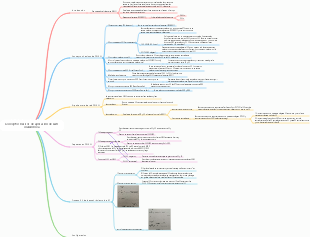
Configuración del servidor Linux
1. Instalación
1. Seleccione el método de inicio del sistema. Primero, configure el orden del disco de inicio en el CMOS de la computadora, luego coloque el CD de instalación en la unidad de CD-ROM y reinicie la computadora. En este momento, el sistema realizará una autoverificación una vez completada la autoverificación. , aparecerá la interfaz de inicio para instalar el sistema. Esta pantalla incluye las siguientes opciones de inicio: Instale Red Hat Enterprise Linux 7. 0 (instale RHEL 7). Pruebe este medio e instale Red Hat Enterprise Linux 7. 0 (pruebe el archivo de instalación e instale RHEL 7. 0) Solución de problemas (arregle el falla) General En este caso, seleccione el primer elemento y luego presione Enter para ingresar a la instalación de arranque.
Configurar particiones
1) Nombrar particiones Linux identifica las particiones del disco duro mediante una combinación de letras y números. Las reglas de nomenclatura son las siguientes. Las dos primeras letras indican el tipo de dispositivo donde se encuentra la partición, hd indica disco duro IDE y sd indica disco duro SCSI. La tercera letra indica en qué dispositivo está la partición. hda indica que está en el primer disco duro IDE y hdb indica que está en el segundo. En el disco duro IDE, sdc indica que está en el tercer disco duro SCSI. El número indica el orden de las particiones, 1 ~ 4 indica partición primaria o partición extendida, y la partición lógica comienza desde 5.
8. 2. 2. 1 Introducción a Red Hat Enterprise Linux Las distribuciones de Linux tienden a estar diversificadas. Actualmente, en la parte del kernel del sistema operativo, la versión comúnmente utilizada es 4.x.x. Para facilitar la instalación, el kernel del sistema operativo se combina con varios programas y se empaqueta como distribución de Linux, actualmente existen más de 300 distribuciones. en el mercado, como Red Hat Linux, Slackware Linux, Open Linux, Informagic, SuSE Linux, Debian Linux, Redflag Linux, Turbo Linux, Linux-Mandrake y Red Flag Linux, etc.
2. Comandos operativos de uso común
1. Operaciones de inicio y apagado del sistema.
1) Inicie el sistema Red Hat Enterprise Linux 7 arranca el sistema a través de GRUB2. Si la computadora está equipada con múltiples sistemas operativos, generalmente siempre que se realice la configuración correcta durante el proceso de instalación de Red Hat Enterprise Linux 7, GRUB2 estará disponible. que se muestra en la interfaz de inicio. La lista de sistemas permite al usuario elegir a qué sistema ingresar; si no se selecciona, el sistema ingresará automáticamente al sistema predeterminado después del tiempo especificado. Si hay varios sistemas operativos en la lista de sistemas de arranque, puede seleccionar uno presionando o hacia arriba y luego presione Entrar después de seleccionar. Si es la primera vez que ejecuta el sistema, el sistema ingresará automáticamente a la interfaz de "Bienvenida". En términos generales, después de que el sistema realice la autoprueba, ingresará a la interfaz de inicio de sesión de Red Hat Enterprise Linux 7.
2) Utilice el comando de reinicio para reiniciar la computadora. En circunstancias normales, presione la combinación de teclas Ctrl Alt Del para reiniciar la computadora, pero el uso formal es ejecutar el comando de reinicio y su formato de sintaxis es: reiniciar [-n] [-w] [-d] [-f] [-i]
3) Utilice el comando de apagado para apagar o ingresar al modo de mantenimiento de usuario único. El comando de apagado se puede usar para cerrar todos los programas que se ejecutan en el sistema y puede ingresar al modo de mantenimiento del sistema humano según las necesidades del usuario o realizarlo. reiniciar o apagar operaciones. La sintaxis del comando de apagado es la siguiente. tiempo de apagado [-t segundos] [-rkhncfF] [mensaje de advertencia]
2. Cambiar entre modo texto y modo gráficos
En modo texto, ingrese el comando startx para ingresar directamente a la interfaz del sistema X Window. En la interfaz de XWindowSystem, también puede utilizar el modo texto. El host Linux proporciona 6 terminales virtuales debajo de la consola (Consola) y cada terminal virtual puede ejecutar su propio programa, como se muestra en la Tabla 8.3.
Incrustación de combinación de teclas de consola 1 Ctrl Alt F1 X Pantalla gráfica 2 Ctrl Alt F2 Mensaje de Shell 3 Ctrl Alt F3 Registro de instalación (información del programa de instalación) 4 Ctrl Alt F4 Mensajes relacionados con el sistema 5 Ctrl Alt F5/F6 Interfaz de visualización de texto (shell) 7 Ctrl Alt F7 Cuadro de diálogo de solicitud de instalación
En cualquier momento después de iniciar sesión en el sistema XWindow, presione la combinación de teclas Ctrl Alt Fn para cambiar al terminal local, donde Fn se refiere a las teclas de función F1 a F7. Por ejemplo, presione la combinación de teclas Ctrl Alt F2 para cambiar al primer terminal virtual; presione la combinación de teclas Ctrl Alt F3 para cambiar al segundo terminal virtual y así sucesivamente; Para volver a la interfaz original del sistema X Window, puede presionar la combinación de teclas Ctrl Alt F1. Los usuarios también pueden iniciar sesión directamente en la terminal en modo texto presionando la combinación de teclas Ctrl Alt F7 cuando aparece la interfaz de inicio de sesión de la ventana. Por supuesto, en la interfaz gráfica de Red Hat Enterprise Linux 7, también puede usar el modo de texto mientras usa el sistema X Window System a través del programa de comando del terminal.
2. comando
procesador de linux
Análisis: el comando cp de Linux se utiliza principalmente para copiar archivos o directorios. -a: generalmente se usa al copiar un directorio, conserva enlaces y atributos de archivo y copia todo el contenido del directorio. -d: Conserva los enlaces al copiar. El enlace mencionado aquí es equivalente a un acceso directo de Windows. -f: sobrescribe los archivos de destino existentes sin avisar. -: A diferencia de la opción -f, se muestra un mensaje antes de sobrescribir el archivo de destino, solicitando al usuario que confirme si desea sobrescribir. -p: además de copiar el contenido del archivo, la hora de modificación y los permisos de acceso también se copian al nuevo archivo. -r: si el archivo fuente proporcionado es un archivo de directorio, se copiarán todos los subdirectorios y archivos del directorio. -: No copie archivos, solo genere archivos de enlace.
-f Si el archivo de destino ya existe, el archivo original se sobrescribirá directamente. -i Si el archivo de destino ya existe, se le preguntará si desea sobrescribirlo. -p conserva todos los atributos del archivo o directorio fuente -r copia archivos y directorios de forma recursiva -d Al copiar un enlace simbólico, cree el archivo o directorio de destino como un enlace simbólico y apunte al archivo o directorio original conectado al archivo o directorio de origen. -l crea un enlace físico al archivo fuente en lugar de copiar el archivo -s crea un enlace simbólico al archivo fuente en lugar de copiar el archivo -b Realizar una copia de seguridad del archivo de destino antes de sobrescribir el archivo de destino existente -v muestra en detalle el proceso de operación del comando cp -a Equivalente a la opción "dpr"
1. Utilice el comando cp para copiar todos los archivos en el directorio actual test/ al nuevo directorio test2 e ingrese el siguiente comando: cp -r prueba/prueba2
-f: sobrescribe un archivo de destino existente sin avisar. -p: además de copiar el contenido del archivo, la hora de modificación y los permisos de acceso también se copian al nuevo archivo. -P, --no-dereference no sigue enlaces simbólicos en archivos fuente -i o --interactive: pregunta de forma interactiva si se sobrescriben los archivos existentes. Si el archivo de destino ya existe, cp le preguntará si desea sobrescribirlo. -r o --recursive: copia el directorio y su contenido de forma recursiva. Utilice esta opción si desea copiar un directorio. -u o --update: copia solo los archivos actualizados en el archivo fuente. Si el archivo de origen es más reciente que el archivo de destino, o el archivo de destino no existe, se copia el archivo de origen. -v o --verbose: muestra una salida detallada que enumera cada archivo copiado. --preserve: conserva los permisos, marcas de tiempo y otra información del archivo fuente, incluidos -p, --preserve=modo, propiedad, marcas de tiempo y otras variantes. -n, --no-clobber No sobrescribe archivos existentes (deshabilita la opción -i anterior). Evite sobrescribir archivos de destino existentes copiándolos. --remove-destination: elimina el archivo de destino (si existe) antes de copiar. --backup[=CONTROL]: crea un archivo de copia de seguridad, CONTROL puede ser un número, ninguno o desactivado para controlar cómo se genera el archivo de copia de seguridad.
iptable Denegar control remoto
iptables es un sistema firewall de filtrado de paquetes integrado en el kernel de Linux. Se pueden agregar y eliminar reglas de filtrado específicas usando iptables. De forma predeterminada, iptables mantiene 4 tablas y 5 cadenas. Todas las reglas de política de firewall están escritas en estas tablas y cadenas respectivamente.
chkconfig iptables off desactiva permanentemente el firewall chkconfig iptables on El inicio automático está activado servicio iptables detener detener firewall El inicio del servicio iptables inicia el firewall. estado del servicio iptables Consultar el estado del firewall
En el sistema Linux, puede utilizar el comando (C) para impedir que el host remoto con la dirección IP 192. 168. 0. 2 inicie sesión en el servidor. A.iptables-A entrada-p tcp-s 192. 168. 0. 2-fuente-puerto22-j DENEGAR B.iptables-A entrada-p tcp-d 192. 168. 0. 2-fuente-puerto22-j DENEGAR C.iptables-A entrada-p tcp-s 192. 168. 0. 2-desination-port22-j DENY D.iptables-A entrada-p tcp-d 192. 168. 0. 2-desination-port22-i DENY Denegar el acceso a la dirección de destino de origen 192.168.0.2 al puerto de destino especificado
ES
En Linux, el comando (44) muestra los archivos en orden de tiempo de modificación. A . Es - a B . Es - b C . Es - C D . Los parámetros de opciones importantes se explican a continuación: -a Muestra todos los subdirectorios y archivos en el directorio especificado, incluidos los archivos ocultos. -c Ordenar archivos por hora de modificación -d Si el parámetro es un directorio, solo se muestra su nombre sin mostrar los archivos debajo de él. -i Muestra el número de nodo i del archivo en la primera columna de salida. -1 muestra los detalles del archivo en formato largo, Este es el parámetro más utilizado del comando Is. usar-! La información que aparece en cada línea del parámetro es el tipo de archivo y los permisos de acceso, el número de enlaces, el propietario del archivo, el grupo de archivos, el tamaño del archivo, la hora y el nombre de la creación o de la última modificación.
[2021]33. En Linux, use el comando "chmod - R xxx /home/abc" para modificar el directorio Los permisos de acceso de /home/abc son de lectura, escritura y ejecución. "xxx" en el comando debe ser ().
r:4 ancho:2 x:1
3.linux
Comandos y operaciones de directorio
Tabla de contenido
①./bin: almacena comandos de uso común (es decir, programas ejecutables binarios) ②./boot: kernel del sistema y archivos relacionados con el inicio ③ /dev: almacena archivos del dispositivo ④ /etc: almacena archivos de configuración del sistema Directorio de inicio del usuario administrador . ⑤./home: directorios de inicio de todos los usuarios normales /root: ⑥./lib: almacenar archivos de biblioteca ⑦./proc: directorio del sistema de archivos virtual, que almacena el mapeo de memoria en unidades de proceso ⑧./usr: almacena aplicaciones y documentos del sistema ⑨./var: almacena archivos que cambian con frecuencia durante el funcionamiento del sistema, como registros del sistema. ⑩./mnt: punto de montaje temporal ⑪./tmp: almacena varios archivos temporales y es una ubicación accesible para todos los usuarios
Primer semestre de 2017 31. En la siguiente descripción del directorio de Linux, el correcto es (C). R. Linux tiene un solo directorio raíz, representado por "/root" B. Hay varios directorios raíz en Linux, representados por "/" más el nombre del directorio correspondiente. C. Sólo hay un directorio raíz en Linux, representado por "/" D. Hay varios directorios raíz en Linux, representados por los nombres de directorio correspondientes.
funcionar
2. Eliminar directorios o archivos Comando: rm [-rf] directorio/archivo eliminar directorio rm -r directorio 1 elimina recursivamente el directorio especificado 1 en el directorio actual. rm -rf directorio 2 elimina recursivamente el directorio especificado 2 en el directorio actual (no pregunta) rm -rf * Eliminar todos los directorios y archivos en el directorio actual rm -rf /* [¡Comando de comportamiento suicida! ¡Úselo con precaución! 】Eliminará todos los directorios y archivos en el directorio raíz Borrar archivos El nombre del archivo rm elimina el archivo especificado en el directorio actual. rm -f file elimina el archivo especificado en el directorio actual (no pregunta)
3. Cambiar el nombre del directorio o del archivo Comando: mv directorio actual/directorio de archivos/nombre de archivo a cambiar mv aaa bbb Cambiar directorio aaa a bbb (cambiar nombre) mv aaa.text bbb.text Cambiar el archivo aaa a bbb (renombrar)
4. Comando de cambio de directorio: cd --cambiar directorio cd/cambia al directorio raíz cd /root cambia al directorio raíz debajo del directorio raíz cd .. cambiar al directorio de nivel superior cd ~ cambiar al directorio de inicio cd: cambia al último directorio visitado
6. Copiar directorios o archivos Comando: cp -r/cp directorio/nombre de archivo directorio/ubicación de destino de la copia del archivo -r representa recursividad (solo copiar archivos no requiere agregar -r. Si copia un directorio, debe agregar esta opción -r. Después de agregarlo , la carpeta se copiará: incluidas las subcarpetas del siguiente nivel y las subcarpetas dentro de subcarpetas, etc.). Copie el directorio aaa bajo el directorio /data/a al directorio /usr cp -r /data/a/aaa /usr Copie el archivo aaa.text en el directorio /data/a al directorio /usr cp /data/a/aaa.text /usr Haga una copia de seguridad del archivo aaa.text en el directorio /data/a en bbb.text cp /data/a/aaa.text /data/a/aaa.text (copie el archivo en el directorio actual para hacer una copia de seguridad del archivo El nombre no puede ser el mismo que el original)
símbolo del sistema [raíz@localhost ~] # []: Este es el símbolo separador del mensaje y no tiene ningún significado especial. root: muestra el usuario que ha iniciado sesión actualmente. @: símbolo delimitador, sin significado especial. localhost: el nombre de host abreviado del sistema actual (el nombre de host completo es localhost.localdomain). ~: Representa el directorio de último nivel del directorio donde se encuentra actualmente el usuario. Finalmente #: indica el símbolo del sistema. El superusuario es # y el usuario normal es $. Consejo: ~ es el directorio de inicio del usuario actual
[root@localhost ~] # comando [opciones] [parámetros] pista: Los comandos de Linux básicamente siguen el formato anterior. En toda la documentación informática y las reglas de formato, [] significa opcional. ls es el comando de operación de directorio más común y su función principal es mostrar el contenido del directorio. Nombre del comando: ls. Significado original en inglés: lista. Ubicación: /bin/ls. Permisos de ejecución: Todos los usuarios. Descripción de la función: Muestra el contenido del directorio. Comando: ls [-al] o ll ls muestra todos los directorios y archivos en el directorio actual ls -a Ver todos los directorios y archivos en el directorio actual (incluidos los archivos ocultos) ls -l o ll para ver todos los directorios y archivos en el directorio actual (mostrar en modo lista para mostrar más información) ls /data Ver todos los directorios y archivos en el directorio especificado (como: ls /data)
El comando pwd es un comando para consultar la ubicación del directorio. La información básica es la siguiente: Nombre del comando: contraseña Significado original en inglés: imprimir nombre del directorio actual/de trabajo Ubicación:/bin/pwd Permisos de ejecución: Todos los usuarios. Descripción de la función: Consulta la ubicación del directorio de trabajo.
mkdir es el comando para crear un directorio. La información básica es la siguiente. Nombre del comando: mkdir. Significado original en inglés: hacer directorios. Ubicación: /bin/mkdir. Permisos de ejecución: Todos los usuarios. Descripción de la función: crear un directorio vacío. Comando: mkdir --crear comando de directorio mkdir abc crea una carpeta llamada abc en el directorio actual mkdir /usr/abc crea una carpeta llamada abc en el directorio especificado
Eliminar grupo de usuarios
[Primera mitad de 2015] 32. En Linux, para eliminar el grupo de usuarios grupo 1, debe usar el comando (C). A.[raíz@localhostl#eliminar grupo1 B.[ raíz @ localhost ]# gdelete grupo1/ C. [raíz @ localhost]# grupodel grupo1 D.[root@localhost]# gd grupo 1
Archivos de configuración relacionados
El archivo /etc/hostname contiene el nombre de host del sistema Linux, incluido el nombre de dominio completo; El archivo /etc/host.conf especifica cómo resolver el nombre de dominio del host. Linux usa la biblioteca de análisis para obtener la dirección IP correspondiente al nombre del host; El archivo /etc/resolv.conf es responsable de configurar DNS. Contiene el orden de búsqueda del nombre de dominio del host y la dirección del servidor DNS.
3. Configuración del servidor DHCP
1. Ubicación del archivo: etc/dhcp/dhcpd.conf o /etc/dhcpd.conf La información del arrendamiento se almacena en /var/lib/dhcp/dhcpd.leases tiempo de arrendamiento predeterminado 3600 tiempo de arrendamiento predeterminado max-lease-time 14400 tiempo máximo de arrendamiento
2. Caso de configuración: ddns-update-style none; * significa no actualizar la configuración de DDNS subred 192.168.1.0 máscara de red 255.255.255.0 { } representa un dominio { opción de enrutadores 192.168.1.254 *Indica que la dirección de puerta de enlace emitida al cliente es 192.168.1.254 opción máscara de subred 255.255.255.0 opción servidores de nombres de dominio 192.168.1.1 opción nombre-dominio “educity.cn” *Indica que el nombre de dominio del cliente es educity.cn rango 192.168.1.10 192.168.1.100 } servidor web anfitrión { hardware ethernet 08:00:00:4c:58:23 *dirección MAC del host del cliente dirección fija 192.168.1.210 }
[Pregunta 2] (8 puntos) La dirección IP del servidor de correo interno es (192. 168. 100. 253, y la dirección MAC es (01:A8:71:8C:9A:BB): La dirección IP del El servidor de archivos interno es (192 . 168. 100. 252) La dirección MAC es 01:15:71:8C:77:BC.) La red interna de la empresa está dividida en 4 segmentos de red. Para facilitar la administración, la empresa utiliza un servidor DHCP para configurar dinámicamente las direcciones IP de los clientes. El siguiente es el código para que el servidor Linux configure DHCP para la subred 192. 168. 100. 192/26. Subred (2) 192.168.100.192 netmask (3) 255.255.255.192 //Configurar la subred de la dirección IP asignada por el servidor DHCP { enrutadores de opción 192. 168. 100. 254 //Configurar la dirección de la puerta de enlace opción máscara de subred (4) 255. 255. 255. 192 //Configurar máscara de subred; opción dirección de transmisión (5) 192. 168. 100. 255 //Configurar la dirección de transmisión de la subred; opción time-offset-18000; range(6) 192. 168. 100. 193 (7) 192. 168. 100. 253 //Configure el grupo de direcciones IP, debe excluir la dirección de la puerta de enlace default-lease-time 21600 //Configura el período de arrendamiento predeterminado en segundos; max-lease-time 43200; //Configurar el período de arrendamiento más largo servidores host { Hardware ethemet (8) 01: A8: 71: 8C: 9A: BB //Configurar la dirección MAC del host reservado; dirección fija 192. 168. 100. 253; tema de hardware 01: 15: 71: 8C: 77: BC; dirección fija (9) 192. 168. 100. 252 //Configurar la dirección IP del host reservado } }
4. Configuración del servidor DNS
1. Ubicación del archivo Contenido del archivo de configuración: /etc/named.conf El archivo de configuración para configurar direcciones DNS es /etc/resolv.conf Inicio y apagado del servidor: servicio llamado inicio o servicio llamado parada
2. Configuración del cliente
En los sistemas Linux, se admiten dos métodos de forma predeterminada para la resolución de nombres de dominio: uno es la tabla de hosts y el otro es el sistema DNS. La tabla Host se almacena en un archivo de texto simple. El nombre del archivo es /etc/hosts. Al realizar la resolución DNS, el sistema necesita especificar un servidor DNS para que cuando el sistema quiera resolver el nombre de dominio, pueda solicitar el especificado. servidor de nombres de dominio. Haga una consulta.
1) /etc/hosts La tabla de hosts se almacena en un archivo de texto simple y el nombre del archivo es /etc/hosts. En /etc/hosts, podemos configurar la relación correspondiente entre los nombres de host y las direcciones IP. Por ejemplo: [root@ecs-u4x~] #cat/etc/hosts 127. 0. 0. 1 servidor local La sintaxis anterior indica que la dirección IP correspondiente al nombre de host localhost es 127. 0. 0. 1.2
2)/etc/resolv.conf En /etc/resolv.conf podemos configurar la dirección DNS del cliente. Por ejemplo: [root@ecs-u4x~] #cat/etc/resolv.conf servidor de nombres 8. 8. 8. 8 La sintaxis anterior indica que la dirección DNS del cliente está configurada como 8. 8. 8. 8
3) /etc/hosts.conf En /etc/hosts.conf, podemos configurar el orden de resolución de nombres de dominio. Por ejemplo: [root@ecs-u4x~] #cat/etc/hosts.conf ordenar hosts, vincular La sintaxis anterior indica que cuando el cliente realiza la resolución de nombres de dominio, primero consulta el archivo /etc/hosts. Si no se puede encontrar la consulta, se utiliza el sistema DNS para la resolución.
3. Configuración del servidor
En el archivo de configuración /etc/named.conf, el administrador debe ingresar las declaraciones correspondientes para implementar las funciones correspondientes. A continuación utilizamos un caso para comprender la sintaxis del archivo de configuración.
1) nombrado.conf Por ejemplo: zona". "EN{ escriba sugerencia; archivo "named.ca"; }; zona"educación.cn"EN{ escriba maestro; archivo"named.educity.cn"; }; zona"100. 168. 192.in-addr.arpa" EN{ escriba maestro; archivo "nombrado. 192. 168. 100"; ); Descripción del caso de configuración: zona". "EN{ escriba sugerencia; archivo "named.ca"; }; zona". "zona". "en IN representa la zona raíz, el tipo representa el tipo y la sugerencia representa el tipo como raíz. De los capítulos anteriores, sabemos que hay 13 servidores de nombres de dominio raíz en el mundo. Cuando el servidor DNS local no puede resolver, irá al servidor de nombres de dominio raíz. Entonces, ¿cómo sabe el servidor DNS la dirección del servidor de nombres de dominio raíz? Esta dirección se almacena en el archivo /var/named/named.ca. zona"educación.cn"EN{ escriba maestro; archivo"named.educity.cn"; }; Esta declaración indica que en el área education.cn, el tipo de servidor DNS actual es el servidor de nombres de dominio principal. La relación de mapeo entre el nombre de host y la dirección IP del host en el área education.cn se almacena en /var/named. /named.educity.cn medio. zona"100. 168. 192.in-addr.arpa"EN{ escriba maestro; archivo "nombrado. 192. 168. 100"; }; Esta declaración configura la ubicación del archivo de almacenamiento del archivo de registro de la zona inversa. Al realizar un análisis inverso, la dirección IP debe escribirse al revés para el nombre en la zona y debe agregarse al final. in-addr.arpa, que indica que el registro de nombre de host correspondiente a la dirección IP del segmento de red 192. 168. 100 se almacena en el archivo /var/named/named.192.
2) Área de búsqueda hacia adelante En el archivo de configuración /var/named/named.educity.cn, se registra la relación de mapeo entre el nombre del host y la dirección IP del host en el área education.cn. Por ejemplo: www.educity.cn INA 192. 168. 100. 100 xisai.educity.cn INA 192. 168. 100. 101 Linux.educity.cn EN CNAM www.educity.cn. Entre las tres declaraciones anteriores, las dos primeras declaraciones son registros A, que registran que en el área education.cn, las direcciones IP correspondientes a los hosts llamados www y xisai son 192.168.100.100 y 192.168.100 respectivamente. 101. La tercera declaración es un registro de alias CNAME, lo que significa que el nombre de dominio Linux.educity.cn apunta a www.educity.cn. Acceder a Linux.educity.cn significa acceder a la dirección IP 192.168.100.100. .
3) El área de búsqueda inversa está en el archivo de configuración /var/named/named.192.168.100, que registra la relación de mapeo entre la dirección IP y el nombre de host del host en el segmento de red 192.168.100. 101 EN PTR abc.educity.cn Esta declaración configura el registro de puntero inverso PTR, lo que indica que el nombre de dominio correspondiente a la dirección IP 192.168.100.101 es abc.educity.cn
preguntas de prueba
1. El administrador agregó los siguientes registros al archivo /etc/hosts en un determinado sistema Linux. ¿Cuál de las siguientes afirmaciones es correcta ()? 127. 0. 0. localhost.localdomain localhost 192. 168. 1. 100 linumu100.com web80 192. 168. 1. 120 servidor de correo electrónico A.linumu100.com es el nombre del host 192. 168. 1. 100 B.web80 es el nombre del host 192. 168. 1. 100 C.emailserver es un alias del host 192. 168. 1. 120 D.192. 168. 1. El formato del registro de 120 líneas es incorrecto. Análisis de la pregunta 1: esta pregunta examina el formato del archivo de hosts en el sistema Liunx. En el archivo /etc/hosts, la primera columna es la dirección IP, la tercera columna es el nombre del host y la tercera columna es el alias. Entonces la opción A es correcta.
2. En sistemas Linux, file() resuelve los nombres de dominio del host. A. /etc/hosts B. /etc/host.conf C. /etc/hostname D. /etc/bind Análisis de la pregunta 2: en el sistema Linux, el archivo /etc/hosts resuelve el nombre de dominio del host y /etc/host.conf describe la secuencia de resolución. Respuesta a la pregunta 2: A
3. En el sistema Linux, el contenido del archivo de consulta DNS es el siguiente. La ubicación de almacenamiento predeterminada del archivo es (). Cuando los usuarios realizan consultas DNS, la dirección IP del servidor DNS preferido es (). Buscar dominio.test.cn Servidor de nombres 210. 34. 0. 14 Servidor de nombres 210. 34. 0. 15 Servidor de nombres 210. 34. 0. 16 Servidor de nombres 210. 34. 0. 17 (1) A. /etc/inet.conf B. /etc/resolv.conf C. /etc/inetd.conf D. /etc/net.conf (2) A. 210. 34. 0. 14 B. 210. 34. 0. 15 C. 210.34.0.16 D. 210. 34. 0. 17
configuración del servidor samba
Samba es un software gratuito que se utiliza para conectar sistemas operativos de la serie UNIX con el protocolo de red SMB/CIFS (Server Message Block/Common Internet File System) del sistema operativo Microsoft Windows. En esta versión (v3), no solo puede acceder y compartir carpetas e impresoras SMB, sino que también puede integrarlas en un dominio de Windows Server, actuar como controlador de dominio y unirse a miembros de Active Directory. En resumen, este software tiende un puente entre Windows y el sistema operativo de la serie UNIX.
El archivo smb.conf tiene tres parámetros de configuración principales: Campo de parámetro global (global), campo para compartir directorio (hogares) y campo para compartir impresora (impresoras) 1. Campo de parámetro global Campo de parámetro global (global): la configuración general cuando se comparte el host. Ejemplo de configuración: [global] grupo de trabajo=CSAIGROUP cadena del servidor = Linux Samba nombre de netbios = LinuxSir seguridad= [usuario|compartir|servidor|dominio] los hosts permiten = 192. 168. 1. 0/24. Descripción del caso de configuración: grupo de trabajo especifica el nombre del grupo de trabajo donde se encuentra el servidor Samba, que es CSAIGROUP. nombre netbios especifica el nombre netbios del host del servidor Samba, aquí está LinuxSir. La cadena del servidor es una explicación y descripción del host del servidor Samba. Puede completarla aquí como desee. Seguridad especifica el nivel de seguridad relacionado con la contraseña. Elija uno de los cuatro parámetros: recurso compartido, usuario, servidor y dominio. compartir significa que cualquiera puede acceder al recurso compartido sin una contraseña. usuario significa usar la base de datos de contraseñas de usuario del propio servidor Samba: servidor significa que se deben ingresar la cuenta de usuario y la contraseña, y otro servidor es responsable de verificar la información del usuario, no el Servidor Samba; dominio significa utilizar un servidor en el dominio para verificar la información del usuario. hosts enable indica el segmento de red al que se le permite acceder al servidor Samba. Por ejemplo, el segmento de red accesible configurado aquí es 192. 168.
2. Campo para compartir directorio Campo para compartir directorio (hogares): Defina parámetros generales, como establecer un directorio de archivos compartido, etc. Ejemplo de configuración: [hogares] comentario=Directorios de inicio navegable= [sí|no] escribible= [sí|no] crear máscara = 0664 máscara de directorio = 0775 Descripción del caso de configuración: Las casas en [casas] representan el nombre del directorio compartido, que es solo un nombre en clave. Homes es un nombre especial para compartir recursos. Cada usuario en el sistema Linux tiene un directorio de inicio. Por ejemplo, el directorio de inicio de smb1 se encuentra en /home/smbl/. El comentario representa la descripción del directorio, que se puede completar según sea necesario. Navegable indica si se permite que todos los usuarios vean este proyecto, sí significa sí, no significa no. writable indica si el contenido se puede escribir, sí indica sí y no indica no. Crear máscara representa los permisos cuando se crea el archivo, en este caso es 664. La máscara de directorio representa los permisos cuando se crea el directorio, en este caso es 775.
3. Campo para compartir impresoras Campo para compartir impresoras (printers): configuración y uso compartido de impresoras. Ejemplo de configuración: [impresoras] comentario=todas las impresoras #Indica instrucciones de impresión path=/var/spool/samba #Indica la ubicación de la cola de impresión browserable= [yes|no] #Indica si se permite la exploración de la impresora usuarios válidos = jack, @root # Indica qué usuarios y grupos de usuarios pueden acceder guest ok= [sí|no] #Indica si la cuenta de invitado puede acceder al recurso compartido writable= [yes|no] #Indica si se puede escribir en la ruta compartida
Iniciar y cerrar el servidor Samba Ingrese service smb start o service smb stop en la interfaz de línea de comando para iniciar o apagar el servidor Samba.
preguntas de prueba
1. Puede utilizar (D) para compartir datos entre la plataforma Linux y la plataforma Windows. A. netbios B.NFS C. Appletalk D. Samba Análisis de la pregunta 1: Samba puede realizar el intercambio de datos entre plataformas Linux y Windows.
2. ( ) es la función de Samba en el sistema Linux. A. Proporcionar servicios para compartir archivos e impresoras. B. Proporcionar servicios FTP C. Proporcionar servicios de verificación de usuarios D. Proporcionar servicios de asignación de direcciones IP Análisis de la pregunta 2: Samba puede proporcionar servicios para compartir archivos e impresiones entre diferentes sistemas
Configuración del servidor FTP
El servidor FTP se utiliza para transferir archivos entre el cliente y el servidor. El protocolo utiliza texto sin formato para transmitir datos. Para utilizar el servidor FTP de forma más segura, presentamos principalmente el servidor vsftpd. El contenido de esta parte del examen incluye principalmente la ruta de almacenamiento del archivo de configuración y los casos de uso de configuración en el archivo de configuración. Los candidatos deben estar familiarizados con esta parte de los puntos de conocimiento. Ruta de almacenamiento del archivo de configuración El archivo de configuración del servidor vsftpd es /etc/vsftpd/vsftpd.conf. Podemos configurar declaraciones en este archivo para implementar las funciones correspondientes. El archivo user_list puede realizar un control de acceso de usuarios flexible en el servidor vsftpd. Su ruta es /etc/vsftpd/user_list.
Descripción del caso de configuración: escucha = sí (no), en caso afirmativo, significa que el servidor vsftpd se inicia en modo independiente. listening_address indica la dirección IP que escucha la máquina. listening_port representa la interfaz de escucha FTP local. write_enable indica si el permiso de escritura está habilitado. download_enable indica si se permite la descarga de archivos. userlist_enable indica si se debe habilitar Archivo de lista user_list, utilizado para denegar el acceso a ciertos usuarios. userlist_deny solo tendrá efecto cuando userlist_enable=yes. Cuando sí, la cuenta de usuario aparece en un archivo y los usuarios del archivo no podrán iniciar sesión en el servidor vsftpd. max_clients significa que si el servidor vsftpd se inicia en modo independiente, puede especificar la cantidad máxima de clientes permitidos para iniciar sesión en el servidor vsftpd al mismo tiempo. max_per_ip puede configurar la cantidad de conexiones simultáneas para la misma dirección IP. anonym_enable indica si se debe habilitar el inicio de sesión anónimo. local_enable se utiliza para configurar si las cuentas de usuario en este servidor pueden iniciar sesión en el servidor FTP. Iniciar y cerrar el servidor vsftpd Ingrese service vsftpd start o service vsftpd stop en la interfaz de línea de comando para iniciar el servidor VSFTP o apagar el servidor vsftpd.
listening=yes escucha el servicio ejecutándose de forma independiente listening_address=X.X.X.X Establece la dirección IP de escucha listening_port=21 establece el número de puerto FTP de escucha write_enble=yes habilita permisos de escritura download_enable=yes permite descargar archivos userlist_enable=yes habilita el archivo de lista user_list userlist_deny=yes: prohibir Usuarios en la lista user_list. max_clients=0: limita el número de conexiones de clientes simultáneas. max_per_ip=0: limita el número de conexiones simultáneas a la misma dirección IP. Los elementos de configuración de FTP anónimo más utilizados son los siguientes. anonym_enable=yes: habilita el acceso anónimo (permite el acceso de usuarios anónimos). anon_umask=022: Máscara de permiso para archivos cargados por usuarios anónimos. anon_root=/var/ftp: directorio raíz FTP de usuarios anónimos. anon_upload_enable=yes: permitir la carga de archivos. anon_mkdir_write_enable=yes: permitir la creación de directorios. anon_other_write_enable=yes: abre los permisos de escritura de otras personas. anon_max_rate=0: limita la velocidad de transmisión máxima en bps. Los elementos de configuración FTP de usuario local más utilizados son los siguientes. local_enable=yes: habilita los usuarios del sistema local. local_umask=022: Máscara de permiso para archivos cargados por usuarios locales. local_root=/var/ftp: establece el directorio raíz FTP del usuario local. chroot_local_user=yes: bloquea al usuario en el directorio de inicio. local_max_rate=0: limita la velocidad máxima de transmisión, en bps.
preguntas de prueba
1. Si los usuarios de Linux necesitan cambiar el puerto FTP predeterminado 21 al puerto 8800, pueden modificar el archivo de configuración (). A. /etc/vsftpd/userconf B. /etc/vsftpd/vsftpd.conf C. /etc/resolv.conf D. /etc/hosts Análisis de la pregunta 1: El archivo de configuración del servidor vsftpd es /etc/vsftpd/vsftpd.conf. A través de este archivo, se puede modificar el parámetro listening_port para cambiar el puerto. Respuesta a la pregunta 1: B
El servicio FTP del sistema Linux lo proporciona el servidor vsftpd. El protocolo de capa de aplicación utilizado por el servidor es (FTP), el protocolo de capa de transporte es (TCP), el número de puerto predeterminado es (21) y el comando de inicio VSFTPD es. (Inicio de vsftpd del servicio), cierre El comando es (detención de vstfped del servicio)
configuración del servidor apache
1. Apache (transcrito como Apache) es el software de servidor web número uno del mundo. Puede ejecutarse en casi todas las plataformas informáticas más utilizadas y es uno de los software del lado del servidor web más populares debido a sus características de seguridad y multiplataforma. 2. La ruta donde se almacena el archivo de configuración: /etc/httpd/conf/httpd.conf 3. Ingrese service httpd start o service httpd stop en la interfaz de línea de comando para iniciar o apagar el servidor Apache.
Descripción de sintaxis de los principales archivos de configuración.
1. Hosts virtuales basados en diferentes direcciones IP
Ejemplo de configuración: <Host virtual 173. 17. 17. 11> Raíz del documento /home/csai.com Nombre del servidor www.csai.com <Host virtual> <VirtualHost 192. 168. 4. 11> DocumentRoot/home/educity.cn Nombre del servidor www.educity.cn <Host virtual> Descripción del caso de configuración: <VirtualHost 173. 17. 17. 11> DocumentRoot/home/csai.com Nombre del servidor www.csai.com La primera mitad de la declaración en el ejemplo de configuración </VirtualHost> indica que para el host virtual creado con la dirección IP 173. 17. 17. 11, la ruta de almacenamiento de documentos es /home/csai.com y el nombre del servidor es www.csai.com, configure la clase de significado de la segunda mitad de la declaración en el caso.
2. Hosts virtuales basados en la misma dirección IP y diferentes puertos
Escucha 173. 17. 17. 11: 8080 <HostVirtual 173. 17. 17. 11: 80> Raíz del documento /home/csai.com Nombre del servidor www.csai.com </Host virtual> <HostVirtual 173. 17. 17. 11: 8080> Raíz del documento /home/educity.cn Nombre del servidor </VirtualHost> www.educity.cn Descripción del caso de configuración: A Listen le sigue la dirección IP del host de escucha y su número de puerto. <HostVirtual 173. 17. 17. 11: 80> Raíz del documento /home/csai.com Nombre del servidorwww.csai.com </Host virtual> La mitad superior de la declaración en el caso de configuración indica que para el host virtual cuyo número de puerto de escucha es 80, la ruta de almacenamiento del documento es /home/csai.com y su nombre de servidor es www.csai.com. el caso de configuración Las oraciones de párrafo expresan significados similares
3. Hosts virtuales con la misma dirección IP y diferentes nombres de dominio (nombres de host)
Ejemplo de configuración: <Host virtual 173. 17. 17. 11> Raíz del documento /home/csai.com Nombre del servidor </Host virtual> <Host virtual 173. 17. 17. 11> DocumentRoot/home/educity.cn Nombre del servidor www.educity.cn </VirtualHost>www.csai.com Descripción del caso de configuración: <Host virtual 173. 17. 17. 11> Raíz del documento /home/csai.com Nombre del servidor www.csai.com </Host virtual> La primera mitad de la declaración en el caso de configuración indica que para el host virtual 173. 17. 17. 11, la ruta de almacenamiento del documento es /home/csai.com y su nombre de servidor es www.csai.com. nombre de dominio Buscará automáticamente el archivo de la página de inicio en el directorio /home/csai.com. El significado de la segunda mitad de la declaración en el caso de configuración es similar;
Preguntas:
1. En los sistemas Linux, el directorio raíz web predeterminado cuando se utiliza el servidor Apache es (). A. .htdocs B. /var/www/html C. /var/www/usage D. .lconf Análisis de la pregunta 1: en un sistema Linux, el directorio raíz web predeterminado cuando se utiliza el servidor Apache es /var/www/html Respuesta a la pregunta 1: B.
2. Se pueden implementar varios sitios web en un servidor Apache a través de hosts virtuales. El host virtual puede ser un host virtual basado en (1) o un host virtual basado en nombre. Si una empresa configura un host imaginario llamado www.business.com, debe agregar un registro de dirección en (2) el servidor. La información de configuración registrada en esta dirección en el sistema Linux es la siguiente, complétela. NombreVirtualHost 192. 168. 0. 1 <HostVirtual 192. 168. 0. 1> (3) www.business.comDocumentRoot/var/www/html/business </Host virtual> (1) A. IP B. TCP C. UDP D. HTTP (2) A. SNMP B. DNS C. SMTP D. FTP (3) A. Nombre Web B. Nombre de Host C. Nombre de Servidor D. WWW Análisis de la pregunta 2: El servidor Apache puede implementar hosts virtuales basados en direcciones IP y nombres. Los hosts virtuales basados en direcciones IP deben configurar alias de direcciones IP en la máquina, como vincular varias direcciones IP a la tarjeta de red de una máquina para servir a múltiples hosts virtuales. Este tipo de host virtual basado en direcciones IP tiene una desventaja: requiere muchas direcciones IP para servir su propio host virtual. Si no hay suficientes direcciones IP, este método no se puede utilizar. Para un host virtual basado en nombres, solo necesita establecer la ruta del documento del host virtual correspondiente en DocumentRoot y ServerName en el dominio NameVirtualHost en el archivo de configuración del servidor Apache. Se debe modificar el registro A en el servidor DNS para que dominios con nombres diferentes apunten a la misma dirección IP del servidor;
3. El archivo de configuración httpd.conf de un servidor Apache contiene los elementos de configuración que se muestran a continuación. Seleccione la opción adecuada en (1) para que los usuarios puedan acceder al servidor Apache a través de http://www.test.cn; cuando los usuarios accedan a http://111.25.4.30:80, accederán a (2) Host virtual. NombreVirtualHost 111. 25. 4. 30: 80 Nombre del servidor www.othertest.com DocumentRoot/www/othertest Nombre del servidor (1) DocumentRoot/www/otra fecha Nombre del servidor www.test.com ServerAlias test.com*.test.com DocumentRoot/www/prueba (1) A.www.othertest.com B.www.test.com C.www.test.cn D.ftp.test.com (2) A.www.othertest.com B.www.test.com C.www.test.cn D. ftp.test.com Análisis de la pregunta 3: Esta pregunta prueba la configuración del servidor Apache. En el archivo de configuración del servidor Apache httpd.conf, NameVirtualHost se usa para especificar la dirección IP utilizada por el host virtual. Esta dirección IP corresponderá a múltiples nombres DNS. Si el servidor Apache usa el parámetro Listen para controlar múltiples puertos, puede agregar el número de puerto aquí para distinguir aún más diferentes solicitudes de conexión para diferentes puertos. A partir de entonces, utilice la instrucción VirtualHost, utilizando la dirección IP especificada por NameVirtualHost como parámetro, para definir un host virtual correspondiente para cada nombre. De acuerdo con los requisitos de la pregunta, los usuarios pueden acceder al servidor Apache a través de http://www.test.cn, pero el nombre del servidor en el archivo de configuración carece de www.test.cn, por lo que se debe completar www.test.cn (1 ). Cuando el usuario accede a http://111. 25. 4. A las 30:8 se accederá a la primera dirección de host virtual www.othertest.com definida en el archivo de configuración. Respuesta a la pregunta 3: C, A.