 Wondershare EdrawMind
Galeria de mapas mentais linux
- 12
linux
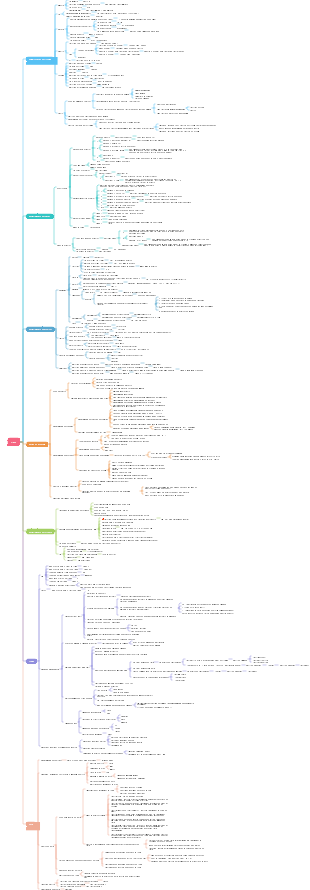
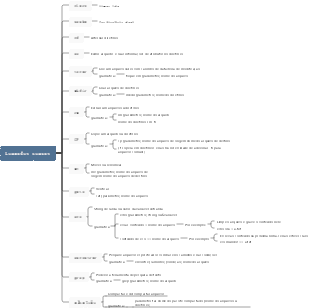
A configuração e aplicação do CentOS abrange comandos comuns, visualização de informações de versão, configuração de rede, ferramentas de edição, serviços de instalação, distribuições Linux, ferramentas de rede Iinux, etc.
Editado em 2024-10-28 21:47:40
- Lemon 8 registration and login flow chart
Find a streamlined guide created using EdrawMind, showcasing the Lemon 8 registration and login flow chart. This visual tool facilitates an effortless journey for American users to switch from TikTok to Lemon 8, making the transition both intuitive and rapid. Ideal for those looking for a user-centric route to Lemon 8's offerings, our flow chart demystifies the registration procedure and emphasizes crucial steps for a hassle-free login.
- 稲盛和夫氏 私の今世の経験は、全部をまとめると、この36つだけです!
これは稲盛和夫に関するマインドマップです。私のこれまでの人生のすべての経験は、ビジネスの明確な目的と意味、強い意志、売上の最大化、業務の最小化、そして運営は強い意志に依存することを主な内容としています。
- 計画テンプレート - 月次計画ボード
かんばんボードのデザインはシンプルかつ明確で、計画が一目で明確になります。毎日の進捗状況を簡単に記録し、月末に要約を作成して成長と成果を確認することができます。 実用性が高い:読書、早起き、運動など、さまざまなプランをカバーします。 操作簡単:シンプルなデザイン、便利な記録、いつでも進捗状況を確認できます。 明確な概要: 毎月の概要により、成長を明確に確認できます。 小さい まとめ、今月の振り返り掲示板、今月の習慣掲示板、今月のまとめ掲示板。
linux
- Lemon 8 registration and login flow chart
Find a streamlined guide created using EdrawMind, showcasing the Lemon 8 registration and login flow chart. This visual tool facilitates an effortless journey for American users to switch from TikTok to Lemon 8, making the transition both intuitive and rapid. Ideal for those looking for a user-centric route to Lemon 8's offerings, our flow chart demystifies the registration procedure and emphasizes crucial steps for a hassle-free login.
- 稲盛和夫氏 私の今世の経験は、全部をまとめると、この36つだけです!
これは稲盛和夫に関するマインドマップです。私のこれまでの人生のすべての経験は、ビジネスの明確な目的と意味、強い意志、売上の最大化、業務の最小化、そして運営は強い意志に依存することを主な内容としています。
- 計画テンプレート - 月次計画ボード
かんばんボードのデザインはシンプルかつ明確で、計画が一目で明確になります。毎日の進捗状況を簡単に記録し、月末に要約を作成して成長と成果を確認することができます。 実用性が高い:読書、早起き、運動など、さまざまなプランをカバーします。 操作簡単:シンプルなデザイン、便利な記録、いつでも進捗状況を確認できます。 明確な概要: 毎月の概要により、成長を明確に確認できます。 小さい まとめ、今月の振り返り掲示板、今月の習慣掲示板、今月のまとめ掲示板。
- Recomendado para você
- Descrição





linux
Comandos comuns
Ver IP
1. Ver informações sobre a interface de rede atual
ifconfig
Use o comando ifconfig (requer privilégios de root):
endereço IP
mostrar endereço IP
nmcli com show
exibição de conexão nmcli
Se o seu sistema Linux tiver o NetworkManager instalado
2. Usando a ferramenta de interface gráfica NetworkManager
Abra o aplicativo “Configurações” e selecione “Rede”.
Clique no ícone de engrenagem no canto superior direito e selecione "Configurações com fio" ou "Configurações de Wi-Fi" para entrar na página de configuração relevante de acordo com o tipo de conexão.
Encontre o caminho completo de um arquivo
encontrar
encontrar/-nomear nome do arquivo
/ significa pesquisar no diretório raiz, filename é o nome do arquivo que você está procurando
encontrar /home/nome de usuário -nome nome do arquivo
O comando find combina xargs e grep
find / -type f -exec grep -l "algum texto" {}
Este comando pesquisa o conteúdo de todos os arquivos em todo o sistema de arquivos, em vez de procurar o caminho para um arquivo específico.
localizar
Muito mais rápido que o comando find
Primeiro, pode ser necessário instalar ou atualizar o pacote mlocate ou localizar (dependendo da sua distribuição). Então, você pode usar
localizar nome do arquivo
which ou digite comando (para arquivos executáveis)
qual nome do comando
commandname é o nome do arquivo executável que você deseja encontrar
digite nome do comando
Determine se um comando é interno ou externo, se for externo também mostra o caminho do comando (mas não necessariamente o completo se estiver em PATH)
onde está
Pode ser usado para encontrar a localização de binários, código-fonte e páginas de manual
onde está o nome do arquivo
whereis nem sempre retorna o caminho completo para um arquivo, especialmente se ele não foi instalado por meio do processo de instalação padrão.
Ver informações da versão
ls /etc/*release* e ls /usr/lib/*release*:
Esses comandos são usados para listar arquivos relacionados às versões do sistema, como /etc/redhat-release ou /usr/lib/os-release, etc. Ao visualizar o conteúdo desses arquivos, você pode obter mais informações sobre a versão.
lsb_release-a
Este comando é usado para visualizar informações detalhadas da versão de uma distribuição Linux, incluindo nome da distribuição, número da versão, descrição, etc. No entanto, deve-se observar que se os pacotes relacionados ao lsb (Linux Standard Base) não estiverem instalados no sistema, você poderá ser avisado de que o comando não foi encontrado. Nesse caso, você precisa instalar os pacotes relacionados ao lsb primeiro.
gato
gato /proc/versão
Este comando é usado para exibir as informações atuais da versão do kernel Linux, incluindo o número da versão do kernel, tempo de compilação, etc.
gato /etc/centos-release
Nos sistemas CentOS, o arquivo /etc/centos-release contém informações sobre a versão do sistema. Você pode visualizar diretamente o conteúdo do arquivo por meio do comando cat para saber a versão específica do CentOS.
Após executar este comando, as informações da versão do CentOS, como CentOS Linux release 7.9.2009 (Core), serão exibidas na tela.
cat /etc/os-release:
Este comando é usado para visualizar as informações de lançamento do sistema atual, incluindo nome do lançamento, versão, ID, etc. Este é um comando mais geral que se aplica a uma variedade de distribuições Linux.
gato /etc/issue ou cat /etc/redhat-release:
Esses dois comandos são usados para visualizar informações de versão do sistema operacional. O arquivo /etc/issue contém informações como nome da versão do sistema, número da versão, etc., mas seu conteúdo pode variar dependendo do sistema. O arquivo /etc/redhat-release fornece principalmente informações de versão mais específicas para distribuições da série Red Hat (como Red Hat Enterprise Linux, CentOS, etc.).
gato /proc/cpuinfo:
Embora este comando seja usado principalmente para visualizar informações relacionadas à CPU, incluindo modelo, velocidade do clock, informações principais, etc., ele também pode fornecer algumas dicas sobre a arquitetura do sistema, compreendendo indiretamente alguns recursos da versão do sistema.
cat /etc/redhat-release
Como o CentOS é uma versão de código aberto baseada no Red Hat Enterprise Linux (RHEL), o arquivo /etc/redhat-release também contém informações sobre a versão do sistema. Embora o nome do arquivo contenha “redhat”, o mesmo se aplica ao CentOS.
Após executar este comando, informações de versão semelhantes ao CentOS Linux versão 7.9.2009 (Core) serão exibidas na tela.
lsb_release
lsb_release-a
O comando lsb_release é usado para exibir informações relacionadas ao Linux Standard Base (LSB), incluindo nome da versão, número da versão, etc. Embora este não seja um comando específico do CentOS, ele pode fornecer informações de versão em sistemas que suportam LSB.
Após executar este comando, uma lista incluindo nome do lançamento, número da versão, descrição, editor e outras informações será exibida. Para CentOS, mostrará entradas semelhantes a Distributor ID: CentOS e Release: 7.9.2009.
sem nome
sem nome -a
Usado para exibir informações do sistema, incluindo nome do kernel, nome do host, lançamento do kernel, versão do kernel, etc.
Embora exiba principalmente informações do kernel, também pode ser usado como uma forma de saber a versão do sistema.
Mas observe que esta não é a melhor maneira de visualizar diretamente a versão do CentOS, pois se concentra principalmente nas informações do kernel.
Linux localhost.localdomain 3.10.0-1160.el7.x86_64 #1 SMP segunda-feira, 19 de outubro 16:18:59 UTC 2020 x86_64 x86_64 x86_64 GNU/Linux
Nome do kernel:
Representa o nome do kernel do sistema atual
Linux
Nome do nó:
Exibe o nome do host do sistema atual, que é o nome usado para identificar o computador na rede
Se a saída contiver "hostname", então "hostname" será o nome do host do sistema atual.
localhost.localdomain
(nome do host)
Número de versão do kernel:
Exibe o número da versão do kernel, incluindo o número da versão principal, o número da versão secundária, o número da revisão, etc.
3.10.0-1160.el7.x86_64
3.10.0
Número da versão principal, número da versão secundária e número da revisão
Versão do kernel:
Fornece mais detalhes sobre a compilação do kernel, como data de compilação, suporte a SMP (Symmetric Multi-Processing), etc.
#1 SMP segunda-feira, 19 de outubro 16:18:59 UTC 2020
#1: Isso geralmente significa que esta é a primeira (ou primeira revisão) compilação deste código-fonte do kernel. Em alguns casos, esse número pode aumentar se o kernel for recompilado diversas vezes.
SMP: significa Symmetric Multi-Processing, indicando que este kernel suporta execução em sistemas multiprocessadores, ou seja, pode utilizar vários núcleos de CPU ao mesmo tempo.
Seg, 19 de outubro 16:18:59 UTC 2020: Esta é a data e hora em que o kernel foi compilado, expressa em dia, mês, dia, hora, minuto, segundo e formato UTC (Tempo Universal Coordenado). Isso indica que este kernel foi compilado na segunda-feira, 19 de outubro de 2020, às 16h18:59 UTC.
máquina:
Exibir a arquitetura de hardware do sistema, como "x86_64" indica um processador Intel ou AMD de 64 bits
x86_64
(nome do hardware)
Tipo de processador:
Às vezes é igual ao campo “máquina”, indicando o tipo específico de processador.
x86_64
Plataforma de hardware:
Fornece informações mais detalhadas sobre a plataforma de hardware do sistema, que pode ser semelhante ao campo Máquina ou incluir informações adicionais
x86_64
sistema operacional:
GNU/Linux
Indica que o sistema é baseado no projeto GNU e no kernel Linux
rpm
rpm -q centos-lançamento
Como o CentOS usa o gerenciador de pacotes RPM, você pode consultar o pacote centos-release por meio do comando rpm para obter informações de versão.
Após a execução deste comando, serão exibidas as informações da versão do pacote centos-release, conhecendo assim a versão do CentOS.
getconf LONG_BIT
Este comando é usado para verificar quantos bits o sistema tem (32 bits ou 64 bits). Embora esta não seja uma forma direta de verificar a versão do sistema, é muito útil para compreender a arquitetura básica e a compatibilidade do sistema.
Configurar rede
1. Use nmcli
Se o seu sistema Linux tiver o NetworkManager instalado (instalado por padrão na maioria dos ambientes de desktop), você poderá usar a ferramenta nmcli para configurar a rede. nmcli permite gerenciar as configurações de dispositivos de rede, incluindo conexões com e sem fio.
Configure um endereço IP estático (tome eth0 como exemplo):
sudo nmcli com mod eth0 ipv4.addresses 192.168.1.100/24
sudo nmcli com mod eth0 ipv4.gateway 192.168.1.1
sudo nmcli com mod eth0 ipv4.dns "8.8.8.8 8.8.4.4"
sudo nmcli com mod eth0 ipv4.método manual
sudo nmcli com eth0
2. Use ifconfig e rota Obsoleto, mas ainda disponível em alguns sistemas mais antigos
Nota: os comandos ifconfig e route podem não ser instalados por padrão em algumas distribuições Linux recentes e são considerados ferramentas obsoletas. Ainda assim, compreendê-los pode ser útil na manutenção de sistemas mais antigos ou na compreensão do contexto histórico.
Defina um endereço IP estático:
sudo ifconfig <nome_da_interface> <novo_ip>
interface_name é o nome da interface de rede, como eth0, wlan0, etc.;
sudo ifconfig eth0 192.168.1.100 máscara de rede 255.255.255.0 up
Ou (usando o comando ip mais moderno):
sudo ip addr add <new_ip>/<netmask> dev <interface_name>
sudo endereço ip adicionar 192.168.1.100/24 dev eth0
sudo ip link configurar eth0
Configure o gateway padrão (use o comando route):
rota sudo adicionar padrão gw 192.168.1.1
Ou (usando o comando ip):
sudo ip route adicionar padrão via 192.168.1.1
3. Edite o arquivo de configuração de rede
A maioria das distribuições Linux permite que você faça isso editando o arquivo de configuração de rede localizado em /etc/network/interfaces (Debian/Ubuntu, etc.), /etc/sysconfig/network-scripts/ifcfg-eth0 (CentOS/RHEL, etc. ) ou outros locais Configuração estática da rede. Este método geralmente é adequado para sistemas que não possuem o NetworkManager instalado ou quando você precisa de um controle mais granular.
Exemplo: CentOS 7.9
Use ifconfig para visualizar a placa de rede atualmente em uso
eno1: flags=4099<UP,BROADCAST,MULTICAST> mtu 1500 éter 3c:ec:ef:86:28:64 txqueuelen 1000 (Ethernet) Pacotes RX 4587 bytes 310328 (303,0 KiB) Erros RX 0 eliminados 48 ultrapassagens 0 quadro 0 Pacotes TX 142 bytes 8288 (8,0 KiB) Erros de TX 0 descartados 0 ultrapassagens 0 portadora 0 colisões 0 memória do dispositivo 0xfb200000-fb27ffff eno2: flags=4163<UP,BROADCAST,RUNNING,MULTICAST> mtu 1500 inet 172.16.24.5 máscara de rede 255.255.255.0 transmissão 172.16.24.255 inet6 fe80::6d46:f721:53a9:6472 prefixlen 64 escopoid 0x20<link> éter 3c:ec:ef:86:28:65 txqueuelen 1000 (Ethernet) Pacotes RX 1257010 bytes 82484408 (78,6 MiB) Erros RX 0 eliminados 13548 ultrapassagens 0 quadro 0 Pacotes TX 2300 bytes 171742 (167,7 KiB) Erros de TX 0 descartados 0 ultrapassagens 0 portadora 0 colisões 0 memória do dispositivo 0xfb100000-fb17ffff lo: flags=73<UP,LOOPBACK,RUNNING> mtu 65536 inet 127.0.0.1 máscara de rede 255.0.0.0 inet6::1 prefixlen 128 escopoid 0x10<host> loop txqueuelen 1000 (loopback local) Pacotes RX 818 bytes 81106 (79,2 KiB) Erros RX 0 eliminados 0 ultrapassagens 0 quadro 0 Pacotes TX 818 bytes 81106 (79,2 KiB) Erros de TX 0 descartados 0 ultrapassagens 0 portadora 0 colisões 0 virbr0: flags=4099<UP,BROADCAST,MULTICAST> mtu 1500 inet 192.168.122.1 máscara de rede 255.255.255.0 transmissão 192.168.122.255 éter 52:54:00:68:50:ed txqueuelen 1000 (Ethernet) Pacotes RX 0 bytes 0 (0,0 B) Erros RX 0 eliminados 0 ultrapassagens 0 quadro 0 Pacotes TX 0 bytes 0 (0,0 B) Erros de TX 0 descartados 0 ultrapassagens 0 portadora 0 colisões 0
Ou use o endereço IP para visualizar a placa de rede atualmente em uso
1: lo: <LOOPBACK,UP,LOWER_UP> mtu 65536 qdisc noqueue state UNKNOWN grupo padrão qlen 1000 link/loopback 00:00:00:00:00:00 brd 00:00:00:00:00:00 host de escopo inet 127.0.0.1/8 lo valid_lft para sempre preferido_lft para sempre inet6 ::host de escopo 1/128 valid_lft para sempre preferido_lft para sempre 2: eno1: <NO-CARRIER,BROADCAST,MULTICAST,UP> mtu 1500 qdisc mq state DOWN grupo padrão qlen 1000 link/éter 3c:ec:ef:86:28:64 brd ff:ff:ff:ff:ff:ff 3: eno2: <BROADCAST,MULTICAST,UP,LOWER_UP> mtu 1500 qdisc mq state UP grupo padrão qlen 1000 link/éter 3c:ec:ef:86:28:65 brd ff:ff:ff:ff:ff:ff inet 172.16.24.5/24 brd 172.16.24.255 escopo global noprefixroute eno2 valid_lft para sempre preferido_lft para sempre inet6 fe80::6d46:f721:53a9:6472/64 link de escopo noprefixroute valid_lft para sempre preferido_lft para sempre 4: virbr0: <NO-CARRIER,BROADCAST,MULTICAST,UP> mtu 1500 qdisc noqueue state DOWN grupo padrão qlen 1000 link/éter 52:54:00:68:50:ed brd ff:ff:ff:ff:ff:ff inet 192.168.122.1/24 brd 192.168.122.255 escopo global virbr0 valid_lft para sempre preferido_lft para sempre 5: virbr0-nic: <BROADCAST,MULTICAST> mtu 1500 qdisc fq_codel master virbr0 state DOWN grupo padrão qlen 1000 link/éter 52:54:00:68:50:ed brd ff:ff:ff:ff:ff:ff
Encontre o arquivo de configuração da placa de rede
cd /
cd /etc/sysconfig/network-scripts
eu
Verifique os arquivos no diretório atual e encontre "ifcfg-eno2".
vim ifcfg-eno2
Edite este arquivo e adicione o seguinte conteúdo
NOME=eno2 UUID=86da1461-149d-4f2a-88d2-26a882582b32 DISPOSITIVO=eno2 ONBOOT = sim BOOTPROTO=estático IPADDR=172.16.24.5 MÁSCARA DE REDE=255.255.255.0 GATEWAY=172.16.24.1 DNS1=211.138.91.1
Salvar e sair
Configurar DNS
cd /etc
Retornar ao diretório etc
Encontre "resolv.conf" e edite-o
vim resolv.conf
servidor de nomes 211.138.91.1 servidor de nomes 202.99.224.8
Salvar e sair
Reinicie a rede
sudo systemctl reiniciar rede
teste
ping www.bidu.com
Verifique o DNS
cavar mirrorlist.centos.org
nslookup mirrorlist.centos.org
4. Use systemd-networkd
systemd-networkd é um componente do systemd usado para configuração e gerenciamento de rede. Ele fornece configuração de rede baseada em arquivos .network, semelhante ao NetworkManager, mas mais leve, adequado para ambientes de servidor que não requerem funções complexas de gerenciamento de rede.
Ferramentas de edição
1.Vim Vi melhorado
Características
Vim é um editor de texto poderoso que oferece suporte a vários modos operacionais e plug-ins e pode editar arquivos de texto com eficiência. O Vim é famoso por seu design modal e rico sistema de plug-ins. A interface é simples e consiste principalmente na linha de comando e na área de edição.
Cenários aplicáveis
Adequado para usuários familiarizados com a linha de comando, especialmente em ambientes de servidor ou situações onde é necessária uma edição de texto eficiente.
Comandos comuns
abrir arquivo
Digite o nome do arquivo vim na linha de comando para abrir ou criar um novo arquivo.
salvar arquivo
:w salva o arquivo atual,
:w nome do arquivo salva como arquivo nome do arquivo.
desistir
:qSair sem salvar,
:wq ou :x salva e sai,
:q! Forçar a saída sem salvar.
texto editar
excluir:
x: Exclua o caractere onde está o cursor.
dd: Exclua a linha onde está o cursor.
d0: Excluir até o início da linha.
d$: Excluir até o final da linha.
dG: Excluir do cursor até o final do texto.
dgg: Excluir do cursor até o início do texto
(Nota: dgg não é um comando padrão do Vim. Pode ser um mal-entendido de :d 1G ou comandos semelhantes. O correto deve ser: d 1G para excluir o conteúdo do cursor até o início do arquivo).
Copiar com Colar:
nyy: Copie n linhas para baixo onde o cursor está localizado.
yw: Copie a palavra sob o cursor para a área de transferência.
y$: Copie os caracteres do cursor até o final da linha para a área de transferência.
p: Cole o conteúdo da área de transferência após o cursor (p minúsculo).
P: Cole o conteúdo da área de transferência na frente do cursor (P maiúsculo).
inserir texto:
i: Insere texto antes do cursor.
I: Insere texto antes do primeiro caractere não vazio na linha atual.
a: Insira texto após o cursor.
R: Insira texto no final da linha atual.
o: Abra uma nova linha abaixo da linha atual para inserir texto.
O: Abra uma nova linha acima da linha atual para inserir texto.
básico mover
h: Desloca um caractere para a esquerda.
l ou espaço: desloca um caractere para a direita.
j: Desça uma linha.
k: Mover uma linha para cima.
Movimento das palavras:
w: Avança uma palavra e o cursor para no início da próxima palavra.
W: Avance uma palavra, mas ignore alguma pontuação.
e: Avança uma palavra e o cursor para no final da próxima palavra.
E: Avançar uma palavra. Se houver pontuação no final da palavra, vá para o ponto de pontuação.
b: Volte uma palavra e o cursor para no início da palavra anterior.
B: Volte uma palavra e ignore alguma pontuação.
Movendo-se dentro de uma linha:
0 (observe o número zero): O cursor se move para o início da linha atual.
^: Mova o cursor para o primeiro caractere não vazio no início da linha.
$: Mova o cursor para o final da linha atual.
Tela rolar
gg: Vá para o início do arquivo.
G: Vá para o final do arquivo.
Ctrl f: Role uma tela até o final do arquivo.
Ctrl b: Move uma tela para a primeira página do arquivo.
Ctrl u: Role meia tela até o início do arquivo.
Ctrl d: Role até a metade do arquivo.
procurar substituir
procurar:
/ seguido pelo conteúdo da pesquisa, pressione n para continuar pesquisando para frente, N para continuar pesquisando para trás.
?Siga o conteúdo da pesquisa, pesquise do início do cursor até o início do arquivo e também use n e N para pesquisar para frente e para trás.
substituir:
:s/old/new/g: Substitua todos os "antigos" na linha atual por "novos", g significa substituição global.
:n1,n2s/old/new/g: Substitua todos os "antigos" nas linhas n1 a n2 por "novos".
:%s/old/new/g: Substitua o arquivo inteiro.
outro
Exibir números de linha: :set nu exibe números de linha, :set nonu não exibe números de linha.
Mostrar/ocultar a régua: :set governante exibe a régua, :set noruler oculta a régua.
2. Emacs
Recursos: Emacs é um editor de texto altamente extensível e personalizável que fornece uma interpretação do núcleo da linguagem de programação Lisp e oferece suporte a uma variedade de extensões para oferecer suporte a recursos de edição de texto. A interface do Emacs contém múltiplas janelas, cada uma das quais pode exibir diferentes arquivos ou funções de editor, e os usuários podem operá-las através de atalhos de teclado ou menus.
Cenários aplicáveis: Adequado para programadores e técnicos, especialmente aqueles que necessitam de um alto grau de customização e escalabilidade.
3. Nano
Recursos: Nano é um editor de texto leve e fácil de usar, adequado para iniciantes ou usuários que fazem edições básicas. A interface do Nano é muito intuitiva, com uma linha de prompt de função na parte superior mostrando as teclas de atalho disponíveis e a área de edição ocupando a maior parte da tela.
Cenários aplicáveis: Adequado para usuários que precisam realizar rapidamente edições básicas de texto, como modificar arquivos de configuração, etc.
4. Editar
Recursos: Gedit é o editor de texto padrão no ambiente de desktop GNOME e é famoso por sua simplicidade, alta escalabilidade e funções poderosas. Gedit suporta UTF-8, possui funções de desfazer e refazer, edição remota de arquivos e muito mais. A interface do Gedit é simples, com barra de menu, barra de ferramentas e área de edição, e suporta navegação por guias.
Cenários aplicáveis: Adequado para usuários do ambiente de área de trabalho GNOME, especialmente aqueles que precisam de um editor de texto de interface gráfica.
5. Geany
Recursos: Geany é um ambiente de desenvolvimento integrado (IDE) leve que também pode ser usado como um editor de texto simples. Ele fornece realce de sintaxe, dobramento de código e outras funções e oferece suporte a um sistema de plug-in. A interface do Geany foi projetada como um ambiente de desenvolvimento integrado, incluindo área de edição, navegador do projeto, lista de símbolos e janela de saída.
Cenários aplicáveis: Adequado para usuários que precisam escrever código, especialmente aquelas linguagens de programação que requerem suporte de ambiente de desenvolvimento integrado.
6. Texto Sublime
Recursos: Sublime Text é um editor de texto multiplataforma popular por sua velocidade rápida, aparência simples e plug-ins avançados. Ele suporta edição com vários cursores e edição em várias janelas e possui temas e plug-ins avançados. Os usuários podem personalizar o editor de acordo com suas preferências pessoais.
Cenários aplicáveis: Adequado para programadores e usuários que precisam de edição de texto eficiente, especialmente aqueles que precisam de suporte multiplataforma e plug-ins avançados.
7. Átomo
Recursos: Atom é um editor de texto de código aberto desenvolvido pelo GitHub e oferece suporte a extensões de plug-in e configurações personalizadas. A interface do Atom é moderna, rica em recursos e adequada para programação e edição de texto.
Cenários aplicáveis: Adequado para usuários que necessitam de um alto grau de customização e escalabilidade, especialmente aqueles que gostam do ecossistema GitHub.
8. Código do Visual Studio (VSCode)
Recursos: VSCode é um editor de código-fonte aberto gratuito desenvolvido pela Microsoft, que fornece um ambiente de codificação poderoso e altamente personalizável, com suporte a várias linguagens de programação e um rico ecossistema de plug-ins. O layout da interface do VSCode é claro, incluindo barra lateral, área de edição, painel inferior e outras áreas ativas.
Cenários aplicáveis: Adequado para programadores e desenvolvedores, especialmente aqueles que necessitam de suporte multiplataforma, alta personalização e um rico ecossistema de plug-ins.
Ao escolher uma ferramenta de edição de arquivos Linux, os usuários podem escolher um editor que se adapte às suas necessidades e hábitos. Para iniciantes e tarefas simples, Nano e Gedit podem ser mais fáceis de começar; para usuários que precisam de um editor mais poderoso e configurável, Vim, Emacs, Sublime Text, Atom ou VSCode podem ser mais adequados.
Serviços de instalação
Instale o nmap on-line
Distribuições Linux baseadas em RPM (como CentOS)
O Nmap pode ser instalado através do gerenciador de pacotes yum (talvez dnf em versões mais recentes)
método
Terminal aberto:
Primeiro, você precisa abrir o terminal do sistema.
Atualizar lista de pacotes:
No terminal, digite o seguinte comando para atualizar a lista de pacotes:
atualização sudo yum
Plug-ins carregados: fastmirror, langpacks Determinando espelhos mais rápidos Não foi possível recuperar a lista de espelhos http://mirrorlist.centos.org/?release=7&arch=x86_64&repo=os&infra=stock erro foi 14: curl#6 - “Não foi possível resolver o host: mirrorlist.centos.org; Erro desconhecido” Um dos repositórios configurados falhou (desconhecido), e yum não tem dados em cache suficientes para continuar. Neste ponto, o único. A coisa mais segura que você pode fazer é falhar. Existem algumas maneiras de "consertar" isso: 1. Entre em contato com o upstream do repositório e peça para eles resolverem o problema. 2. Reconfigure o baseurl/etc para o repositório, para apontar para um arquivo funcional. upstream. Isso geralmente é útil se você estiver usando um mais recente. versão de distribuição que é suportada pelo repositório (e o pacotes da versão de distribuição anterior ainda funcionam). 3. Execute o comando com o repositório temporariamente desativado yum --disablerepo=<repoid> ... 4. Desative o repositório permanentemente, para que o yum não o utilize por padrão. irá então simplesmente ignorar o repositório até você ativá-lo permanentemente novamente ou use --enablerepo para uso temporário: yum-config-manager --disable <repoid> ou repositórios do gerenciador de assinaturas --disable=<repoid> 5. Configure o repositório com falha para ser ignorado, se estiver indisponível. Observe que o yum tentará entrar em contato com o repositório quando executar a maioria dos comandos. então teremos que tentar e falhar todas as vezes (e assim. yum será muito mais lento). Se for um problema muito temporário, isso geralmente é bom. compromisso: yum-config-manager --save --setopt=<repoid>.skip_if_unavailable=true Não é possível encontrar um URL base válido para o repositório: base/7/x86_64
Ou, se o seu sistema usa dnf, você pode inserir:
atualização sudo dnf
Plug-ins carregados: fastmirror, langpacks Carregando velocidades de espelho do arquivo host em cache Não foi possível recuperar a lista de espelhos http://mirrorlist.centos.org/?release=7&arch=x86_64&repo=os&infra=stock erro foi 14: curl#6 - “Não foi possível resolver o host: mirrorlist.centos.org; Erro desconhecido” Um dos repositórios configurados falhou (desconhecido), e yum não tem dados em cache suficientes para continuar. Neste ponto, o único. A coisa mais segura que você pode fazer é falhar. Existem algumas maneiras de "consertar" isso: 1. Entre em contato com o upstream do repositório e peça para eles resolverem o problema. 2. Reconfigure o baseurl/etc para o repositório, para apontar para um arquivo funcional. upstream. Isso geralmente é útil se você estiver usando um mais recente. versão de distribuição que é suportada pelo repositório (e o pacotes da versão de distribuição anterior ainda funcionam). 3. Execute o comando com o repositório temporariamente desativado yum --disablerepo=<repoid> ... 4. Desative o repositório permanentemente, para que o yum não o utilize por padrão. irá então simplesmente ignorar o repositório até você ativá-lo permanentemente novamente ou use --enablerepo para uso temporário: yum-config-manager --disable <repoid> ou repositórios do gerenciador de assinaturas --disable=<repoid> 5. Configure o repositório com falha para ser ignorado, se estiver indisponível. Observe que o yum tentará entrar em contato com o repositório quando executar a maioria dos comandos. então teremos que tentar e falhar todas as vezes (e assim. yum será muito mais lento). Se for um problema muito temporário, isso geralmente é bom. compromisso: yum-config-manager --save --setopt=<repoid>.skip_if_unavailable=true Não é possível encontrar um URL base válido para o repositório: base/7/x86_64
Instale o Nmap:
Em seguida, digite o seguinte comando para instalar o Nmap:
sudo yum instalar nmap
Ou, se o seu sistema usa dnf, você pode inserir:
sudo dnf instalar nmap
Verifique a instalação:
Após a conclusão da instalação, você também pode verificar se o Nmap foi instalado com sucesso digitando o comando nmap -V.
Instale o nmap off-line
1. Baixe o pacote Nmap RPM
www.nmap.org
2. Transfira o pacote RPM para a máquina de destino
3. Localize o pacote RPM e instale-o
Instale usando yum (se yum estiver disponível)
sudo yum --nogpgcheck instalar /mydir/ncat-7.95-3.x86_64.rpm
versão de distribuição Linux
Sistema Debian
Características
O Debian é uma distribuição muito antiga e importante na comunidade Linux, conhecida por sua estabilidade, segurança e compromisso com o software livre. Distribuições baseadas em Debian normalmente usam o formato de pacote .deb e usam dpkg e seu front-end (como APT) como gerenciador de pacotes.
Departamento conhecido
Ubuntu
Visão geral:
Ubuntu é um sistema operacional de código aberto desenvolvido pela Canonical. É baseado no Debian, mas oferece uma interface mais amigável e mais software pré-instalado.
Características:
O Ubuntu é popular por sua facilidade de uso, estabilidade e amplo suporte da comunidade. Ele fornece uma variedade de opções de ambiente de desktop (como GNOME, KDE Plasma, etc.) e apresenta o sistema de gerenciamento de pacotes Snap, facilitando a instalação e atualizações de software.
Cenários de aplicação:
O Ubuntu é adequado para vários grupos de usuários, desde iniciantes até usuários avançados, e é amplamente utilizado em desktops, servidores, computação em nuvem e outros campos.
Linux Mint
Visão geral:
Linux Mint é um sistema operacional de código aberto baseado em Debian e Ubuntu. Ele está comprometido em fornecer um ambiente de desktop fácil de usar, bonito e estável.
Características:
O Linux Mint usa o ambiente de desktop Cinnamon por padrão, que fornece uma interface de usuário intuitiva e muitas opções de personalização. Ele se concentra na facilidade de uso, com um processo de instalação simples e vem com aplicativos e drivers comuns.
Cenários de aplicação:
Linux Mint é especialmente adequado para usuários que procuram um sistema operacional de desktop estável, fácil de usar e bonito.
Debian GNU/Linux
Visão geral: Debian GNU/Linux é um sistema operacional de código aberto mantido pela comunidade. Possui um grande armazém de pacotes de software e forte suporte da comunidade.
Características: O Debian enfatiza o software livre e a participação da comunidade, e fornece uma variedade de mídias de instalação e suporte de arquitetura. Seu sistema de gerenciamento de pacotes de software (APT) é muito poderoso e pode lidar automaticamente com dependências entre pacotes de software.
Cenários de aplicação: O Debian é adequado para muitos campos, como servidores, desktops e sistemas embarcados que exigem alta estabilidade e confiabilidade.
Departamento de RPM
Características
Distribuições baseadas em RPM geralmente usam o formato de pacote .rpm e usam RPM ou YUM (e seus sucessores como DNF) como gerenciador de pacotes.
Departamento conhecido
Red Hat Enterprise Linux (RHEL)
Visão geral:
RHEL é uma distribuição Linux de nível comercial fornecida pela Red Hat, conhecida por sua estabilidade e segurança.
Características:
RHEL fornece versões de suporte de longo prazo para garantir a estabilidade e segurança do sistema. Possui um poderoso conjunto de recursos e ferramentas de nível empresarial e é muito adequado como plataforma básica para servidores e aplicativos de nível empresarial.
Cenários de aplicação:
RHEL é amplamente utilizado em muitos campos, como servidores corporativos, computação em nuvem e big data.
Fedora
Visão geral:
Fedora é um sistema operacional de código aberto patrocinado pela Red Hat, que pretende ser um projeto inovador, gratuito e aberto, conduzido pela comunidade.
Características:
O Fedora concentra-se na inovação tecnológica e na introdução de recursos de ponta, e muitas vezes serve como campo de testes para novas tecnologias. Ele fornece iteração rápida e recursos ricos de pacotes de software, o que é muito adequado para desenvolvedores e testadores.
Cenários de aplicação:
O Fedora é adequado para usuários que desejam experimentar novas tecnologias, participar do desenvolvimento da comunidade ou realizar pesquisas técnicas.
CentOS
Visão geral:
CentOS é um sistema operacional de código aberto recompilado com base no código-fonte RHEL. Ele fornece pacotes binários e ambientes de software compatíveis com RHEL.
(Nota: o CentOS foi transformado na versão Stream. As informações a seguir são baseadas no CentOS antes da transformação)
Características:
Conhecido por sua estabilidade e compatibilidade, o CentOS é uma alternativa gratuita ao RHEL. Possui amplo suporte da comunidade e ricos recursos de pacotes de software, tornando-o muito adequado como plataforma básica para servidores e computação em nuvem.
Cenários de aplicação (antes da transformação):
CentOS é amplamente utilizado em muitos campos, como servidores corporativos, computação em nuvem e virtualização. Porém, com a transformação do CentOS, seus cenários de aplicação podem mudar.
ferramentas de rede linux
traceroute
traceroute
Traceroute é uma ferramenta de diagnóstico de rede comumente usada para rastrear o caminho de roteamento que os pacotes de dados percorrem do host de origem até o host de destino. Ele investiga caminhos de rede enviando pacotes com valores TTL (Time To Live) crescentes. Instale o traceroute (se não estiver pré-instalado): No CentOS, o traceroute geralmente está incluído no pacote net-tools e pode ser instalado usando o seguinte comando: sudo yum instalar ferramentas de rede Uso básico: traceroute [opções] host de destino Por exemplo, para traçar a rota para www.google.com, você pode executar: traceroute www.google.com Descrição do parâmetro: -n: exibe o endereço IP diretamente sem resolução de nome de domínio. -m: Defina o valor máximo de TTL (ou seja, o número máximo de saltos). -q: Defina o número de consultas para cada detecção.
caminho de rastreamento
Racepath é outra ferramenta para rastrear caminhos de pacotes. É semelhante ao traceroute, mas não requer a configuração de um valor TTL crescente e pode ser mais confiável em alguns casos. Instale o tracepath (se não estiver pré-instalado): tracepath geralmente está incluído no pacote iputils e pode ser instalado usando o seguinte comando: sudo yum instalar iputils Uso básico: tracepath [opções] host de destino Por exemplo, para rastrear a rota até 8.8.8.8 (Google DNS), você pode executar: caminho de rastreamento 8.8.8.8 Descrição do parâmetro: -n: exibe o endereço IP diretamente sem resolução de nome de domínio. -m: Defina o número máximo de saltos. -l: Defina o comprimento inicial do pacote.
metrô
mtr (My Traceroute) é uma ferramenta de diagnóstico de rede que combina funções de traceroute e ping. Ele pode exibir informações sobre cada salto do caminho da rede em tempo real, incluindo taxa de perda de pacotes e atraso. Instale o mtr: No CentOS, o mtr pode ser instalado usando o seguinte comando: sudo yum instalar mtr Uso básico: mtr [opções] host de destino Por exemplo, para rastrear a rota para www.baidu.com em tempo real, você pode executar: mtrwww.baidu.com Descrição do parâmetro: -n: exibe o endereço IP diretamente sem resolução de nome de domínio. -r: Informa o tempo de ida e volta (RTT) para cada salto. -c: Defina o número de detecções. Analise e resolva problemas de roteamento Após realizar um traceroute, a saída precisa ser analisada para identificar possíveis problemas de rede. Um salto que atinge o tempo limite ou não responde pode indicar uma falha ou congestionamento na rede nesse salto. Um valor alto de tempo de ida e volta (RTT) pode indicar maior latência da rede. Alterações no valor do MTU (Unidade Máxima de Transmissão) do caminho podem afetar o desempenho da rede, principalmente quando há links com MTUs menores no caminho. Com base nos resultados do rastreamento de rotas, a solução de problemas direcionada ou a otimização da rede podem ser realizadas. Por exemplo, se notar alta latência ou perda de pacotes em um determinado salto, você pode tentar entrar em contato com o administrador ou ISP desse salto para resolver o problema. Além disso, o desempenho da rede também pode ser melhorado ajustando a configuração da rede ou atualizando o equipamento de rede.