 Wondershare EdrawMind
Galeria de mapas mentais Uso do editor VIM
- 21
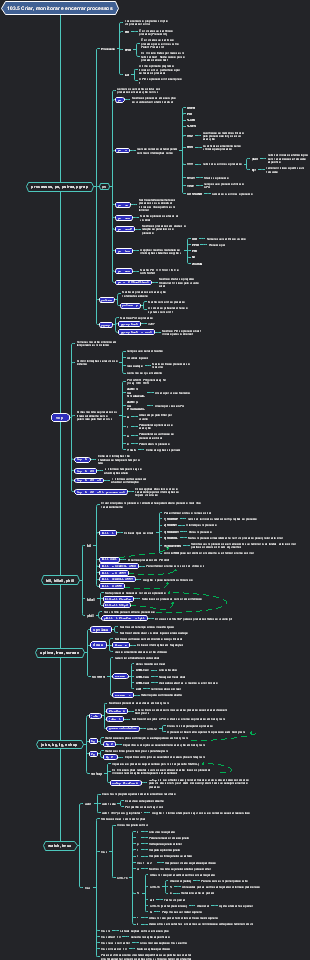
Uso do editor VIM
Ele apresenta detalhadamente o uso e as teclas de atalho do editor vim. Ele está repleto de informações úteis. Amigos interessados podem consultá-lo!
Editado em 2023-11-27 15:02:34
- Anévrisme intracrânien
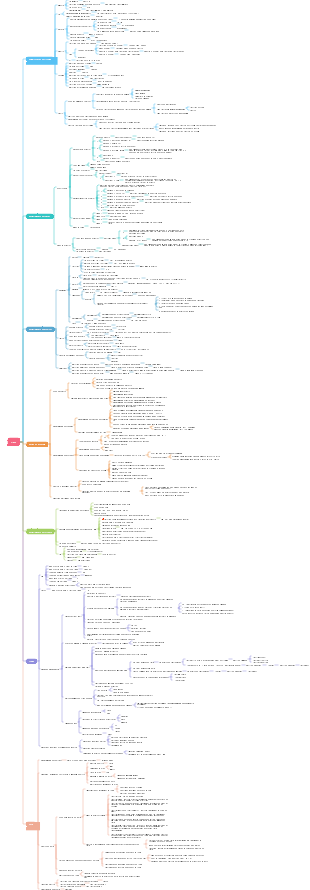
Il s'agit d'une carte mentale sur les anévrismes intracrâniens, avec le contenu principal, notamment: le congé, l'évaluation d'admission, les mesures infirmières, les mesures de traitement, les examens auxiliaires, les manifestations cliniques et les définitions.
- Entretien de la comptabilité des coûts
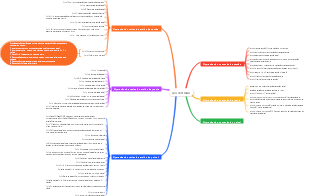
Il s'agit d'une carte mentale sur l'entretien de comptabilité des coûts, le principal contenu comprend: 5. Liste des questions d'entrevue recommandées, 4. Compétences de base pour améliorer le taux de réussite, 3. Questions professionnelles, 2. Questions et réponses de simulation de scénarios, 1. Questions et réponses de capacité professionnelle.
- Méthode de recherche de littérature
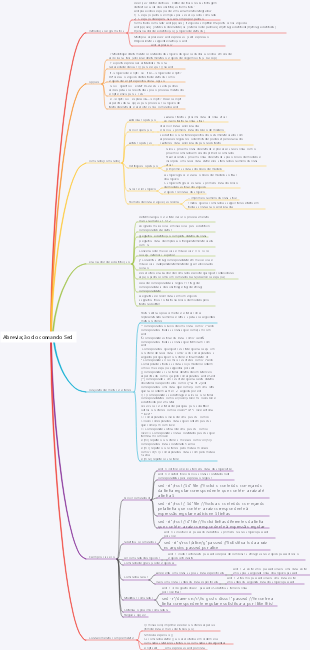
Il s'agit d'une carte mentale sur les méthodes de recherche de la littérature, et son contenu principal comprend: 5. Méthode complète, 4. Méthode de traçabilité, 3. Méthode de vérification des points, 2. Méthode de recherche inversée, 1. Méthode de recherche durable.
Uso do editor VIM
- Anévrisme intracrânien
Il s'agit d'une carte mentale sur les anévrismes intracrâniens, avec le contenu principal, notamment: le congé, l'évaluation d'admission, les mesures infirmières, les mesures de traitement, les examens auxiliaires, les manifestations cliniques et les définitions.
- Entretien de la comptabilité des coûts
Il s'agit d'une carte mentale sur l'entretien de comptabilité des coûts, le principal contenu comprend: 5. Liste des questions d'entrevue recommandées, 4. Compétences de base pour améliorer le taux de réussite, 3. Questions professionnelles, 2. Questions et réponses de simulation de scénarios, 1. Questions et réponses de capacité professionnelle.
- Méthode de recherche de littérature
Il s'agit d'une carte mentale sur les méthodes de recherche de la littérature, et son contenu principal comprend: 5. Méthode complète, 4. Méthode de traçabilité, 3. Méthode de vérification des points, 2. Méthode de recherche inversée, 1. Méthode de recherche durable.
- Recomendado para você
- Descrição


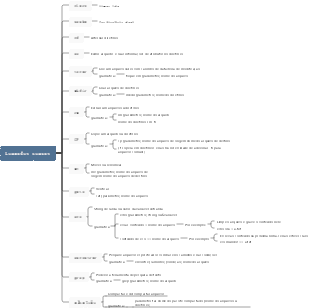


Uso de VIM
Modo normal
roaming
h para a esquerda
j para baixo
acalme-se
eu para a direita
w Pule para o início da próxima palavra
W é semelhante a w, saltando em intervalos de caracteres de espaço em branco.
e Ir para o final da próxima palavra
E é semelhante a e, saltando em intervalos de espaços em branco.
b Salta para o início da palavra anterior
B é semelhante a b, saltando em intervalos de símbolos de espaço em branco.
100h significa mover 100 caracteres para a esquerda e 100j mover 100 linhas para baixo.
0 Ir para o início da linha
^ Pule para o primeiro caractere não vazio no início da linha
$ pular para o final da linha
gg salta para o início da primeira linha do arquivo
G Vá rapidamente para o final da última linha do arquivo
% corresponde ao movimento dos colchetes, incluindo (,{,[
*|# corresponde à palavra onde o cursor está localizado atualmente e move o cursor para a próxima palavra. * é a próxima e # é a anterior.
ctrl f Visualiza o conteúdo da próxima página
ctrl b Visualiza o conteúdo da página anterior
100G Salte para o início da 100ª linha
`. Ir para o último ponto modificado no texto
'. Ir para a última linha de texto modificada.
`` Ir para as duas últimas posições modificadas
. marca a última posição modificada do texto.
g; Ir e voltar em toda a lista de alterações do documento
g, semelhante a g na direção oposta;
A lista de alterações registra onde o documento foi modificado
ctrl para pular para a posição anterior
ctrl eu pulo para o próximo local
Usados em conjunto, você pode alternar entre os códigos
cópia de
yy copia toda a linha onde o cursor está localizado
100yy copia a linha onde o cursor está e um total de 100 linhas abaixo.
yw copia a primeira palavra começando com o cursor
y$ copia o cursor para o final da linha
yG copia a linha onde o cursor está para o final do texto
yH Copia o texto começando do texto para a linha onde o cursor está localizado
fa move o cursor para o próximo caractere nesta linha
Fa move o cursor para frente até o caractere a
nfa move o cursor para o próximo enésimo caractere a
nFa move o cursor para frente até o enésimo caractere a
ta move o cursor para o caractere antes do caractere a
nta move o cursor para o caractere antes do enésimo caractere
Ta move o cursor para frente até o caractere após o caractere a.
nTa avança para um caractere após o enésimo caracter aparecer
yfB copia o cursor para o conteúdo entre o primeiro B maiúsculo
y2fB copia o cursor para o conteúdo entre o segundo B maiúsculo
corte
x corta um caractere para trás ou para frente se for o fim da linha
3x corte três
xp troca dois caracteres no final da não-linha, se for bs programação sb
excluir
dd exclui a linha sob o cursor
200dd exclui a linha onde está o cursor e um total de 100 linhas abaixo.
dw excluir uma palavra
dnw excluir n palavras
df" delete para a posição onde aparece a primeira aspa dupla
dnf" delete para a posição onde a enésima aspa dupla aparece
d$ exclui o cursor até o final da linha
d^ exclui o cursor para o início da linha
dH exclui o texto do início do texto até a linha onde o cursor está localizado
dG exclui a linha sob o cursor até o final do texto
Colar
p Colar conteúdo copiado ou recortado
3p Cole o conteúdo copiado ou corte três vezes
P começa a colar antes do cursor
3P Comece a colar 3 vezes antes do cursor
recuo
<< recuo à esquerda
>> Recuo à direita
O recuo do bloco pode ser obtido na seleção do bloco
comandos de janela
ctrl w divide a janela horizontalmente
ctrl w w mudar janela
ctrl w q fecha a tela dividida atual, se for a última tela dividida, saia do VIM
ctrl w c fecha a tela dividida atual
ctrl w v dividir a janela verticalmente
ctrl j|k pode ser usado para alternar entre as janelas superior e inferior
ctrl h|l pode ser usado para alternar janelas horizontais
ctrl w H|L pode ser usado para mover a tela dividida atual para a esquerda ou direita
ctrl w J|K pode mover a tela dividida atual para cima e para baixo
Salvando arquivo
ZZ Letra maiúscula ZZ, salve o arquivo atual
ZQ A letra maiúscula ZQ abandona as alterações no arquivo e sai
Desfazer e restaurar
u Desfaça a operação anterior
ctrl r Desfazer operação de desfazer
Remover caracteres e substituir
x exclui o caractere onde o cursor está localizado atualmente
r substitui o caractere onde o cursor está localizado atualmente
R substitui todos os caracteres começando no cursor, a menos que <ESC> saia
Conversão de caso
~ Mude a caixa da letra sob o cursor
3~ Altere a caixa das 3 letras começando na posição do cursor
g~~ Altere a caixa das letras na linha atual
gUU Altere as letras da linha atual para maiúsculas
guu altera as letras da linha atual para minúsculas
3gUU mudará as três linhas de letras sob o cursor para letras maiúsculas.
gUw Mude a palavra sob o cursor para maiúscula
guw muda a palavra sob o cursor para minúscula
Função dobrável
zf5G dobra a linha atual do cursor para a linha 5. Você pode dobrar por número de linha ou por seleção de texto.
zo abre a dobra na posição do cursor
zO abre a dobra na posição do cursor, bem como todas as dobras aninhadas
zc fecha a dobra na posição do cursor
zC fecha a dobra na posição do cursor e todas as dobras aninhadas
zd exclui a dobra na posição do cursor
zD exclui a dobra na posição do cursor e todas as dobras aninhadas
za Quando o cursor estiver na dobra fechada, abra a dobra, caso contrário feche a dobra
zA é semelhante a za, abre e fecha todas as dobras, incluindo as aninhadas.
zv abre a dobra na posição atual do cursor, abrindo apenas dobras suficientes para que a linha onde o cursor está localizado não seja dobrada
zr As dobras aninhadas são abertas camada por camada
zR Abrir todas as dobras
as dobras aninhadas zm são fechadas camada por camada
zM Fechar todas as dobras
Ele operará uma variável chamada foldlevel no VIM e zR definirá o nível de dobra para o nível mais alto. Fechar todas as dobras definirá o nível de dobra para 0.
zE exclui todas as dobras
zF cria uma dobra na linha atualmente sob o cursor. Dessa forma, você pode criar primeiro um par de símbolos de dobra e depois escrever o conteúdo dentro dele.
2,10fo dobra a segunda linha até a décima linha
[z Mova o cursor para a posição inicial da dobra atualmente aberta
]z move o cursor para a posição final da dobra atualmente aberta
zj move o cursor para a posição inicial da próxima dobra
zk move o cursor para o final da dobra anterior
Gravação e reprodução de macro
Para gravar uma macro, pressione a tecla q no modo normal (a gravação da macro é iniciada com a tecla q), a seguir pressione a letra w (a letra é opcional), o que significa que a macro é registrada como w, e pressione q novamente após concluir a operação para concluir a operação de gravação.
Reprodução de macro, no modo normal, pressione @w para realizar todas as operações de gravação de macro. @@ é uma operação de repetição da última macro. n@w, a macro w será executada n vezes.
Comentários do bloco de código
Pressione ESC para entrar no modo Normal, Ctrl V para entrar no modo de seleção de Bloco Visual, selecione a linha a ser comentada e pressione Shift i ou s para entrar no modo de inserção, digite o símbolo de comentário # no início da primeira linha da seleção de bloco, em seguida, pressione ESC e espere um momento. Você pode completar o comentário do bloco de código. Este método pode ser usado para inserir o mesmo caractere na posição especificada em cada linha.
Para descomentar, pressione ESC para entrar no modo Normal, pressione CTRL V para entrar no modo Visual Block, selecione o comentário no início da linha do bloco de código e pressione d para concluir a remoção do comentário.
g ctrl g estatísticas de bytes, o último ctrl g é a combinação de teclas
ggvG= código de formato
"0p múltiplo colado pela última cópia", registre-se
Modo de comando
:%s/$/sth/ Anexa sth no final da linha
:%s/^M//g substitui o caractere de nova linha dos, ^M pode ser inserido usando Ctrl v Ctrl m
:g/^/s*$/d exclui linhas vazias e linhas com apenas espaços
:n1,n2 s/str1/str2/gic Substitua a string str1 entre os números de linha n1 a n2 por str2. A palavra-chave g significa que se houver múltiplas ocorrências em uma linha, substitua todas elas. a primeira será substituída. A palavra-chave i significa que não diferencia maiúsculas de minúsculas, ou seja, ignora maiúsculas e minúsculas, e a letra I maiúscula significa que não diferencia maiúsculas de minúsculas, que também é o padrão. A palavra-chave c indica confirmação antes da substituição. Cada palavra-chave pode ser usada individualmente
:%s/#.*//g Excluir caracteres após #
O formato é [endereço]s/string de origem/string de destino/[opção] "s" representa a operação de substituição e é a abreviatura de "substituto" [endereço] contém: "n,m": indica da linha n à linha m "%": representa o arquivo inteiro, equivalente a "1,$" ".,$": indica da linha atual até o final do arquivo [opções] incluem: "g":globe significa substituição global "c":confirm significa confirmação interativa antes da substituição "p": indica exibição linha por linha (você pode pressionar CTRL L para restaurar a tela) "i":ignorar, sem distinção entre maiúsculas e minúsculas Quando omitido, significa substituir a primeira string correspondente.
/hansen pesquisa a string hansen, n pesquisa a próxima correspondência, N pesquisa a correspondência anterior e 2n pesquisa a segunda correspondência abaixo.
:help set Visualiza informações de ajuda para o comando set
:set exibe os parâmetros de configuração que são diferentes dos valores padrão do sistema, que são as configurações que você modificou.
:syntax on|off Ativa e desativa o realce de sintaxe do programa
:set bg=dark|light Define diferentes cores de fundo
Operações de arquivo
:w grava o conteúdo editado no arquivo
:w! Força a gravação no arquivo quando ele está no estado somente leitura.
:q Sair do vim
:qa! Saia de todos os arquivos e salve todos os arquivos sem modificação.
:x Saia do arquivo e salve as alterações no arquivo
:e fn abre outro arquivo
:n pula para o próximo arquivo
:N Ir para o arquivo anterior
:bn pula para o próximo arquivo
:bp Ir para o arquivo anterior
:ls lista todos os arquivos abertos
:b2 exibe o segundo arquivo
:q! Sai do arquivo modificado, descartando todas as alterações
:wq Sai depois de salvar
:w fn Salva o arquivo como nome de arquivo fn
:r fn Leia o arquivo fn e anexe-o ao cursor do arquivo atualmente editado
:n1, n2 w fn Armazena o conteúdo de n1 a n2 como arquivo fn
:n1,n2 d Exclua todo o conteúdo das linhas n1 a n2, d é a palavra-chave delete
:! comando exibe saindo do editor e executando o comando comando
:r! comando executa o comando comando e anexa o resultado da execução após o cursor
:sp fn1 divide a tela para cima e para baixo para abrir outro arquivo
:vsp fn1 divide a tela para esquerda e direita para abrir outro arquivo
:set nu ativa a exibição de números de linha
:set hlsearch As palavras-chave pesquisadas são destacadas
:set autoindent ativa o recuo automático
:set cursorline ativa linhas horizontais
:set backup Se deseja armazenar arquivos automaticamente Quando ativado, cada vez que um arquivo é aberto para edição, o arquivo original será nomeado fn~.
:set governante abre e fecha a descrição da barra de status no canto inferior direito.
:set ic diferencia maiúsculas de minúsculas ao pesquisar palavras-chave
:set showmode ativa e desativa o estado após a troca de modo. Por exemplo, ao entrar no modo de inserção, --INSERT-- será exibido no canto inferior esquerdo.
:set wrap define quebra de linha, ou seja, uma linha de texto ultrapassa a tela e é exibida na próxima linha. Este também é o padrão.
:set Spell Ativa a detecção ortográfica do texto
:set list exibe caracteres invisíveis no texto, como novas linhas
Você pode adicionar no antes do parâmetro para obter a configuração reversa, como: set nonu para desligar a exibição de números de linha.
:set backspace=(012) Entre no modo de edição Você pode usar backspace para excluir qualquer caractere pressionando teclas, mas algumas distribuições não permitem isso. Neste momento, você pode obter esta função definindo backspace =2 significa excluir quaisquer caracteres. Quando =0|1, você pode excluir apenas os caracteres inseridos, mas não os caracteres que existem no texto original.
:set fdm=marker ativa a marca de dobra e adiciona automaticamente três chaves consecutivas como marcadores no início e no final da dobra. As informações de dobra ainda podem ser registradas após o texto ser fechado. abra-o. Você também pode colocar Isto é adicionado a ~/.vimrc e carregado automaticamente sempre que o editor vim é aberto. Você pode adicionar comentários e números de nível nos "#comments{{{1" dobrados após a marca
:set fenc Codificação do documento de consulta
:set enc=utf8 Converte para a codificação especificada
:set fileformat=unix é usado para alternar caracteres de nova linha, suporta DOS, Unix e Mac pode ser abreviado como ff.
:set sidescroll=0 Quando o cursor atinge a borda da tela, expande e exibe automaticamente 1/2 do texto da tela. Defina como 1 para obter uma exibição de expansão caractere por caractere mais suave. Esta configuração requer a configuração de nowrap.
:set scrolloff=3 Define o número de linhas de rolagem
:set linebreak define o VIM para quebrar linhas na posição apropriada, ou seja, ^|!*-;:./?
:set breakat-=_ Defina para remover sublinhados de quebras de linha
:set showbreak=-> Exibe instruções na posição de intervalo
:set nolinebreak restaura quebras de linha personalizadas
Defina a dobra. Você pode movê-la dentro da dobra com gj ou g<Down> e movê-la para cima com gk ou g<Up>.
:set ts=4 define TAB com quatro espaços de comprimento
:set expandtab substitui TAB por espaços. Após a configuração, as tabulações são substituídas por ts número de espaços.
%retab! Recarregue TAB para que o TAB original seja substituído por ts número de espaços
Substitua TAB por espaços! Usado para processar TAB após caracteres não vazios, ou seja, todos TAB, se não forem adicionados! , então apenas o TAB no início da linha será processado
:definir ts=4
:definir noexpandtab
:%retab!
Substitua espaços por TAB
tabe fn Use o minibuffer do plug-in VIM para criar uma página de nova guia e editar o arquivo fn em uma página de nova guia.
gt mude para a próxima guia
gT Mudar para a guia anterior
:tabr muda para a página da primeira guia
:tabl muda para a última aba
:tabm [N] Move a aba atual para depois da enésima aba
:map ^M I#<ESC> Defina a tecla de atalho Ctrl m para inserir # (# representa um comentário) no início da linha onde o cursor está, e então saia do estado de edição. map é uma palavra-chave, seguida de chave e valor. A chave corresponde a ^M. Esta chave é inserida pela tecla de atalho Ctrl v M, que representa a tecla de atalho Ctrl M. O valor corresponde a I#<ESC>, o que significa executar essas teclas de atalho em sequência. I significa mudar o cursor para o início da linha e entrar no estado de edição, # significa entrar em # e <ESC> significa sair do estado de edição.
:ab email hualong1009@foxmail.com ab é a palavra-chave Após a execução do comando, ele mudará para o modo de edição. Após inserir o e-mail, o e-mail será automaticamente substituído pelo endereço de e-mail hualong1009@foxmail.com. Adequado para entrada frequente do mesmo cenário de string longa
:sort r /regex/ regex é uma expressão regular para classificar texto no editor vim
:toHTML Converte a página atual para HTML
:reg Visualize o status de todos os registros. Registros são espaços de memória usados pelo Vim para armazenar algum texto ou detalhes de operação. Cada espaço possui um identificador para que possa ser acessado posteriormente
Modo de inserção
A combinação de teclas ctrl [ou ctrl c realiza a função da tecla ESC, ou seja, sai do estado de edição
combinação de teclas ctrl d recuo à esquerda
combinação de teclas ctrl t recuo à direita
Conclusão de palavra-chave e caminho
ctrl x -> ctrl n usa o conteúdo do arquivo que está sendo editado no momento como conclusão da biblioteca de chaves
ctrl n também pode ser usado para conclusão rápida sem avisos
ctrl x -> ctrl f usa os arquivos do diretório atual como palavras-chave para completar o caminho do arquivo
ctrl x -> ctrl o usa o nome do arquivo como suplemento de sintaxe e o completa com as palavras-chave integradas do wim
ctrl x i conclusão da linha
ctrl w exclui a palavra à frente da posição do cursor
ctrl u exclui a posição do cursor no início da linha
Modo visual
Use as teclas de seta ou h, j, k, l para navegar e selecionar o conteúdo correspondente. Você também pode usar gg e G para ir diretamente para o início ou final do arquivo.
ctrl v modo de bloco, operação de bloco, igual à operação de bloco do UE
o Pule o cursor para o outro ponto final do bloco selecionado
U Converta o conteúdo do bloco selecionado para letras maiúsculas
O salta o cursor para a outra extremidade do bloco
ah seleciona uma palavra
ab seleciona tudo entre {} colchetes, incluindo os próprios colchetes
aB Selecione tudo entre {} colchetes
ib seleciona o conteúdo entre colchetes, excluindo colchetes
iB seleciona tudo entre colchetes
va Quando o cursor está em "",'',(),{},[], va significa selecionar todo o conteúdo em "" incluindo aspas duplas.
vi Quando o cursor está em "",'',(),{},[], va significa selecionar todo o conteúdo em "" sem aspas duplas.
> Bloquear deslocamento para a direita
< bloquear deslocamento para a esquerda
y copiar bloco
d excluir bloco
~ Mude a caixa do conteúdo do bloco
Neste modo, selecione a área e insira diretamente :, o VIM irá completá-la automaticamente como: '<,'> Esta é a operação de substituição da seleção no modo visual, indicando a faixa de operação, semelhante à especificação de n1, n2
vim editar texto
arquivo vim editar um arquivo
vim fn1 fn2 ... Edite vários arquivos ao mesmo tempo. Por padrão, apenas o primeiro arquivo é exibido, que é arquivo1.
vim -on fn1 fn2 ... divide a tela para cima e para baixo para editar vários arquivos ao mesmo tempo
vim -On fn1 fn2 ... abre vários arquivos na tela dividida esquerda e direita
vim -b ...abre o documento em binário
vim num abre o documento e localiza a linha num
vimdiff a.txt b.txt comparar texto
comparação de texto vimdiff
linha de colapso zc
zo dobra aberta
]c Ir para a próxima diferença
[c Salte para a diferença anterior
Ctrl w w alterna as janelas para a esquerda e para a direita ou para cima e para baixo
dp copia a linha onde o cursor está para a linha correspondente de outro arquivo
copie a linha correspondente ao arquivo de comparação para a linha na posição do cursor