 Wondershare EdrawMind
Галерея диаграмм связей КомпьютерHTML
- 10
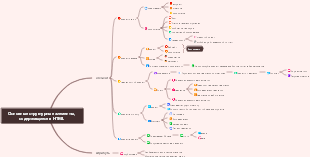
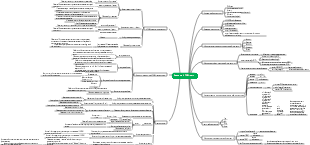
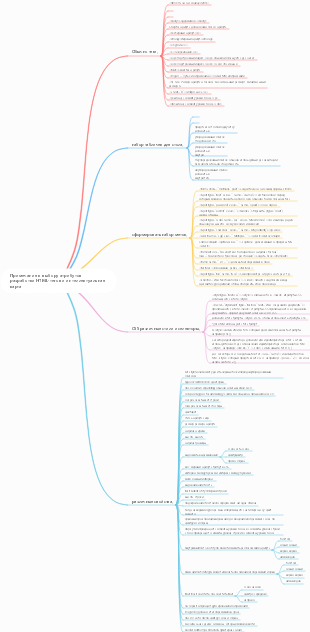
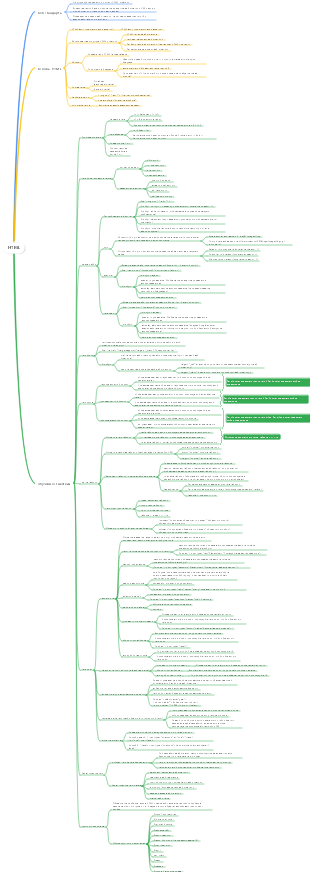
КомпьютерHTML
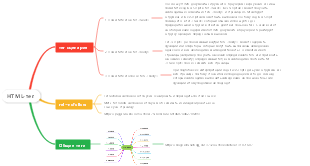
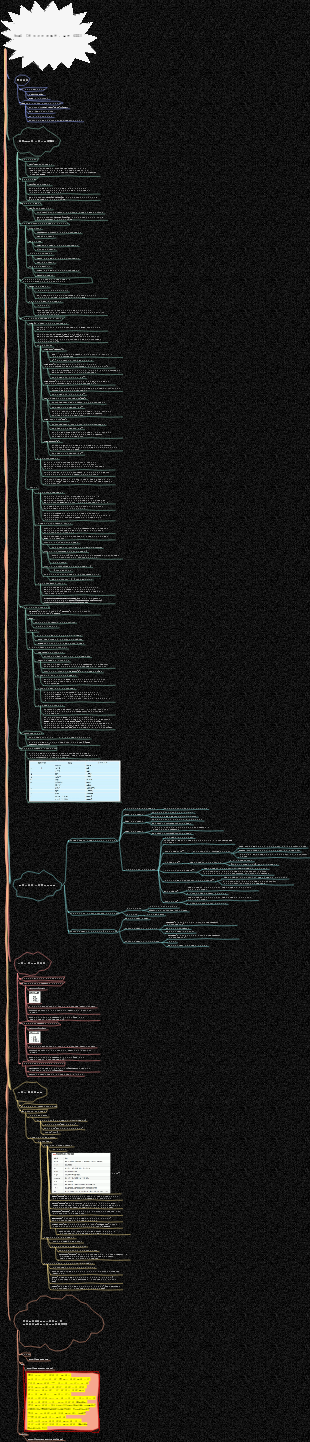
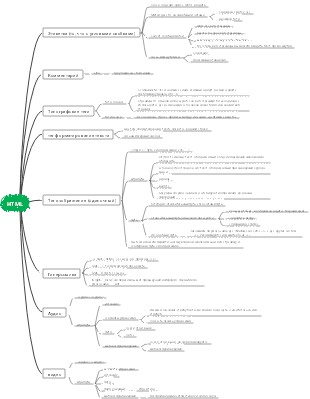
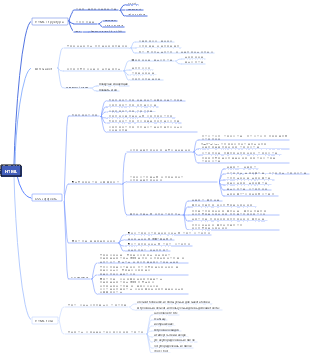
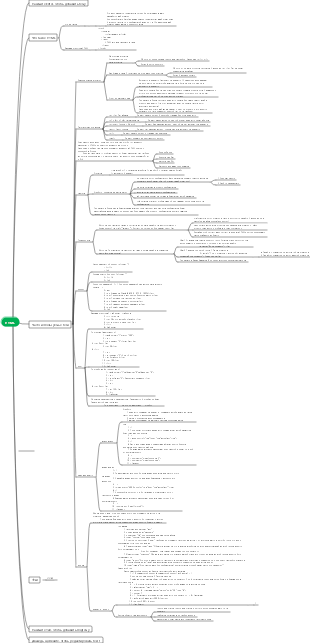
Учительница Пинк отмечает, что HTML — это язык разметки, который использует различные теги для описания структуры и содержимого веб-страниц. Изучив HTML, вы сможете создавать и разрабатывать собственные веб-страницы и взаимодействовать с пользователями.
Отредактировано в 2023-12-18 11:56:17
- Cent ans de solitude - Tableau des relations entre les personnages
Cent ans de solitude est le chef-d'œuvre de Gabriel Garcia Marquez. La lecture de ce livre commence par l'analyse des relations entre les personnages, qui se concentre sur la famille Buendía et raconte l'histoire de la prospérité et du déclin de la famille, de ses relations internes et de ses luttes politiques, de son métissage et de sa renaissance au cours d'une centaine d'années.
- Cent ans de solitude - Tableau des relations entre les personnages
Cent ans de solitude est le chef-d'œuvre de Gabriel Garcia Marquez. La lecture de ce livre commence par l'analyse des relations entre les personnages, qui se concentre sur la famille Buendía et raconte l'histoire de la prospérité et du déclin de la famille, de ses relations internes et de ses luttes politiques, de son métissage et de sa renaissance au cours d'une centaine d'années.
- Modèle de processus de gestion de projet
La gestion de projet est le processus qui consiste à appliquer des connaissances, des compétences, des outils et des méthodologies spécialisés aux activités du projet afin que celui-ci puisse atteindre ou dépasser les exigences et les attentes fixées dans le cadre de ressources limitées. Ce diagramme fournit une vue d'ensemble des 8 composantes du processus de gestion de projet et peut être utilisé comme modèle générique.
КомпьютерHTML
- Cent ans de solitude - Tableau des relations entre les personnages
Cent ans de solitude est le chef-d'œuvre de Gabriel Garcia Marquez. La lecture de ce livre commence par l'analyse des relations entre les personnages, qui se concentre sur la famille Buendía et raconte l'histoire de la prospérité et du déclin de la famille, de ses relations internes et de ses luttes politiques, de son métissage et de sa renaissance au cours d'une centaine d'années.
- Cent ans de solitude - Tableau des relations entre les personnages
Cent ans de solitude est le chef-d'œuvre de Gabriel Garcia Marquez. La lecture de ce livre commence par l'analyse des relations entre les personnages, qui se concentre sur la famille Buendía et raconte l'histoire de la prospérité et du déclin de la famille, de ses relations internes et de ses luttes politiques, de son métissage et de sa renaissance au cours d'une centaine d'années.
- Modèle de processus de gestion de projet
La gestion de projet est le processus qui consiste à appliquer des connaissances, des compétences, des outils et des méthodologies spécialisés aux activités du projet afin que celui-ci puisse atteindre ou dépasser les exigences et les attentes fixées dans le cadre de ressources limitées. Ce diagramme fournit une vue d'ensemble des 8 composantes du processus de gestion de projet et peut être utilisé comme modèle générique.
- Рекомендовано вам
- Структура

HTML CSS JS
HTML5
Форматирование стилей CSS
быстрая клавиша
Shift Alt стрелка вниз (стрелка вверх)
Быстро скопировать строку
Ctrl
Выберите несколько одинаковых слов
Ctrl Alt Стрелка вверх (Стрелка вниз)
Добавить несколько курсоров
Ctrl ч
Глобально заменить слово
Ctrl г
Быстро найти строку
Shift Alt, затем перетащите мышь
Выберите блок
первый день
тег форматирования текста
Смелый
<strong></strong> или <b></b>, более рекомендуется использовать тег <strong>, выделенный жирным шрифтом, для более строгой семантики.
наклон
<em></em> или <i></i>
зачеркивание
<del></del> или <s></s>
Подчеркнуть
<ins></ins> или <u></u>
Теги изображений и пути
источник
Путь к изображению
альтернативный вариант
Текст замены. Изображение не может отображать текст
заголовок
Текст подсказки. При наведении указателя мыши на изображение отображается текст.
ширина
Установите ширину изображения
высота
Установите высоту изображения
граница
Установите толщину границы изображения
тег гиперссылки
внешняя ссылка
внутренняя ссылка
пустая ссылка
Ссылка для скачивания
Если адрес в href представляет собой файл или сжатый пакет, файл будет загружен.
ссылка на веб-элемент
Гиперссылки можно добавлять к различным веб-элементам на веб-страницах, таким как текст, изображения, таблицы, аудио, видео и т. д.
Якорная ссылка: нажмите на ссылку, чтобы быстро перейти к определенному месту на странице.
В атрибуте href текста ссылки установите значение атрибута в форме #name, например <a href="#two">Эпизод 2</a>
Найдите тег целевого местоположения и добавьте атрибут id = имя только что, например: <h3 id="two">Введение в эпизод 2</h3> Тема
href
Используется для указания URL-адреса целевой ссылки (обязательный атрибут). Когда к тегу применяется атрибут href, он выполняет функцию гиперссылки.
цель
Используется для указания способа открытия связанной страницы, где _ self — значение по умолчанию, а _ пустое — способ открытия в новом окне.
Комментарий
<!--Комментарий-->
Сочетание клавиш: Ctrl /
космический персонаж
Новые семантические теги HTML5
<header>: тег заголовка
<nav>: тег навигации.
<article>:Тег контента
<раздел>: определяет определенную область документа
<aside>: метка боковой панели
<footer>: хвостовой тег
В IE9 эти элементы необходимо преобразовать в элементы уровня блока.
1.2 Новые мультимедийные теги в HTML5
1. Видео <video> — общие атрибуты <video src=""></video>
Автовоспроизведение
Видео готово к автоматическому воспроизведению (в Google Chrome необходимо добавить звук без звука, чтобы решить проблему автозапуска)
элементы управления
Показать пользователю элементы управления воспроизведением
ширина
Установить ширину устройства вставки
высота
Установить высоту игрока
петля
Продолжать ли воспроизведение видео после воспроизведения, зацикливания
предварительная загрузка
Указывает, следует ли предварительно загружать видео (если доступен автозапуск, этот атрибут игнорируется).
авто (предварительная загрузка видео)
нет (видео не должно загружаться)
источник
URL-адрес видео
плакат
Загрузить изображение экрана ожидания
приглушенный
Играй тихо
2. Аудио <аудио>
Автовоспроизведение
Если этот атрибут присутствует, звук будет воспроизводиться, как только он будет готов.
элементы управления
Если присутствует, отображает пользователю элемент управления, например кнопку воспроизведения.
петля
Если этот атрибут присутствует, воспроизведение возобновляется всякий раз, когда звук заканчивается.
источник
URL-адрес аудио для воспроизведения.
На следующий день
Основной синтаксис таблиц
1.<table></table> — тег, используемый для определения таблицы.
2. Тег <tr></tr> используется для определения строк в таблице и должен быть вложен в тег <table></table>.
3.<td></td> используется для определения ячеек в таблице и должен быть вложен в тег <tr></tr>.
4. Буква тд относится к данным таблицы, то есть к содержимому ячейки данных.
5. Тег <th> представляет часть заголовка таблицы HTML (сокращение от tablehead). Обычно ячейка заголовка расположена в первой строке или столбце таблицы, а текстовое содержимое ячейки заголовка выделено жирным шрифтом и центрировано. .
свойства таблицы
выровнять
Задает выравнивание таблицы относительно окружающих элементов.
граница
Указывает, имеет ли ячейка таблицы границу. Значение по умолчанию — «», что означает отсутствие границы.
заполнение ячейки
Указывает пространство между краем ячейки и ее содержимым, по умолчанию равно 1 пикселю.
расстояние между ячейками
Указывает пространство между ячейками, по умолчанию равное 2 пикселям.
ширина
Определяет ширину таблицы.
Тег структуры таблицы
<thead>Область заголовка таблицы тегов
<tbody> область тела таблицы
Три шага для объединения ячеек:
1. Сначала определите, следует ли объединять строки или столбцы.
2. Найдите целевую ячейку и напишите метод слияния = количество ячеек, которые необходимо объединить. Например: <tdcolspan="2"></td>
3. Удалите лишние ячейки.
Объединить строки: rowspan="Количество объединенных ячеек
Объединить столбцы: colspan="Количество объединенных ячеек
По строкам: верхняя ячейка является целевой, напишите код слияния.
Кросс-столбец: крайняя левая ячейка является целевой ячейкой, напишите код слияния.
Объединить строки между ячейками:
граница-коллапс: коллапс;
поля формы
форма
действие
Используется для указания URL-адреса серверной программы, которая получает и обрабатывает данные формы.
метод
Используется для установки метода отправки данных формы. Его значение — get или post.
имя
Используется для указания имени формы, чтобы различать несколько полей формы на одной странице.
Уберите пулю (маленькую точку) перед ли.
стиль списка: нет;
контроль формы
вход
тип
радио
одна кнопка
флажок
флажок
пароль
Поле ввода пароля
текст
Поле ввода текста в одну строку
кнопка
Обычная кнопка
представлять на рассмотрение
кнопка отправки
перезагрузить
кнопка сброса
изображение
Кнопка отправки формы изображения
скрытый
Скрытое поле
файл
файловый домен
тип="электронная почта"
Ограничить ввод пользователя типом электронной почты
тип="URL"
Ограничить ввод пользователя типом URL
тип="дата"
Ограничить ввод пользователя типом даты
тип="время"
Ограничить ввод пользователя типом time
тип="месяц"
Ограничить ввод пользователя типом месяца
тип="тел"
номер телефона
тип="неделя"
Ограничить ввод данных пользователем типом недели
тип="цвет"
Создать форму выбора цвета
тип="поиск"
панель поиска
тип="число"
Ограничить ввод данных пользователем числовым типом
Другие объекты недвижимости
имя
Название элемента управления
ценить
Текстовое значение по умолчанию в элементе управления вводом
размер
Ширина отображения элемента управления вводом на странице
проверено
Определите элементы, выбранные по умолчанию в элементе управления выбором
максимальная длина
Максимальное количество символов, которое разрешено ввести элементу управления.
только для чтения
Содержимое этого элемента управления доступно только для чтения (нельзя редактировать или изменять).
неполноценный
Отключить элемент управления (выделен серым цветом) при первой загрузке страницы.
необходимый
Форма имеет этот атрибут, указывающий, что ее содержимое не может быть пустым и является обязательным.
заполнитель
Информация подсказки формы не будет отображаться, если существует значение по умолчанию.
автофокус
Атрибут автофокуса: после загрузки страница автоматически фокусируется на указанной форме.
несколько
Вы можете выбрать несколько файлов для отправки
автозаполнение
Когда пользователь начинает вводить поле, браузер должен отображать варианты заполнения поля на основе ранее введенных значений.
Он включен по умолчанию, например autocomplete="on", и autocomplete="off" необходимо поместить в форму, одновременно добавляется атрибут имени, и он успешно отправляется.
текстовая область
выбирать
размер
Указывает количество видимых опций раскрывающегося меню.
несколько
Если определено Multiple="multiple", раскрывающееся меню будет иметь функцию множественного выбора. Метод заключается в том, чтобы удерживать нажатой клавишу (Ctrl) и одновременно выбирать несколько элементов.
вариант
выбрано
Если указано selected="selected", текущий элемент является выбранным элементом по умолчанию.
Комплексный случай
CSS
CSS, день первый
селектор тегов
селектор класса
селектор идентификатора
селектор подстановочных знаков
стиль шрифта: стиль шрифта
Помните, что наклон — это курсив, а отсутствие наклона — это нормально. В работе мы чаще всего используем нормальный.
шрифт-вес: вес шрифта
Помните, что жирный шрифт означает 700 или жирный шрифт, а не жирный шрифт означает обычный или 400. Помните, что за цифрами не должны следовать единицы.
размер шрифта: размер шрифта
Единицей измерения, которую мы обычно используем, является пиксель-пиксель, мы должны придерживаться этой единицы.
семейство шрифтов: тип шрифта
Вы можете выбрать: Song Dynasty, Microsoft Yahei и т. д.
шрифт: непрерывное письмо шрифта
При использовании атрибута шрифта его необходимо записывать в указанном выше синтаксическом формате. Порядок не может быть изменен, и каждый атрибут должен быть разделен пробелами.
Свойства, которые не нужно задавать, можно опустить (принять значение по умолчанию), но свойства Font-size и Font-Family должны быть сохранены, иначе свойство шрифта не будет иметь никакого эффекта.
цвет: цвет текста
text-align: выравнивание текста
text-decoration: оформление текста
text-indent: отступ текста
line-height: высота строки
в соответствии
Встроенный
Связано
CSS, день второй
1. Создайте теги. Просто введите имя тега и нажмите клавишу табуляции. Например, div, а затем клавишу табуляции, чтобы создать <div></div>.
2. Если вы хотите создать несколько одинаковых тегов, просто добавьте, например, div*3, чтобы быстро сгенерировать 3 тега div3.
3. Если есть тег отношения родитель-потомок, вы можете использовать >, например ul>li.
4. Если есть родственные теги, просто используйте, например, div p.
5. Если вы создаете файл с именем класса или идентификатором, просто напишите демо или две клавиши табуляции.
6. Если сгенерированные имена классов div в порядке, вы можете использовать символ автоинкремента $
составной селектор
селектор потомков
ul li [объявление стиля} / выбрать все элементы тега i в ul */
селектор потомков
div >p{объявление стиля] / выберите все последние элементы с пометкой p в div
Селектор объединения
ul,div(объявление стиля} /t Выбор элементов тега ul и div */
Селектор псевдоклассов
Селектор псевдокласса ссылки
ссылка
Выбрать все непосещенные ссылки
а: посетил
Выбрать все посещенные ссылки
а: наведите курсор
Выберите ссылку, над которой находится указатель мыши.
а: активный
Выберите активную ссылку (ссылку, которая не всплывает при нажатии мыши)
:focus селектор псевдокласса
Селектор псевдокласса :focus используется для выбора элемента формы, на котором находится фокус.
ввод: фокус { цвет фона: желтый; }
Селектор псевдоэлемента (выделено)
::до
Вставьте содержимое спереди внутри элемента
::после
Вставка содержимого после элемента
Уведомление
до и после создания элемента, но это встроенный элемент
Этот вновь созданный элемент невозможно найти в дереве документа, поэтому мы называем его псевдоэлементом.
Синтаксис: элемент:beforef
до и после должны иметь атрибуты контента
before создает элементы перед содержимым родительского элемента, а after вставляет элементы после содержимого родительского элемента.
Селекторы псевдоэлементов аналогичны селекторам меток и имеют вес 1.
селектор атрибутов
Э[атт]
Выберите элементы E с атрибутом att
Э[att="val"]
Выбирает элементы E с атрибутом att, значение которого равно val.
Э[атт^="вал"]
Соответствует элементам E с атрибутом att, значение которого начинается с val.
Э[att$="val"]
Соответствует элементам E с атрибутом att, значение которого заканчивается на val.
E[att*="val"]
Сопоставляет элементы E с атрибутом att и val в их значении.
Структурный селектор псевдокласса
Э: первый ребенок
Соответствует первому дочернему элементу E в родительском элементе.
E: последний ребенок
Соответствует последнему элементу E в родительском элементе.
E:nth-ребенок(n)
Соответствует n-му дочернему элементу E в родительском элементе.
n может быть числом, ключевым словом, формулой (2n) или (2n 1) и т. д.
n может быть ключевым словом: четное четное число, нечетное нечетное число
nth-child сортирует и выбирает всех дочерних элементов родительского элемента (порядковый номер фиксирован). Сначала найдите n-й дочерний элемент, а затем проверьте, соответствует ли он E.
Вышеупомянутые три селектора подходят для использования в упорядоченных списках.
E: первый в своем роде
указывает первый тип E
E: последний тип
Указывает последний тип E
E: n-го типа (n)
указывает n-й элемент типа E
nth-of-type сортирует и выбирает указанные дочерние элементы внутри родительского элемента. Сначала сопоставьте E, а затем найдите n-го дочернего элемента на основе E.
Преобразование режима отображения элемента
Преобразовать в блочный элемент: display:block
Преобразование во встроенный элемент: display:inline;
Преобразовать во встроенный блок: display:inline-block;
фон: прозрачный URL-адрес (изображение .jpg), фиксированный верх с повтором;
фоновый цвет
background-color: значение цвета по умолчанию — прозрачный (прозрачный)
Фоновое изображение
фоновое изображение: нет l URL (ur1)
никто
Нет фонового изображения (по умолчанию)
URL
Укажите фоновое изображение, используя абсолютный или относительный адрес.
Мозаика фонового изображения
фоновое повторение: повторить
повторить
Плитки фонового изображения по вертикали и горизонтали (по умолчанию)
не повторяющийся
Фоновое изображение не разбито на плитки
повторить-х
Фоновое изображение плитки по горизонтали
повторение
Фоновое изображение расположено вертикально
Расположение фонового изображения
фоновая позиция: x y;
Исправлено фоновое изображение (фон прилагается)
background-attachment: исправлена прокрутка
прокрутка
Фоновое изображение прокручивается вместе с содержимым объекта.
зафиксированный
Исправлено фоновое изображение.
фон: rgba(0, 0, 0, 0,3);
css третий день
коробочная модель
граница: 1 пиксель, сплошная красная, без порядка;
border-collapse:collapse означает, что соседние границы объединяются вместе.
прокладка
Если в самом блоке не указан атрибут width/hcight, отступы в этот момент не будут увеличивать размер блока.
допуск
Схлопывание вертикальных полей на вложенных блочных элементах
Верхняя граница может быть определена для родительского элемента.
Верхнее дополнение может быть определено для родительских элементов.
Вы можете добавить переполнение: скрыто к родительскому элементу.
css четвертый день
закругленная граница
радиус границы: 50%/50 пикселей;
тень коробки
box-shadow: h-shadow, v-shadow, размытие, вставка цвета распространения;
h-тень
Необходимый. Положение горизонтальной тени. Допускаются отрицательные значения.
v-тень
Необходимый. Положение вертикальной тени. Допускаются отрицательные значения.
размытие
Необязательный. нечеткое расстояние
распространение
Необязательный. Размер тени.
цвет
Необязательный. Цвет тени. См. значения цветов CSS
вставка
Необязательный. Измените внешнюю тень (начало) на внутреннюю тень.
1. По умолчанию используется внешняя тень (начало), но это слово нельзя написать, иначе тень будет недействительной.
2. Тень ящика не занимает места и не влияет на расположение других ящиков.
тень текста
text-shadow: цвет размытия h-shadow v-shadow;
hshadow
Необходимый. Положение горизонтальной тени. Допускаются отрицательные значения.
v-тень
Необходимый. Положение вертикальной тени. Допускаются отрицательные значения.
размытие
Необязательный. нечеткое расстояние
цвет
Необязательный. Цвет тени. См. значения цветов CSS
CSS пятый день
плавать
Селектор [float:значение свойства;]
никто
Элементы не плавают (по умолчанию)
левый
Элемент плавает влево
верно
Элемент плавает вправо
Важнейшие характеристики элементов с плавающим набором
1. Выйти из-под контроля стандартного обычного потока (плавающего) и перейти в заданное положение (перемещающееся) (обычно называемое нестандартным).
2. Плавающий ящик больше не сохраняет исходное положение.
3. Любой элемент может быть плавающим. Независимо от исходного режима элемента, добавление float будет иметь характеристики, аналогичные встроенным блочным элементам.
4. Плавающий блок будет влиять только на стандартный поток позади плавающего блока и не будет влиять на стандартный поток перед ним.
5. Плавающее расположение позволяет отображать несколько блоков на уровне блока без пробелов. Оно часто используется для горизонтального расположения блоков.
Чтобы ограничить положение плавающих элементов, в макете нашей веб-страницы обычно используется следующая стратегия:
Сначала используйте родительский элемент стандартного потока, чтобы расположить верхнюю и нижнюю позиции, а затем внутренние дочерние элементы принимают плавающее расположение, чтобы расположить левую и правую позиции в соответствии с первой стандартной стороной макета веб-страницы.
Дело 1
Случай 2
Случай 3
Случай 4
очистить поплавок
После очистки плавающего поля родительский элемент автоматически определит высоту на основе плавающего дочернего поля. Если родительский элемент имеет высоту, это не повлияет на стандартный поток ниже.
метод очистки с плавающей запятой
1. Дополнительный метод метки также называется методом разделения, который рекомендуется W3C. Новая метка должна быть блочным элементомclear:both;
2. Добавьте атрибут переполнения к родительскому элементу и установите для него значение «скрытый», «автоматический», «прокрутка». Недостаток: невозможно отобразить часть переполнения.
3.Добавить: после псевдоэлемента к родительскому элементу.
4. Добавьте двойные псевдоэлементы к родительскому элементу.
Онлайн-кейс Сюэчэн
Порядок написания свойств CSS (ключевые моменты)
1. Атрибуты позиционирования макета:
display/position/float/lear/visibility/overflow (рекомендуется сначала написать display, ведь это связано с режимом)
2. Собственные атрибуты:
ширина/высота/поля/отступ/граница/фон
3.Атрибуты текста:
цвет/шрифт/текстовое оформление/выравнивание текста/вертикальное выравнивание/пробел/разрывное слово
4. Другие свойства (CSS3):
контент/курсор/граница-радиус/бокс-тень/текст-тень/фон:линейный-градиент...
Примечания к панели навигации:
1. В реальной разработке мы не будем использовать ссылку a напрямую, а будем использовать li для включения ссылки (li a).
2. Позвольте панели навигации отображаться в одну строку и добавьте к li элемент с плавающей запятой, поскольку li — это элемент уровня блока и его необходимо отображать в одной строке.
3. Этой навигационной панели не требуется задавать ширину, и в будущем вы сможете добавлять другой текст.
4. Поскольку на панели навигации имеется разное количество текста, лучше всего добавить отступы слева и справа, чтобы открыть ссылку, а не указывать ширину.
5. У плавающих блоков не будет проблем с объединением полей.
CSS
HTML
Шестой день
позиция
статическое позиционирование
статический
Статическое позиционирование является методом позиционирования элементов по умолчанию и не имеет значения позиционирования.
Статическое позиционирование размещает положение в соответствии со стандартными характеристиками потока, без смещения края.
относительное позиционирование
родственник
Относительное позиционирование означает, что когда элемент перемещается, он находится относительно своего исходного положения (нарциссический тип).
Характеристики взаимного расположения: (необходимо запомнить)
1. Он перемещается относительно исходного положения (при перемещении положения ориентиром является его исходное положение).
2. Исходная позиция в стандартном потоке продолжает оставаться занятой, и последующие блоки по-прежнему рассматривают ее как стандартный поток. (Не оставляйте след, сохраняйте исходное положение
Сын совершенно не похож на отца
абсолютное позиционирование
абсолютный
Абсолютное позиционирование означает, что когда элемент перемещается, он перемещается относительно своего родительского элемента (тип пин-папа).
Характеристики абсолютного позиционирования: (необходимо запомнить)
1. Если родительский элемент отсутствует или родительский элемент не позиционирован, браузер будет иметь преимущественную силу (Документ-документ).
2. Если элемент-предок имеет позиционирование (относительное, абсолютное, фиксированное), используйте ближайший позиционированный элемент-предок в качестве опорной точки для перемещения позиции.
3. Абсолютное позиционирование больше не занимает исходное положение. . (Нестандартно)
Фиксированное позиционирование
зафиксированный
Фиксированное позиционирование — это когда элемент фиксируется в видимой области браузера. Основные сценарии использования: Положение элемента не будет меняться при прокрутке страницы браузера.
Характеристики фиксированного позиционирования: (необходимо запомнить)
1. Перемещайте элементы, используя визуальное окно браузера в качестве ориентира.
Не имеет ничего общего с родительским элементом.
Не прокручивается с помощью полосы прокрутки
2. Фиксированное позиционирование больше не занимает исходное положение.
Фиксированное позиционирование также не соответствует действительности. На самом деле фиксированное позиционирование также можно рассматривать как особый вид абсолютного позиционирования.
Советы по фиксированному расположению: фиксировано в правой части центра страницы.
1. Оставьте поле фиксированного позиционирования влево: 50% займет половину видимой области браузера (также можно рассматривать как центр страницы).
2. Пусть левое поле фиксированного поля будет равно половине ширины центра страницы. Переместив центр пластины на половину ширины, неподвижно расположенный прямоугольник можно выровнять по правой стороне центра пластины.
липкое позиционирование
липкий
Липкое позиционирование можно рассматривать как гибрид относительного и фиксированного позиционирования. Липкий липкий
Особенности липкого позиционирования:
1. Перемещайте элементы, используя визуальное окно браузера в качестве ориентира (функция фиксированного позиционирования).
2. Липкое позиционирование занимает исходное положение (характеристики относительного позиционирования)
3. Чтобы считаться действительным, необходимо добавить одно из значений «верхнее», «левое», «правое» и «нижнее».
Порядок расположения позиций
z-индекс
При использовании макета позиционирования блоки могут перекрываться. В настоящее время вы можете использовать z-индекс для управления порядком полей (ось Z).
1. Значение может быть положительным целым числом, отрицательным целым числом или 0. По умолчанию установлено значение auto. Чем больше значение, тем выше находится поле.
2. Если значения атрибутов совпадают, следуйте порядку записи, причем последнее идет первым.
3. После номера нельзя добавлять единицы измерения.
4. Только позиционированные блоки имеют атрибуты z-index.
Расширение позиционирования
1. Отцентрируйте абсолютно позиционированный блок.
Блок с абсолютным позиционированием не может быть центрирован по горизонтали с помощью поляmargin:0auto, но его можно центрировать по горизонтали и вертикали с помощью следующих методов расчета.
1. влево: 50%;: переместите левую часть поля в горизонтальное центральное положение родительского элемента.
2. Margin-left:-100px;: Переместить поле влево на половину его ширины.
2. Особенности должности
1. Добавьте абсолютное или фиксированное позиционирование к встроенным элементам, и вы сможете напрямую устанавливать высоту и ширину.
2. Добавьте абсолютное или фиксированное позиционирование к элементам уровня блока. Если ширина или высота не указаны, размер по умолчанию равен размеру содержимого.
3Нестандартные коробки не приводят к коллапсу полей.
Плавающие элементы и абсолютно позиционированные (фиксированные) элементы не вызовут проблемы слияния полей.
4. Абсолютное позиционирование (фиксированное позиционирование) полностью прижмет коробку.
1. Плавающие элементы отличаются друг от друга. Они подавляют только стандартное поле потока под ним, но не подавляют текст (изображение) в стандартном поле потока ниже.
2. Абсолютное позиционирование (фиксированное позиционирование) подавит все содержимое стандартного потока ниже.
3. Причина, по которой плавание не подавляет текст, заключается в том, что изначально целью плавания является создание эффекта переноса текста. Текст будет обтекать плавающий элемент.
Отображение и скрытие элементов
отображать
отображение: нет; скрыть объект
display:block ; Помимо преобразования в элементы уровня блока, это также означает отображение элементов.
После того, как display скрывает элемент, он больше не занимает исходное положение.
видимость
видимость: видимый элемент виден;
видимость: скрытый элемент скрыт;
После того как видимость скрывает элемент, он продолжает занимать исходное положение.
переполнение
видимый
Не обрезает контент и не добавляет полосы прокрутки
скрытый
Содержимое, превышающее размер объекта, не отображается, а лишняя часть скрывается.
прокрутка
Независимо от того, превышено содержимое или нет, всегда отображается полоса прокрутки.
авто
Полоса прокрутки автоматически отображается при превышении лимита, а полоса прокрутки не отображается при превышении лимита.
седьмой день
спрайты
1. Спрайты в основном используются для небольших фоновых изображений.
2. В основном достигается с помощью фоновой позиции ---фоновой позиции.
3. Как правило, карты спрайтов имеют отрицательные значения. (Обязательно обратите внимание на координаты на веб-странице: ось X положительна при движении вправо и отрицательна при движении влево. То же самое касается оси Y.)
Значок шрифта
Загрузка иконок шрифтов
библиотека шрифтов icomoon: http://icomoon.io
Библиотека шрифтов Alibaba iconfont: http://www.iconfont.cn
Импортировать файлы шрифтов
Используйте значки шрифтов
Добавление значков шрифтов
CSS-треугольник
Стили пользовательского интерфейса CSS
Курсор в стиле мыши
по умолчанию
Новичок по умолчанию
указатель
крошечная рука
двигаться
двигаться
текст
текст
не допускается
запретить
контур
После добавления стиля Outline:; или Outline:none; вы можете удалить синюю рамку по умолчанию.
Запретить изменение размера текстовых полей при перетаскивании
В реальной разработке нижний правый угол нашей текстовой области нельзя перетащить textarea{ resize: none;
Выравнивание текста: применение атрибута вертикального выравнивания
вертикальное выравнивание: базовая линия l сверху l посередине l снизу
Решите проблему пустого пробела по умолчанию внизу изображения.
1. Добавьте к изображению вертикальное выравнивание: среднее верхнее нижнее и т. д. (продвигается к использованию)
2. Преобразуйте изображение в элемент блочного уровня display:block;
Отображение переполнения текста с многоточием
1. Одна строка текста выходит за пределы и отображает многоточие — должны быть соблюдены три условия
/*1. Сначала заставьте текст отображаться в одну строку*/ (обычный автоматический перенос строк по умолчанию) white-space: nowrap;
/*2 Лишняя часть скрыта*/overflow: Hidden;
/*3. Замените лишний текст многоточием*/text-overflow: ellipsis;
2. Многострочный текст выходит за пределы и отображает многоточие.
/*.Скрыть лишнюю часть*/overflow: Hidden;
/*.Замените лишний текст многоточием*/text-overflow: ellipsis;
/*Отображение модели эластичного блока расширения*/display: -webkit-box;
/*Ограничить количество строк текста, отображаемых в элементе блока */webkit-line-clamp: 2;
/*Устанавливаем или получаем расположение дочерних элементов объекта гибкого блока */webkit-box-orient:vertical;
Распространенные приемы компоновки
1. Применение отрицательных значений маржи
1. Переместите поле каждого поля влево на 1 пиксель, чтобы прижать границу поля.
2. Когда мышь проходит через определенное поле, просто увеличьте уровень текущего поля (если нет позиционирования, добавьте относительное позиционирование (сохраните положение), если есть позиционирование, добавьте z-index)
2. Текст окружает плавающие элементы.
3. Умное использование встроенных блоков
4. Улучшение треугольника CSS
CSS-инициализация
День 8
Новые возможности HTML5
Новые семантические теги HTML5
<header>: тег заголовка
<nav>: тег навигации.
<article>:Тег контента
<раздел>: определяет определенную область документа
<aside>: метка боковой панели
<footer>: хвостовой тег
В IE9 эти элементы необходимо преобразовать в элементы уровня блока.
1.2 Новые мультимедийные теги в HTML5
1. Видео <video> — общие атрибуты <video src=""></video>
Автовоспроизведение
Видео готово к автоматическому воспроизведению (в Google Chrome необходимо добавить звук без звука, чтобы решить проблему автозапуска)
элементы управления
Показать пользователю элементы управления воспроизведением
ширина
Установить ширину устройства вставки
высота
Установить высоту игрока
петля
Продолжать ли воспроизведение видео после воспроизведения, зацикливания
предварительная загрузка
Указывает, следует ли предварительно загружать видео (если доступен автозапуск, этот атрибут игнорируется).
авто (предварительная загрузка видео)
нет (видео не должно загружаться)
источник
URL-адрес видео
плакат
Загрузить изображение экрана ожидания
приглушенный
Играй тихо
2. Аудио <аудио>
Автовоспроизведение
Если этот атрибут присутствует, звук будет воспроизводиться, как только он будет готов.
элементы управления
Если присутствует, отображает пользователю элемент управления, например кнопку воспроизведения.
петля
Если этот атрибут присутствует, воспроизведение возобновляется всякий раз, когда звук заканчивается.
источник
URL-адрес аудио для воспроизведения.
Новые типы ввода в HTML5
тип="электронная почта"
Ограничить ввод пользователя типом электронной почты
тип="URL"
Ограничить ввод пользователя типом URL
тип="дата"
Ограничить ввод пользователя типом даты
тип="время"
Ограничить ввод пользователя типом time
тип="месяц"
Ограничить ввод пользователя типом месяца
тип="неделя"
Ограничить ввод данных пользователем типом недели
тип="число"
Ограничить ввод данных пользователем числовым типом
тип="тел"
номер телефона
тип="поиск"
панель поиска
тип="цвет"
Создать форму выбора цвета
Новые атрибуты формы в HTML5.
необходимый
Форма имеет этот атрибут, указывающий, что ее содержимое не может быть пустым и является обязательным.
заполнитель
Информация подсказки формы не будет отображаться, если существует значение по умолчанию.
автофокус
Атрибут автофокуса: после загрузки страница автоматически фокусируется на указанной форме.
автозаполнение
Когда пользователь начинает вводить поле, браузер должен отображать варианты заполнения поля на основе ранее введенных значений.
Он включен по умолчанию, например autocomplete="on", и autocomplete="off" необходимо поместить в форму, одновременно добавляется атрибут имени, и он успешно отправляется.
несколько
Вы можете выбрать несколько файлов для отправки
Что нового в CSS3
селектор атрибутов
Э[атт]
Выберите элементы E с атрибутом att
Э[att="val"]
Выбирает элементы E с атрибутом att, значение которого равно val.
Э[атт^="вал"]
Соответствует элементам E с атрибутом att, значение которого начинается с val.
Э[att$="val"]
Соответствует элементам E с атрибутом att, значение которого заканчивается на val.
E[att*="val"]
Сопоставляет элементы E с атрибутом att и val в их значении.
Структурный селектор псевдокласса
Э: первый ребенок
Соответствует первому дочернему элементу E в родительском элементе.
E: последний ребенок
Соответствует последнему элементу E в родительском элементе.
E:nth-ребенок(n)
Соответствует n-му дочернему элементу E в родительском элементе.
n может быть числом, ключевым словом, формулой (2n) или (2n 1) и т. д.
n может быть ключевым словом: четное четное число, нечетное нечетное число
nth-child сортирует и выбирает всех дочерних элементов родительского элемента (порядковый номер фиксирован). Сначала найдите n-й дочерний элемент, а затем проверьте, соответствует ли он E.
E: первый в своем роде
указывает первый тип E
E: последний тип
Указывает последний тип E
E: n-го типа (n)
указывает n-й элемент типа E
nth-of-type сортирует и выбирает указанные дочерние элементы внутри родительского элемента. Сначала сопоставьте E, а затем найдите n-го дочернего элемента на основе E.
Селектор псевдоэлемента (выделено)
::до
Вставьте содержимое спереди внутри элемента
::после
Вставка содержимого после элемента
Уведомление
до и после создания элемента, но это встроенный элемент
Этот вновь созданный элемент невозможно найти в дереве документа, поэтому мы называем его псевдоэлементом.
Синтаксис: элемент:beforef
до и после должны иметь атрибуты контента
before создает элементы перед содержимым родительского элемента, а after вставляет элементы после содержимого родительского элемента.
Селекторы псевдоэлементов аналогичны селекторам меток и имеют вес 1.
Блочная модель CSS3
1. box-sizing: размер поля содержимого — это ширина границы заполнения (ранее по умолчанию)
2.размер коробки: размер рамки-коробки-это ширина
Если мы изменим модель блока на box-sizing: border-box, то отступы и границы не будут расширять блок (при условии, что отступы и границы не будут превышать ширину)
2.6 Другие возможности CSS3 (понимать)
Фильтр CSS3:
Свойство CSS filter применяет к элементам графические эффекты, такие как размытие или сдвиг цвета.
filter: function(); например: filter: Blur(5px); Чем больше значение, тем размытее.
Функция расчета CSS3:
Calc0 Эта функция CSS позволяет выполнять некоторые вычисления при объявлении значений свойств CSS.
ширина: расчет (100% -80 пикселей);
Вы можете использовать -*/ внутри скобок для выполнения вычислений.
2.7 Переход на CSS3 (ключевые моменты)
Переходы — это одна из революционных функций CSS3, позволяющая нам добавлять эффекты к элементам при их переходе из одного стиля в другой без использования Flash-анимации или JavaScript. Анимация перехода: это постепенный переход из одного состояния в другое, благодаря которому наша страница может выглядеть лучше и динамичнее. Хотя она не поддерживается браузерами более ранних версий (версии ниже e9), она не влияет на макет страницы. Теперь мы часто используем его вместе с :hover
переход: переход к свойству требует времени, и кривая движения начинается, когда
1. Атрибуты: атрибуты CSS, которые вы хотите изменить, например ширина, высота, цвет фона, а также внутренние и внешние поля. Если вы хотите, чтобы все атрибуты менялись и переходили, просто напишите все.
2. Затраченное время: единица измерения — секунды (необходимо указать единицу измерения), например 0,5 с.
3. Кривая движения: по умолчанию — легкость (можно опустить).
4. Когда начинать: Единица измерения — секунды (необходимо указать единицу измерения). Вы можете установить время задержки запуска. По умолчанию — 0 с (можно опустить).
Запомните формулу использования переходов: Кто делает переход, тот кому его добавляет.
значок фавикона сайта
2D-преобразование
2D-трансформационное движение, перевод
Transform: Translate(x,y) или напишите их отдельно
трансформировать:translateX(n);
трансформировать:перевестиY(п);
Определите движение в 2D-трансформации, перемещая элементы вдоль оси Y.
Самое большое преимущество перевода: оно не повлияет на положение других элементов.
Процентная единица перевода задается относительно собственного элемента перевода: (50%,50%)
Не влияет на встроенные теги
2D-трансформация, вращение, поворот
преобразование: поворот (градус)
Rotate содержит градус, а единица измерения — град. Например, rdate(45deg.
) Когда угол положительный, то по часовой стрелке; когда отрицательный, против часовой стрелки.
Центральной точкой вращения по умолчанию является центральная точка элемента.
Центральная точка 2D-трансформации
преобразование-происхождение: x y;
Обратите внимание, что следующие параметры x и y разделены пробелами.
Центральной точкой преобразования xy по умолчанию является центральная точка элемента (50% 50%).
Вы также можете установить пиксели или существительные положения для x y (вверху внизу слева справа по центру)
Масштабирование 2D-конверсии
преобразование: масштаб (х, у);
Обратите внимание, что x и y разделены запятыми.
Transform:scale(1,1): Ширина и высота удваиваются по сравнению с отсутствием увеличения.
Transform:scale(2,2): ширина и высота увеличиваются в 2 раза.
Transform:scale(2): Запишите только один параметр, второй параметр такой же, как первый параметр, что эквивалентно масштабу(2,2).
преобразование: масштаб (0,5,0,5): уменьшить
Самое большое преимущество масштабирования мешочка: вы можете установить масштабирование центральной точки преобразования, которое по умолчанию соответствует центральной точке и не влияет на другие блоки.
Комплексный метод записи 2D-преобразования
1. Используйте несколько преобразований одновременно в формате: Transform:translate0rotate(scale0.etc.
2. Его порядок влияет на эффект конверсии. (Первое вращение изменит направление оси координат)
3. Когда у нас есть смещение и другие атрибуты одновременно, не забудьте поставить смещение первым.
анимация
Базовое использование анимации
1. Сначала определите анимацию
2. Повторное использование (вызов) анимации
Определите анимацию с помощью ключевых кадров (аналогично определению селекторов классов)
Общие свойства анимации
@keyframes
Определяет анимацию.
анимация
Сокращенное свойство для всех свойств анимации, за исключением свойства анимации-play-state.
имя-анимации
Указывает имя анимации @keyframes. (необходимый)
продолжительность анимации
Указывает секунды или миллисекунды, необходимые анимации для завершения цикла. Значение по умолчанию — 0. ( необходимый )
функция синхронизации анимации
Определяет кривую скорости анимации, по умолчанию — «легкость».
задержка анимации
Указывает, когда запускается анимация, значение по умолчанию — 0.
количество итераций анимации
Указывает, сколько раз воспроизводится анимация, значение по умолчанию — 1 и бесконечно.
направление анимации
Указывает, будет ли анимация воспроизводиться в обратном порядке в следующем цикле. По умолчанию используется альтернативное обратное воспроизведение «обычное».
состояние анимации-воспроизведения
Указывает, выполняется ли анимация или она приостановлена. По умолчанию установлено «работает» и «приостановлено».
режим анимации-заполнения
Определяет состояние после завершения анимации, продолжая движение вперед и возвращаясь к началу назад.
Сокращенные свойства анимации
анимация: название анимации, продолжительность, кривая движения, когда начинать, количество воспроизведений, начинать и заканчивать анимацию в обратном направлении.
Вы должны написать первые два
Сокращенный атрибут не включает в себя анимацию-play-state.
Пауза анимации: анимация-play-state: puased часто используется в сочетании с другими вещами, такими как перемещение мыши;
5.4 Детали кривой скорости
анимация-тайминг-функция: определяет кривую скорости анимации, по умолчанию — «легкость».
линейный
Скорость анимации одинакова от начала до конца. Равномерная скорость
простота
по умолчанию. Анимация начинается на медленной скорости, затем ускоряется, затем замедляется и заканчивается.
легкость
Анимация начинается на медленной скорости.
облегчение
Анимация заканчивается на низкой скорости
легкость выхода
Анимация начинается и заканчивается на медленной скорости.
шагов0
задает количество интервалов (шагов) во временной функции
3D-преобразование
3D-движение
Transform:translate3d(x,y,z): где x, y и Z соответственно относятся к расстоянию в направлении перемещаемой оси.
6.3 перспективная перспектива
Создавайте близкие, большие и очень маленькие визуальные стереоскопические эффекты на 2D-плоскости, но эффект является только двухмерным.
Если вы хотите создать 3D-эффект на веб-странице, вам нужна перспектива (под которой понимается 3D-объект, проецируемый в 2D-плоскость).
Имитируйте визуальное положение человека, которое можно использовать, чтобы видеть одним глазом.
Перспективу еще называют расстоянием просмотра: расстояние просмотра — это расстояние от человеческого глаза до экрана.
Чем ближе к зрительной точке, тем больше будет изображение в компьютерной плоскости, а чем дальше, тем меньше изображение.
Единица перспективы — пиксели.
Перспектива, записанная в родительском блоке наблюдаемого элемента.
: Расстояние просмотра. Расстояние просмотра — это расстояние от глаз человека до экрана.
: ось Z, расстояние между объектом и экраном. Чем больше ось (положительное значение), тем больше объект, который мы видим.
6.53D вращение Rotate3d
Трехмерное вращение означает, что элемент можно вращать вдоль осей X, Y, Z или произвольной оси в трехмерной плоскости.
Transform:rotateX(45deg): поворот на 45 градусов в положительном направлении оси X.
Transform:rotateY(45deg): поворот на 45 градусов в положительном направлении оси Y.
Transform:rotateZ(45deg): поворот на 45 градусов в положительном направлении оси Z.
Transform:rotate3d(x,y,z,deg): Повернуть градусы на угол вдоль пользовательской оси (просто поймите это)
6.6 3D-рендеринг в стиле трансформа
Определяет, включает ли дочерний элемент трехмерную среду. .
Подэлемент Transform-style: Flat по умолчанию не включает трехмерное пространство.
Transform-style: дочерние элементы save-3d обеспечивают трехмерное пространство;
Код записывается в родительский блок, но влияет на дочерний блок.
Этот атрибут очень важен и будет использоваться позже.
Случай ротации 1
Случай ротации 2
Случай ротации 3