 Wondershare EdrawMind
Галерея диаграмм связей Конфигурация и общие команды Windows-сервера для сетевых инженеров
- 21
Конфигурация и общие команды Windows-сервера для сетевых инженеров
Это интеллектуальная карта конфигурации и общих команд серверов Windows для сетевых инженеров, включая настройку службы DNS, установку DHCP-сервера и т. д.
Отредактировано в 2023-11-10 16:36:44
- moléculas que compõem as células
A segunda unidade do Curso Obrigatório de Biologia resumiu e organizou os pontos de conhecimento, abrangendo todos os conteúdos básicos, o que é muito conveniente para todos aprenderem. Adequado para revisão e visualização de exames para melhorar a eficiência do aprendizado. Apresse-se e colete-o para aprender juntos!
- Cambridge IGCS Chemistry Coursebook 2023 Capítulo 16 Resumo dos pontos de conhecimento
Este é um mapa mental sobre Extração e corrosão de mim. O conteúdo principal inclui: Corrosão de metais, Extração de metais e a série de reatividade.
- Cambridge IGCS Chemistry Coursebook 2023 Capítulo 15 Resumo dos pontos de conhecimento
Este é um mapa mental sobre Reatividade de metais. O conteúdo principal inclui: Reações de deslocamento de metais, A série de reatividade de metais.
Конфигурация и общие команды Windows-сервера для сетевых инженеров
- moléculas que compõem as células
A segunda unidade do Curso Obrigatório de Biologia resumiu e organizou os pontos de conhecimento, abrangendo todos os conteúdos básicos, o que é muito conveniente para todos aprenderem. Adequado para revisão e visualização de exames para melhorar a eficiência do aprendizado. Apresse-se e colete-o para aprender juntos!
- Cambridge IGCS Chemistry Coursebook 2023 Capítulo 16 Resumo dos pontos de conhecimento
Este é um mapa mental sobre Extração e corrosão de mim. O conteúdo principal inclui: Corrosão de metais, Extração de metais e a série de reatividade.
- Cambridge IGCS Chemistry Coursebook 2023 Capítulo 15 Resumo dos pontos de conhecimento
Este é um mapa mental sobre Reatividade de metais. O conteúdo principal inclui: Reações de deslocamento de metais, A série de reatividade de metais.
- Рекомендовано вам
- Структура
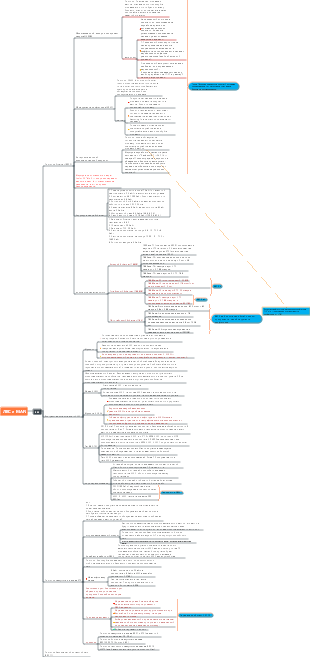



Конфигурация сервера Windows и связанные команды
1. Каталог действий
1. Концепция Active Directory (AD)
AD (Active Directory): это служба каталогов (запрос, аутентификация), предоставляемая Microsoft. Ядро Active Directory содержит базу данных Active Directory, которая содержит все объекты в домене (пользователи, компьютеры, группы...). Directory — это служба каталогов для Windows Standard Server, Windows Enterprise Server и Windows Datacenter Server. Active Directory хранит информацию о сетевых объектах и позволяет администраторам и пользователям легко находить и использовать эту информацию. Active Directory использует метод структурированного хранения данных в качестве основы для логической организации иерархической организации информации каталога. ●Active Directory должен быть установлен в NTFS.
По сути, Active Directory — это служба каталогов, использующая LDAP и поддерживаемая операционной системой Windows 2003/2008 Server. Каталог в домене Windows Server 2003/2008 используется для хранения таких объектов, как учетные записи пользователей, группы, принтеры, общие папки и т. д. Место хранения этих объектов называется «база данных каталогов». Компонентом, ответственным за предоставление служб каталогов в домене Windows 2003/2008, является Active Directory, который отвечает за такие службы, как сохранение, создание, удаление, изменение и запрос баз данных каталогов.
Active Directory хранит информацию, относящуюся к различным объектам в сети, позволяя пользователям домена получать доступ ко всем ресурсам Active Directory только с одной учетной записью пользователя (один логин, используемый всей сетью). Для сетевых администраторов службы Active Directory предоставляют возможности централизованного и гибкого управления сетью, что делает систему Windows 2003/2008 Server ключевой службой управления сетью.
2. Объекты Active Directory
3. Логическая структура активного каталога.
●Домен ●Организационная единица (OU) ●Дерево доменов ● Лес доменов.
область: Домен — это основная единица управления логической структуры Active Directory. Домен содержит такие объекты, как компьютеры, пользователи и сетевые службы в сети. Каждый домен Active Directory имеет уникальное имя. Домен является границей безопасности сетевой системы Win2003/2008 Server. Самой базовой единицей компьютерной сети является «домен», и Active Directory может работать через один или несколько доменов. Каждый домен имеет свою собственную политику безопасности и свои доверительные отношения с другими доменами. Когда несколько доменов связаны доверительными отношениями, Active Directory может совместно использоваться несколькими доверенными доменами.
Организационная единица: Это контейнер, используемый для организации объектов (пользователей, групп, компьютеров и других единиц) в Active Directory в соответствии с определенными требованиями управления. Организационные единицы могут включать пользователей, группы, компьютеры, принтеры, общие папки и другие организационные единицы. Путем организации подразделений можно создать иерархическую структуру для иерархии ресурсов внутри домена. Использование подразделения может упростить управление объектами в домене и делегировать права управления объектами в подразделении для управления.
Дерево доменов: Дерево доменов состоит из нескольких доменов, имеющих одинаковую структуру и конфигурацию, образующих непрерывное пространство имен. Домены в дереве доменов связаны двунаправленными транзитивными доверительными отношениями.
Лес доменов: Лес доменов состоит из одного или нескольких деревьев доменов с несмежными пространствами имен. Наиболее очевидное отличие между ним и деревьями доменов, упомянутыми выше, заключается в том, что между этими деревьями доменов нет непрерывного пространства имен, а все деревья доменов находятся в лесу доменов. лес доменов. Дерево доменов по-прежнему имеет ту же структуру таблиц, конфигурацию и глобальный каталог.
4. Установка и настройка Active Directory.
Откройте «Пуск» -> «Выполнить» системы Windows Server 2008 R2 и выполните Команда «dcpromo.exe» для запуска мастера установки доменных служб Active Directory.
2. Службы удаленных рабочих столов
3. Настройка службы IIS
1. Основные понятия IIS — это аббревиатура полного английского названия Internet Information Services, которая представляет собой серверную службу Всемирной паутины. IIS — это компонент службы веб-страниц (веб-страниц), который включает в себя веб-сервер, FTP-сервер, NNTP-сервер и SMTP-сервер, которые используются для просмотра веб-страниц, передачи файлов, службы новостей и отправки почты соответственно. и стало очень легко публиковать информацию в локальной сети). ● Протокол передачи гипертекста HTTP. Это основной протокол в веб-технологиях. Его самая большая особенность — короткое соединение, то есть соединение устанавливается один раз, обрабатывается только один запрос, отправляет ответ, а затем разрывает соединение. является протоколом без сохранения состояния. ● URL-адрес универсального локатора ресурсов: используется для адресации информации, включая протокол (например, HTTP), имя сервера (или IP-адрес), путь и имя файла. Например: http://dig.163.com/edu/index.html.
2. Установите службу IIS. Интернет-информационный сервер IIS интегрирован в операционные системы серии Windows 2003/2008 и может использоваться для создания веб-серверов, FTP-серверов и SMTP-серверов.
1. Установите IIS
Пуск>Администрирование>Управление сервером>Службы ролей. Выберите веб-сервер (IIS).
2. Настройте сайт
Пуск>Администрирование>Диспетчер служб Internet Information Services (IIS)
(1) Настройте IP-адрес сайта и TCP-порт.
(2) Настройка документов по умолчанию
(3) Настройка виртуальных каталогов и виртуальных хостов.
(4) Настройки безопасности сайта
Роль>Веб-сервер (IIS)>Добавить службу роли Проверить установленную службу
(5) Настройки HTTPS
1. Настройте сервер сертификатов CA.
Пуск>Администрирование>Управление сервером>
Добавить роль> Службы сертификации Active Directory> Служба ролей> [Тип CA] Выберите «Корень»> «Новый закрытый ключ».
[Тип CA] Выберите «Корень» > «Новый закрытый ключ».
2. Создайте новый самозаверяющий сертификат и настройте HTTPS.
упражнение:
1. Механизм безопасности аутентификации личности, поддерживаемый IIS6.0, имеет 4 метода проверки, среди которых метод проверки с самым высоким уровнем безопасности — (B). A. Анонимная аутентификация B. Аутентификация Windows C. Базовая аутентификация D. Дайджест-аутентификация
2. При настройке IIS — каталог выпуска IIS (D). A. Можно настроить только на c:\inetpub\wwwroot B. Можно настроить только на локальном диске C C. Можно настроить только на локальном диске D D. Можно настроить как на локальном диске, так и на других сетевых устройствах компьютера
3. Введите xyftp.abc.com.cn в адресную строку браузера (A) в URL-адресе. Чтобы получить доступ к имени хоста. А. xyftp Б. abc C. com D. cn
Утренние вопросы экзамена сетевого инженера во второй половине 2016 г. 4 Если вы хотите создать несколько независимых сайтов с доменными именами на одном хосте, () в следующем методе неверно. A. Установите несколько сетевых карт для компьютера B. Используйте разные имена заголовков хостов C. Используйте виртуальные каталоги D. Используйте разные номера портов Ответ на тестовый вопрос: С IIS запускает несколько веб-сайтов на одном сервере, назначая TCP-порты, IP-адреса и имена заголовков хостов. Виртуальные хосты независимы друг от друга и управляются самими пользователями. Использование этой технологии может сэкономить инвестиции в оборудование, сэкономить место и снизить затраты. (1) Настройте несколько веб-сайтов на основе дополнительных портов TCP. Использование URL-адреса в формате «http://имя домена:порт» для доступа к веб-сайту фактически использует порты TCP для настройки разных веб-сайтов на одном сервере, например http://www.csai.cn:8080. (2) Настройте несколько веб-сайтов на основе разных IP-адресов. Привяжите каждый веб-сайт к отдельному IP-адресу, чтобы каждое доменное имя веб-сайта соответствовало независимому IP-адресу. (3) Настройка нескольких веб-сайтов на основе имен заголовков хостов. Поскольку традиционные виртуальные хосты IP тратят IP-адреса, в практических приложениях предпочтительна технология виртуальных хостов без IP, то есть привязка имен заголовков хостов нескольких доменных имен к одному. тот же IP-адрес. Обязательным условием является сопоставление нескольких доменных имен одному и тому же IP-адресу на DNS-сервере. Как только запрос веб-доступа от клиента достигает сервера, сервер использует имя заголовка хоста, переданное в заголовке HTTP, чтобы определить, какой веб-сайт запрашивал клиент.
4. Конфигурация FTP
1. Базовые знания ● Режимы передачи FTP включают Bin (двоичный) и ASCII (текстовый файл). За исключением текстовых файлов, для передачи используется двоичный режим. ● Режим соединения приложения FTP: между клиентом и сервером устанавливаются два TCP-соединения: одно используется для передачи управляющей информации (порт номер 21), а другое — для передачи содержимого файла (порт номер 20). ● Имя пользователя анонимного FTP является анонимным. ●Простой протокол передачи файлов TFTP: это протокол, реализованный на основе протокола UDP для простой передачи файлов между клиентом и сервером. Он может только читать и записывать файлы (электронные письма) с удаленного сервера. Он не может отображать каталоги. аутентификация предусмотрена. Номер порта — 69.
2. Настройка FTP-сервера ● Создать FTP. ● Доступ к FTP-сайту с клиента: ftp://xxx.com. ● Общие команды FTP: get для загрузки файлов, put для загрузки файлов, dir для отображения информации о файле в текущем каталоге, lcd для установки текущего каталога клиента и bye для выхода из FTP-соединения.
3. Установка и настройка FTP-сервера.
Когда сервер работает в режиме OASSIVE, номер порта его подключения к данным Когда FTP работает, необходимо установить два соединения: одно — командное, а другое — для передачи данных. и документ ФИП Держит два режима. 1) Стандартный режим (режим ПОРТ). В стандартном режиме FTP-клиент отправляет команду PORT на FTP-сервер. FTP-клиент сначала устанавливает соединение с портом TCP21 FTP-сервера и отправляет команды через это соединение. Когда клиенту необходимо получить данные, он отправляет команду PORT по этому соединению, которая содержит порт, используемый клиентом для получения данных. . Серверная часть передает свои собственные TCP-порт 20 подключается к порту, указанному клиентом, для установления соединения для передачи данных. 2) Пассивный режим (режим PASV). В пассивном режиме FTP-клиент отправляет команды PASV на FTP-сервер. При установлении управляющего соединения он аналогичен Стандартному режиму, но после установления соединения вместо команды PORT отправляется команда PASV. После получения команды PASV FTP-сервер случайным образом открывает высокопроизводительный порт (номер порта больше 1024) и уведомляет клиента о необходимости передачи данных через этот порт. Клиент подключается к высокопроизводительному порту (не порту 20). ) FTP-сервера, чтобы установить соединение для передачи данных и выполнить телепортацию.
5. Настройка службы DNS
1. Основы DNS (система доменных имен) ● DNS: это основная служба Интернета. Она может преобразовывать доменные имена в соответствующие IP-адреса для облегчения доступа к Интернету. Доменные имена и IP-адреса хранятся распределенным образом. ● Разрешение доменного имени. Это процесс преобразования имени, предложенного пользователем, в сетевой адрес. Концептуально разрешение доменного имени представляет собой нисходящий процесс.
1. Функция DNS ● Соответствие имени домена и IP-адреса. ●Используйте древовидную иерархическую структуру для организации компьютеров и управления ими.
(1) Имя корневого домена ● В основном используется для управления домашним каталогом Интернета. ● В мире существует 13 корневых логических серверов доменных имен. Имена этих 13 логических корневых серверов доменных имен от «A» до «M». ● Хотя на корневом сервере доменных имен нет конкретной информации о каждом доменном имени, сохраняется информация об адресе сервера доменных имен, ответственного за разрешение каждого домена (например, .com, .cn и т. д.).
(2) Доменное имя верхнего уровня Доменные имена верхнего уровня делятся на три категории: ● Доменные имена верхнего уровня стран и регионов (ccTLD). Более 200 стран выделили доменные имена верхнего уровня в соответствии с кодами стран ISO3166, например, Китай — cn, Япония — jp и т. д.; ● Международные доменные имена верхнего уровня (gTLD): .com представляет промышленные и коммерческие предприятия, .net представляет сетевых провайдеров, .org представляет некоммерческие организации и т. д. ● Новые доменные имена верхнего уровня (новые gTLD), такие как .info, .biz, .mobi, .tel, .asia и т. д.
(3) Доменное имя второго уровня Ниже домена верхнего уровня находится домен второго уровня, который является единственным именем, официально зарегистрированным для организаций и частных лиц, таких как Например: 163.com
(4) Имя субдомена (доменное имя третьего уровня) В рамках домена второго уровня организация также может быть разделена на поддомены. Например: www.163.com, bbs.163.com, mail.163.com и т. д.
2. Сервер доменных имен DNS состоит из преобразователей и серверов доменных имен. Сервер доменных имен — это сервер, на котором хранятся Доменные имена и соответствующие им IP-адреса всех хостов в сети и серверов с функцией преобразования доменных имен в IP-адреса.
DNS-имя домена ● Доменное имя должно соответствовать IP-адресу (соответствующему нескольким IP-адресам), а IP-адрес не обязательно должен иметь доменное имя. ● Процесс сопоставления доменных имен с IP-адресами называется «разрешением доменных имен». ● Система доменных имен имеет иерархическую структуру, аналогичную дереву каталогов. ● Каждый домен имеет доменное имя (Имя домена). Имя домена разделяется точками (.). Представление числовой последовательности. Например, www.163.com.
DNS определяет два типа серверов: ● Основной сервер Отвечает за поддержание всей информации о доменных именах в регионе и является авторитетным органом для всей конкретной информации. Источник информации, данные могут быть изменены. ● Вторичный сервер. Вторичный сервер доменных имен служит резервной копией основного сервера доменных имен и является основной службой в этой зоне. Предоставляйте клиентам услуги разрешения доменных имен, когда сервер перестает отвечать. Вторичный сервер имен Данные копируются с основного сервера доменных имен и не могут быть изменены.
3. Ресурсные записи (RR) Относится к ресурсам, связанным с каждым доменом. Например, каждая RR включает имя домена (из какого доменного имени получена RR) и тип (какие ресурсы существуют в этой RR). В DNS существует семь распространенных типов записей:
Запись: используется для указания записи IP-адреса, соответствующей имени хоста (или имени домена).
Запись PTR: запись указателя, запись PTR является обратной записью записи A, ее функция заключается в IP-адреса преобразуются в доменные имена.
Вопрос 7 (Вопрос 37 во второй половине 2017 г.) Чтобы реализовать сопоставление IP-адреса с именем хоста на DNS-сервере под управлением Windows Server 2008 R2, (37) A. Указатель (PTR) C. Местоположение службы (SRV) Справочный ответ Ответ : (37) A. Анализ ключевых моментов: Сопоставление IP-адреса с именем хоста является противоположным сопоставлением имени домена с IP-адресом и реализуется с использованием указателей. (37)Запись. B. Информация о хосте (HINFO) D. Каноническое имя (CNAME)
Запись CNAME: запись псевдонима, позволяющая сопоставить несколько имен одному компьютеру.
Вопрос 5 (вопрос 35 во второй половине 2017 года) в типе записи записи ресурса DNS (35) заключается в том, чтобы связать имя домена с его псевдонимом. (35) А. MX B. NS C. CNAME D. PTR
Запись NS: запись сервера доменных имен, используемая для указания DNS-сервера, которым обслуживается доменное имя. анализировать.
Запись SOA: начальная авторитетная запись, запись SOA описывает множество записей NS. Какой из них главный сервер?
Запись MX: запись обмена почтой, которая указывает на почтовый сервер для электронной почты. При отправке электронного письма система электронной почты находит сервер электронной почты по суффиксу адреса получателя.
Запись SRV: запись ресурса сервера, которая используется для указания того, что сервер может предоставить Что за услуга.
[Тестовый вопрос]: функция записи ресурса MX — (C), а запись ресурса DNS (C) определяет зону. Обратный поиск домена. A. Определите псевдоним сервера доменных имен. Б. Преобразование IP-адреса в доменное имя C. Определите адрес и приоритет почтового сервера домена. D. Определите сервер авторизации для зоны. A. SOA B. NS C. PTR D. MX
4. Запрос доменного имени
(1) Рекурсивный запрос В этом режиме локальный DNS-сервер получает запрос клиента и должен ответить клиенту точным результатом запроса. Если локальный DNS-сервер не хранит запрошенную информацию DNS, то сервер будет запрашивать сервер верхнего уровня в дереве доменных имен в соответствии с его конфигурацией. Если будет возвращен IP-адрес других серверов, к ним будут выполнены дальнейшие запросы. серверы, пока он не будет найден, или вернуть информацию об ошибке и отправить возвращенные результаты запроса клиенту.
(2) Итеративный запрос Локальный DNS-сервер предоставит клиенту адреса других DNS-серверов, которые могут разрешить запрос. Когда клиент отправляет запрос, DNS-сервер не отвечает напрямую на результат запроса, а сообщает клиенту адрес другого DNS-сервера. , а затем клиент отправляет запрос на этот DNS-сервер и последовательно выполняет цикл, пока не будут возвращены результаты запроса.
(1) Браузер проверяет, существует ли в кеше разрешенный IP-адрес, соответствующий этому доменному имени. Если да, процесс разрешения завершится. Ограничение времени кэширования доменного имени можно установить с помощью атрибута TTL.
(2) Если его нет в кеше браузера, браузер проверит, есть ли результат разрешения DNS, соответствующий этому доменному имени, в кеше операционной системы. В файле C:\Windows\System32\drivers\etc\hosts.
(3) Если разрешение доменного имени не может быть завершено на этом компьютере, он фактически запросит сервер доменных имен для разрешения доменного имени. В конфигурации сети есть пункт «Адрес DNS-сервера». Операционная система отправит это доменное имя на установленный здесь LDNS, который является локальным сервером доменных имен.
(4) Если LDNS по-прежнему не работает, перейдите непосредственно к серверу доменных имен корневого сервера, чтобы запросить разрешение.
(5) Корневой сервер доменных имен возвращает локальному серверу доменных имен адрес основного сервера доменных имен (сервера gTLD) запрашиваемого домена. gTLD — это международный сервер доменных имен верхнего уровня, такой как .com, .cn, .org и т. д., и их всего 13 в мире.
(6) Затем локальный сервер доменных имен отправляет запрос на сервер gTLD, полученный на предыдущем шаге.
(7) Сервер gTLD, который принимает запрос, выполняет поиск и возвращает адрес сервера имен домена, соответствующего этому доменному имени. Обычно этот сервер имен является зарегистрированным вами сервером доменных имен.
(8) Сервер доменных имен сервера имен будет запрашивать сохраненную таблицу отношений сопоставления между доменными именами и IP-адресами. В обычных обстоятельствах он может получить целевую запись IP на основе имени домена и вернуть ее на сервер доменных имен DNS-сервера. значение TTL.
(9) Верните значение IP и TTL, соответствующее имени домена, и локальный DNS-сервер кэширует имя домена. Соответствующее соотношение с IP, время кэширования контролируется значением TTL.
(10) Результат разрешения возвращается пользователю, и пользователь кэширует его в кэше локальной системы в соответствии со значением TTL, и процесс разрешения доменного имени завершается.
Пример. Если в процессе разрешения доменного имени основной сервер доменных имен не может найти IP-адрес, (D) отвечает за разрешение доменных имен. А. Локальный кэш B. Вторичный сервер доменных имен C. Сервер корневых доменных имен D. Переадресация сервера доменных имен
2. Настройка DNS-сервера под Linux-BIND
В операционной системе Linux для сопоставления имен хостов с IP-адресами можно использовать три инструмента: ●Текстовый файл ●NIS (Сетевой информационный сервер) ●DNS-сервер Порядок разрешения доменных имен можно установить, установив /etc/hosts.conf. Формат: «Порядок хостов, NIS, DNS», в зависимости от того, какой порядок наступит раньше, будет использоваться первым.
Обычно IP-адрес DNS-сервера и последовательность разрешения нескольких DNS-серверов хранятся в файл /etc/resolv.conf. Метод текстового файла. В Linux вы можете комбинировать имена и IP-адреса часто используемых хостов. Соответствующая связь помещена в файл /etc/hosts. В операционной системе Linux для создания DNS-серверов обычно используется программное обеспечение BIND, которое Процесс ожидания назван.
3. Конфигурация DNS-сервера Windows Server 2008.
Пуск > Администрирование > Управление сервером > Роли > Добавить роль > DNS-сервер
Настроить область прямого поиска
Настроить область обратного просмотра
Конфигурация DNS-пересылки
Вопросы:
Утренний вопрос 1 экзамена по сетевому инженеру во второй половине 2019 г. В окне командной строки Windows Server 2008 R2 используйте ( А. ipconfig/all Б. ipconfig/displaydns C.ipconfig/flushdns D.ipconfig/registerdns Анализ вопроса Б: ipconfig/all: отображает подробную информацию о локальной конфигурации TCP/IP. ipconfig/displaydns: отображение содержимого локального кэша DNS. ipconfig/flushdns: очистить содержимое локального кэша DNS. ipconfig/registerdns: DNS-клиент регистрируется на сервере.
6. Установка DHCP-сервера
1. Конфигурация DHCP-сервера 1. Установите службу DHCP через «Диспетчер серверов» -> «Роль». 2. Настройте службу DHCP.
Конфигурация DHCP-сервера
1. Протокол DHCP Для реализации функции самозапуска модели клиент/сервер необходимо включить подключение к сети. Компьютеры в сети знают свой IP-адрес. Но для бездисковых станций этого добиться невозможно , поэтому семейство протоколов TCP/IP разработало три решения этой проблемы.
1. RARP (протокол обратного разрешения адресов) имеет три недостатка. RARP работает на нижнем уровне и должен иметь прямой доступ к оборудованию. Объем информации в ответе RARP слишком мал RARP использует аппаратный адрес компьютера для идентификации машины и не может использоваться в динамически назначаемых сетях.
2. BOOTP: это протокол загрузки, основанный на протоколе IP/UDP. Он является предшественником протокола DHCP. BOOTP используется в локальной сети бездисковых рабочих станций. С помощью протокола BOOTP бездисковые рабочие станции в локальной сети могут получать динамические IP-адреса. от центрального сервера, можно рассматривать как простую версию DHCP, которая представляет собой статическую конфигурацию хоста, тогда как DHCP может динамически настраивать хост в соответствии с некоторыми политиками.
3. DHCP (протокол динамической конфигурации хоста) Помимо получения IP-адреса, сообщение DHCP также может получить маску подсети. DHCP позволяет компьютерам быстро и динамически получать IP-адреса. Сообщения передаются через UDP, поэтому они небезопасны.
2. Три типа выделения адресов по DHCP
Распределение вручную: вручную настройте IP-адрес DHCP-клиента. Когда клиент хочет При запросе сетевых услуг DHCP-сервер передает настроенный вручную IP-адрес DHCP. Клиент и сервер используют этот метод распределения.
Автоматическое распределение: когда клиент впервые арендует IP-адрес у DHCP-сервера, Этот адрес навсегда закреплен за DHCP-клиентом и не будет назначен другие клиенты.
Динамическое распределение: когда клиент арендует IP-адрес у DHCP-сервера, только сервер Клиенту временно присваивается IP-адрес. По истечении срока аренды этот адрес будет Будет возвращен на DHCP-сервер для использования другими клиентами.
3. Преимущества DHCP
DHCP устраняет ошибки конфигурации, вызванные вводом значений вручную.
DHCP предотвращает конфликты адресов, вызванные повторным назначением IP-адресов.
Использование DHCP-сервера может значительно сократить время, затрачиваемое на настройку и перенастройку компьютеров в вашей сети.
Удобно для пользователей, которые часто меняют местоположение, используя мобильные или портативные компьютеры.
4. Рабочий процесс DHCP
1. Широковещательное обнаружение DHCP. Клиент передает сообщение DHCPdiscover в локальную сеть, чтобы идентифицировать все доступные DHCP-серверы.
2. Ответьте на предложение DHCP. DHCP-сервер отправляет клиенту сообщение DHCPoffer. Сообщение DHCPoffer содержит ряд параметров конфигурации DHCP и доступные IP-адреса в области DHCP. Если на DHCP-сервере есть зарезервированный IP-адрес, соответствующий MAC-адресу клиента, он предоставит клиенту этот зарезервированный IP-адрес. Клиенту может отвечать несколько DHCP-серверов. Клиент принимает предложение DHCP, полученное первым.
3. Ответьте на DHCRequest. Клиент DHCP отвечает на одно из сообщений DHCPoffer, запрашивая IP-адрес, содержащийся в сообщении DHCPoffer.
4. Подтверждение DHCPack. Если IP-адрес, запрошенный DHCP-клиентом, все еще действителен, DHCP-сервер отвечает сообщением с подтверждением DHCPack. Теперь клиент может использовать этот IP-адрес (аренда по умолчанию — 8 дней). После получения DHCP ACK клиент отправит в сеть три запроса разрешения ARP для этого IP-адреса, чтобы выполнить обнаружение конфликтов и узнать, используют ли другие компьютеры в сети этот IP-адрес, если DHCP-клиент обнаружит, что назначенный IP-адрес был использован; Если используется, на DHCP-сервер отправляется сообщение об отклонении DHCP, чтобы уведомить DHCP-сервер о необходимости отключения этого IP-адреса, а затем DHCP-клиент запускает процесс применения нового адреса.
5. Когда истекает половина срока аренды, клиент автоматически продлевает аренду; когда истекает срок аренды на 87,5%, клиент все еще не может связаться с исходным DHCP-сервером и будет связываться с другими серверами. Если с ним по-прежнему невозможно связаться, IP-адрес будет установлен. быть деактивирован.
6. Если после четырех запросов вы по-прежнему не можете получить ответ от сервера, DHCP-клиент под управлением Windows выберет IP-адрес из автоматически зарезервированного частного IP-адреса (APIPA) 169.254.0.0/16 и запустит другие файлы операционной системы. DHCP-клиент не сможет получить IP-адрес
5. Команды, относящиеся к DHCP-клиенту
ipconfig /all Просмотр подробной информации о конфигурации клиента TCP/IP; ipconfig /release вручную освобождает IP-адрес; ipconfig /renew Повторно подать заявку на получение IP-адреса от DHCP-сервера.
6. Агент ретрансляции DHCP-сервера
Запрос на аренду IP-адреса, отправленный DHCP-клиентом DHCP-серверу, не может пересечь маршрутизатора (если маршрутизатор не поддерживает стандарт RFC1542), если вы хотите использовать DHCP-сервер назначает IP-адреса компьютерам в нескольких физических сегментах сети без Создайте агент ретрансляции DHCP-сервера в сегменте сети DHCP-сервера.
Он может отправить запрос на аренду IP-адреса клиента в этом сегменте сети на DHCP-сервер. на роль «реле». Чтобы настроить сервер Windows в качестве агента ретрансляции DHCP, просто перейдите в раздел «Маршрутизация и удаленное управление». Добавьте новую опцию маршрутизации под названием «Агент DHCP Relay» в Access – Tools. Выберите соглашение.
Настройка DHCP-сервера
тестовые вопросы
Тестовый вопрос: Ниже приведены четыре сообщения протокола DHCP. Правильный порядок должен быть (A). ① Обнаружение DHCP ② Предложение DHCP ③ Запрос DHCP ④ Подтверждение DHCP А. ①③②④ Б. ①②③④ С. ②①③④ D. ②③①④
Вопрос: Когда клиент получает ответы от нескольких DHCP-серверов, он выберет (A) адрес как ваш собственный IP-адрес. А. Первым прибыл Б. Самый крупный c. самый маленький д. Самая длительная аренда
Пример: Сообщение (D) отправляется, когда DHCP-сервер отклоняет запрос IP-адреса клиента. А. DHCPOffer Б. DHCPDecline C. DHCPАк Д. DHCPNack
Пример: если ответ не получен, DHCP-клиент отправит в общей сложности (B) запросы. А. 3Б. 4С. 5 Д. 6
Пример. Используйте DHCP для динамического выделения IP-адреса. Если хост не получает IP-адрес после включения, Если DHCP-сервер отвечает, IP-адрес, полученный хостом, принадлежит сети (D). А. 192.168.1.0/24 Б. 172.16.0.0/24 С. 202.117.0.0/16 Д. 169.254.0.0/16
Контрольный вопрос: Среди следующих утверждений о службе DHCP правильным является (D). О. DHCP-сервер может назначать IP-адреса только хостам в своем сегменте сети. Б. Установите более длительный срок аренды для мобильных пользователей. C. DHCP-серверу не требуется настраивать фиксированный IP-адрес. D. В клиенте Windows вы можете использовать ipconfig/release, чтобы освободить текущий IP-адрес.
Вопрос: Для выделения IP-адресов в сети можно использовать статический адрес или схему динамического адреса. Далее. Следующая ошибка в обсуждении двух схем распределения адресов: ( ). О. Использование схемы динамического распределения адресов позволяет избежать напрасной траты адресных ресурсов. Б. Сетевые устройства, такие как маршрутизаторы и коммутаторы, подходят для статических IP-адресов. C. Для схем динамического распределения IP-адресов подходит различное серверное оборудование. D. Студентам-клиентам лучше всего использовать динамические IP-адреса.
7. Часто используемые команды
■nslookup -qt = тип домена [dns-сервер] Используется для запроса записей DNS, проверки нормальности разрешения доменных имен и диагностики сетевых проблем при сбоях в сети.
set OPTION: установите параметры nslookup. all: Отобразить все параметры текущего сервера или хоста. домен = ИМЯ: установите имя домена по умолчанию на ИМЯ. root = ИМЯ: установите ИМЯ корневого сервера. retry = X: установите количество повторов равным X. timeout = X: установите тайм-аут на X секунд. type = X: установите тип запроса. Тип может быть A, ANY, CNAME, MX, NS, PTR, SRV и т. д. querytype = X: то же, что и настройка команды type. выход: Выход из nslookup. ype:A -->Запись адреса Тип типа следующий: AAAA --> Запись адреса AFSDB Andrew --> Запись сервера базы данных файловой системы ATMA --> запись адреса банкомата CNAME --> запись псевдонима HINHO --> Записи конфигурации оборудования, включая информацию о процессоре и операционной системе. ISDN --> Номер ISDN, соответствующий доменному имени MB --> Сервер, на котором хранится указанный почтовый ящик. MG --> Записи почтовой группы MINFO --> Почтовая группа и записи информации о почтовом ящике MR --> Переименованная запись почтового ящика MX --> Запись почтового сервера NS -> Запись сервера имен PTR -> Обратная запись RP -->Запись об ответственном лице RT -->Запись о проникновении на маршрут SRV -> Запись информации о TCP-сервере TXT -> Текстовая информация, соответствующая имени домена X25 --> адресная запись X.25, соответствующая имени домена
1. Прямой запрос (запрос записи A доменного имени) домен nslookup [dns-сервер root@xg:~# nslookup sohu.com Сервер: 8.8.8.8 Адрес: 8.8.8.8#53 Неавторитетный ответ: Неавторитетный ответ Название: sohu.com Адрес: 211.159.191.77]
2. nslookup -type=MX qq.com >nslookup -type=MX qq.com -->запись почтового сервера Сервер: 8.8.8.8 Адрес: 8.8.8.8#53 Неавторитетный ответ: Неавторитетный ответ Почтовый обменник qq.com = 10 mx3.qq.com.
3. nslookup -type=NS qq.com >nslookup -type=NS запись сервера имен qq.com Сервер: 114.114.114.114 Если DNS-сервер не указан, будет использоваться DNS-сервер системы по умолчанию. Адрес: 114.114.114.114#53 Если DNS-сервер не указан, будет использоваться DNS-сервер системы по умолчанию. Неавторитетный ответ: Сервер имен qq.com = ns4.qq.com. Сервер имен qq.com = ns2.qq.com. Авторитетные ответы можно найти здесь
[вопрос 36 второй половины теста 2021 года] В Windows введите команду (C) в командной строке, чтобы получить следующий ответ: Сервер: Неизвестно адрес: 159. 47. 11. 80 xxx.edu.cn Первичный сервер имен =nsl.xxx.edu.cn ответственная почта ddr=mailxxx.edu scnserial=2020061746 обновление = 1200 (20 минут) повтор = 7200 (2 часа) срок действия = 3600 (1 час) по умолчанию TTL=3600 (1 час) —————————————————————— A.nslookup-type=A xxx.edu.cn B.nslookup-type=CNAME xxx.edu.cn C.nslookup-type=NS xxx.edu.cn D.nslookup-tyoe=PTR xxx.edu.cn
Благодаря результатам выполнения приведенной выше команды мы можем узнать, что текущий адрес сервера разрешения доменных имен DNS по умолчанию — 8.8.8.8, а IP-адрес, соответствующий разрешению доменных имен www.google.com, — 172.217.24.4.
2019 второе полугодие 38 39 вопросов В Windows вы можете использовать команду nslook для проверки функции прямого разрешения DNS.
■нетстат Полезный инструмент для наблюдения за состоянием сетевого подключения.
Полезный инструмент для наблюдения за состоянием сетевого подключения.
NETSTAT 〔-a〕 〔-e〕 〔-n〕 〔-s〕 〔-p proto〕 〔-r〕 〔интервал〕 -A отображает адреса всех связанных блоков управления протоколом. В основном используется для отладки -a отображает состояние всех сокетов. Не отображать сокеты, связанные с серверными процессами, в целом. -i отображает состояние интерфейса автоконфигурации. Состояния интерфейсов, настроенные после первоначальной загрузки системы, не включаются в выходные данные. -m распечатать использование сетевого хранилища -n печатает фактический адрес, а не объяснение адреса или символов, таких как имена хостов и сетей. -r распечатать таблицу маршрутизации -f адрес -family Вывести статистику и информацию блока управления для семейства адресов с заданным именем. На данный момент единственное поддерживаемое семейство адресов — inet. -I интерфейс печатает только статус интерфейса с заданным именем -p имя-протокола Печатает только статистику и информацию блока управления протоколом для протокола с заданным именем. -s вывести статистику для каждого протокола -t Заменить информацию о длине очереди информацией о времени на дисплее вывода.
А-Г-ДЛ-П A представляет учетную запись пользователя, G представляет глобальную группу, U представляет универсальную группу, DL представляет локальную группу домена, а P представляет разрешение ресурса. Политика A-G-DL-P заключается в добавлении учетной записи пользователя в глобальную группу, добавлении глобальной группы в локальную группу домена, а затем назначении разрешений на ресурсы локальной группе домена.
■Pathping отслеживает пути и предоставляет информацию о задержке сети и потере пакетов для каждого маршрутизатора и канала на пути. pathping [- призрак - список ][- h максимум _ прыжков ][-1 адрес ][- n ][- период p ][- q количество _ запросов ][-4][-6] target_name Функции каждого параметра: следующее: ●-g список хостов: освободить исходный маршрут вместе со списком хостов. ●-h Maximum_hops: определяет максимальное количество узлов в целевом пути поиска. Значение по умолчанию — 30 узлов. -i адрес: использовать указанный адрес источника. ●- n: отключить преобразование IP-адреса промежуточного маршрутизатора в имя, что может повысить скорость отображения пути. ●- период p: время ожидания между двумя запросами Ping (в миллисекундах, значение по умолчанию — 250 миллисекунд). ●- q num _ querys: определяет количество сообщений эхо-запросов, отправляемых каждому маршрутизатору на пути. Значение по умолчанию — 100 запросов. -w таймаут: укажите время ожидания каждого ответа (в миллисекундах, значение по умолчанию — 3000 миллисекунд). ●-4: принудительное использование IPv4. ●-6: принудительное использование IPv6. targetname: указывает место назначения, которое может быть IP-адресом или именем компьютера. Параметры пути чувствительны к регистру. При фактическом использовании обратите внимание, что во избежание перегрузки сети и влияния на работу сетевых служб сигнал ping должен отправляться с достаточно медленной скоростью.
C:\Users\Administrator>путь baidu.com Отслеживание до 30 прыжков Маршрут на baidu.com [39.156.66.10]: 0 ПК-202208032235 [192.168.8.102] 1 192.168.8.100 2*100.64.0.1
■Трассировка Команда трассировки отправляет пакеты ответа ICMP протокола управляющих сообщений Интернета с разными значениями TTL на целевой IP-адрес. Правила отправки таковы: сначала отправьте ответный пакет с TTL, равным 1, и увеличивайте TTL на 1 в каждом последующем процессе отправки. до тех пор, пока ответ IP-адреса назначения или срок жизни не достигнут максимума. Каждый маршрутизатор на пути уменьшает TTL пакета как минимум на 1 перед пересылкой пакета. Когда TTL уменьшается до 0, маршрутизатор отправляет сообщение ICMP Exceeded обратно на адрес источника. Проверяя информацию о тайм-ауте ICMP, команда трассировки может отобразить путь, пройденный целевым IP-адресом. Формат команды трассировки следующий: Tracert[-d] [-h максимальное_прыжков] [-j список-компьютеров] [-w тайм-аут] имя_целевого_объекта Если опция не указана, IP-адрес будет преобразован в имя хоста, что медленнее, поскольку необходимо запрашивать DNS. Опция -d: не преобразовывать IP-адреса в имена хостов, поэтому отслеживание маршрутов происходит намного быстрее. Опция -h: определяет максимальное количество прыжков для маршрута. Значение по умолчанию — 30 прыжков. Опция -w: указывает время ожидания каждого ответного сообщения ICMP. По умолчанию установлено значение 4 с. Если время приема истекло, отображается звездочка *. Просто используйте значения по умолчанию для количества прыжков и времени ожидания, поэтому вам обычно не нужно добавлять эти две опции. Опция -j: указывает, что ICMP-сообщение должно использовать опцию свободной маршрутизации источника в IP-заголовке, за которой следует адрес или имя хоста промежуточного узла, через который оно проходит, до 9, и каждый промежуточный узел разделяется пробелами.
■Маршрут маршрут [-f] [-p] [Команда] [Назначение] [маска Маска сети] [Шлюз] [метрика Метрика] [если интерфейс] Значение параметра: маршрут -f: используется для очистки таблицы маршрутизации. маршрут -p: используется для создания постоянных маршрутов. Команда маршрута: в основном существует четыре общих команды: print (распечатать маршрут), ADD (добавить маршрут), DELETE (удалить маршрут) и CHANGE (изменить маршрут). Назначение маршрута: указывает достигнутый IP-адрес назначения. МАСКА маршрута: ключевое слово, представляющее маску подсети. Маска сети маршрута: указывает конкретную маску подсети. Если она не установлена, система по умолчанию использует значение 255.255.255.255 (IP-адрес одного компьютера). Обратите внимание при добавлении маски, особенно чтобы убедиться, добавляете ли вы определенный IP-адрес или IP-сеть. сегмент, если маска подсети, представляющая все выходные данные, равна 0.0.0.0. Route Gateway: указывает выходной шлюз. интерфейс маршрута: указывает количество интерфейсов для специального маршрута. Метрика маршрута: указывает количество переходов для достижения сети назначения.
Команда маршрута в оконной системе: (1) Чтобы отобразить таблицу маршрутизации: печать маршрута (2) Чтобы отобразить в сети маршруты, начинающиеся с 192, вы можете ввести: распечатать маршрут 192.* (3) Чтобы добавить шлюз по умолчанию в качестве маршрута по умолчанию с адресом 192.168.12.1, вы можете ввести: добавить маршрут 0.0.0.0 маска 0.0.0.0 192.168.12.1 (4) Чтобы добавить маршрут с адресом назначения 10.41.0.0, маской подсети 255.255.0.0 и адресом следующего перехода 10.27.0.1, вы можете ввести: добавить маршрут 10.41.0.0 маска 255.255.0.0 10.27.0.1 (5) Чтобы добавить постоянный маршрут с адресом назначения 10.41.0.0, маской подсети 255.255.0.0 и адресом следующего перехода 10.27.0.1, вы можете ввести: маршрут -p добавить маску 10.41.0.0 255.255.0.0 10.27.0.1 (6) Чтобы добавить маршрут с адресом назначения 10.41.0.0, маской подсети 255.255.0.0, адресом следующего перехода 10.27.0.1 и количеством переходов 5, вы можете ввести: добавить маршрут 10.41.0.0 маска 255.255.0.0 10.27.0.1 метрика 5 (7) Чтобы добавить маршрут с адресом назначения 10.41.0.0, маской подсети 255.255.0.0, адресом следующего перехода 10.27.0.1 и индексом интерфейса 0x3, вы можете ввести: маршрут добавить маску 10.41.0.0 255.255.0.0 10.27.0.1 если 0x3 (8) Чтобы удалить маршрут с адресом назначения 10.41.0.0 и маской подсети 255.255.0.0, вы можете ввести: удаление маршрута 10.41.0.0 маска 255.255.0.0 (9) Чтобы удалить все маршруты, начинающиеся с 10.1, в таблице IP-маршрутизации, вы можете ввести: удалить маршрут 10.* (10) Чтобы изменить целевой адрес на 10.41.0.0, маску подсети на 255.255.0.0 и адрес следующего перехода с 10.27.0.1 на 10.27.0.25, вы можете ввести: изменение маршрута 10.41.0.0 маска 255.255.0.0 10.27.0.25
■Пинг (1) Ping * -t Пропинговать указанный хост, пока он не будет остановлен. Чтобы просмотреть статистику и продолжить, используйте комбинацию клавиш для входа в Control Break; Чтобы остановить, вы можете использовать комбинацию клавиш для ввода Ctrl C. (2) Ping * -a преобразует адрес в имя хоста. (3) ping * -n подсчитывает количество отправляемых эхо-запросов. (4) ping * -l size размер буфера отправки. (5) ping * -f устанавливает в пакете флаг «без фрагментации» (только IPv4). (6) ping * -i TTL время жизни. (7) ping * -v Тип службы TOS (применимо только к IPv4. Этот параметр устарел и не влияет на тип поля службы в заголовке IP). (8) ping * -r count записывает маршруты, учитывающие прыжки (только для IPv4). (9) ping * -s count подсчитывает временную метку перехода (только для IPv4). (10) ping * -j список хостов свободная маршрутизация вместе со списком хостов (только для IPv4). (11) ping * -k список хостов Строгая маршрутизация со списком хостов (только для IPv4). (12) ping * -w timeout таймаут (миллисекунды) для ожидания каждого ответа. (13) ping * -R также проверяет обратную маршрутизацию с использованием заголовков маршрутизации (только IPv6). (14) ping * -S srcaddr Используемый адрес источника. (15) ping * -4 приводит к использованию IPv4. (16) Ping * -6 заставляет использовать IPv6.
■ Включите политику «Пароль должен соответствовать требованиям сложности» в Windows 2008. Тогда пароль должен соответствовать следующим минимальным требованиям: Он не должен явно содержать имя учетной записи пользователя или часть его полного имени. ◆Длина не менее шести символов. ◆Содержит три персонажа из следующих четырех категорий: Английские заглавные буквы (от А до Я); Английские строчные буквы (от а до я); 10 основных цифр (от 0 до 9); Неалфавитные символы (например, !, $, #, %). Test123 отвечает вышеуказанным потребностям.
Команды управления системой
■MMC (Windows 2000 начала использовать консоль управления Microsoft Mangement Console) ●В MMC пользователи могут добавлять различные компоненты консоли и использовать эти компоненты для настройки системы. Благодаря компонентам MMC все настройки можно выполнить в едином интерфейсе, что снижает сложность настройки. ●Запуск MMC. Вы можете ввести «MMC» в поле «Выполнить» и нажать клавишу «Enter», чтобы открыть консоль. Консоль, которая запускается в первый раз, пуста. Пользователи могут добавлять различные оснастки в соответствии со своими потребностями, нажав кнопку «Добавить/удалить оснастку» в меню «Файл». ●MMC не имеет функций управления, но может интегрировать и добавлять инструменты управления. Любое поддерживаемое стороннее программное обеспечение может добавить часть управления в консоль. Элементы, которые может добавлять MMC, включают ссылки на веб-страницы, компоненты ActiveX, папки, представления панели задач, задачи и т. д. MMC не предназначен для управления аппаратными, программными и сетевыми компонентами систем Windows.
SNMP
Загрузка инструмента snmputil.exe http://pan.baidu.com/share/link?shareid=390890&uk=268721978 snmputil — это название программы, хаха. Под получением понимается получение части информации. Под Getnext понимается получение следующей информации. Под прогулкой понимается получение набора информации (ну надо сказать, что информация обо всех поддеревьях/подкаталогах базы данных) агент, специфичный для определенной машины. Сообщество, ну, это «строки сообщества» и «пароль запроса». oid, об этом мне нужно поговорить подробнее, это код идентификации объекта (Object Identifier). oid можно понимать как цифровую идентификацию различных ресурсов дерева хранения классификации информации в информационной базе управления MIB. Правила команд snmputil: snmputil [get|getnext|walk] агент сообщества oid [oid ...] [get|getnext|walk] — тип сообщения, и на этот раз мы выполнили операцию get Агент относится к агенту Snmp, который представляет собой IP-адрес или имя сетевого устройства, которым вы хотите управлять, то есть 192.168.10.191. сообщество: субрегион, то есть пароль, по умолчанию — общедоступный oid: номер объекта данных MIB, с которым вы хотите работать. Номер объекта MIB, соответствующий имени устройства, — .1.3.6.1.2.1.1.5.0. Откройте окно командной строки, введите путь, где находится snmputil, и введите snmputil получить 192.168.10.191 общедоступный .1.3.6.1.2.1.1.5.0 Если параметры верны, в консоли отобразится имя машины.
SNMP (простой протокол управления сетью) — это стандарт управления сетью, основанный на наборе протоколов TCP/IP. Это стандартный протокол для управления сетевыми узлами (такими как серверы, рабочие станции, маршрутизаторы, коммутаторы и т. д.) в сети. SNMP позволяет сетевым администраторам повысить эффективность управления сетью, быстро обнаруживать и решать сетевые проблемы, а также планировать рост сети. Сетевые администраторы также могут получать уведомления и отчеты о тревожных событиях от сетевых узлов через SNMP, чтобы узнать о сетевых проблемах.