 Wondershare EdrawMind
Галерея диаграмм связей PS Примечания от новичка до мастера
- 15
PS Примечания от новичка до мастера
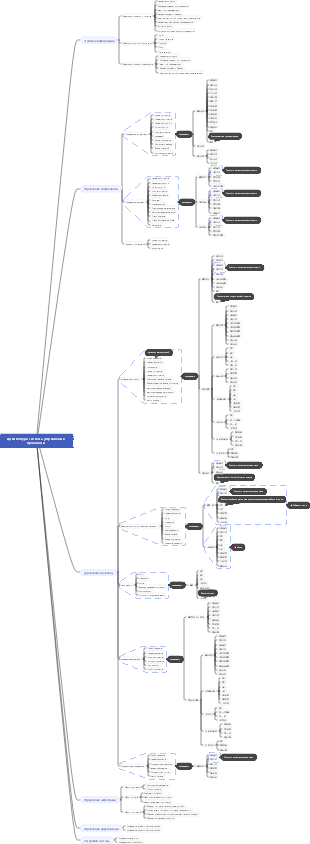
PS примечания: от новичка до мастера, включая понимание интерфейса и открытие файлов, создание и хранение файлов, инструменты наложения и перемещения, свободное преобразование и т. д.
Отредактировано в 2024-01-28 15:45:19
PS Примечания от новичка до мастера
- Рекомендовано вам
- Структура

Секреты оптимизации рекламных потоков информационного потока (модель маркетинговой конверсионной воронки)
- 5

PS Примечания: от новичка до мастера
Лекция 1: Понимание интерфейса и открытие файлов
программное обеспечение
Какую версию проще использовать?
Чем выше версия, тем мощнее функция.
Чем выше версия, тем выше требования к компьютеру.
Изображения, обработанные PS, называются растровыми изображениями, которые имеют очень богатые цветовые значения. Их также называют пиксельными изображениями и растровыми изображениями. Пиксели квадратные, и каждый пиксель имеет один и только один цвет.
Знакомьтесь, ПС.
Строка меню
Выше мы называем это строкой меню.
панель инструментов
Слева панель инструментов, стрелками мы называем одинарные и двойные нити. В правом нижнем углу каждого инструмента есть твердое тело, по которому можно щелкнуть правой кнопкой мыши. Используем скрытую функцию расширения.
панель слоев
С правой стороны находится панель слоев. Положение панели слоев можно перемещать и регулировать. Ее можно вытащить и поставить обратно. Если она случайно закрылась, просто найдите в окне нужный инструмент.
Содержимое можно добавить в окно.
Рабочее пространство
Окно-Рабочая область-Новая рабочая область
Окно-Рабочая область-Удалить рабочую область
редактировать
горячие клавиши
Вы можете изменить сочетания клавиш. Если вы хотите изменить, вы можете изменить их, удерживая английскую букву Ctrl. После изменения нажмите «Принять». Если не хотите менять, просто нажмите «Восстановить».
меню
Выполните видимость слоя, включите глазки, чтобы видеть, выключите глазки, чтобы спрятаться.
панель инструментов
Настроить панель инструментов
первый выбор
CtrlK
Цвет интерфейса можно изменить, а сочетание клавиш для переключения окон — F.
Удерживая клавишу Shift, добавьте клавишу быстрого доступа к инструменту для переключения инструментов: Например: в состоянии инструмента «Перо» удерживайте нажатой клавишу «Shift P», чтобы переключиться на свободный инструмент «Перо».
файл открыт
Файл-Открыть
Выберите изображение, которое хотите открыть, и нажмите «ОК».
Выберите изображение, затем щелкните мышью по изображению, не отпуская его, перетащите его прямо в PS, затем перетащите его в положение, находящееся на уровне файла перед вами, а затем отпустите.
Чтобы перетащить изображение, просто перетащите его непосредственно в PS или нажмите «Файл» — «Поместить встроенный смарт-объект», а затем нажмите «Поместить».
Нажмите «Файл» — «Открыть». Вы также можете открыть изображения, дважды щелкнув их. Если вы хотите открыть несколько изображений, удерживайте кнопку мыши b, не отпуская ее, непосредственно выберите кадр, а затем нажмите кнопку «Открыть».
Дважды щелкните рабочую область — появится открытое окно. Дважды щелкните изображение, чтобы открыть его.
ctrl tab может переключать вкладки файлов
Посмотреть в масштабе
Инструмент масштабирования
Переключение alt. Удерживая клавишу Alt, вы можете переключаться между знаком плюс и знаком минус. Удерживая клавишу Alt, вы временно переключитесь на знак минус, а когда вы ее отпустите, он снова изменится на знак плюс. . Знак плюс означает увеличение, знак минус – уменьшение. Инструмент масштабирования использует мышь в качестве центральной точки для выполнения операций масштабирования.
Ctrl 0 делает то же самое, что и по размеру экрана, это глобальный вид.
Заполнить экран — заполнить весь экран содержимым всего экрана.
Дважды щелкните инструмент масштабирования, чтобы быстро вернуться к 100% состоянию просмотра.
хороший зум
Если этот флажок установлен, перетащите мышь влево, чтобы уменьшить масштаб, и перетащите мышь вправо, чтобы увеличить масштаб.
Если этот флажок не установлен, вы можете использовать мышь, чтобы выбрать область, которую необходимо увеличить.
Просмотр (масштабирование по центру холста)
Zoom in ctrl — увеличение всего экрана.
Zoom out ctrl — уменьшить весь экран.
Выполняйте операции масштабирования, используя центр экрана в качестве центральной точки.
Захватный инструмент H
Картинки можно перетаскивать
Под другими инструментами нажмите пробел, чтобы временно переключиться на инструмент захвата.
Двойной клик — по размеру экрана
быстрая клавиша
Ctrl пробел клик мыши = масштабирование
щелчок мышью через Alt-пробел = уменьшение масштаба
альтернативное колесо прокрутки
оконный навигатор
Отцентрируйте холст, увеличьте масштаб влево и увеличьте масштаб вправо (обычно не используется).
Лекция 2: Создание и хранение файлов
Создание нового файла
Создание нового файла
Файл-Новый Ctrl n
Разница между пикселями и сантиметрами миллиметрами
Разница между пикселями, сантиметрами и миллиметрами заключается в том, что пиксели обычно используются в качестве единиц измерения при создании интернет-продуктов, таких как рекламные баннеры в Интернете, дизайн корпоративного веб-сайта, дизайн личного веб-сайта, дизайн рекламного веб-сайта, дизайн веб-сайта для мероприятий, страницы брендов продуктов электронной почты. -коммерческие веб-сайты, страницы с подробными сведениями и т. д., дизайн мобильных иконок, дизайн интерактивных страниц пользовательского интерфейса и дизайн маркетинговых иллюстраций для социальных сетей (Weibo, официальный аккаунт WeChat) и т. д.
Пиксельные приложения
Измеряется в пикселях, где бы они ни находились на веб-странице.
Применение сантиметров и миллиметров
см мм существует для печати
разрешение
72
экран дисплея
300
Крупным планом, книги, листовки
В основном это относится к количеству значений пикселей на единицу площади.
Размер изображения
Исходный размер документа
Создайте новый документ того же размера: Ctrl a, чтобы выбрать все, Ctrl C, чтобы скопировать, нажмите «Новый буфер обмена документа».
Повторная выборка
Проверка означает, что пиксели изменились
Если флажок снят, пиксели не изменятся.
Фоновый контент
цвет заливки фона
CtrlDelete
Редактировать-Заполнить
сдвиг f5
Заполнить цветом переднего плана
альтернативное удаление
Версия 2018 года и некоторые версии 2019 года могут использовать только альтернативное удаление (ошибка).
Не используйте клавишу удаления на цифровой клавиатуре.
Проблема с методом ввода ярлыка PS
Отдельные сочетания клавиш должны быть на английском языке.
Икс
В основном инструменты в наборе инструментов
Если есть соответствующие горячие клавиши, вам не нужно использовать английский язык.
Ctrl
альтернативный вариант
сдвиг
В основном сочетания клавиш в меню
Цвет передней панели и фона по умолчанию: черный спереди и белый сзади D.
Переключить цвет передней панели и фона X
Если вы хотите поглотить цвета за пределами экрана, щелкните цвет фона, чтобы выйти за пределы экрана, и щелкните мышью, не отпуская ее.
Хранение документов
Ctrl s магазина
Непосредственно перезаписать исходный файл
Сохранить как Ctrl SHIFT S
Сохраните новую копию, и исходный материал не будет уничтожен.
Формат хранения файлов
PSD-формат
Формат хранения программного режима — это формат исходного файла PS. Это формат файла, который можно редактировать дважды и который зарезервирован разработчиком.
Преимущества: информацию о слоях можно сохранить на панели слоев, а отредактированные файлы можно редактировать снова и добавлять новые эффекты.
Недостатки: Большое хранилище файлов, занимает больше места на компьютере.
JPEG
Формат предварительного просмотра файла, существующий в виде изображения
Преимущества: быстрый предварительный просмотр эффектов, файлы меньшего размера, экономия места на компьютере, удобная передача и обмен.
Недостатки: связи между слоями не сохраняются, что затрудняет повторное редактирование и изменение.
(изображения, сжатые с потерями, высокое качество)
PNG
(Прозрачное выражение) Можно сохранить как файл с прозрачным фоном.
гифка
(Анимация) Пиксели очень плохие, файлы маленькие, прозрачность поддерживается
Файл-Экспорт-Сохранить в веб-формате ctrlshift alt s
Это должно быть так
В чем разница между сохранением PNG и JPEG с использованием форматов «Сохранить как» и «Сохранить для Интернета»?
Хранится в формате, используемом в Интернете, который можно сжать еще больше.
Если нет требований к размеру памяти, используйте хранилище как
Разница и применение хранения и хранения как
Хранилище: перезапишите хранилище на основе исходного файла и сохраните последний эффект хранения. Например, если вы нарисовали изображение на холсте и хотите сохранить файл, вы можете выполнить команду сохранения.
Сохранить как: игнорировать исходное изображение и перепечатать его в файл. Обычно оно используется для редактирования документа и изменения формата. Если мы добавим изображение в файл, мы сможем сохранить новый файл, выполнив команду «Сохранить как».
Короче говоря, хранилище предназначено для многократной итерации на основе исходного файла, тогда как хранилище предназначено для сохранения его в совершенно новом файле для формирования нескольких файлов. Как правило, в процессе фактического использования он сначала сохраняется в файле формата PSD. а затем впоследствии. Во время производственного процесса просто нажмите сочетание клавиш Ctrl s в любой момент, чтобы сохранить, чтобы избежать потери файла из-за несчастных случаев.
Лекция 3 «Слои и инструменты перемещения»
Свойства слоя
Независимость, прикрытие, прозрачность и т.д.
Слои
Нормальный слой
Слои, которые могут выполнять произвольные операции
Необыкновенные слои
Обычно называемые специальными слоями, слоями со специальными свойствами.
Его нельзя редактировать. Чтобы растрировать слой, необходимо щелкнуть правой кнопкой мыши.
Растеризация слоя представляет собой превращение интеллектуального слоя в обычный слой.
Создать новый слой
Ctrl Shift n можно выбрать цвет
Или щелкните предпоследний значок в правом нижнем углу панели слоев, щелкните слой и щелкните правой кнопкой мыши, чтобы выбрать цвет.
Удерживая клавишу Alt, щелкните значок нового слоя, после чего появится диалоговое окно.
Отметьте слой, щелкните правой кнопкой мыши по слою, чтобы выбрать цвет.
Дважды щелкните имя слоя, чтобы изменить имя слоя.
Удалить слой
Щелкните правой кнопкой мыши и выберите «Удалить» в строке меню.
Перетащить в корзину
удалить, вернуться на место
Дублирование слоев
Ctrl
Выберите инструмент перемещения, удерживайте клавишу Alt и перетащите по экрану.
Нажмите левую кнопку мыши на слое, не отпуская ее, затем перетащите ее на новый слой, чтобы скопировать.
Верхнее и нижнее положение слоя
Верхний слой покрывает нижний слой
Выбирайте, кем вы оперируете
Для перемещения на один уровень вверх — ctrl ], для перемещения на один уровень вниз — ctrl [
Поместить его сверху — Ctrl Shift], положить внизу — Ctrl Shift [
Удерживая левую кнопку мыши, перетащите слой напрямую, чтобы изменить положение слоя.
Отображение и скрытие слоев
Нажмите на глаз перед слоем.
Удерживая клавишу Alt, щелкните маленький глазок текущего слоя, чтобы скрыть другие слои, и щелкните еще раз, чтобы вернуться.
непрозрачность слоя
Значение непрозрачности можно изменить, введя числа напрямую.
Или просто перетащите непрозрачность
фоновый слой
Положение зафиксировано и не может быть перемещено
Только внизу
Преобразовать в обычный слой
нажмите кнопку блокировки
Дважды щелкните миниатюру фонового слоя.
Фоновый слой не может иметь прозрачных областей.
Если есть прозрачная область, она будет заполнена цветом фона при преобразовании обычного слоя в фоновый слой.
Преобразование обычного слоя в фоновый слой
Layer-New-Layer Background (Фоновый слой)
Добавление и удаление выделенных слоев
Удерживайте клавишу Shift, чтобы выбрать последовательные слои.
Удерживайте Ctrl, не выбирая слой.
Соединить слои
Ctrl е
Объединить выбранные слои
Щелкните правой кнопкой мыши по слою и выберите «Объединить слои».
слой штампа
Ctrl Shift Alt E
Штампуйте видимые слои, чтобы сконцентрировать эффекты нескольких слоев на одном слое.
Не окажет никакого влияния на нижележащие слои.
Блокировка прозрачных пикселей
Заполните места, где есть пиксели
altshift delete заполняет цвет переднего плана, заполняет цветом переднего плана там, где есть пиксели, и не заполняет места, где пикселей нет.
ctrlshift delete заполняет цвет фона, заполняет цветом фона там, где есть пиксели, и не заполняет области, где нет пикселей
Группировка слоев
Ctrl G
Разгруппировать слои Ctrl Shift G
Щелкните правой кнопкой мыши по слою
Переместить инструмент V
Выберите соответствующий слой для перемещения
Удерживайте Ctrl, чтобы переключиться на автоматический выбор.
Проверьте управление трансформацией, удерживайте клавишу Shift и перетащите
Переместить документы
распределенный
Для трех и более слоев главное — сохранять постоянное расстояние между графикой.
Выравнивание
Для двух и более слоев выравнивание в основном направлено на выравнивание холста и выравнивание графики между графиками.
редактировать
Автоматически выравнивать слои
Чтобы использовать его под обычным слоем, если это интеллектуальный слой, щелкните правой кнопкой мыши и выберите «Растрировать слой».
Автоматически смешивать слои
Лекция 4. Свободная трансформация
свободная трансформация
Ctrl т
Слои можно увеличивать или уменьшать
пропорциональное преобразование
1. Необходимо удерживать клавишу Shift (кроме 2019 года)
2. Угловые точки необходимо перетаскивать (кроме 2019 года)
Симметричное преобразование
Удерживая клавишу Alt, перетащите крайнюю точку и трансформируйте ее влево, вправо или вверх и вниз.
Удерживая клавишу Alt, перетащите углы, чтобы трансформироваться из центра в окружающую среду.
Удерживая клавиши Shift и Alt, перетащите угловые точки, чтобы трансформировать их из центра в окружающую среду.
центральная точка свободной трансформации
Клавиша Alt, нажмите, куда идти.
При вращении удерживайте клавишу Shift, чтобы повернуть на угол, кратный 15 градусам.
окончание трансформации
Войдите для подтверждения
Дважды щелкните мышью (дважды щелкните внутри поля «Свободное преобразование»)
Отменить это бесплатное преобразование
выйти
Удерживайте клавишу Shift, чтобы поворачивать каждые 15 градусов.
Ctrl T щелкните правой кнопкой мыши другие преобразования
Косой срез
Для редактирования края, в версии 2019 года, при использовании искажения, если не удерживать Shift, то он будет скошен, а если удерживать Shift, то будет искажаться.
искажение
Редактировать для каждой точки
деформация
Края могут иметь дуги
esc отменяет свободное преобразование
Смарт-объекты (смарт-слои)
Растеризация: превращайте слои книги (смарт-объекты, слои фигур, текст и т. д.) в обычные слои.
Контроль деформации
Невозможно работать с фоновым слоем
Нажмите «Удалить», чтобы удалить пин-код.
Трансформируйте снова
Какие параметры выполнялись в прошлый раз для свободного преобразования, какие параметры будут выполняться в этот раз?
Ctrl Shift Alt T
Трансформируйте снова (копируйте)
Не работайте с исходным слоем, обязательно скопируйте слой
запись истории
окно
Ctrl Z возвращает на предыдущий шаг
Ctrl Alt Z повторить отменить
вид
линейка
Щелкните правой кнопкой мыши по линейке, чтобы изменить единицу измерения.
опорная линия
удалить
Выберите инструмент перемещения и перетащите напрямую
Просмотр-Очистить направляющие
Ctrl скрыть
Настройки могут менять цвета
Лекция 5. Инструмент «Выделение правил»
избирательный округ
Избирательный округ ограничен
Ограничьте редактирование слоев только в пределах выделения.
Удалить удалить, Backspace
Копировать Ctrl J
Цветокоррекция
двигаться
трансформировать
наполнение
свободная трансформация
размер
Расположение
вращать
Цель избирательного округа
Обычное выделение (эллипс, прямоугольник)
На какой слой влияет выбор?
Обязательно выберите соответствующий слой. Какой бы слой вы ни выбрали, он будет работать с этим слоем.
Инструмент прямоугольного выделения
Во время рисования
Удерживайте клавишу Shift, чтобы нарисовать квадратное выделение.
Удерживайте клавишу Shift, чтобы нарисовать прямоугольное выделение по центру точки мыши.
Удерживайте клавишу Shift, чтобы нарисовать квадратное выделение по центру точки мыши.
Булевы операции над выборками
Новый выбор (по умолчанию)
Нажмите левую кнопку мыши, чтобы отменить выбор
Поместите мышь внутри нарисованного выделения и перетащите указатель мыши, чтобы переместить его.
Добавить в выбор
Прежде чем рисовать, зажмите Shift
вычесть из выбора
Прежде чем рисовать, зажмите клавишу Alt
пересекаться с выделением
Прежде чем рисовать, зажмите клавишу Shift и клавишу Alt.
ликвидация избирательных округов
В новом состоянии выделения щелкните левой кнопкой мыши.
Ctrl D отменить выбор
движение выбора
Движение во время рисования
Удерживая клавишу пробела, перетащите мышь
Движение после завершения рисования
В новом состоянии выделения поместите указатель мыши на выделение и перетащите
исправленный размер
Стиль — фиксированный размер. Отрегулируйте определенные значения.
Нажмите
Добавьте выделение к выделению и хотите нарисовать идеальный круг или квадрат.
Сначала нарисуйте выделение, затем удерживайте клавишу Shift, чтобы выделить, затем перетащите мышь, чтобы выделить выделение, затем отпустите клавиатуру, затем снова нажмите клавишу Shift, это будет идеальный круг и квадрат. Если размер определен, отпустите клавишу. сначала мышь, затем отпусти клавиатуру
Инструмент эллиптической области выделения
Нарисуйте эллипс
Удерживайте клавишу Shift, чтобы нарисовать идеальный круг, удерживайте клавишу Alt, чтобы нарисовать идеальный круг на основе центральной точки.
Сглаживание
Можно уменьшить непрозрачность на 1-2 пикселя по краю.
Растушевка
Растушевка
сдвиг f6
Примечание. Ноутбукам может потребоваться поддержка fn.
Природа
Постепенное уменьшение непрозрачности краев пикселей.
Изменение перед выбором чертежа
Редактирование выборок
Сочетание клавиш для инвертирования выделения
Ctrl Shift я
Загрузите выделение: удерживая клавишу Ctrl, щелкните миниатюру слоя, чтобы загрузить выделение (выделите область с пикселями в слое)
Преобразовать выделение
В состоянии выделения щелкните правой кнопкой мыши и выберите «Преобразовать выделение», а не Ctrl t.
Лекция 6 Нерегулярные округа и другие применения округов
нерегулярный избирательный округ
инструмент лассо
Контур, перетаскиваемый мышью, является контуром выделения.
Если вы отпустите левую кнопку мыши перед возвратом в исходную точку, отпущенная точка будет соединена с начальной точкой прямой линией.
использовать
Выделите приблизительный контур объекта
Используется с распознаванием контента
В сочетании с инструментом «Волшебная палочка» вы можете добавлять или удалять выделения из выбранной области.
Инструмент «Многоугольное лассо»
инструкции
Нажмите левую кнопку мыши, чтобы поставить точку, а затем соедините точки прямыми линиями.
Если вы хотите удалить точку, вы можете удалить ее напрямую или вернуться на место.
Если вы хотите отменить этот рисунок, просто нажмите клавишу esc.
использовать
Вычесть некоторые объекты с прямыми сторонами
Вы можете создавать фигуры с прямыми сторонами, например треугольники и многоугольники.
Удерживайте клавишу Shift, чтобы нарисовать под углом 45 градусов.
Инструмент «Магнитное лассо»
инструкции
Щелкните мышью, чтобы ударить по первой точке, а затем двигайтесь вдоль края объекта. Точки будут автоматически попадать во время движения.
Если есть места, которые необходимо отметить во время движения, но они не отмечены, можно вручную щелкнуть мышкой, чтобы отметить их вручную.
Если вы хотите удалить точку, вы можете удалить ее напрямую.
Если вы хотите отменить этот рисунок, просто нажмите esc.
частота
Определить ставку
Чем больше значение, тем плотнее будут точки рисования.
Чем больше очков вы нарисуете, тем точнее вы будете
ширина
Контраст
Инструмент быстрого выбора
Частота относительно высокая
Правила использования
Обязательно перетащите внутрь объекта, который хотите выбрать.
Левая скобка [узкая, правая скобка]
Английский метод ввода для использования
Способность распознавания выбора вычитанием сильнее, чем способность распознавания сложения выбора.
Если при добавлении выборок легко выделить слишком много, вы можете переключиться на вычитание выборок, чтобы вычесть несколько выборок.
инструмент волшебная палочка
Инструмент «Волшебная палочка» выбирает похожие цвета при выделении
Толерантность
Допустимое отклонение цвета
Значение допуска
50
Можно выбрать цвета, соответствующие допуску в пределах 50.
30
Могут быть выбраны цвета с допуском в пределах 30%.
Чем больше установлено значение допуска, тем больше цветов будет выбрано.
Если после использования инструмента «Волшебная палочка» вы обнаружите, что выбранная область больше, чем нам нужна, уменьшите допуск.
Если после использования инструмента «Волшебная палочка» вы обнаружите, что выбранная область меньше той, которую мы хотим, увеличьте допуск.
Другие приложения для подборок
распознавание контента
Используется вместе с выбором
сдвиг f5
Или осведомленность о редактировании-заполнении контента
Изменение лица
Если вы перетащите материал Ху Гэ, перетащите материал Хо Цзяньхуа и растрируйте материал Хо Цзяньхуа.
Выберите инструмент «Лассо», выделите область лица, затем снимите выделение и удалите.
Затем отрегулируйте размер
Удерживайте клавишу Ctrl, чтобы загрузить миниатюру слоя, измените фоновый слой на обычный слой, затем выберите «Изменить-Сжать 3 пикселя», а затем удалите.
Затем выберите два слоя и перейдите в Edit-Auto-Blend Layers.
Лекция 7. Обрезка изображения
размер холста
Функция заключается в расширении и обрезке холста.
Если слой является фоновым, можно выбрать цвет расширения холста. Когда фоновый слой становится обычным слоем, цвет расширения невозможно выбрать.
Клик относительен
Просто основываясь на этом базовом пикселе, добавьте его напрямую.
В основном применяется исходя из того, что числовые значения трудно вычислить.
Отмена является абсолютной
Не нужно рассчитывать, сколько нужно добавить, просто введите желаемый размер холста напрямую.
поворот изображения
повернутый против холста
Инструмент обрезки C
Удерживайте Shift, чтобы выровнять пропорции, удерживайте Shift, чтобы выровнять пропорции по центральной точке.
Холст можно растягивать по беспроводной сети и добавлять бесконечно.
Используйте инструмент обрезки и перетащите фоновый слой вниз, чтобы заполнить его цветом фона.
Если перетащить его на обычный слой, появится прозрачность.
Подтвердить обрезку
Установите флажок на панели свойств.
Введите ключ для подтверждения
Дважды щелкните левой кнопкой мыши в поле для подтверждения.
Вы можете выбрать соотношение. Если оно вам не нужно, просто нажмите «Очистить».
Удалить обрезанные пиксели
Установите этот флажок, чтобы удалить обрезанные пиксели.
Снимите флажок, чтобы восстановить исходный размер
Версии 2017 и выше имеют функцию распознавания контента.
Для вновь добавленной области создайте плитку, используя окружающие тона.
инструмент линейки
Инструмент «Линейка» очень прост в использовании. Просто нажмите и удерживайте левую кнопку, чтобы нарисовать прямую линию, а затем отпустите мышь.
После рисования отрезка линейки мы можем продолжить рисовать второй отрезок линии, удерживая клавишу alt (нарисуйте до двух отрезков линии, и повторно нажимать клавишу alt будет бесполезно)
Удерживайте клавишу Shift на клавиатуре, а затем нажмите и удерживайте левую кнопку мыши, чтобы потянуть. Вытянутая прямая линия будет либо горизонтальной, либо вертикальной линией.
Инструмент «Перспектива кадрирования»
Может исправлять изображения с искажением перспективы.
Два режима работы
Сначала нажмите, чтобы отпустить
Второй способ — зажав левую кнопку мыши, не отпуская ее, выделить рамку, а затем закрыть углы.
инструмент срез
Удерживайте нажатой клавишу Ctrl, чтобы выбирать фрагменты, перемещать их, растягивать и сжимать.
Удерживайте клавишу Alt, чтобы скопировать фрагмент.
Выбрав фрагмент, щелкните правой кнопкой мыши, чтобы добавить гиперссылку.
Щелкните правой кнопкой мыши и выберите «Разделить фрагменты».
Файл-Сохранить в формате, используемом в Интернете, выберите jpg. Формат выбора только изображений.
HTML — это формат веб-страницы
Если вы хотите сохранить отдельные фрагменты, просто выберите их напрямую, удерживая нажатой клавишу Shift, чтобы добавить выделение.
Затем выберите выбранный фрагмент при сохранении.
Файл-Авто-Контактная форма
Можно разместить много фотографий
Предполагается, что размеры изображений одинаковы.
Нажмите на текст, и под каждой картинкой будет текст, иначе текста не будет.
Лекция 8. Начальная кисть
Сочетания клавиш кисти
[ ] Левая и правая скобки (используются в английском языке): левая означает уменьшение, правая означает увеличение.
Удерживайте нажатой клавишу Alt и не отпускайте ее, затем щелкните правой кнопкой мыши и переместите вправо, чтобы увеличить масштаб, и внутрь, чтобы уменьшить масштаб.
Мягкие края с закругленными краями обычно используются для виртуальных переходов.
Твердый край круглый и твердый, обычно используется для вырезания изображений.
Кисть окрашена в цвет переднего плана.
Непрозрачность: с момента нажатия мыши до момента ее отпускания, независимо от того, как вы рисуете, то, что вы рисуете, всегда будет иметь установленное вами значение непрозрачности.
Поток: с момента нажатия мыши до момента ее отпускания, пока вы продолжаете применять, даже 1% потока может дать 100% эффект.
Если кончик кисти превратился в крестик
1. Если включена капитализация клавиатуры, кисть превратится в крестик
2. Если кисть слишком маленькая, она превратится в крест.
3. Если кисть слишком большая, она превратится в крест.
Кисти для рисования: черная, белая и серая. Черный означает сплошной, серый — полупрозрачный, белый — прозрачный.
Если вам не нужен фон при добавлении определения, вы можете изменить цвет фона на белый или также можете изменить фон на прозрачный.
Инструмент «Кисть»: сдвиг позволяет рисовать горизонтальные и вертикальные линии.
Если вы хотите провести диагональную линию
Сначала щелкните первую точку диагональной линии, затем, удерживая нажатой клавишу Shift, щелкните вторую точку диагональной линии. Это соединит расстояние между двумя точками прямой линией.
Панель «Кисти»
Удалить кисти можно в нашей папке
имя
Магазин кистей
Чтобы удалить кисти, щелкните одну, если вы хотите удалить ее. Нажмите клавишу Shift, чтобы выбрать несколько кистей, если вы хотите их удалить.
Для версий 2017 и выше кисти представлены в виде папок.
Настройки кисти
динамика формы
размерный джиттер
Угловое дрожание
джиттер округлости
ходить
Контролируйте положение кончика пера
Контролируйте количество краски, наносимой кончиком ручки каждый раз.
цветовая динамика
Цвет переднего плана, размытие цвета фона
дрожание оттенков
Джиттер насыщения
Джиттер яркости
Инструмент «Карандаш»: край очень твердый, и ощущение зазубренности будет сильнее. В основном он используется для создания пиксельных изображений. Если вы создаете пиксельные изображения, кисть должна быть 1 и это должен быть самый большой холст.
Инструмент «Затемнение»: предназначен для затемнения: тени делают темные области темнее, светлые участки делают светлые области темнее, а средние тона затемняют всю область.
Инструмент «Осветлитель» предназначен для осветления: светлые участки используются для того, чтобы сделать светлые области изображения ярче, тени используются для того, чтобы сделать темные области изображения ярче, а средние тона используются для осветления всего изображения. , Не устанавливайте слишком высокую экспозицию, около 20
Лекция 9. Инструменты «Кисти модификации»
Shift F5 распознавание контента
Устраните некоторые плохие вещи и получите идеальные результаты
Используйте инструмент «Выделение» или «Лассо», чтобы выбрать ненужные области, а распознавание контента может расположить тона вокруг выделения на нашем экране.
Выбор ремонта
Используйте форму выбора для покрытия, выберите ненужную область, затем щелкните правой кнопкой мыши, выберите заливку и выберите распознавание содержимого. Примечание. При выборе этого кадра значение покрытия не должно быть особенно большим, так как оно легко повлияет на качество изображения. результат.
Определить шаблон
Используйте инструмент прямоугольной области, чтобы выбрать нужный узор, затем отредактируйте и определите его. Затем создайте новый холст, затем Edit-Fill (черт f5), чтобы выбрать узор, который вы только что определили.
Инструмент «Точечная восстанавливающая кисть»
Он покрыт кистью
Не делайте размер кисти слишком большим, чем то, что вы хотите покрыть.
Инструмент «Восстанавливающая кисть»
Чтобы использовать его, необходимо использовать клавишу Alt. Инструмент «Ремонтная кисть» помещает тон сэмпла в новую область. Он будет больше основан на ощущении света и текстуры, обеспечивая интеграцию между исходной сэмплированной частью. и новое положение более совершенное.
Отличие от имитационного штампа в том, что имитационный штамп выглядит так, как он есть при пробе, а инструмент «Ремонтная кисть» растушует его в соответствии с окружающими тонами.
инструмент исправления
Источник: перетащите плохие области и закройте хорошие, чтобы добиться нужного нам эффекта восстановления.
Цель: выбрать хорошие места, закрыть их другими местами и заменить плохие места.
Мобильные инструменты с учетом контента
Режим: «Перемещение» означает перемещение позиции, «Расширение» означает копирование, копирование или перемещение выбранного объекта.
Принципиально не используется
Штамп инструмент
Чтобы выполнить выборку, удерживая нажатой клавишу Alt, выбранная часть полностью копируется и вставляется в другие области. Круг с твердыми краями имеет очень твердый и твердый край, а круг с мягкими краями имеет край, который меняется с реального на виртуальный.
Текущий слой
Текущий и нижние слои
Пробует холст, но не слой над ним.
Все слои
инструмент для красных глаз
Удаление красных глаз
Не надо
инструмент размытия
Используется для размытия
инструмент для заточки
Сделайте что-нибудь более четким, в основном для таких объектов, как корни, стебли и листья. Не применяйте его повторно. Просто примените его один раз. Если вы примените его несколько раз, цвет изменится.
Инструмент «Палец»
Мы можем еще больше расширить значения пикселей, которые мы можем
губка инструмент
Он используется для добавления или удаления цвета из цвета.
Субтрактивная окраска предназначена для затемнения цветных вещей.
Добавление цвета делает цвет ярче
Лекция 10. Инструмент «Ластик» и инструмент «Градиент»
Ластик
В виде кистей круги с мягкими краями используются для переходов, а круги с твердыми краями обычно используются для вырезания изображений.
Ластик фона
Один раз попробовать — значит выбрать цвет и один раз стереть его. Удерживая нажатой левую кнопку мыши, не отпускайте один раз, чтобы сделать образец.
Выборка цветовой палитры фона: в основном для сплошных цветов.
волшебный ластик
Возможность быстрого создания эффектов вырезания на сплошном цветном фоне.
Инструмент «Историческая кисть»
Поместите (источник) перед шагом, чтобы записать текущее состояние, затем щелкните другие слои, выберите инструмент «Кисть истории», уменьшите непрозрачность и поток и размажьте.
Инструмент «Градиент»
Градиентный стиль
Линейный градиент: позиция, в которой находится курсор мыши, — это значение цвета слева, а положение, в котором мышь отпущена, — это цвет справа.
Радиальный градиент: когда точка мыши находится в центре, значение цвета точки мыши — это значение цвета слева, а значение цвета точки отпускания мыши — это значение цвета справа. Это круговое выражение.
Угловой градиент: значение градиента изменяется по часовой стрелке.
Симметричный градиент: выражение нарисовано от центра наружу. Это зеркальное выражение.
Алмазный градиент: в основном используется для рисования ромбовидных форм.
цветная полоса
Два верхних ползунка не могут управлять прозрачностью, а два нижних ползунка регулируют цвет. Вы можете добавлять цветные ползунки несколько раз. Чтобы удалить, просто удерживайте цветную метку и не отпускайте ее. Вы можете удалить ее, перетащив ее напрямую, или можете выбрать отдельную цветную метку и нажать кнопку удаления ниже.
Чтобы изменить цвет, можно дважды щелкнуть ползунок цвета, а непрозрачность можно изменить только отдельно.
Лекция 11 Инструмент «Маска»
маска слоя
Он управляет локальной непрозрачностью слоя: белый цвет представляет показ (этот слой), черный представляет (этот слой) скрытие (этот слой), а серый представляет полупрозрачность. Маски слоев следует использовать вместе с кистями.
Черная маска представляет собой сокрытие, а белая маска — восстановление.
Черный цвет кисти представляет собой вытирание, а белый цвет — отображение.
Ластик — это противоположность кисти. Черный цвет представляет отображение, а белый — стирание.
Удаление маски. Вы можете щелкнуть маску правой кнопкой мыши и выбрать «Удалить маску» или выбрать маску слоя и перетащить ее в корзину, чтобы удалить.
Дважды щелкните маску слоя, чтобы открыть панель свойств: Растушевка на панели свойств специально используется для растушевки маски слоя. Концентрация: ее можно понимать как значение непрозрачности маски слоя. Когда вы снижаете непрозрачность концентрации, это эквивалентно тому, что маска возвращается к своему первоначальному виду.
Ctrl I инвертирует маску. Это означает, что вы можете инвертировать черно-белое изображение, а также инвертировать черно-белое изображение.
Shift: удерживайте нажатой клавишу Shift и добавьте автономную маску, чтобы скрыть маску слоя, а затем, удерживая нажатой клавишу Shift, добавьте отдельную маску, чтобы отобразить маску слоя.
alt: альтернативная автономная маска слоя, вы можете войти внутрь маски слоя для работы, снова щелкните маску слоя, удерживая клавишу Alt, чтобы восстановить ее.
ctrl: отдельная маска слоя ctrl, вы можете загрузить белые и серые частичные выделения маски.
Непосредственное перетаскивание маски эквивалентно настройке положения маски. Удерживание клавиши Alt и перетаскивание эквивалентны копированию маски слоя. Если изначально имеется маска, ее можно перезаписать.
Если вы хотите использовать удаление на маске, вам необходимо сотрудничать с выделением. Сначала создайте выделение, а затем верните цвет переднего плана и фона в исходное состояние (d) Цвет переднего плана — белый, нажмите «Удалить» и содержимое. выделенного фрагмента будет скрыт. Если вы хотите восстановить декольте, используйте X, чтобы переключить цвет переднего плана и фона на черный, удалите, и он будет восстановлен.
Маски также могут напрямую влиять на выделение. Чтобы создать выделение, alt delete заполняет цвет переднего плана, а Ctrl delete заполняет цвет фона.
Маску также можно заполнить напрямую: alt delete заполняет цвет переднего плана, Ctrl delete заполняет цвет фона.
Быстрая маска
Сочетание клавиш Q
Примените инструмент «Кисть» и нажмите Q, чтобы выйти.
обтравочная маска
ctrl alt g shape выше и ниже — управляйте диапазоном отображения слоя и используйте форму нижнего слоя, чтобы ограничить состояние отображения верхнего слоя.
Как создать
Первый способ — щелкнуть правой кнопкой мыши и создать обтравочную маску.
Во-вторых, удерживайте клавишу Alt, не отпуская ее, затем поместите мышь между двумя слоями и щелкните
Третий тип, Ctrl Alt G
Освободить обтравочную маску
Первый способ — щелкнуть правой кнопкой мыши и выбрать «Отпустить обтравочную маску».
Во-вторых, удерживая клавишу Alt, поместите мышь между двумя слоями.
Третий тип, Ctrl Alt G
Обтравочные маски можно использовать с выделениями.
Слой цветовой заливки
Поставляется с маской слоя
Цвет можно изменить в любое время
Лекция 12 Цветовой режим
Экран
RGB
красный
зеленый
синий
Уровень яркости 0–255, всего 256 уровней
256*256*256=16777216
2 в 8-й степени = 256 8-битных цветов канала.
Основные основные цвета: красный, зеленый и синий.
Вторичный основной цвет голубой пурпурный желтый
Основные цвета третьего уровня: Основные цвета первого уровня. Основные цвета второго уровня.
Значения разных цветов
цвет
р
г
Б
чистый черный
0
0
0
чисто белый
255
255
255
чистый красный
255
0
0
чистый зеленый
0
255
0
чистый синий
0
0
255
Нейтральный серый 50% серый
128
128
128
808080
Чем больше значение, тем оно ярче; чем меньше значение, тем оно темнее.
аддитивный цветовой режим
чистый желтый
255
255
0
синий
0
255
255
пурпурный
255
0
255
Цвет трех элементов HSB
Хюэ
ЧАС
Внешний вид цветового оттенка круга 0-360 градусов
насыщенность
С
Яркость цвета 0–100 %
яркость
Б
Яркость цвета 0–100 %
Режим CMYK
Печать тремя основными цветами, принцип редукции (без света, принцип отражения света)
С
синий
М
пурпурный
Да
желтый
К
черный
Цвет первого уровня cmy
вторичный цвет RGB
Третичный цвет: основной цвет, вторичный цвет.
цветовой баланс
Уменьшите текущее значение тона или увеличьте оставшиеся два значения тона.
Дополнительный цвет
Значение цвета, соответствующее 180 градусам
Цвета, которые различаются на 180 градусов под двумя углами цветового круга, называются дополнительными цветами.
красный (р)
Зеленый (с)
Зеленый (г)
Пурпурный (м)
синий (б)
Желтый(у)
Дополнительные цвета
Самый дальний цвет на цветовом круге
Ты сильный, а я слабый. Ты слабый, а я сильный.
Когда смешиваются два из трех основных цветов, в результате получается дополнительный цвет к неиспользуемому цвету.
красный зеленый
желтый
красно синий
красный
Зелено-голубой
зеленый
Учитывая цвет, как найти дополнительный цвет?
р 20 г 30 б 200
р 235 г 225 б 55
Красный (255 0 0)
Зеленый (0 255 255)
Зеленый (0 255 0)
Пурпурный (255 0 255)
Синий (0 0 255)
Желтый (255 255 0)
ЛАБОРАТОРИЯ
л
Выражение значения яркости
АБ
выражение значения цвета
А
Темно-зелено-серо-розовый
Б
сине-серо-желтый
панель каналов
Цветовой канал (основной цветовой канал)
Ситуация в режиме RGB, три цветовых канала и один композитный канал
альфа (выбор) канал
канал плашечного цвета
Для печати специальными красками.
При создании нового документа выберите цветовой режим
Если используется для отображения на экране, используйте режим RGB.
Если он используется для печати (печати), какой режим нужно создать?
режим cmyk
В этом режиме можно распечатать все цвета, которые вы видите.
Недостатки: некоторые команды не поддерживают режим cmyk.
режим RGB
Преимущества: Все команды разработаны на основе режима RGB.
Недостатки: цвет, который вы видите, может не быть распечатан при печати, что приведет к разнице в цвете.
Если все цвета находятся в цветовом охвате cmyk, то при печати разницы в цветах не будет?
Должно быть
Монитор неточен
Изменение цвета печатных чернил
Лекция 13 Регулировка оттенка
обратная фаза
Ctrl
Дополнительные цветовые выражения
контраст яркости
Яркость — регулировка значения яркости в меньших единицах.
Контраст
слабый контраст
Слабый контраст может сделать светлые предметы темнее, а темные — светлее.
Сильный контраст
Сильный контраст означает, что яркие предметы становятся ярче, а темные — темнее.
цветовая гамма
CtrlL
Ползунок слева управляет темными областями изображения, ползунок справа управляет светлой областью, а ползунок посередине управляет полутонами.
На панели «Канал уровней» можно настроить интенсивность цвета всего изображения. Выбираем один из цветовых каналов для внесения корректировок, которые могут изменить цвет изображения.
выход
Сдвиньте ползунок «Темность» вправо, чтобы осветлить темные области изображения, или сдвиньте ползунок «Яркость» влево, чтобы затемнить более яркие области изображения.
три соломинки
черное поле
Куда бы вы ни щелкнули, оно становится черным полем.
Нажмите на самую темную область изображения
Белое поле
Куда бы вы ни щелкнули, оно становится белым полем.
Нажмите на самое яркое место на картинке
Ясеневое поле
Куда бы вы ни щелкнули, оно становится серым полем.
Он должен нажать на то место, которое изначально было серым, но теперь не серое.
Разница между кривыми цветового градиента
Самая большая разница — это влияние на насыщенность и контрастность во время процесса осветления.
Пока кривая осветляется, насыщенность сохраняется лучше, и тогда контрастность улучшится.
В процессе осветления насыщенность будет уменьшаться, а также уменьшаться контрастность.
изгиб
Ctrl М
Три соломинки. Черная точка, серая точка, белая точка, черный — для затемнения, белый — для осветления всего изображения, а серый — для фокусировки на целом. (В основном направлен на регулировку яркости картинки)
Глупая операция
Добавить точку привязки
Удалить опорную точку
кривая обратной фазы
кривая равновесия
ряд
При выборе определенного цветового канала подтягивание его вверх эквивалентно увеличению его яркости. Снятие его вниз эквивалентно добавлению дополнительного цвета.
цветовой баланс
Ctrl Б
Тень: нацельтесь на темные части изображения.
Средние тона используются для корректировки общей картины.
Выделение регулирует яркость общего изображения.
сохранять яркость
Вы можете сохранить яркие части изображения
красный
зеленый
зеленый
пурпурный
синий
желтый
Гистограмма
Гистограмма (столбиковая диаграмма)
Самый темный — черный, яркость — 0, самый яркий — белый, яркость — 255.
Уровень цветовой яркости пикселя (цветовая шкала) от 0 до 255 (полная цветовая шкала)
Лекция 14. Настройка оттенка
Насыщенный оттенок
Три элемента цвета
Хюэ
насыщенность
яркость
цвет
насыщенность
Увеличение/уменьшение яркости цвета
Если вы находитесь в режиме полного изображения и уменьшите насыщенность до -100, изображение станет черно-белым.
яркость
Как увеличить или уменьшить цвет
Это эквивалентно добавлению черного или белого цвета к цвету.
Если вы хотите увеличить яркость, добавьте к цвету белый
Если уменьшите яркость, добавьте к цвету черный
Если снизить яркость, насыщенность цвета уменьшится.
Если увеличить яркость, насыщенность цвета также уменьшится.
Независимо от того, увеличите или уменьшите яркость, это повлияет на насыщенность.
Если вы выберете только цвет, будет 4 ползунка, и 4 ползунка будут образовывать 3 интервала.
Средний показатель представляет собой относительно большую степень изменений.
Чем дальше расположены два интервала с обеих сторон, тем слабее степень изменения.
Раскраска
После установки флажка «Раскрасить» изображение станет монохромным.
Если цвет чисто белый, как его использовать?
Сначала уменьшите яркость, чтобы она не была чисто белой.
Если цвет чисто черный, как его использовать?
Сначала увеличьте яркость, чтобы стать нечисто черным.
корректирующий слой
В чем разница между использованием корректирующего слоя и использованием сочетаний клавиш непосредственно на слое?
Преимущества корректирующих слоев
1. Поставляется с маской
2. Настроенные параметры можно сохранить.
Настройка цветовых характеристик слоя
Цветовая настройка штампов всех нижележащих слоев.
можно выбрать цвет
Если вы хотите настроить цвет, сначала выберите цвет в поле Цвет.
четыре ползунка
зеленый
Изменяет (усиливает/затемняет) только красный канал, а не другие каналы.
пурпурный
Изменяет (усиливает/темнеет) только зеленый канал, а не другие каналы.
желтый
Изменяет (усиливает/затемняет) только синий канал, а не другие каналы.
черный
Изменение трех каналов одновременно
красный карандаш
р
Относительно большой, около 255
г
Относительно небольшой, около 0.
б
Относительно небольшой, около 0.
синий
р
0
г
255
б
255
пурпурный карандаш
р
Около 255
г
близко к 0
б
Около 255
относительный и абсолютный
Степень абсолютного изменения больше (или такая же величина), чем относительное изменение.
Немного свежего
Цвет ярче и насыщенность выше
Зеленый должен максимально приблизиться к голубому.
Лекция 15. Другие команды настройки цвета
Удалить цвет
Ctrl Shift и
Цвета с картинки можно выбросить.
обратная фаза
Ctrl
Дополнительные цветовые выражения
контакт
контакт
По яркости экрана
Смещение
Оттенки серого
черное и белое
Две формы выражения
Один из них — регулировка черно-белого затенения, с помощью которого можно регулировать затенение цвета.
Один из них — регулировка цвета света и темноты. Измените режим наложения на «Яркость».
Разница между черно-белым и удалением цвета: черно-белое изображение может изменить яркость, а удаление цвета — нет.
поиск цвета
Фильтр – произведет соответствующие изменения на всю картинку
Постеризация
Насыщенные тональные значения могут доходить до крайностей. Чем больше значение, тем нежнее и насыщеннее цвет, но это невозможно увидеть невооруженным глазом.
Тональная гомогенизация
Это может привести к тому, что значение яркости изображения достигнет постоянного состояния. Способ использования - всего один шаг.
карта градиента
Он позволяет быстро отрегулировать тон всего изображения. При его использовании измените режим наложения на «Мягкий свет».
Тени/Света
Он используется для изменения теней и светлых участков. Тени используются для увеличения яркости, а светлые участки используются для сжатия.
HDR
Регулировка тона высокого диапазона для восстановления эффектов реального изображения
Яркость
Используется в пост-фотографии.
Естественная насыщенность контролирует небольшую степень яркости, а насыщенность — большую степень яркости. Естественная насыщенность еще больше осветляет некоторые не очень яркие значения тонов, и в областях, которые сбалансированы на первом уровне, изменений практически не происходит.
корректирующий слой
преимущество
В комплект входит маска, с помощью которой вы в любой момент можете закрасить области, которые не хотите корректировать.
Вы также можете дважды щелкнуть миниатюру корректирующего слоя, чтобы открыть панель и восстановить параметры.
Лекция 16 Режим микширования (Часть 1)
Режимы наложения создаются путем наложения двух или более слоев.
Фоновый слой не разрешен.
Смешение нескольких концепций
слой базового цвета
Слой ниже слоя смешивания, который должен быть смешан со слоем смешивания, называется слоем базового цвета.
Цвет в слое базового цвета называется базовым цветом.
смешанный слой
Слой, режим наложения которого меняется, называется слоем наложения.
Цвет смешанного слоя называется смешанным цветом.
результирующий слой
Эффект после режима наложения происходит
Цвет после смешивания называется итоговым цветом.
Тот же исходный слой
То есть верхний и нижний слои смешиваются совершенно одинаково.
нормальная группа
нормальный
Уменьшите непрозрачность слоя, чтобы создать эффект смешивания.
Растворить
На основе этого слоя уменьшите непрозрачность и случайным образом потеряйте значение частицы. Потерянная часть обнажит слой ниже.
режим записи
затемнить
При сравнении двух слоев более яркие пиксели текущего слоя заменяются более темными пикселями нижележащего слоя, а значение яркости пикселей, чем нижележащие пиксели, остается неизменным.
базовый цвет
р 79 г 83 б 128
Смешанный цвет
р 126 г 52 б 29
Цвет результата
р 79 г 52 б 29
в заключение
Сравниваются три канала r g b основного цвета и смешанного цвета соответственно, побеждает тот, кто меньше.
режим умножения наложения
Умножив базовый цвет на смешанный цвет, а затем разделив его на 255, вы получите значение цвета результирующего цвета, который всегда темнее исходного цвета.
Обычно используется больше при проецировании
Разница между умножением и затемнением
После умножения и смешивания он становится мягче.
Результирующий цвет режима затемнения не обязательно определяется двумя слоями.
р 50 г 39 б 78 (базовый цвет)
р 128 б 139 г 102 (смешанный цвет)
Цвет результата = базовый цвет
семья папа мама
сын
Просто подражай маме
дочь
У обоих родителей есть гены
углублять
Цвет становится глубже
Две обычные фотографии, которые мы не будем использовать.
Смешивание двух слоев сплошного цвета не имеет особого смысла.
Сплошной цвет и обычная фотографическая фотография: оттенок фотографии можно изменить.
линейное углубление
Две обычные фотографии, которые мы не будем использовать.
Смешивание двух слоев сплошного цвета не имеет особого смысла.
Сплошной цвет и обычная фотографическая фотография: оттенок фотографии можно изменить.
Чем темнее цвет, тем сильнее контраст.
Темный
Сравнивает сумму всех значений каналов двух слоев и отображает цвет с меньшим значением
Режим уклонения
Украсить
Осветлите, удалите черный и оставьте белый, что является противоположностью затемнения. Сравните базовый цвет и смешанный цвет. В качестве значения результата будет выбрано большее значение.
Базовый цвет 57
Смешанные цвета 112
Цвет результата 112
цвет фильтра
Светлые цвета появляются, а темные — нет, в результате чего изображение получается более ярким. Противоположность Multiply
Удалить черный цвет и оставить белый
Режим экрана
Имитировать световой принцип экрана
Каналы также могут имитировать принцип освещения экрана.
Вырез в режиме цветового фильтра
1. Черное дно
2. Полупрозрачные объекты
цветной уклон
Две обычные фотографии, которые мы не будем использовать.
Смешивание двух слоев сплошного цвета не имеет особого смысла.
Сплошной цвет и обычная фотографическая фотография: оттенок фотографии можно изменить.
линейный уклон
Две обычные фотографии, которые мы не будем использовать.
Смешивание двух слоев сплошного цвета не имеет особого смысла.
Сплошной цвет и обычная фотографическая фотография: оттенок фотографии можно изменить.
светлый цвет
Сравнивает сумму всех значений каналов двух слоев и отображает цвет с большим значением, третий цвет не генерируется
Лекция 17 Смешанный режим (часть 2)
контрастный режим
Увеличьте контрастность (темный темнее, светлый ярче), замаскируйте серый цвет.
Наложение
Средние тона изменяются, светлые и темные области остаются в основном теми же, белый используется для осветления, черный используется для затемнения, яркость выше 50 становится ярче, а яркость ниже 50 затемняется.
Умножение или фильтрация цветов, в основном в зависимости от базового цвета.
Если значение RGB основного цвета больше 128, это цветовой фильтр, а если меньше 128, это подложка.
Базовый цвет r 28 г 136 b 99
Смешанный цвет р 158 г 26 б 138
Цвет результата
r выполняет формулу умножения
g выполняет формулу цветовой фильтрации
б Выполните Умножение
Цвет результата во многом зависит от базового цвета.
мягкий свет
Если смешанный цвет светлее пикселей основного цвета, полученный цвет будет ярче. Если смешанный цвет темнее пикселей основного цвета, результат будет темнее, что увеличит яркостной контраст изображения. .
Цвет
редактировать изображение
Смешивание гомологичных слоев может удалить серый цвет.
блики
Если яркость смешанного цвета превышает 50 % серого, изображение будет ярким, если ниже 50 % серого, изображение будет темным.
Будет иметь более сильный эффект, чем мягкий свет
Умножение или фильтрация цветов в зависимости от цвета смешивания.
Если значение RGB смешанного цвета больше 128, это цвет фильтра, а если оно меньше 128, это умножение.
Базовый цвет r 28 г 136 b 99
Смешанный цвет р 158 г 26 б 138
Цвет результата
r Формула для запуска режима цветового фильтра
g Формула для выполнения умножения
b Формула для выполнения цветовой фильтрации
На полученный цвет сильно влияет смешанный цвет.
яркий свет
Отрегулируйте контрастность, чтобы затемнить или осветлить цвета.
Будет сильнее, чем сильный свет
линейный свет
Затемните или осветлите цвета, уменьшив или увеличив яркость.
Будет сильнее яркого света
Прожектор
Он заменит соответствующий цвет в соответствии со значением цвета смешанного цвета.
однотонная смесь цветов
Базовый цвет смешанного цвета <255 Цвет результата = 0
Полученный цвет должен состоять из 8 цветов, черного и белого, и шести основных цветов.
Смешанный цвет Базовый цвет>=255 Цвет результата=255
режим сравнения
Разница
Используйте высокое значение, чтобы уменьшить значение составного цвета.
Базовый цвет r 28 г 96 b 207
Смешанный цвет р 99 г 27 б 107
Результат Цвет r 71 г 69 b 100
исключать
Белый смешивается с основным цветом, чтобы получить дополнительный цвет к основному цвету, черный смешивается с основным цветом, чтобы получить белый цвет.
минус
Когда верхнее значение цвета больше нижнего значения цвета, цвет равен 0. Когда нижнее значение цвета больше = разнице между нижним значением цвета и верхним значением цвета, тогда белый цвет смешивается с базовым цветом, чтобы получить черный цвет. и черный цвет смешивается с основным цветом, чтобы получить базовый цвет.
Базовый цвет r 28 г 96 b 207
Смешанный цвет р 99 г 27 б 107
Результат Цвет r 71 г 69 b 100
разделять
Если значение основного цвета больше или равно значению смешанного цвета, значение смешанного цвета меньше, чем значение смешанного цвета, и полученный цвет более удобен, чем основной цвет, и основной цвет смешивается. для получения основного цвета, а черный и основной цвет смешивают для получения белого.
цветовой режим
Три требования к цвету
Хюэ
насыщенность
яркость
Хюэ
Замените нижний оттенок верхним оттенком
насыщенность
Замените насыщенность с верхнего слоя на нижний слой.
цвет
Замените верхний цвет нижним цветом
яркость
Замените яркость верхнего слоя яркостью нижнего слоя.
Расширенный микс
Выдолбить
мелкий
Если вы установите слой с неглубокой выемкой и он не находится внутри слоя, он будет таким же, как и глубокий. Он будет выглублен непосредственно в фоновый слой.
Если вы установите слой с неглубокой полостью внутри слоя, вы сможете вырезать только те слои в группе, которые находятся под слоем с полостью.
глубокий
Выделите его прямо на фоновый слой.
Если фонового слоя нет, выделите его и сделайте прозрачным.
полоски смешанного цвета
Этот слой
Управлять скрытием этого слоя
Яркость на обоих концах ползунка скрыта
Следующий слой
Управление отображением следующего слоя
Лекция 18. Инструмент «Перо»
Ручка П
Особенности: Его можно разрешить не распечатывать, а также можно разрешить не закрывать.
Пути можно нарисовать
Контуры можно преобразовать в выделения, которые можно использовать для вырезания изображений.
Преимущества: пока человеческий глаз может видеть границу, вы можете использовать инструмент «Перо», чтобы проложить путь и вырезать его.
Недостатки: низкий КПД.
Фигуры можно рисовать или редактировать.
две разные формы
Прямолинейный рисунок
Один из них — рисование кривой.
статус мыши
(звездочка) означает перерисовку нового пути.
В процессе рисования пути в правом нижнем углу инструмента «Перо» ничего нет.
⚪ (круг) обозначает путь, закрывающийся после нажатия кнопки мыши.
Backspace/удалить Нажмите один раз, чтобы отменить, нажмите еще раз, чтобы отменить все.
Ctrl Alt Z можно отменить несколько раз
путь
конец пути
Удерживая клавишу Ctrl, временно переключитесь на инструмент для начинающих и щелкните в другом месте документа (не на пути), чтобы завершить рисование пути.
Клавиша ESC для отмены. Нажмите один раз, чтобы завершить путь. После окончания вы можете продолжить рисовать новый путь. Нажмите дважды, чтобы очистить путь.
нажмите Ctrl на пустой области, чтобы завершить рисование пути, а затем вы сможете нарисовать новый путь
Затем нарисуйте
Если путь завершился, вы можете щелкнуть мышью по конечной точке пути, чтобы продолжить рисование.
нарисовать кривую
При нажатии удерживайте левую кнопку мыши, чтобы контролировать кривизну кривой.
Удаление пути
Непосредственно выберите соответствующий путь, щелкните правой кнопкой мыши и выберите «Удалить путь».
Вы также можете удалить его, перетащив панель рабочего пути в корзину.
CTRL Enter: Путь к выделению (путь не может быть закрыт, но выделение должно быть закрыто)
Скрыть и показать пути
CTRL h может одновременно скрыть путь и ссылку на холсте.
ctrl Shift h может скрывать или показывать пути по отдельности
На панели пути, если вы хотите увидеть путь, выберите его по отдельности. Если вы хотите увидеть их все, выберите их последовательно. Чтобы загрузить выделение, нажмите CTRL. Щелкните миниатюру слоя или третий значок ниже, а затем. удерживайте клавишу Alt, чтобы отобразить точку привязки.
Путь выбора
Вы можете преобразовать выделение в путь на панели путей.
сдвиг: может рисовать на 45 градусов
В рамках инструмента «Перо» мы выбираем Xiaobai. Xiaobai может выбирать и редактировать опорные точки по отдельности. В рамках инструмента «Перо» по умолчанию нажмите клавишу Ctrl, и появится Xiaobai.
Если точка привязки полая, это означает, что она не выбрана, а если она сплошная, это означает, что она выбрана.
Инструмент выбора пути (маленький черный инструмент)
Выберите путь
Щелкните (выбор поля) в любом месте пути, чтобы полностью выбрать путь.
При выборе нескольких путей
1. Непосредственно выберите несколько путей.
2. Сначала вы можете выбрать один путь, затем, удерживая клавишу Shift, щелкнуть другие пути, чтобы добавить выделение.
движущийся путь
Просто используйте черный инструмент и перетащите выбранный путь, чтобы переместить его.
копировать путь
Вы можете скопировать путь, нажав Ctrl J или, удерживая клавишу Alt, перетащив путь.
Инструмент прямого выбора (инструмент для новичков)
Вы можете перемещать ручку управления по кривой и регулировать кривизну кривой.
Точки привязки можно перемещать (отдельные опорные точки или частичные опорные точки), чтобы редактировать путь.
При использовании инструмента «Перо» удерживайте клавишу Ctrl, чтобы временно переключиться на Xiaobai.
Инструмент «Преобразовать точку»
При использовании инструмента «Перо» удерживайте нажатой клавишу Alt, чтобы переключиться на инструмент «Преобразовать точку».
1. Ручка управления может быть сломана, поэтому сегмент траектории можно регулировать во время регулировки (в случае поломки его также можно настроить индивидуально с помощью инструмента Xiaobai)
2. Рукоятку управления можно отрезать (ее необходимо отрезать при временном переключении инструмента «Перо»)
3. Свойства опорных точек можно конвертировать.
Вы можете превратить прямые опорные точки в изогнутые опорные точки.
Нужно перетащить
Опорные точки кривой можно превратить в прямые опорные точки.
Нажмите напрямую
Лекция 19 «Инструменты фигур и редактирование фрагментов пути»
инструмент формы
слой формы
наполнение
Нет отступов
сплошная заливка цветом
градиентная заливка
заливка узором
Дважды щелкните миниатюру слоя формы, чтобы открыть палитру цветов и выбрать цвет (редактор градиентов, диалоговое окно «Выбор узора»)
Гладить
Нет инсульта
сплошной цветной штрих
градиентный штрих
узор штриха
Варианты обводки
Установить линии обводки
Выравнивание
Внутри
Нет фаски
центр
Джувай (снаружи)
конечная точка
Должен быть перерыв в ударе
угол
Внутренний ход не имеет фаски
Панель свойств
Новые возможности в версии CC
Инструмент «Прямоугольник», инструмент «Прямоугольник с закругленными углами», инструмент «Эллипс» могут появиться.
движение фигур
Маленький черный инструмент, который можно перемещать самостоятельно.
копия формы
Удерживая клавишу Alt, перетащите его черным инструментом, чтобы скопировать.
Растушевка фигур
Используйте растушевку прямо на панели свойств. Во время процесса удерживайте клавишу Shift, чтобы нарисовать квадрат.
Инструмент «Прямоугольник»
Инструмент «Прямоугольник»
Инструмент «Прямоугольник с закругленными углами»
Для версии CC и выше функции одинаковы.
В процессе рисования удерживайте клавишу Alt, чтобы нарисовать прямоугольник от центра (точки приземления мыши) к окрестностям.
Удерживая клавишу Alt и клавишу Shift, нарисуйте квадрат от центра ко всем сторонам.
Инструмент «Эллипс»
правила рисования
В процессе рисования удерживайте клавишу Shift, чтобы нарисовать идеальный круг.
В процессе рисования удерживайте нажатой клавишу Alt, чтобы нарисовать эллипс от центра (точки приземления мыши) ко всем сторонам.
Удерживая клавишу Alt и клавишу Shift, нарисуйте идеальный круг от центра ко всем сторонам.
инструмент «Многоугольник»
Удерживайте клавишу Shift, чтобы сориентировать углы многоугольника в определенном направлении.
Горизонтально, вертикально, 45 градусов
Инструмент «Треугольник» (2021)
Инструмент «Линия»
Удерживайте клавишу Shift, чтобы нарисовать горизонтальную, вертикальную или прямую линию под углом 45 градусов.
Инструмент пользовательской формы
Удерживайте клавишу Shift, чтобы рисовать пропорционально.
При определении формы у вас должен быть путь или фигура, прежде чем вы сможете ее определить.
Инструмент «Перо» рисует фигуры
Метод штабелирования для рисования значков
Удерживая клавишу Alt, нажмите на опорную точку и перетащите ее, чтобы вытащить рукоятку.
Редактирование фрагментов пути
редактировать
свободная трансформация
копировать
Ctrl
удалить
Удалить определенный сегмент
Используйте Xiaobai, чтобы выбрать только этот путь и удалить его напрямую.
Добавьте к нему опорную точку и удалите ее напрямую (удалить)
составной путь
Если в слое имеется несколько обводок контура, они будут автоматически закрыты.
панель пути
Миниатюры на панели «Контуры»
Миниатюры путей можно использовать в качестве ссылок для логических операций.
серый
Серые места обозначают места, которые не были выбраны после преобразования в избирательные округа.
Белый
Белые местные представители - это избранные места после преобразования в избирательные округа.
Вырезая изображение, вы можете посмотреть на белую область на миниатюре панели пути, чтобы убедиться, что это тот выбор, который вы выбрали.
Скрытый путь
1.ctrl h скрыть путь
2. Нажмите Enter, чтобы скрыть = не выбирать этот путь на панели путей.
рабочий путь
временный путь
Когда он скрыт, новый путь будет заменен перерисовкой.
Сохранить путь
Поддерживаемые форматы путей: PSD, JPG.
Создание векторных масок
Нарисовав путь, выберите инструмент «Перо», выберите «Свойства», «Создать» и «Маска».
После рисования пути удерживайте клавишу Ctrl и нажмите кнопку «Создать маску» в нижней части панели «Путь» или нажмите кнопку «Маска» в нижней части маски слоя.
Цвет векторной маски
серый
скрывать
Белый
показывать
Метод редактирования можно редактировать с помощью векторных инструментов, таких как Xiaohei и Xiaobai.
Логические операции для инструмента «Перо»
Объединение фигур
Союз (добавить в выбор)
Минус верхняя форма
Разница (выбранная область вычтена)
Пересечение с областью фигуры
Пересечение (пересечение с выделением)
Исключить перекрывающиеся фигуры
Исключить (не выбирать пересекающиеся места, выбрать два непересекающихся места)
Правила операции: Можно рассчитать только путь, нарисованный позже, и путь, нарисованный ранее.
Лекция 20 Булевы операции и метод вырезания фигур
Фигуры в одном слое фигур
Объединение слоев фигур
Прежде чем использовать Ctrl E, необходимо выбрать слои фигур, которые вы хотите объединить.
в том же слое формы
Заливка может иметь только один цвет (сплошной цвет, градиент, узор).
Размер штриха может быть только одинаковым
В опциях обводки только те же параметры (положение обводки, фаска, порт)
Слой фигуры уже существует. Как рисовать непосредственно в существующем слое фигуры?
Условие: на слое фигуры должен отображаться путь.
1. Непосредственно на панели свойств слоя формы переключитесь на «Объединить фигуру».
2. Перед рисованием удерживайте клавишу Shift, чтобы нарисовать идеальный круг (квадрат) непосредственно на слое с фигурой (если вам не нужен квадрат (идеальный круг), отпустите клавишу Shift во время процесса рисования.
3. Удерживайте клавишу Alt перед рисованием, и вы можете напрямую нарисовать фигуру от центра к окрестностям, причем вы можете сделать это напрямую, вычитая верхний слой.
Проблемы с выравниванием фигур внутри одного слоя фигур.
Вы больше не можете использовать инструмент перемещения, поскольку он выравнивает слои. Теперь существует только один слой.
Используйте инструмент «Фигура» и выровняйте на панели свойств.
Какие бы фигуры вы ни выбрали, они будут выровнены.
При переключении выделения на холст в качестве основы используется холст.
копия формы
Скопированный слой является новым слоем.
Ctrl J копирует выбранную фигуру в новый слой фигуры
Удерживая клавишу Alt, перетащите слой, который хотите скопировать, на панель слоев.
Непосредственно перетащите слой, который хотите скопировать, в нижнюю часть панели слоев, вторая кнопка
Используйте инструмент «Перемещение», удерживайте клавишу Alt и перетащите слой, который хотите скопировать, в документ.
Копирование в пределах того же слоя
Удерживая клавишу Alt, перетащите слой, который хотите скопировать, с помощью маленького черного инструмента.
другая битовая копия
Выберите фигуру, которую хотите скопировать, затем нажмите Ctrl C, чтобы скопировать, Ctrl V, чтобы вставить.
То же, что копирование и вставка
Проблема иерархии фигур в одном слое
Опоздавшие приходят первыми
Кто придет позже, тот имеет высший уровень
Булевы операции
состояние
1. Для выполнения логических операций фигуры должны находиться в одном слое фигур.
2. Только фигуры высокого уровня рассчитываются для фигур нижнего уровня.
Булевы операции над фигурами
Объединение фигур
Минус верхняя форма
Функции
1. Установите форму минус верхний слой и она исчезнет.
2. Вы можете вырезать фигуры, которые перекрываются с другими уровнями сельскохозяйственных угодий.
Если для нижнего слоя задан минус верхняя фигура, то в это время нижняя фигура исчезнет, а все остальные места будут заполнены цветом исходной фигуры (эквивалентно ошибке)
Пересечение с областью фигуры
Исключить перекрывающиеся фигуры
Логические операции для инструмента «Перо»
Когда инструмент «Перо» выполняет логические операции, путь, нарисованный позже, сравнивается с путем, нарисованным ранее. Причина в том, что путь, нарисованный позже, находится на более низком уровне, а путь, нарисованный позже, находится только на верхних уровнях и. нижние уровни эксплуатируются.
чертеж метода резки
метод укладки
То есть слой, а стопка слоев называется иконкой.
метод резки
Выполнение вычитания (вычитание из большой фигуры)
Два способа рисования
Лекция 21 Стили слоев и их применение
смарт-объект
1. Изображения слоев смарт-объектов не искажаются.
2. Можно делать прототипы
У него есть функция записи наших картинок. В пределах отведенного ему диапазона, как бы вы его ни настраивали, он подстроится под метод сопоставления и выдаст вам презентацию.
Создайте новый слой в документе, щелкните правой кнопкой мыши, чтобы преобразовать смарт-объекты, и создайте прототипы. Дважды щелкните, чтобы войти в слой и изменить содержимое. Затем нажмите Ctrl S, чтобы сохранить, и содержимое можно будет применить.
Фаска и рельеф
Он используется для создания трехмерных эффектов графики.
В этом стиле обычно используются две вещи: одна — внешняя фаска, а другая — внутренняя фаска. Внешняя фаска означает, что эта вещь эквивалентна текстуре, и ее трехмерный эффект исходит извне. внутренний скос создается самой графикой, создавая трехмерный эффект.
Верх светлый, низ темный, то есть выпуклый, верх темный, а низ светлый, то есть впадина.
Размер — это значение размера. В основном оно относится к лицевой стороне, которая представляет собой программу масштабирования.
Величина смягчения — это мягкость его краев.
Гладить
Эффект «Обводка» позволяет нарисовать контур объекта с использованием цвета, градиента или узора. Это особенно полезно для фигур с резкими краями, таких как текст.
Внутренняя тень
Эффект «Внутренняя тень» добавляет тень прямо внутри края содержимого слоя, придавая содержимому слоя эффект затопления.
внутреннее свечение
Эффект «Внутреннее свечение» создает свечение внутрь по краям содержимого слоя.
блеск
Эффект «Глянцевый» применяет гладкий глянцевый оттенок интерьера, часто используемый для создания глянцевого вида металлических поверхностей.
Наложение цветов
Наложение цвета наложит цвет на объект слоя, т. е. заполнит его слоем сплошного цвета на объект, к которому применен стиль.
градиент наложения
Наложение градиента накладывает цвет градиента на объект слоя.
наложение шаблона
Наложение узора накладывает узор на объект слоя.
внешнее свечение
Внешнее свечение добавляет эффект свечения наружу от края контура объекта слоя, текста или фигуры. В отличие от внутреннего свечения, внешнее свечение заставляет край контура равномерно распространяться наружу.
проекция
Эффект «Тень» добавляет тень к содержимому слоя, придавая ему трехмерный эффект. Режим наложения: используется для установки метода наложения тени и нижележащего слоя. По умолчанию используется режим «Умножение».
супер эллиптический
Используйте инструмент «Эллипс», Ctrl-T, щелкните правой кнопкой мыши, чтобы выбрать «Трансформировать», и выберите «Развернуть».
Лекция 22 Текстовые инструменты, текст абзаца, текст пути
ввод текста
Завершить ввод
1. Нажмите кнопку «Отправить» на панели свойств.
2.ctrl Enter для завершения ввода
3. В числовой области большой клавиатуры нажмите Enter в правом нижнем углу.
4. Вы также можете нажать клавишу esc (версия 2017 или более поздней версии).
Дважды щелкните миниатюру текстового слоя, чтобы выделить весь текст на слое.
Изменение цвета текста
Вы можете изменить цвет непосредственно на панели свойств текстового инструмента.
Непосредственно используйте метод заливки (заливка цветом переднего плана, заливка цветом фона), чтобы изменить цвет.
единица текста (пункты)
1 балл = 4 пикселя
Я хочу отредактировать определенного господина Ху и некоторый текст на слое отдельно.
Вы можете выбрать для редактирования один или несколько текстов по отдельности (размер, цвет, шрифт)
Шрифт для текстового инструмента
Это программное обеспечение PS, которое автоматически считывает шрифты на вашем компьютере.
Какие бы шрифты ни были у вас на компьютере, они будут в PS.
Установка шрифта
Чтобы установить определенный шрифт, просто нажмите «Установить».
Вы можете скопировать и вставить его прямо в папку шрифтов.
Диск C》Windows》шрифты
Шрифт Emoji (версия 2019 г.)
Панель «Глифы»
Перенос текста
Возврат каретки и перевод строки
Параметры сглаживания
никто
Если размер шрифта относительно небольшой и выглядит немного размытым, вы можете выбрать «Нет».
деформация текста
Панель персонажей
Установить межстрочный интервал
Сначала выделите текст (не только слой), удерживайте клавишу Alt и ↓, чтобы увеличить межстрочный интервал.
Сначала выделите текст (а не только слой) и удерживайте клавиши Alt и ↑, чтобы уменьшить межстрочный интервал.
Установить интервал между словами
Сначала выделите текст (а не только слой), зажмите клавишу Alt и → увеличьте интервал между символами.
Сначала выделите текст (а не только слой), нажмите и удерживайте клавиши Alt и ←, чтобы уменьшить интервал между словами.
Установить смещение базовой линии
Он используется для установки положения угловой отметки и нижней отметки.
искусственный жирный шрифт
Искусственный полужирный текст невозможно преобразовать в фигуры.
все заглавные буквы
Доступно только для строчных букв
все строчные буквы
Доступно только для строчных букв
текст в форму
Искусственный полужирный текст невозможно преобразовать в фигуры.
текст абзаца
текст пути
Лекция 23: Фильтр
сжижение
Первая функция прямой деформации в основном использует три: размер — размер кисти, концентрация 30 — охват, охват небольшой слева, охват справа большой, а давление в основном составляет 30 для контроля интенсивности.
Вторая функция кнопки – восстановление
Третий инструмент сглаживания может сгладить часто обработанные области.
Четвертый вращается по часовой стрелке. Для регулировки вращения локальных позиций размер кисти должен быть больше настроенного положения. Это связано со скоростью, которая представляет собой скорость вращения. Чем медленнее вы двигаетесь влево, тем быстрее вы двигаетесь вправо. клавиша Alt и не отпускать означает движение против часовой стрелки.
Пятый — инструмент для морщин, который сжимается.
Шестой увеличен при расширении.
Седьмое нажатие слева такое же, как у инструмента «Вперед», но форма выражения другая. Удерживайте левую кнопку мыши и нажимайте снизу вверх. Нажатие справа налево означает изменение масштаба снизу. сверху вниз означает масштабирование снизу, масштабирование справа.
Восьмая маска замораживания может заморозить другие области Аутбека, а цвет маски можно изменить справа.
CR-фильтр
Цветовая температура теплая и холодная
Тон нейтральный.
Экспозиция – увеличение яркости, экспозиция – затемнение.
Контраст: сильный контраст справа, слабый контраст слева.
Ясность – это резкость
Удалите, это может удалить плохую зернистость
Повышение резкости делается для того, чтобы изображение было немного четче. Чем дальше вправо, тем четче становится изображение.
Чтобы уменьшить шум, он может напрямую его убрать.
Оттенок и насыщенность, имеют диапазон и могут регулироваться в пределах диапазона.
Коррекция объектива – виньетирование
Эффект зернистый
крайний предел; точка схода
Вы можете предоставить несколько перспективных изображений для примерки изображения.
Нечеткий
Размытость
После применения этого фильтра все изображение может оказаться в состоянии размытия в движении.
Размытие поверхности
Степень размытия контурных линий относительно слабая, а степень размытия точек относительно сильная и будет сильнее. Радиус — это диапазон регулировки размытия, а пороговое значение используется для регулировки степени размытия.
Радиальное размытие
вращать
Представление состояния радиального размытия
Увеличить
Размытие изображения от окружения к центру
Размытие по Гауссу
После использования такого фильтра размытия шум во всем изображении уменьшится, а детали изображения станут более едиными.
Объектив размыт
Фильтры, используемые для создания эффектов, подобных объективу камеры.
размытие галереи
Сцены
Степенью размытия можно управлять с помощью фиксированных точек. Размытие сцены можно использовать для создания эффекта «фокуса с большой диафрагмой» или для облегчения локального размытия сцены.
апертура
Определите эллиптическую область, которую можно специально настроить.
наклон
Вы можете настроить положение диафрагмы и уровень размытия, перетаскивая
путь
Автоматически добавлять путь к изображению, контролируя направление размытия.
размытие вращения
Умный фильтр
Преобразуйте обычные изображения в смарт-объекты
Могут быть изменены и отредактированы неоднократно
Повторить фильтр
Сочетание клавиш Ctrl F позволяет снова выполнить последнюю операцию фильтра.
Лекция 24: Фильтр
Стилизация
ветер
Он может перемещаться только от ярких пикселей к темным пикселям, но не от темных пикселей к ярким пикселям.
Чем больше контраст, тем дальше движение
метод
ветер
мягкий край
Сильный ветер
твердый край
ураган
коллаж
Количество плиток
Количество плиток на короткой стороне (стороне, меньшей длины и ширины документа)
передержанный
Инвертируйте изображение (чем темнее место, тем менее заметна инверсия)
искажение
волна
Может искажать картинку как волна (степень искажения можно выставить очень большую)
синус
треугольник
пульсация
Извиваясь, как волны в реке
водная рябь
Может создавать рябь, как бросание камня в воду.
полярные координаты
От плоских координат к полярным координатам
От полярных координат к плоским координатам
Часто фильтры в японском стиле, объединенные вместе, могут меняться от определенного направления ко всем направлениям.
экструзия
Пиксели движутся к центру в четырех направлениях: вверх, вниз, влево и вправо.
Если есть выделение, центральной точкой выделения будет центр вытягивания (если выделения нет, центром документа будет центр вытягивания).
сферизация
Пиксели перемещаются от центра к окружающей среде. Центр расширяется относительно сильно, а окружающие области отодвигаются от центра и расширяются меньше.
поворот поворота
Используя определенный центр в качестве центра вращения, выполняйте скручивания и вращения.
замена
Вы можете перемещать пиксели с помощью светлого и темного слоя смещения.
точить
точить
На границе между светом и тьмой контраст становится больше. Первоначально светлые области становятся ярче, а темные – темнее.
Повышение резкости только одного пикселя
дальнейшее обострение
Диапазон такой же, как и при заточке, но степень заточки в 3 раза превышает команду заточки.
УСМ заточка
количество
Сила заточки
радиус
Диапазон влияния на кромки при заточке
порог
Если размер контраста контролируется для повышения резкости, можно повысить резкость только контуров, контрастность которых превышает пороговое значение.
То есть некоторые небольшие контрасты можно устранить, подняв порог, оставив для повышения резкости только области с относительно большими контрастами.
Пиксельный
Просто соедините пиксели вместе
Квадрат
мозаика
Круглый (Полутона)
цветной полутон
Максимальный радиус относится к самому темному месту, радиусу точки.
Канал 1, Канал 2, Канал 3, Канал 4, установите угол расположения каждого канала и начало координат. Если углы равны, начала трех каналов будут перекрываться (команда канала 4 работает на канале K CMYK).
Полигон
решетка
Лекция 25: Под фильтром
рендеринг
пламя
Вам нужен путь, чтобы использовать его
фоторамка
Путь не требуется
Дерево
Путь может быть или нет. Если пути нет, то это полное дерево. Если путь есть, то это дерево с ветвями по направлению пути.
облака
Он может быть связан только с цветом переднего плана и цветом фона и не имеет ничего общего с содержимым слоя.
слоистые облака
Это связано с содержимым выбранного слоя, а также с цветом переднего плана и цветом фона.
Эффект фильтра многослойных облаков — это эффект фильтра облаков, выполняемого на пустом слое, и режим разности слоя.
отблеск от линз
волокно
Это связано с цветом переднего плана и цветом фона и не имеет ничего общего с содержимым слоя.
Можно использовать на пустом слое.
пестрый
Добавлять шум
Сделать материал
Пыль и царапины
медиана
Расширьте яркие пиксели в середине до темных и высоких пикселей.
Удалить шум
другой
минимальное значение
Рассеивайте темные пиксели по направлению к светлым пикселям.
максимальное значение
Рассеивайте яркие пиксели по направлению к темным пикселям.
Библиотека фильтров
инструкции
Внешний фильтр
Суффикс внешнего фильтра .8bf
Как установить внешний фильтр
Щелкните правой кнопкой мыши ярлык PS>Свойства>Открыть расположение файла>Плагины.
Некоторые версии фильтров не поддерживаются.
Лекция 26 Временная шкала и кадровая анимация
Панель временной шкалы
Все версии CC и выше являются временными рамками.
Версии ниже CS6 представляют собой анимационные блокноты.
Формат анимации — gif.
ctrl Shift alt s сохраняется в формате, используемом в Интернете.
кадровая анимация
рамка
Принцип покадровой анимации: существует множество разных кадров, которые непрерывно и быстро воспроизводятся для формирования анимации.
Как я могу получить разные кадры?
Разные кадры определяются разными слоями
При изменении содержимого будут меняться кадры, относящиеся к слою (за исключением 3 случаев)
Изменение положения слоя
Изменить непрозрачность слоя
Изменить эффект (стиль слоя) слоя (не все так бывает)
Источник кадра: скопирован (нажмите предпоследнюю кнопку на панели рисования анимации кадра)
Анимация временной шкалы видео
Принцип: найдите две ключевые позиции (называемые ключевыми кадрами) и автоматически добавьте анимацию между двумя ключевыми кадрами.
Если вы хотите использовать свободный вариант анимации, слой должен быть смарт-объектом.
действие
Это шаги для записи
Лекция 27 Пакетная обработка, вырезание кромок и волосков
Пакетная обработка
Пакетная обработка
Импортируйте в документ большое количество изображений, не перетаскивая их по одному.
Изменение размеров большого количества изображений
Вырезка волос
Отрегулируйте края (2015 год и ниже)
Используйте инструмент быстрого выделения, чтобы выделить приблизительный контур персонажа.
Тело персонажа должно быть выбрано точно
Волосы персонажа можно грубо выделить.
Введите корректировочный край
Режим просмотра》Фоновый слой
Радиус делит изображение на несколько частей
внешний радиус
Пиксели удалены
в радиусе
Пиксели сохраняются.
сам радиус
Пиксели отдаются или остаются позади
Зачем оставлять пряди волос, а остальные удалятся?
Потому что волосы - это край
Используйте инструмент «Регулировка радиуса», чтобы размазать, где размазать и где отметить радиус предупреждения.
гладкий
Можно устранить неровные края
Сделает волосы мягкими
Вреден для волос.
Растушевка
Может смягчить острые края
Сделает волосы мягкими
Вреден для волос.
Очистить цвет
Полезно для прядей волос.
Переместить край
Помогает волосам, но больше не значит лучше
Выбрать и замаскировать (версии 2017 и 2017+)
После ввода выделения и маскировки выберите слой на виде.
Используйте второй инструмент слева: «Отрегулируйте кисть по краям» и размажьте.
Лекция 28: Команды вырезания канала и расчета
Цветовая гамма
образец цвета
Вы можете сами выбрать цветовую гамму, которую хотите подобрать.
красный, желтый, зеленый, голубой, синий, пурпурный
Вы можете выбрать один и тот же цвет на экране, указав определенный цвет.
Светлые тона Средние тона Тени
На снимке можно выделить участки света и тени с нечеткими очертаниями.
три маленькие соломинки
Первый инструмент «Пипетка» (новая подборка)
К образцу добавляется вторая соломинка со знаком «плюсик».
Третья соломинка имеет небольшой знак минус и вычитается из выборки.
цветовая толерантность
Диапазон яркости выбранного цвета. Чем больше значение допуска, тем шире выбранный цветовой диапазон.
Режим предварительного просмотра
Диапазон выбора: отображается в оттенках серого. Белый — выбранная область, черный — за пределами выбранной области, а серый — полупрозрачная выбранная область.
Изображение: показано исходное изображение
Классификация изображений
Категория 1: четкие края
Инструмент выбора
щетка
Категория 2: Сложные края
волосы животных, человеческие волосы
Отрегулируйте края
Выделить и замаскировать (2017 и более поздние версии)
Категория 3: Прозрачный (полупрозрачный)
Стекло, капли воды, свадебное платье и т. д.
ряд
ряд
ряд
серое изображение
Каналы могут хранить выборки
Каналы являются выражением значений яркости.
цветовой канал
Например, в режиме RGB красный зеленый синий
составной канал
не содержит статуса редактирования
альфа-канал
Прозрачный канал (каналы можно редактировать произвольно)
Непрозрачное состояние: черно-белое (основная часть белая) (выберите тот, который более контрастен)
Полупрозрачное состояние: черный, белый и серый (стекло для воды, свадебное платье)
монохромный канал
Аномальный канал (разрушенный канал)
канал плашечного цвета
команда расчета
Это смесь каналов и каналов для получения нового канала (альфа-канала).
Независимо от того, увеличите или уменьшите яркость, это повлияет на насыщенность.
Отрегулировав светлую и темную часть изображения с помощью кривых, уровней и яркости, вы можете увеличить насыщенность.