 Wondershare EdrawMind
Galerie de cartes mentales Touches de raccourci Photoshop pour la version Windows (complète) (mise à jour le 19 août 2023)
- 13
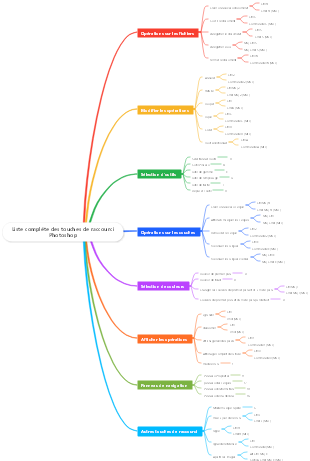
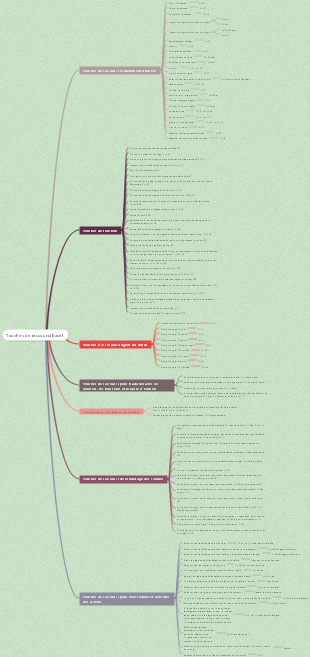
Touches de raccourci Photoshop pour la version Windows (complète) (mise à jour le 19 août 2023)
Une collection complète de touches de raccourci Photoshop pour Windows, comprenant la sélection d'outils, le formatage du texte, l'utilisation de panneaux, l'affichage d'images, etc.
Modifié à 2023-11-15 12:07:05
- bacteria
This is a mind map about bacteria, and its main contents include: overview, morphology, types, structure, reproduction, distribution, application, and expansion. The summary is comprehensive and meticulous, suitable as review materials.
- Plant asexual reproduction
This is a mind map about plant asexual reproduction, and its main contents include: concept, spore reproduction, vegetative reproduction, tissue culture, and buds. The summary is comprehensive and meticulous, suitable as review materials.
- Reproductive development of animals
This is a mind map about the reproductive development of animals, and its main contents include: insects, frogs, birds, sexual reproduction, and asexual reproduction. The summary is comprehensive and meticulous, suitable as review materials.
Touches de raccourci Photoshop pour la version Windows (complète) (mise à jour le 19 août 2023)
- bacteria
This is a mind map about bacteria, and its main contents include: overview, morphology, types, structure, reproduction, distribution, application, and expansion. The summary is comprehensive and meticulous, suitable as review materials.
- Plant asexual reproduction
This is a mind map about plant asexual reproduction, and its main contents include: concept, spore reproduction, vegetative reproduction, tissue culture, and buds. The summary is comprehensive and meticulous, suitable as review materials.
- Reproductive development of animals
This is a mind map about the reproductive development of animals, and its main contents include: insects, frogs, birds, sexual reproduction, and asexual reproduction. The summary is comprehensive and meticulous, suitable as review materials.
- Recommandé pour vous
- Contour


Touches de raccourci Photoshop version Windows
Touches de raccourci couramment utilisées
transformation gratuite
Contrôle T
Basculez entre peindre et effacer en utilisant le même pinceau
Appuyez et maintenez ~ (tilde)
Désélectionner la sélection
CtrlD
Annuler la commande précédente
CtrlZ
Réduire la taille du pinceau
[
Augmenter la taille du pinceau
]
Réduire la dureté de la brosse
{
Augmenter la dureté de la brosse
}
Faites pivoter la pointe du pinceau de 1 degré
Touche fléchée gauche (dans le sens inverse des aiguilles d'une montre),
Touche fléchée droite (dans le sens des aiguilles d'une montre)
Faites pivoter la pointe du pinceau de 15 degrés
Maj avec la touche fléchée gauche (dans le sens inverse des aiguilles d'une montre),
Maj avec la touche fléchée droite (dans le sens des aiguilles d'une montre)
Couleur de premier plan/arrière-plan par défaut
D
Changer la couleur de premier plan/arrière-plan
X
Ajuster le calque à la taille de l'écran
Alt-cliquez sur le calque
Créer un nouveau calque en copiant
Contrôle J
Créer un nouveau calque en coupant
Commande de changement de vitesse J
Ajouter à la sélection
N’importe quel outil de sélection Maj-glisser
Supprimer un pinceau ou un échantillon
Alt-cliquez sur un pinceau ou un échantillon
Avec l'outil de déplacement sélectionné, cochez la case Sélection automatique dans la barre d'options.
Ctrl+clic
Fermez tous les documents ouverts sauf le document actuel
Ctrl Alt P
Annuler toutes les fenêtres de dialogue modales (y compris les espaces de travail intelligents)
Échap
Sélectionnez le premier champ d'édition de la barre d'outils
Entrer
Naviguer entre les domaines
Languette
Naviguez entre les domaines en sens inverse
Changement de tabulation
Remplacez « Annuler » par « Réinitialiser »
Alt
Utiliser les touches de fonction
Démarrer l'aide
F1
couper
F2
copie
F3
Pâte
F4
Afficher/masquer le panneau Pinceaux
F5
Afficher/masquer le panneau Couleur
F6
Afficher/masquer le panneau Calques
F7
Afficher/masquer le panneau d'informations
F8
Afficher/masquer le panneau Actions
F9
récupérer
F12
remplissage
Maj F5
sélection de plumes
Maj F6
Inverser la sélection
Maj F7
Sélectionner l'outil
Appuyez momentanément sur la touche et maintenez-la enfoncée pour activer l'outil. Relâchez la touche pour revenir à l'outil précédent.
Remarque : Dans une rangée contenant plusieurs outils, appuyez plusieurs fois sur la même touche de raccourci pour basculer entre l'ensemble d'outils.
Utilisez la même touche de raccourci pour parcourir les outils
Maintenez la touche Maj enfoncée et appuyez sur la touche de raccourci (si la préférence Utiliser la touche Maj pour changer d'outil est sélectionnée)
Parcourez les outils cachés
Outils Alt-clic (à l'exception des outils Ajouter un point d'ancrage, Supprimer un point d'ancrage et Convertir un point)
outil de déplacement ; outil de plan de travail
V
Outil de sélection rectangulaire (utilisez la même touche de raccourci pour « Liquéfier ») ;
M
Outil Lasso ; Outil Lasso polygonal ; Outil Lasso magnétique
L
Outil de sélection d'objet ; outil de sélection rapide ; outil Baguette magique ;
W
Outil de recadrage ; outil de recadrage en perspective ; outil de sélection de tranche ;
C
Outil Pipette (même touche de raccourci pour « Liquéfier ») ; outil d'échantillonnage de couleurs ; outil d'annotation ;
je
Outil Cadre
K
Outil Pipette ; Outil Pipette de matériaux 3D (ADD) ; Outil d'échantillonnage de couleurs ; Outil de comptage ;
je
Outil Pinceau de guérison ; Outil Pinceau de guérison ; Outil Correction des yeux rouges ; Outil de déplacement sensible au contenu ;
J.
Outil Pinceau ; Outil Crayon ; Outil de remplacement de couleur ; Outil Pinceau mélangeur.
B
Outil de tampon de clonage ; outil de tampon de motif ;
S
Outil Pinceau d'histoire ; Outil Pinceau d'art d'histoire ;
Oui
Outil Gomme (même touche de raccourci pour "Liquify"); Outil Gomme magique ;
E
Outil Dégradé ; Outil Pot de peinture ; Outil Glisser-déposer de matériaux 3D.
g
Outil Esquiver ; Outil Graver ; Outil Éponge.
Ô
Outil Plume ; Outil Plume gratuit ; Outil Plume incurvée
P.
Outil de texte horizontal ; outil de texte vertical ; outil de masque de texte vertical ;
T
Outil de sélection de chemin ; outil de sélection directe
UN
Outil Rectangle ; Outil Ellipse ; Outil Polygone ; Outil Forme personnalisée.
U
Outil Pince (même touche de raccourci pour "Liquify")
H
Outil de rotation de la vue
R.
Outil Zoom (même touche de raccourci pour "Liquify");
Z
Couleur de premier plan/arrière-plan par défaut
D
Changer la couleur de premier plan/arrière-plan
X
Basculer entre le mode masque standard/rapide
Q
Outil de plan de travail
V
Activer/désactiver la préservation des zones transparentes
/ (barre oblique)
Réduire la dureté de la brosse
{
Augmenter la dureté de la brosse
}
pinceau effilé
,
Pinceau progressivement plus épais
.
Le meilleur pinceau
<
pinceau le plus épais
>
Voir l'image
Parcourez les documents ouverts
Onglet Ctrl
Passer au document précédent
Onglet Maj Ctrl
Fermez le fichier et ouvrez Bridge dans Photoshop
Maj-Ctrl-W
Basculer entre les modes Masque standard et Rapide
Q
Basculez entre le mode écran standard, le mode plein écran avec barre de menu et le mode plein écran (avant)
F
Basculez entre le mode écran standard, le mode plein écran avec barre de menu et le mode plein écran (retour)
Maj F
Basculer (vers l'avant) la couleur du canevas
Barre d'espace F (ou faites un clic droit sur l'arrière-plan de la toile et sélectionnez une couleur)
Basculer (retour) la couleur de la toile
Barre d'espace Maj F
Contraindre l'image à la fenêtre
Double-cliquez sur l'outil de préhension
Agrandir 100%
Double-cliquez sur l'outil de zoom ou Ctrl 1
Passer à l'outil Grappler (lorsque vous n'êtes pas en mode d'édition de texte)
barre d'espace
Utilisez l'outil de préhension pour déplacer plusieurs documents en même temps
Maj-glisser
Passer à l'outil de grossissement
Ctrl barre d'espace
Passer à l'outil de zoom arrière
Barre d'espace Alt
Déplacez le rectangle de sélection du zoom tout en le faisant glisser avec l'outil Zoom.
Maintenez la barre d'espace enfoncée et faites glisser
Applique un pourcentage d'échelle et laisse la case de pourcentage d'échelle active
Maintenez la touche Maj Entrée enfoncée dans le panneau Navigateur pour activer la zone de pourcentage de zoom
Agrandir une zone spécifiée dans une image
Ctrl-glissez dans l'aperçu du panneau Navigateur
Zoomer temporairement sur l'image
Maintenez la touche H enfoncée, puis cliquez dans l'image et maintenez le bouton de la souris enfoncé.
Utilisez l'outil de préhension pour faire défiler les images
Maintenez la barre d'espace enfoncée et faites glisser, ou faites glisser la zone de visualisation dans le panneau Navigateur.
Faire défiler vers le haut ou vers le bas un écran
Page précédente ou Page suivante (maintenez la touche Ctrl enfoncée pour faire défiler vers la gauche (Page précédente) ou la droite (Page suivante))
Faites défiler vers le haut ou vers le bas 10 unités
Shift Page Up ou Page Down (maintenez la touche Ctrl enfoncée pour faire défiler vers la gauche (Page Up) ou la droite (Page Down))
Déplacez la vue vers le coin supérieur gauche ou inférieur droit
Début ou Fin
Activer/désactiver l'affichage rouge rubis du masque de calque (le masque de calque doit être sélectionné)
\(barre oblique inverse)
Utiliser la transformation de manipulation
Cette section n'affiche pas les touches de raccourci dans les commandes de menu ou les info-bulles
transformation gratuite
Contrôle T
Basculez entre peindre et effacer en utilisant le même pinceau
Appuyez et maintenez ` (accent accent)
Réduire la taille du pinceau
[
Augmenter la taille du pinceau
]
Réduire la dureté de la brosse
{
Augmenter la dureté de la brosse
}
Faites pivoter la pointe du pinceau de 1 degré
Touche fléchée gauche (dans le sens inverse des aiguilles d'une montre), touche fléchée droite (dans le sens des aiguilles d'une montre)
Faites pivoter la pointe du pinceau de 15 degrés
Maj Flèche Gauche (dans le sens inverse des aiguilles d'une montre), Maj Flèche Droite (dans le sens des aiguilles d'une montre)
Couleur de premier plan/arrière-plan par défaut
D
Changer la couleur de premier plan/arrière-plan
X
Ajuster le calque à la taille de l'écran
Alt-cliquez sur le calque
Créer un nouveau calque en copiant
Contrôle J
Créer un nouveau calque en coupant
Commande de changement de vitesse J
Ajouter à la sélection
N’importe quel outil de sélection Maj-glisser
Supprimer un pinceau ou un échantillon
Alt-cliquez sur un pinceau ou un échantillon
Avec l'outil de déplacement sélectionné, cochez la case Sélection automatique dans la barre d'options.
Ctrl+clic
Fermez tous les documents ouverts sauf le document actuel
Ctrl Alt P
Annuler toutes les fenêtres de dialogue modales (y compris les espaces de travail intelligents)
Échap
Sélectionnez le premier champ d'édition de la barre d'outils
Entrer
Naviguer entre les domaines
Languette
Naviguez entre les domaines en sens inverse
Changement de tabulation
Remplacez « Annuler » par « Réinitialiser »
Alt
Utiliser les réglages en noir et blanc
Maj Ctrl Alt B
Sélectionnez toutes les épingles
CtrlA
Désélectionner toutes les broches
CtrlD
Sélectionnez plusieurs épingles
Maj-cliquez sur n'importe quelle épingle
Masquer l'épingle
Maintenez la touche H enfoncée pour masquer la broche, relâchez la touche H pour restaurer la broche.
Supprimer le code PIN
Alt-cliquez sur l'épingle
Un cercle apparaîtra vous permettant de faire pivoter l'épingle
Appuyez sur la touche Alt pour vous rapprocher de l'épingle, mais pas au-dessus.
déformer
Échap
Utiliser Sélectionner et Masquer
transformation gratuite
Contrôle T
Basculez entre peindre et effacer en utilisant le même pinceau
Appuyez et maintenez ` (accent accent)
Réduire la taille du pinceau
[
Augmenter la taille du pinceau
]
Réduire la dureté de la brosse
{
Augmenter la dureté de la brosse
}
Faites pivoter la pointe du pinceau de 1 degré
Touche fléchée gauche (dans le sens inverse des aiguilles d'une montre), touche fléchée droite (dans le sens des aiguilles d'une montre)
Faites pivoter la pointe du pinceau de 15 degrés
Maj Flèche Gauche (dans le sens inverse des aiguilles d'une montre), Maj Flèche Droite (dans le sens des aiguilles d'une montre)
Couleur de premier plan/arrière-plan par défaut
D
Changer la couleur de premier plan/arrière-plan
X
Ajuster le calque à la taille de l'écran
Alt-cliquez sur le calque
Créer un nouveau calque en copiant
Contrôle J
Créer un nouveau calque en coupant
Commande de changement de vitesse J
Ajouter à la sélection
N’importe quel outil de sélection Maj-glisser
Supprimer un pinceau ou un échantillon
Alt-cliquez sur un pinceau ou un échantillon
Avec l'outil de déplacement sélectionné, cochez la case Sélection automatique dans la barre d'options.
Ctrl+clic
Fermez tous les documents ouverts sauf le document actuel
Ctrl Alt P
Annuler toutes les fenêtres de dialogue modales (y compris les espaces de travail intelligents)
Échap
Sélectionnez le premier champ d'édition de la barre d'outils
Entrer
Naviguer entre les domaines
Languette
Naviguez entre les domaines en sens inverse
Changement de tabulation
Remplacez « Annuler » par « Réinitialiser »
Alt
Sélectionner et masquer
Ctrl Alt R
Positionnement des calques
Ctrl2
masque de positionnement
Ctrl\
Désactiver temporairement le masquage
Maj-cliquez sur le masque
Ajouter une icône de masque de calque pour masquer automatiquement le contenu d'un calque (ou d'une sélection active)
Alt-cliquez sur l'icône du masque de calque
Inverser le masque de calque
Contrôler I
Utiliser la bibliothèque de filtres
transformation gratuite
Contrôle T
Basculez entre peindre et effacer en utilisant le même pinceau
Appuyez et maintenez ` (accent accent)
Réduire la taille du pinceau
[
Augmenter la taille du pinceau
]
Réduire la dureté de la brosse
{
Augmenter la dureté de la brosse
}
Faites pivoter la pointe du pinceau de 1 degré
Touche fléchée gauche (dans le sens inverse des aiguilles d'une montre), touche fléchée droite (dans le sens des aiguilles d'une montre)
Faites pivoter la pointe du pinceau de 15 degrés
Maj Flèche Gauche (dans le sens inverse des aiguilles d'une montre), Maj Flèche Droite (dans le sens des aiguilles d'une montre)
Couleur de premier plan/arrière-plan par défaut
D
Changer la couleur de premier plan/arrière-plan
X
Ajuster le calque à la taille de l'écran
Alt-cliquez sur le calque
Créer un nouveau calque en copiant
Contrôle J
Créer un nouveau calque en coupant
Commande de changement de vitesse J
Ajouter à la sélection
N’importe quel outil de sélection Maj-glisser
Supprimer un pinceau ou un échantillon
Alt-cliquez sur un pinceau ou un échantillon
Avec l'outil de déplacement sélectionné, cochez la case Sélection automatique dans la barre d'options.
Ctrl+clic
Fermez tous les documents ouverts sauf le document actuel
Ctrl Alt P
Annuler toutes les fenêtres de dialogue modales (y compris les espaces de travail intelligents)
Échap
Sélectionnez le premier champ d'édition de la barre d'outils
Entrer
Naviguer entre les domaines
Languette
Naviguez entre les domaines en sens inverse
Changement de tabulation
Remplacez « Annuler » par « Réinitialiser »
Alt
Appliquer un nouveau filtre au-dessus des filtres sélectionnés
Alt-cliquez sur le filtre
Remplacez le bouton "Annuler" par "Par défaut"
Ctrl+clic
Un pas en avant
Ctrl Maj Z
reculer
Ctrl-Alt Z
Utilisez le filtre Liquéfier
Outil de déformation avant
W
Outil de reconstruction
R.
Faites tourner l'outil de torsion dans le sens des aiguilles d'une montre
C
outil anti-rides
S
outil d'extension
B
pousser l'outil vers la gauche
Ô
outil de masque gelé
F
Outil Dégeler le masque
D
Outil lisse
E
Outil de préhension
H
Outil Zoom
Z
Filtre liquéfier
Maj Ctrl X
Inversez la direction des outils Bloat, Pucker et Push Left
Alt-cliquez sur l'outil
Échantillonner en continu les distorsions
Faites glisser Alt dans l'aperçu avec l'outil Reconstruire, Déplacer, Développer ou Associatif sélectionné.
Diminuer/augmenter la taille du pinceau de 2, ou diminuer/augmenter la concentration, la pression, le rapport ou la gigue de turbulence de 1
Flèche vers le bas/flèche vers le haut dans les zones de texte Taille du pinceau, Concentration, Pression, Rapport ou Gigue de turbulence (maintenez la touche Maj enfoncée pour diminuer/augmenter 10)
Diminuer/augmenter la taille du pinceau de 2, ou diminuer/augmenter la concentration, la pression, le rapport ou la gigue de turbulence de 1
Flèche gauche/flèche droite affichées pour le curseur Taille du pinceau, Concentration, Pression, Rapport ou Jitter de turbulence (maintenez la touche Maj enfoncée pour diminuer/augmenter 10)
Parcourez les commandes sur la droite de haut en bas
Languette
Parcourez les commandes sur le côté droit de bas en haut
Onglet Maj
Remplacez « Annuler » par « Réinitialiser »
Alt
Utiliser les points de fuite
Zoom deux fois (temporaire)
X
agrandir
Ctrl (signe plus)
Dézoomer
Ctrl - (trait d'union)
Ajuster la taille de la vue
Ctrl 0 (zéro), double-cliquez sur l'outil de préhension
Mise à l'échelle au centre à 100 %
Double-cliquez sur l'outil de zoom
Augmenter la taille du pinceau (outil Pinceau, outil Tampon)
]
Réduire la taille du pinceau (outil Pinceau, outil Tampon)
[
Augmenter la dureté du pinceau (outil Pinceau, outil Tampon)
Changement ]
Réduire la dureté du pinceau (outil Pinceau, outil Tampon)
Changement [
Revenir à l'action précédente
CtrlZ
Refaire la dernière action
Ctrl Maj Z
Tout déselectionner
CtrlD
Masquer les sélections et les plans
CtrlH
Déplacer la sélection d'1 pixel
Touches directionnelles
Déplacer la sélection de 10 pixels
Maj des touches fléchées
copie
CtrlC
Pâte
CtrlV
Répétez la copie précédente et déplacez
Ctrl Maj T
Créer une sélection flottante à partir de la sélection actuelle
Ctrl Alt T
Remplissez la sélection avec l'image sous le pointeur
Ctrl-glisser
Créer une copie de la sélection en tant que sélection flottante
Ctrl + Alt glisser
Contraindre la sélection à une rotation de 15°
Maintenez Alt Shift pour faire pivoter
Sélectionnez un plan sous un autre plan sélectionné
Ctrl-clic sur l'avion
Crée un plan à 90° par rapport au plan parent
Ctrl-glisser
Supprimer le nœud précédent lors de la création du plan
Retour arrière
Etablir un plan de toile complet (en cohérence avec la caméra)
Double-cliquez sur l'outil Créer un plan
Utilisation de la boîte de dialogue Camera Raw
Remarque : Maintenez momentanément la touche enfoncée pour activer l'outil. Relâchez la touche pour revenir à l'outil précédent.
Outil Zoom
Z
Outil de préhension
H
outil de balance des blancs
je
Outil d'échantillonnage de couleurs
S
Outil de recadrage
C
outils de redressage
UN
Outil de suppression de taches
B
Outil de suppression des yeux rouges
panneau de base
Ctrl Alt 1
panneau de courbe de tonalité
Ctrl Alt 2
Panneau de détails
Ctrl Alt 3
Panneau HSL/niveaux de gris
Ctrl Alt 4
panneau de tonalité divisé
Ctrl Alt 5
Panneau de correction d'objectif
Ctrl Alt 6
Panneau d'étalonnage de la caméra
Ctrl Alt 7
Panneau par défaut
Ctrl Alt 9
Ouvrez le panneau d'instantanés
Ctrl Alt 9
Outil d'ajustement de la cible de courbe paramétrique
Ctrl Alt Maj T
Outil de réglage de la cible de teinte
Ctrl Alt Maj H
Outil de réglage de la cible de saturation
Ctrl Alt Maj S
Outil de réglage de la cible de luminosité
Ctrl Alt Maj L
Outil de réglage de la cible de mélange en niveaux de gris
Ctrl Alt Maj G
Dernier outil de ciblage utilisé
T
Outil Pinceau de réglage
K
Outil de filtre dégradé
g
Augmenter/diminuer la taille du pinceau
] / [
Augmenter/diminuer la mise en drapeau du pinceau
Maj ] / Maj [
Augmenter/diminuer le débit de l'outil Pinceau de réglage par incréments de 10
= (signe égal) / - (trait d'union)
Basculez temporairement l'outil Pinceau de réglage du mode Ajouter au mode Effacer, ou du mode Effacer au mode Ajouter.
Alt
Augmenter/diminuer la taille de l'outil pinceau de réglage temporaire
Alt ] / Alt [
Augmenter/diminuer la mise en drapeau de l'outil pinceau de réglage temporaire
Maj Alt ] / Maj Alt [
Augmenter/diminuer le débit de l'outil Pinceau de réglage temporaire par incréments de 10
Alt = (signe égal) / Alt - (trait d'union)
Passer du mode Ajouter ou Effacer de l'outil Pinceau de réglage ou du filtre Dégradé au mode Nouveau
N
Activez "Masque automatique" pour l'outil Pinceau de réglage
M
Activez "Afficher le masque" pour l'outil Pinceau de réglage
Oui
Basculer la pointe de l'outil Pinceau de réglage
V
Basculez les superpositions pour le filtre gradué, l’outil de suppression des taches ou l’outil de suppression des yeux rouges.
V
Faire pivoter l'image vers la gauche
L ou Ctrl ]
Faire pivoter l'image vers la droite
R ou Ctrl [
agrandir
Ctrl (signe plus)
Dézoomer
Ctrl - (trait d'union)
Basculez temporairement vers l'outil Agrandir (Non disponible lorsque l'outil Redresser est sélectionné. Si l'outil Recadrer est actif, passez temporairement à l'outil Redresser.)
Ctrl
Basculez temporairement vers l'outil de réduction et transformez le bouton Ouvrir l'image en un bouton Ouvrir la copie et Annuler pour réinitialiser.
Alt
Activer/désactiver l'aperçu
P.
mode plein écran
F
Activez temporairement l'outil Balance des blancs et remplacez le bouton "Ouvrir l'image" par "Ouvrir l'objet". (N'a aucun effet si l'outil Recadrage est actif.)
Changement
Sélectionnez plusieurs points dans le panneau Courbes
Cliquez sur le premier point, maintenez la touche Maj enfoncée et cliquez sur les points supplémentaires
Ajouter des points à une courbe dans le panneau Courbes
Ctrl-clic dans l'aperçu
Déplacer les points sélectionnés (1 unité) dans le panneau Courbes
Touches directionnelles
Déplacer les points sélectionnés (10 unités) dans le panneau Courbes
Maj des touches fléchées
Ouvrir une image sélectionnée dans la boîte de dialogue Camera Raw de Bridge
Ctrl R
Ouvrir les images sélectionnées à partir de Bridge, en contournant la boîte de dialogue Camera Raw
Maintenez la touche Maj enfoncée et double-cliquez sur l'image
Affiche les faits saillants qui seront coupés dans l'aperçu
Alt-faites glisser le curseur Exposition, Récupération ou Noirs
Avertissement d’écrêtage des surbrillance
Ô
Avertissement d’écrêtage d’ombre
U
(Mode Film fixe) Ajouter une note de 1 à 5 étoiles
Ctrl 1-5
(Mode Film fixe) Augmenter/diminuer le nombre d'étoiles
Ctrl . (point) / Ctrl , (virgule)
(Mode Film fixe) Ajouter une étiquette rouge
Ctrl6
(Mode Film fixe) Ajouter une étiquette jaune
Ctrl7
(Mode Film fixe) Ajouter une étiquette verte
Ctrl8
(Mode Film fixe) Ajouter une étiquette bleue
Ctrl9
(Mode Film fixe) Ajouter une étiquette violette
Ctrl Maj 0
Préférences Camera Raw
Ctrl K
Supprimer les préférences d'Adobe Camera Raw
Ctrl Alt (lorsqu'il est ouvert)
Utiliser des boîtes de dialogue en noir et blanc
transformation gratuite
Contrôle T
Basculez entre peindre et effacer en utilisant le même pinceau
Appuyez et maintenez ` (accent accent)
Réduire la taille du pinceau
[
Augmenter la taille du pinceau
]
Réduire la dureté de la brosse
{
Augmenter la dureté de la brosse
}
Faites pivoter la pointe du pinceau de 1 degré
Touche fléchée gauche (dans le sens inverse des aiguilles d'une montre), touche fléchée droite (dans le sens des aiguilles d'une montre)
Faites pivoter la pointe du pinceau de 15 degrés
Maj Flèche Gauche (dans le sens inverse des aiguilles d'une montre), Maj Flèche Droite (dans le sens des aiguilles d'une montre)
Couleur de premier plan/arrière-plan par défaut
D
Changer la couleur de premier plan/arrière-plan
X
Ajuster le calque à la taille de l'écran
Alt-cliquez sur le calque
Créer un nouveau calque en copiant
Contrôle J
Créer un nouveau calque en coupant
Commande de changement de vitesse J
Ajouter à la sélection
N’importe quel outil de sélection Maj-glisser
Supprimer un pinceau ou un échantillon
Alt-cliquez sur un pinceau ou un échantillon
Avec l'outil de déplacement sélectionné, cochez la case Sélection automatique dans la barre d'options.
Ctrl+clic
Fermez tous les documents ouverts sauf le document actuel
Ctrl Alt P
Annuler toutes les fenêtres de dialogue modales (y compris les espaces de travail intelligents)
Échap
Sélectionnez le premier champ d'édition de la barre d'outils
Entrer
Naviguer entre les domaines
Languette
Naviguez entre les domaines en sens inverse
Changement de tabulation
Remplacez « Annuler » par « Réinitialiser »
Alt
Utiliser des courbes
Ouvrir la boîte de dialogue Courbes
Ctrl M
Sélectionnez le point suivant sur la courbe
(ajouter)
Sélectionnez le point précédent sur la courbe
- (signe moins)
Sélectionnez plusieurs points sur la courbe
Maj-cliquez sur les points
Désélectionner un point
CtrlD
Supprimer un point sur la courbe
Sélectionnez un point et appuyez sur Supprimer
Déplacer le point sélectionné d'une unité
Touches directionnelles
Déplacer le point sélectionné de 10 unités
Maj des touches fléchées
Affiche les hautes lumières et les ombres qui seront coupées
Alt-faites glisser le curseur Blackpoint/Whitepoint
Définir un point sur la courbe composée
Ctrl+clic sur l'image
Définir un point sur la courbe du canal
Maj Ctrl+clic sur l'image
Changer la taille de la grille
Alt-cliquez sur le champ
Changer les canaux de couleur
Alt 2 = RVB
Alt 3 = rouge
Alt 4 = vert
Alt 5 = bleu
Sélectionner et déplacer des objets
Cette section fournit des touches de raccourci qui n'apparaissent pas dans les commandes de menu ou les info-bulles.
Repositionner le rectangle de sélection lors de la sélection (disponible pour les outils de forme)
Tout outil de sélection (sauf une seule colonne et une seule ligne) Barre d'espace et faites glisser
Ajouter à la sélection
N’importe quel outil de sélection Maj-glisser
soustraire de la sélection
N’importe quel outil de sélection Alt + glisser
croiser avec la sélection
Tout outil de sélection (sauf l'outil Sélection rapide) Maj Alt + glisser
Contraindre la sélection à un carré ou un cercle si aucune autre sélection n'est active (disponible avec l'outil Forme)
Maj-glisser
Dessinez une sélection à partir du centre si aucune autre sélection n'est active (disponible pour les outils de forme)
Alt-glisser
Contraindre la forme et dessiner le chapiteau à partir du centre (disponible avec l'outil Forme)
Maj Alt-glisser
Passer aux outils mobiles
Ctrl (sauf lorsque la pince, la tranche, le tracé, la forme ou tout autre outil plume est sélectionné)
Passer de l'outil Lasso magnétique à l'outil Lasso
Alt-glisser
Passer de l'outil Lasso magnétique à l'outil Lasso polygonal
Alt-clic
Appliquer/annuler le fonctionnement du lasso magnétique
Entrée/Esc ou Ctrl (point)
Déplacer une copie de la sélection
Déplacer l'outil Alt-faire glisser la sélection (pour les outils de forme)
Déplacer la zone sélectionnée d'1 pixel
Toute sélection Flèche droite, Flèche gauche, Flèche haut ou Flèche bas (maintenez la touche Maj enfoncée pour vous déplacer de 10 pixels)
Déplacer la sélection d'1 pixel
Outil de déplacement Flèche droite, Flèche gauche, Flèche haut ou Flèche bas (maintenez la touche Maj enfoncée pour déplacer de 10 pixels) (pour les outils de forme)
Déplace le calque d'1 pixel lorsque rien sur le calque n'est sélectionné
Ctrl Flèche droite, Flèche gauche, Flèche haut ou Flèche bas (maintenez la touche Maj enfoncée pour déplacer de 10 pixels)
Augmenter/diminuer la largeur de détection
Outil Lasso Magnétique [ ou ]
Accepter le recadrage ou quitter le recadrage
Outil de recadrage Entrée ou Echap
Activer/désactiver le masque de recadrage
/ (barre oblique)
Créer un rapporteur
Outil Règle Alt-faites glisser le point final
Aligner les guides sur les marques de règle (sauf lorsque Affichage > Aligner n'est pas sélectionné)
Guide Maj-glisser
Basculer entre les guides horizontaux et verticaux
Guides Alt-glisser
Transformer les sélections, les limites de sélection et les chemins
Cette section n'affiche pas les touches de raccourci dans les commandes de menu ou les info-bulles
transformation gratuite
Contrôle T
Basculez entre peindre et effacer en utilisant le même pinceau
Appuyez et maintenez ` (accent accent)
Réduire la taille du pinceau
[
Augmenter la taille du pinceau
]
Réduire la dureté de la brosse
{
Augmenter la dureté de la brosse
}
Faites pivoter la pointe du pinceau de 1 degré
Touche fléchée gauche (dans le sens inverse des aiguilles d'une montre), touche fléchée droite (dans le sens des aiguilles d'une montre)
Faites pivoter la pointe du pinceau de 15 degrés
Maj Flèche Gauche (dans le sens inverse des aiguilles d'une montre), Maj Flèche Droite (dans le sens des aiguilles d'une montre)
Couleur de premier plan/arrière-plan par défaut
D
Changer la couleur de premier plan/arrière-plan
X
Ajuster le calque à la taille de l'écran
Alt-cliquez sur le calque
Créer un nouveau calque en copiant
Contrôle J
Créer un nouveau calque en coupant
Commande de changement de vitesse J
Ajouter à la sélection
N’importe quel outil de sélection Maj-glisser
Supprimer un pinceau ou un échantillon
Alt-cliquez sur un pinceau ou un échantillon
Avec l'outil de déplacement sélectionné, cochez la case Sélection automatique dans la barre d'options.
Ctrl+clic
Fermez tous les documents ouverts sauf le document actuel
Ctrl Alt P
Annuler toutes les fenêtres de dialogue modales (y compris les espaces de travail intelligents)
Échap
Sélectionnez le premier champ d'édition de la barre d'outils
Entrer
Naviguer entre les domaines
Languette
Naviguez entre les domaines en sens inverse
Changement de tabulation
Remplacez « Annuler » par « Réinitialiser »
Alt
Modifier le chemin
Cette section n'affiche pas les touches de raccourci dans les commandes de menu ou les info-bulles
transformation gratuite
Contrôle T
Basculez entre peindre et effacer en utilisant le même pinceau
Appuyez et maintenez ` (accent accent)
Réduire la taille du pinceau
[
Augmenter la taille du pinceau
]
Réduire la dureté de la brosse
{
Augmenter la dureté de la brosse
}
Faites pivoter la pointe du pinceau de 1 degré
Touche fléchée gauche (dans le sens inverse des aiguilles d'une montre), touche fléchée droite (dans le sens des aiguilles d'une montre)
Faites pivoter la pointe du pinceau de 15 degrés
Maj Flèche Gauche (dans le sens inverse des aiguilles d'une montre), Maj Flèche Droite (dans le sens des aiguilles d'une montre)
Couleur de premier plan/arrière-plan par défaut
D
Changer la couleur de premier plan/arrière-plan
X
Ajuster le calque à la taille de l'écran
Alt-cliquez sur le calque
Créer un nouveau calque en copiant
Contrôle J
Créer un nouveau calque en coupant
Commande de changement de vitesse J
Ajouter à la sélection
N’importe quel outil de sélection Maj-glisser
Supprimer un pinceau ou un échantillon
Alt-cliquez sur un pinceau ou un échantillon
Avec l'outil de déplacement sélectionné, cochez la case Sélection automatique dans la barre d'options.
Ctrl+clic
Fermez tous les documents ouverts sauf le document actuel
Ctrl Alt P
Annuler toutes les fenêtres de dialogue modales (y compris les espaces de travail intelligents)
Échap
Sélectionnez le premier champ d'édition de la barre d'outils
Entrer
Naviguer entre les domaines
Languette
Naviguez entre les domaines en sens inverse
Changement de tabulation
Remplacez « Annuler » par « Réinitialiser »
Alt
pour la peinture
Cette section n'affiche pas les touches de raccourci dans les commandes de menu ou les info-bulles
Sélectionnez la couleur de premier plan dans le sélecteur de couleurs
N'importe quel outil de dessin Maj Alt faites un clic droit et faites glisser
Utilisez l'outil Pipette pour sélectionner une couleur de premier plan à partir d'une image
Tout outil de dessin Alt ou tout outil de forme Alt (sauf lorsque l'option Chemin est sélectionnée)
Sélectionnez la couleur d'arrière-plan
Outil Pipette Alt+clic
Outil d'échantillonnage de couleurs
Outil Pipette Touche Maj
Supprimer l'échantillon de couleurs
Outil Échantillonneur de couleurs Alt-clic
Définir l'opacité, la tolérance, l'intensité ou l'exposition du mode peinture
Tout outil de peinture ou d'édition Touches numériques (par exemple 0 = 100 %, 1 = 10 %, 4 suivi de 5 = 45 %) (utilisez les touches numériques Maj si l'option Aérographe est activée)
Définir le débit du mode peinture
Tout outil de peinture ou d'édition Maj touche numérique (par exemple 0 = 100 %, 1 = 10 %, 4 suivi de 5 = 45 %) (Omettez la touche Maj si l'option Aérographe est activée)
Le pinceau mélangeur modifie les paramètres de fusion
Numéro de changement Alt
La brosse du mélangeur change le réglage « humide »
clé numérique
Le pinceau mélangeur change "Mouillé" et "Mélangé" à zéro
00
Parcourez les modes de fusion
Shift (signe plus) ou - (signe moins)
Ouvrez la boîte de dialogue Remplir sur l'arrière-plan ou le calque standard
Retour arrière ou Maj Retour arrière
Remplir avec la couleur de premier plan ou d'arrière-plan
Alt Retour arrière ou Ctrl Retour arrière (maintenez la touche Maj enfoncée pour préserver la transparence)
Remplir à partir de l'historique
Ctrl Alt Retour arrière (maintenez la touche Maj enfoncée pour préserver la transparence)
Afficher la boîte de dialogue Remplir
MajRetourArrière
Verrouiller les pixels transparents activé/désactivé
/ (barre oblique)
Relier des points et des lignes
N’importe quel outil de dessin Maj + clic
pour le mode de fusion
Parcourez les modes de fusion
Shift (signe plus) ou - (signe moins)
normale
Maj Alt N
Dissoudre
Maj Alt I
Derrière (outil Pinceau uniquement)
Maj Alt Q
Effacer (outil Pinceau uniquement)
Maj Alt R
assombrir
Maj Alt K
mode de fusion multiplié
Maj Alt M
La couleur s'approfondit
Maj Alt B
approfondissement linéaire
Maj Alt A
Éclairer
Maj Alt G
couleur du filtre
Maj Alt S
esquive de couleur
Maj Alt D
esquive linéaire
Maj Alt W
Recouvrir
Maj Alt O
Lumière douce
Maj Alt F
éblouissement
Maj Alt H
lumière brillante
Maj Alt V
lumière linéaire
Maj Alt J
Projecteur
Maj Alt Z
mélange de couleurs unies
Maj Alt L
Différence
Maj Alt E
exclure
Maj Alt X
Teinte
Maj Alt U
saturation
Maj Alt T
couleur
Maj Alt C
luminosité
Maj Alt Y
Supprimer la couleur
Maj Alt D et cliquez sur l'outil Éponge
saturation
Maj Alt S et cliquez sur l'outil Éponge
Esquiver/brûler les ombres
Maj Alt S +cliquez sur l'outil Esquiver/Outil de gravure
Éclaircir/brûler les tons moyens
Maj Alt M + cliquez sur Outil Dodge/Outil Graver
Points forts de l'esquive/brûlure
Maj Alt H + cliquez sur l'outil Esquiver/Outil de gravure
Définissez le mode de fusion de l'image bitmap sur Seuil et toutes les autres images sur Normal.
Maj Alt N
Sélectionner et modifier du texte
Cette liste partielle fournit des touches de raccourci qui n'apparaissent pas dans les commandes de menu ou les info-bulles
Déplacer du texte dans une image
Maintenez la touche Ctrl enfoncée tout en faisant glisser le texte avec le calque "Texte" sélectionné
Sélectionnez 1 caractère gauche/droite ou 1 ligne haut/bas, ou 1 mot gauche/droite
Maj Flèche gauche/Flèche droite ou Flèche bas/Flèche haut, ou Ctrl Maj Flèche gauche/Flèche droite
Sélectionnez les caractères entre le point d'insertion et le point de clic de la souris
Maj + clic
Déplacer 1 caractère vers la gauche/droite, 1 ligne vers le bas/haut ou 1 mot vers la gauche/droite
Flèche gauche/Flèche droite, Flèche bas/Flèche haut ou Ctrl Flèche gauche/Flèche droite
Crée un nouveau calque de texte pendant que le calque de texte est sélectionné dans le panneau Calques
Maj + clic
Sélectionnez des mots, des lignes, des paragraphes ou des articles
Double-clic, triple-clic, quatre-clics ou cinq-clics
Afficher/masquer la sélection sur le texte sélectionné
CtrlH
Affichez un cadre de délimitation pour transformer le texte lors de sa modification, ou activez l'outil Déplacer lorsque le curseur se trouve à l'intérieur du cadre de délimitation.
Ctrl
Mettre à l'échelle le texte à l'intérieur d'un cadre de délimitation lors du redimensionnement
Ctrl-glissez la poignée du cadre de sélection
Déplacer la zone de texte lors de sa création
Maintenez la barre d'espace enfoncée et faites glisser
Formater le texte
Cette liste partielle fournit des touches de raccourci qui n'apparaissent pas dans les commandes de menu ou les info-bulles
Aligner à gauche, au centre ou à droite
Outil de texte horizontal Ctrl Maj L, C ou R
Aligner en haut, au centre ou en bas
Outil de type vertical Ctrl Maj L, C ou R
Sélectionnez le zoom horizontal 100 %
Ctrl Maj X
Sélectionnez un zoom vertical à 100 %
Ctrl Maj Alt X
Sélectionnez l'espacement automatique des lignes
Ctrl Maj Alt A
Sélectionnez 0 crénage
Ctrl Maj Q
Aligner les paragraphes (dernière ligne alignée à gauche)
Ctrl Maj J
Ajuster les paragraphes (Ajuster tout)
Ctrl Maj F
Activer/désactiver les ligatures de paragraphe
Ctrl Maj Alt H
Activer/désactiver le synthétiseur monoligne/progressif
Ctrl Maj Alt T
Réduire ou augmenter la taille du texte sélectionné (2 points/pixel)
Ctrl Shift < ou > (maintenez la touche Alt enfoncée pour diminuer/augmenter de 10)
Augmenter ou diminuer l'espacement des lignes de 2 points ou pixels
Alt Flèche vers le bas ou Flèche vers le haut (maintenez la touche Ctrl enfoncée pour diminuer/augmenter de 10)
Augmentez ou diminuez le décalage de la ligne de base de 2 points ou pixels
Maj Alt Flèche vers le bas ou Flèche vers le haut (maintenez la touche Ctrl enfoncée pour diminuer/augmenter de 10)
Diminuer ou augmenter le crénage/crénage (20/1000 em)
Alt Flèche gauche ou Flèche droite (maintenez la touche Ctrl enfoncée pour diminuer/augmenter de 10)
Trancher et optimiser les tranches
transformation gratuite
Contrôle T
Basculez entre peindre et effacer en utilisant le même pinceau
Appuyez et maintenez ` (accent accent)
Réduire la taille du pinceau
[
Augmenter la taille du pinceau
]
Réduire la dureté de la brosse
{
Augmenter la dureté de la brosse
}
Faites pivoter la pointe du pinceau de 1 degré
Touche fléchée gauche (dans le sens inverse des aiguilles d'une montre), touche fléchée droite (dans le sens des aiguilles d'une montre)
Faites pivoter la pointe du pinceau de 15 degrés
Maj Flèche Gauche (dans le sens inverse des aiguilles d'une montre), Maj Flèche Droite (dans le sens des aiguilles d'une montre)
Couleur de premier plan/arrière-plan par défaut
D
Changer la couleur de premier plan/arrière-plan
X
Ajuster le calque à la taille de l'écran
Alt-cliquez sur le calque
Créer un nouveau calque en copiant
Contrôle J
Créer un nouveau calque en coupant
Commande de changement de vitesse J
Ajouter à la sélection
N’importe quel outil de sélection Maj-glisser
Supprimer un pinceau ou un échantillon
Alt-cliquez sur un pinceau ou un échantillon
Avec l'outil de déplacement sélectionné, cochez la case Sélection automatique dans la barre d'options.
Ctrl+clic
Fermez tous les documents ouverts sauf le document actuel
Ctrl Alt P
Annuler toutes les fenêtres de dialogue modales (y compris les espaces de travail intelligents)
Échap
Sélectionnez le premier champ d'édition de la barre d'outils
Entrer
Naviguer entre les domaines
Languette
Naviguez entre les domaines en sens inverse
Changement de tabulation
Remplacez « Annuler » par « Réinitialiser »
Alt
Utiliser le panneau
Cette liste partielle fournit des touches de raccourci qui n'apparaissent pas dans les commandes de menu ou les info-bulles
transformation gratuite
Contrôle T
Basculez entre peindre et effacer en utilisant le même pinceau
Appuyez et maintenez ` (accent accent)
Réduire la taille du pinceau
[
Augmenter la taille du pinceau
]
Réduire la dureté de la brosse
{
Augmenter la dureté de la brosse
}
Faites pivoter la pointe du pinceau de 1 degré
Touche fléchée gauche (dans le sens inverse des aiguilles d'une montre), touche fléchée droite (dans le sens des aiguilles d'une montre)
Faites pivoter la pointe du pinceau de 15 degrés
Maj Flèche Gauche (dans le sens inverse des aiguilles d'une montre), Maj Flèche Droite (dans le sens des aiguilles d'une montre)
Couleur de premier plan/arrière-plan par défaut
D
Changer la couleur de premier plan/arrière-plan
X
Ajuster le calque à la taille de l'écran
Alt-cliquez sur le calque
Créer un nouveau calque en copiant
Contrôle J
Créer un nouveau calque en coupant
Commande de changement de vitesse J
Ajouter à la sélection
N’importe quel outil de sélection Maj-glisser
Supprimer un pinceau ou un échantillon
Alt-cliquez sur un pinceau ou un échantillon
Avec l'outil de déplacement sélectionné, cochez la case Sélection automatique dans la barre d'options.
Ctrl+clic
Fermez tous les documents ouverts sauf le document actuel
Ctrl Alt P
Annuler toutes les fenêtres de dialogue modales (y compris les espaces de travail intelligents)
Échap
Sélectionnez le premier champ d'édition de la barre d'outils
Entrer
Naviguer entre les domaines
Languette
Naviguez entre les domaines en sens inverse
Changement de tabulation
Remplacez « Annuler » par « Réinitialiser »
Alt
Utiliser le panneau d'action
Activez une commande et désactivez toutes les autres commandes, ou activez toutes les commandes
Alt-cliquez sur la coche à côté de la commande
Ouvre le contrôle modal actuel et bascule tous les autres contrôles modaux
Alt-clic
Modifier les options d'une action ou d'un groupe d'actions
Alt-double-cliquez sur une action ou un groupe d'actions
Affiche la boîte de dialogue Options pour les commandes enregistrées
Double-cliquez sur la commande enregistrée
Jouez toute l'action
Maintenez la touche Ctrl enfoncée et double-cliquez sur l'action
Tous les composants de l’action Réduire/Agrandir
Alt-cliquez sur le triangle
jouer la commande
Maintenez la touche Ctrl enfoncée et cliquez sur le bouton Lecture
Créez une nouvelle action et démarrez l'enregistrement sans confirmation
Alt-cliquez sur le bouton Nouvelle action
Sélectionnez des éléments adjacents du même type
Action/commande Maj+clic
Sélectionnez des éléments non adjacents du même type
Ctrl+clic sur action/commande
Utiliser des calques de réglage
Remarque : Si vous souhaitez que le raccourci de chaîne commençant par Alt 1 soit rouge, choisissez Édition > Raccourcis clavier et sélectionnez Utiliser les raccourcis de chaîne hérités. Redémarrez ensuite Photoshop.
transformation gratuite
Contrôle T
Basculez entre peindre et effacer en utilisant le même pinceau
Appuyez et maintenez ` (accent accent)
Réduire la taille du pinceau
[
Augmenter la taille du pinceau
]
Réduire la dureté de la brosse
{
Augmenter la dureté de la brosse
}
Faites pivoter la pointe du pinceau de 1 degré
Touche fléchée gauche (dans le sens inverse des aiguilles d'une montre), touche fléchée droite (dans le sens des aiguilles d'une montre)
Faites pivoter la pointe du pinceau de 15 degrés
Maj Flèche Gauche (dans le sens inverse des aiguilles d'une montre), Maj Flèche Droite (dans le sens des aiguilles d'une montre)
Couleur de premier plan/arrière-plan par défaut
D
Changer la couleur de premier plan/arrière-plan
X
Ajuster le calque à la taille de l'écran
Alt-cliquez sur le calque
Créer un nouveau calque en copiant
Contrôle J
Créer un nouveau calque en coupant
Commande de changement de vitesse J
Ajouter à la sélection
N’importe quel outil de sélection Maj-glisser
Supprimer un pinceau ou un échantillon
Alt-cliquez sur un pinceau ou un échantillon
Avec l'outil de déplacement sélectionné, cochez la case Sélection automatique dans la barre d'options.
Ctrl+clic
Fermez tous les documents ouverts sauf le document actuel
Ctrl Alt P
Annuler toutes les fenêtres de dialogue modales (y compris les espaces de travail intelligents)
Échap
Sélectionnez le premier champ d'édition de la barre d'outils
Entrer
Naviguer entre les domaines
Languette
Naviguez entre les domaines en sens inverse
Changement de tabulation
Remplacez « Annuler » par « Réinitialiser »
Alt
Utiliser le panneau d'animation en mode image
transformation gratuite
Contrôle T
Basculez entre peindre et effacer en utilisant le même pinceau
Appuyez et maintenez ` (accent accent)
Réduire la taille du pinceau
[
Augmenter la taille du pinceau
]
Réduire la dureté de la brosse
{
Augmenter la dureté de la brosse
}
Faites pivoter la pointe du pinceau de 1 degré
Touche fléchée gauche (dans le sens inverse des aiguilles d'une montre), touche fléchée droite (dans le sens des aiguilles d'une montre)
Faites pivoter la pointe du pinceau de 15 degrés
Maj Flèche Gauche (dans le sens inverse des aiguilles d'une montre), Maj Flèche Droite (dans le sens des aiguilles d'une montre)
Couleur de premier plan/arrière-plan par défaut
D
Changer la couleur de premier plan/arrière-plan
X
Ajuster le calque à la taille de l'écran
Alt-cliquez sur le calque
Créer un nouveau calque en copiant
Contrôle J
Créer un nouveau calque en coupant
Commande de changement de vitesse J
Ajouter à la sélection
N’importe quel outil de sélection Maj-glisser
Supprimer un pinceau ou un échantillon
Alt-cliquez sur un pinceau ou un échantillon
Avec l'outil de déplacement sélectionné, cochez la case Sélection automatique dans la barre d'options.
Ctrl+clic
Fermez tous les documents ouverts sauf le document actuel
Ctrl Alt P
Annuler toutes les fenêtres de dialogue modales (y compris les espaces de travail intelligents)
Échap
Sélectionnez le premier champ d'édition de la barre d'outils
Entrer
Naviguer entre les domaines
Languette
Naviguez entre les domaines en sens inverse
Changement de tabulation
Remplacez « Annuler » par « Réinitialiser »
Alt
Utiliser le panneau de pinceaux
transformation gratuite
Contrôle T
Basculez entre peindre et effacer en utilisant le même pinceau
Appuyez et maintenez ` (accent accent)
Réduire la taille du pinceau
[
Augmenter la taille du pinceau
]
Réduire la dureté de la brosse
{
Augmenter la dureté de la brosse
}
Faites pivoter la pointe du pinceau de 1 degré
Touche fléchée gauche (dans le sens inverse des aiguilles d'une montre), touche fléchée droite (dans le sens des aiguilles d'une montre)
Faites pivoter la pointe du pinceau de 15 degrés
Maj Flèche Gauche (dans le sens inverse des aiguilles d'une montre), Maj Flèche Droite (dans le sens des aiguilles d'une montre)
Couleur de premier plan/arrière-plan par défaut
D
Changer la couleur de premier plan/arrière-plan
X
Ajuster le calque à la taille de l'écran
Alt-cliquez sur le calque
Créer un nouveau calque en copiant
Contrôle J
Créer un nouveau calque en coupant
Commande de changement de vitesse J
Ajouter à la sélection
N’importe quel outil de sélection Maj-glisser
Supprimer un pinceau ou un échantillon
Alt-cliquez sur un pinceau ou un échantillon
Avec l'outil de déplacement sélectionné, cochez la case Sélection automatique dans la barre d'options.
Ctrl+clic
Fermez tous les documents ouverts sauf le document actuel
Ctrl Alt P
Annuler toutes les fenêtres de dialogue modales (y compris les espaces de travail intelligents)
Échap
Sélectionnez le premier champ d'édition de la barre d'outils
Entrer
Naviguer entre les domaines
Languette
Naviguez entre les domaines en sens inverse
Changement de tabulation
Remplacez « Annuler » par « Réinitialiser »
Alt
Utilisation du panneau des chaînes
Remarque : Si vous souhaitez utiliser le raccourci de chaîne commençant par Ctrl 1 pour le rouge, sélectionnez Modifier > Raccourcis clavier, puis sélectionnez Utiliser les raccourcis de chaîne existants.
Sélectionnez chaque canal
Ctrl 3 (rouge), 4 (vert), 5 (bleu)
Sélectionnez le canal composite
Ctrl2
Charger les chaînes en tant que sélections
Ctrl+clic sur la vignette de la chaîne, ou Alt Ctrl 3 (rouge), Alt Ctrl 4 (vert), Alt Ctrl 5 (bleu)
Ajouter à la sélection actuelle
Ctrl-Maj-clic sur la vignette de la chaîne
Soustraire de la sélection actuelle
Contrôle Alt-clic sur la vignette de la chaîne
Intersection avec la sélection actuelle
Ctrl+Maj+Alt+clic sur la vignette de la chaîne
Définir les options du bouton Enregistrer la sélection en tant que canal
Alt-cliquez sur le bouton Enregistrer la sélection en tant que canal
Créer un nouveau canal de couleur d'accompagnement
Ctrl+clic sur le bouton Créer une nouvelle chaîne
Sélectionner/désélectionner plusieurs sélections de canaux de couleur
Maj-cliquez sur un canal de couleur
Sélectionner/désélectionner le canal alpha et afficher/masquer la superposition en couleur rubis
Maj-cliquez sur le canal Alpha
Afficher les options de chaîne
Double-cliquez sur la vignette du canal Alpha ou du canal de couleur d'accompagnement.
Basculer entre les masques composites et en niveaux de gris en mode Masque rapide
N'importe quel outil (y compris l'outil Pinceau) : Shift ~ (tilde) ; N'importe quel outil (à l'exclusion de l'outil Pinceau) : ` (accent)
Utiliser le panneau Cloner la source
transformation gratuite
Contrôle T
Basculez entre peindre et effacer en utilisant le même pinceau
Appuyez et maintenez ` (accent accent)
Réduire la taille du pinceau
[
Augmenter la taille du pinceau
]
Réduire la dureté de la brosse
{
Augmenter la dureté de la brosse
}
Faites pivoter la pointe du pinceau de 1 degré
Touche fléchée gauche (dans le sens inverse des aiguilles d'une montre), touche fléchée droite (dans le sens des aiguilles d'une montre)
Faites pivoter la pointe du pinceau de 15 degrés
Maj Flèche Gauche (dans le sens inverse des aiguilles d'une montre), Maj Flèche Droite (dans le sens des aiguilles d'une montre)
Couleur de premier plan/arrière-plan par défaut
D
Changer la couleur de premier plan/arrière-plan
X
Ajuster le calque à la taille de l'écran
Alt-cliquez sur le calque
Créer un nouveau calque en copiant
Contrôle J
Créer un nouveau calque en coupant
Commande de changement de vitesse J
Ajouter à la sélection
N’importe quel outil de sélection Maj-glisser
Supprimer un pinceau ou un échantillon
Alt-cliquez sur un pinceau ou un échantillon
Avec l'outil de déplacement sélectionné, cochez la case Sélection automatique dans la barre d'options.
Ctrl+clic
Fermez tous les documents ouverts sauf le document actuel
Ctrl Alt P
Annuler toutes les fenêtres de dialogue modales (y compris les espaces de travail intelligents)
Échap
Sélectionnez le premier champ d'édition de la barre d'outils
Entrer
Naviguer entre les domaines
Languette
Naviguez entre les domaines en sens inverse
Changement de tabulation
Remplacez « Annuler » par « Réinitialiser »
Alt
Utiliser le panneau de couleurs
transformation gratuite
Contrôle T
Basculez entre peindre et effacer en utilisant le même pinceau
Appuyez et maintenez ` (accent accent)
Réduire la taille du pinceau
[
Augmenter la taille du pinceau
]
Réduire la dureté de la brosse
{
Augmenter la dureté de la brosse
}
Faites pivoter la pointe du pinceau de 1 degré
Touche fléchée gauche (dans le sens inverse des aiguilles d'une montre), touche fléchée droite (dans le sens des aiguilles d'une montre)
Faites pivoter la pointe du pinceau de 15 degrés
Maj Flèche Gauche (dans le sens inverse des aiguilles d'une montre), Maj Flèche Droite (dans le sens des aiguilles d'une montre)
Couleur de premier plan/arrière-plan par défaut
D
Changer la couleur de premier plan/arrière-plan
X
Ajuster le calque à la taille de l'écran
Alt-cliquez sur le calque
Créer un nouveau calque en copiant
Contrôle J
Créer un nouveau calque en coupant
Commande de changement de vitesse J
Ajouter à la sélection
N’importe quel outil de sélection Maj-glisser
Supprimer un pinceau ou un échantillon
Alt-cliquez sur un pinceau ou un échantillon
Avec l'outil de déplacement sélectionné, cochez la case Sélection automatique dans la barre d'options.
Ctrl+clic
Fermez tous les documents ouverts sauf le document actuel
Ctrl Alt P
Annuler toutes les fenêtres de dialogue modales (y compris les espaces de travail intelligents)
Échap
Sélectionnez le premier champ d'édition de la barre d'outils
Entrer
Naviguer entre les domaines
Languette
Naviguez entre les domaines en sens inverse
Changement de tabulation
Remplacez « Annuler » par « Réinitialiser »
Alt
Utilisation du panneau historique
transformation gratuite
Contrôle T
Basculez entre peindre et effacer en utilisant le même pinceau
Appuyez et maintenez ` (accent accent)
Réduire la taille du pinceau
[
Augmenter la taille du pinceau
]
Réduire la dureté de la brosse
{
Augmenter la dureté de la brosse
}
Faites pivoter la pointe du pinceau de 1 degré
Touche fléchée gauche (dans le sens inverse des aiguilles d'une montre), touche fléchée droite (dans le sens des aiguilles d'une montre)
Faites pivoter la pointe du pinceau de 15 degrés
Maj Flèche Gauche (dans le sens inverse des aiguilles d'une montre), Maj Flèche Droite (dans le sens des aiguilles d'une montre)
Couleur de premier plan/arrière-plan par défaut
D
Changer la couleur de premier plan/arrière-plan
X
Ajuster le calque à la taille de l'écran
Alt-cliquez sur le calque
Créer un nouveau calque en copiant
Contrôle J
Créer un nouveau calque en coupant
Commande de changement de vitesse J
Ajouter à la sélection
N’importe quel outil de sélection Maj-glisser
Supprimer un pinceau ou un échantillon
Alt-cliquez sur un pinceau ou un échantillon
Avec l'outil de déplacement sélectionné, cochez la case Sélection automatique dans la barre d'options.
Ctrl+clic
Fermez tous les documents ouverts sauf le document actuel
Ctrl Alt P
Annuler toutes les fenêtres de dialogue modales (y compris les espaces de travail intelligents)
Échap
Sélectionnez le premier champ d'édition de la barre d'outils
Entrer
Naviguer entre les domaines
Languette
Naviguez entre les domaines en sens inverse
Changement de tabulation
Remplacez « Annuler » par « Réinitialiser »
Alt
Utiliser le panneau d'information
transformation gratuite
Contrôle T
Basculez entre peindre et effacer en utilisant le même pinceau
Appuyez et maintenez ` (accent accent)
Réduire la taille du pinceau
[
Augmenter la taille du pinceau
]
Réduire la dureté de la brosse
{
Augmenter la dureté de la brosse
}
Faites pivoter la pointe du pinceau de 1 degré
Touche fléchée gauche (dans le sens inverse des aiguilles d'une montre), touche fléchée droite (dans le sens des aiguilles d'une montre)
Faites pivoter la pointe du pinceau de 15 degrés
Maj Flèche Gauche (dans le sens inverse des aiguilles d'une montre), Maj Flèche Droite (dans le sens des aiguilles d'une montre)
Couleur de premier plan/arrière-plan par défaut
D
Changer la couleur de premier plan/arrière-plan
X
Ajuster le calque à la taille de l'écran
Alt-cliquez sur le calque
Créer un nouveau calque en copiant
Contrôle J
Créer un nouveau calque en coupant
Commande de changement de vitesse J
Ajouter à la sélection
N’importe quel outil de sélection Maj-glisser
Supprimer un pinceau ou un échantillon
Alt-cliquez sur un pinceau ou un échantillon
Avec l'outil de déplacement sélectionné, cochez la case Sélection automatique dans la barre d'options.
Ctrl+clic
Fermez tous les documents ouverts sauf le document actuel
Ctrl Alt P
Annuler toutes les fenêtres de dialogue modales (y compris les espaces de travail intelligents)
Échap
Sélectionnez le premier champ d'édition de la barre d'outils
Entrer
Naviguer entre les domaines
Languette
Naviguez entre les domaines en sens inverse
Changement de tabulation
Remplacez « Annuler » par « Réinitialiser »
Alt
Utiliser le panneau des calques
Charger la transparence du calque en tant que sélection
Ctrl-cliquez sur la vignette du calque
Ajouter à la sélection actuelle
Ctrl-Maj-clic sur la vignette du calque
Soustraire de la sélection actuelle
Ctrl+Alt-clic sur la vignette du calque
Intersection avec la sélection actuelle
Ctrl Maj Alt + cliquez sur la vignette du calque
Charger le masque de filtre en tant que sélection
Ctrl-cliquez sur la vignette du masque de filtre
Créer un nouveau calque
Changement de commande N
Créer un nouveau calque en copiant
Contrôle J
Créer un nouveau calque en coupant
Commande de changement de vitesse J
Regroupement de calques
CtrlG
Dissocier les calques
Ctrl Maj G
Créer/libérer des masques d'écrêtage
Ctrl Alt G
Sélectionnez tous les calques
Ctrl Alt A
Fusionner les calques visuels
Ctrl Maj E
Créez un nouveau calque vide à l'aide de la boîte de dialogue
Alt-cliquez sur le bouton Nouveau calque
Créer un nouveau calque sous le calque cible
Maintenez la touche Ctrl enfoncée et cliquez sur le bouton Nouveau calque
Sélectionnez la couche supérieure
Alt. (point)
Sélectionnez la couche inférieure
Alt , (virgule)
Ajouter à la sélection de calques dans le panneau Calques
Maj Alt [ ou ]
Sélectionnez le calque suivant vers le bas/vers le haut
Alt [ou]
Déplacer le calque cible vers le bas/haut
Ctrl [ ou ]
Fusionner les copies de tous les calques visibles dans le calque cible
Ctrl Maj Alt E
Fusionner les calques
Mettez en surbrillance les calques que vous souhaitez fusionner et appuyez sur Contrôle E.
Déplacer un calque vers le bas ou vers le haut
Ctrl Maj [ ou ]
Copiez le calque actuel sur le calque ci-dessous
Commande Fusionner vers le bas dans le menu contextuel du panneau Alt
Fusionner tous les calques visibles dans un nouveau calque au-dessus du calque actuellement sélectionné
Commande Fusionner les calques visibles dans le menu contextuel du panneau Alt
Afficher/masquer ce calque/groupe de calques uniquement, ou afficher/masquer tous les calques/groupes de calques
Faites un clic droit sur l'icône en forme d'œil
Afficher/masquer tous les autres calques actuellement visibles
Alt-cliquez sur l'icône en forme d'œil
Bascule la transparence du verrouillage du calque cible ou le dernier verrouillage appliqué
/ (barre oblique)
Modifier les effets/styles de calque, les options
Double-cliquez sur l'effet/style de calque
Masquer les effets/styles de calque
Alt-double-cliquez sur l'effet/style de calque
Modifier le style de calque
Double-cliquez sur le calque
Désactiver/activer les masques vectoriels
Maj-cliquez sur la vignette du masque vectoriel
Ouvrez la boîte de dialogue Options d'affichage du masque de calque
Double-cliquez sur la vignette du masque de calque
Activer/désactiver le masque de calque
Maj-cliquez sur la vignette du masque de calque
Activer/désactiver le masque de filtre
Maj-cliquez sur la vignette du masque de filtre
Basculer entre les masques de calque et les images composites
Alt-cliquez sur la vignette du masque de calque
Basculer entre les masques de filtre et les images composites
Alt-cliquez sur la vignette du masque de filtre
Active/désactive le mode d'affichage rouge rubis du masque de calque
\(barre oblique inverse), ou Maj Alt + clic
Sélectionnez tout le texte ; sélectionnez temporairement l'outil Texte.
Double-cliquez sur la vignette du calque de texte
Créer un masque d'écrêtage
Alt-cliquez sur la ligne de séparation entre deux calques
Renommer le calque
Double-cliquez sur le nom du calque
Modifier les paramètres du filtre
Effet de filtre double-clic
Modifier les options de fusion des filtres
Double-cliquez sur l'icône de fusion de filtres
Créer un nouveau groupe de calques sous le calque/groupe de calques actuel
Ctrl+clic sur le bouton Nouveau groupe
Créez un nouveau groupe de calques à l'aide de la boîte de dialogue
Alt-cliquez sur le bouton Nouveau groupe
Créer un masque de calque qui masque tout le contenu/sélection
Alt-cliquez sur le bouton Ajouter un masque de calque
Créer un masque vectoriel affichant toutes les zones/chemins
Ctrl-cliquez sur le bouton Ajouter un masque de calque
Créer un masque vectoriel qui masque tout ou affiche les zones d'un chemin
Ctrl+Alt+clic sur le bouton Ajouter un masque de calque
Afficher les propriétés du groupe de calques
Cliquez avec le bouton droit sur le groupe de calques et sélectionnez Propriétés du groupe, ou double-cliquez sur le groupe.
Sélectionner/désélectionner plusieurs calques contigus
Maj + clic
Sélectionner/désélectionner plusieurs calques non contigus
Ctrl+clic
Remarque : Si vous utilisez Kotoeri comme méthode de saisie japonaise, le raccourci "Activer/Désactiver le mode d'affichage du masque de calque Ruby Red" commencera à fonctionner dans Kotoeri. Veuillez passer à un autre mode (par exemple, « États-Unis ») pour activer ce raccourci.
Utilisation du panneau Composé de calques
transformation gratuite
Contrôle T
Basculez entre peindre et effacer en utilisant le même pinceau
Appuyez et maintenez ` (accent accent)
Réduire la taille du pinceau
[
Augmenter la taille du pinceau
]
Réduire la dureté de la brosse
{
Augmenter la dureté de la brosse
}
Faites pivoter la pointe du pinceau de 1 degré
Touche fléchée gauche (dans le sens inverse des aiguilles d'une montre), touche fléchée droite (dans le sens des aiguilles d'une montre)
Faites pivoter la pointe du pinceau de 15 degrés
Maj Flèche Gauche (dans le sens inverse des aiguilles d'une montre), Maj Flèche Droite (dans le sens des aiguilles d'une montre)
Couleur de premier plan/arrière-plan par défaut
D
Changer la couleur de premier plan/arrière-plan
X
Ajuster le calque à la taille de l'écran
Alt-cliquez sur le calque
Créer un nouveau calque en copiant
Contrôle J
Créer un nouveau calque en coupant
Commande de changement de vitesse J
Ajouter à la sélection
N’importe quel outil de sélection Maj-glisser
Supprimer un pinceau ou un échantillon
Alt-cliquez sur un pinceau ou un échantillon
Avec l'outil de déplacement sélectionné, cochez la case Sélection automatique dans la barre d'options.
Ctrl+clic
Fermez tous les documents ouverts sauf le document actuel
Ctrl Alt P
Annuler toutes les fenêtres de dialogue modales (y compris les espaces de travail intelligents)
Échap
Sélectionnez le premier champ d'édition de la barre d'outils
Entrer
Naviguer entre les domaines
Languette
Naviguez entre les domaines en sens inverse
Changement de tabulation
Remplacez « Annuler » par « Réinitialiser »
Alt
Utiliser le panneau Chemins
transformation gratuite
Contrôle T
Basculez entre peindre et effacer en utilisant le même pinceau
Appuyez et maintenez ` (accent accent)
Réduire la taille du pinceau
[
Augmenter la taille du pinceau
]
Réduire la dureté de la brosse
{
Augmenter la dureté de la brosse
}
Faites pivoter la pointe du pinceau de 1 degré
Touche fléchée gauche (dans le sens inverse des aiguilles d'une montre), touche fléchée droite (dans le sens des aiguilles d'une montre)
Faites pivoter la pointe du pinceau de 15 degrés
Maj Flèche Gauche (dans le sens inverse des aiguilles d'une montre), Maj Flèche Droite (dans le sens des aiguilles d'une montre)
Couleur de premier plan/arrière-plan par défaut
D
Changer la couleur de premier plan/arrière-plan
X
Ajuster le calque à la taille de l'écran
Alt-cliquez sur le calque
Créer un nouveau calque en copiant
Contrôle J
Créer un nouveau calque en coupant
Commande de changement de vitesse J
Ajouter à la sélection
N’importe quel outil de sélection Maj-glisser
Supprimer un pinceau ou un échantillon
Alt-cliquez sur un pinceau ou un échantillon
Avec l'outil de déplacement sélectionné, cochez la case Sélection automatique dans la barre d'options.
Ctrl+clic
Fermez tous les documents ouverts sauf le document actuel
Ctrl Alt P
Annuler toutes les fenêtres de dialogue modales (y compris les espaces de travail intelligents)
Échap
Sélectionnez le premier champ d'édition de la barre d'outils
Entrer
Naviguer entre les domaines
Languette
Naviguez entre les domaines en sens inverse
Changement de tabulation
Remplacez « Annuler » par « Réinitialiser »
Alt
Utiliser le panneau d'échantillons
transformation gratuite
Contrôle T
Basculez entre peindre et effacer en utilisant le même pinceau
Appuyez et maintenez ` (accent accent)
Réduire la taille du pinceau
[
Augmenter la taille du pinceau
]
Réduire la dureté de la brosse
{
Augmenter la dureté de la brosse
}
Faites pivoter la pointe du pinceau de 1 degré
Touche fléchée gauche (dans le sens inverse des aiguilles d'une montre), touche fléchée droite (dans le sens des aiguilles d'une montre)
Faites pivoter la pointe du pinceau de 15 degrés
Maj Flèche Gauche (dans le sens inverse des aiguilles d'une montre), Maj Flèche Droite (dans le sens des aiguilles d'une montre)
Couleur de premier plan/arrière-plan par défaut
D
Changer la couleur de premier plan/arrière-plan
X
Ajuster le calque à la taille de l'écran
Alt-cliquez sur le calque
Créer un nouveau calque en copiant
Contrôle J
Créer un nouveau calque en coupant
Commande de changement de vitesse J
Ajouter à la sélection
N’importe quel outil de sélection Maj-glisser
Supprimer un pinceau ou un échantillon
Alt-cliquez sur un pinceau ou un échantillon
Avec l'outil de déplacement sélectionné, cochez la case Sélection automatique dans la barre d'options.
Ctrl+clic
Fermez tous les documents ouverts sauf le document actuel
Ctrl Alt P
Annuler toutes les fenêtres de dialogue modales (y compris les espaces de travail intelligents)
Échap
Sélectionnez le premier champ d'édition de la barre d'outils
Entrer
Naviguer entre les domaines
Languette
Naviguez entre les domaines en sens inverse
Changement de tabulation
Remplacez « Annuler » par « Réinitialiser »
Alt
Utilisation d'Extract et de Pattern Generator (plug-in en option)
Objectif (extraction et générateur de modèles)
Ajuster la taille de la fenêtre
Ctrl 0
agrandir
Ctrl (signe plus)
Dézoomer
Ctrl - (trait d'union)
Parcourez les commandes sur la droite de haut en bas
Languette
Parcourez les commandes sur le côté droit de bas en haut
Onglet Maj
Activer temporairement l'outil de préhension
barre d'espace
Remplacez « Annuler » par « Réinitialiser »
Alt
Déplacez le masque avec l'outil Edge Retouch sélectionné
Ctrl-glisser
Ajouter de l'opacité avec l'outil Effacer sélectionné
Alt-glisser
Basculez l'option de menu Afficher dans l'aperçu entre les sections Original et Extrait
X
Activez les outils Nettoyer et Edge Retouch avant de prévisualiser
Changement
Parcourez le menu Afficher en aperçu de haut en bas
F
Parcourez le menu Afficher en aperçu de bas en haut
Maj F
Diminuer/augmenter la taille du pinceau de 1
Flèche vers le bas/flèche vers le haut dans la zone de texte Taille du pinceau (maintenez la touche Maj enfoncée pour diminuer/augmenter de 10)
Diminuer/augmenter la taille du pinceau de 1
Flèche gauche/flèche droite affichées dans le curseur de taille du pinceau (maintenez Shift pour diminuer/augmenter 10)
Définir la force de l'outil Effacer ou de l'outil Retouche des bords
0 à 9
Accédez au premier collage dans Collage History
Maison
Accédez au dernier collage dans Collage History
Fin
Accédez au collage précédent dans Collage History
Touche fléchée gauche, touche Page précédente
Aller au collage suivant dans Collage History
Flèche droite, touche Page suivante
Supprimer le collage actuel de l'historique des collages
Supprimer
Déplacer la sélection lors de l'affichage de l'original
Flèche droite, flèche gauche, flèche vers le haut ou flèche vers le bas
Augmenter la quantité de déplacement de sélection lors de la visualisation de l'original
Maj Flèche droite, Flèche gauche, Flèche haut ou Flèche bas
Objectif (extraction uniquement)
Outil de surligneur de bord
B
outil de remplissage
g
Outil Pipette
je
Outil de nettoyage
C
Outils de modification des bords
T
Basculer entre l'outil Surligneur de bord et l'outil Gomme
Outil Surligneur/Gomme Alt Edge
Activer/désactiver les surlignages intelligents
Appuyez sur Ctrl avec l'outil Surligneur de bord sélectionné
Supprimer le surlignage actuel
Alt Supprimer
Mettez en surbrillance toute l'image
Ctrl Supprimer
Remplissez la zone de premier plan et prévisualisez l'extraction
Maj-clic avec l'outil Remplissage sélectionné
Objectif (générateur de modèles uniquement)
Supprimer la sélection actuelle
CtrlD
Annuler le mouvement de sélection
CtrlZ
Générer ou régénérer
CtrlG
Intersection avec la sélection actuelle
Maintenez les touches Maj et Alt enfoncées pour sélectionner
Changer de vue : motif original/généré
X