Galerie de cartes mentales Liste des touches de raccourci
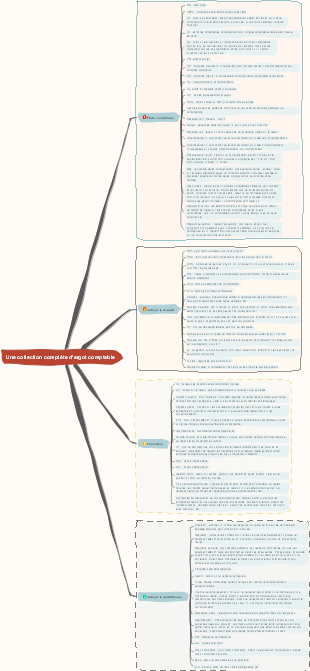
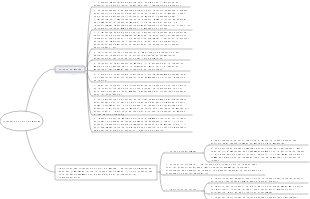
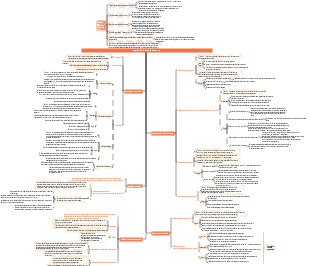
Il s'agit d'une carte mentale sur une liste complète des touches de raccourci. Le contenu principal comprend : 4. Autres touches de raccourci couramment utilisées, 3. Combinaison de touches Alt, 2. Combinaison de touches Windows, 1. Combinaison de touches Ctrl. Maîtrisez les touches de raccourci pour rendre votre opération plus rapide que les autres !
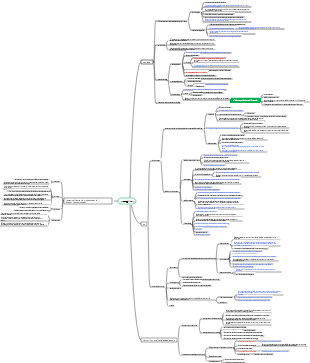
Modifié à 2024-10-27 15:45:56這是一篇關於把時間當作朋友的心智圖,《把時間當作朋友》是一本關於時間管理和個人成長的實用指南。作者李笑來透過豐富的故事和生動的例子,教導讀者如何克服拖延、提高效率、規劃未來等實用技巧。這本書不僅適合正在為未來奮鬥的年輕人,也適合所有希望更好地管理時間、實現個人成長的人。
This is a mind map about treating time as a friend. "Treating Time as a Friend" is a practical guide on time management and personal growth. Author Li Xiaolai teaches readers practical skills on how to overcome procrastination, improve efficiency, and plan for the future through rich stories and vivid examples. This book is not only suitable for young people who are struggling for the future, but also for everyone who wants to better manage time and achieve personal growth.
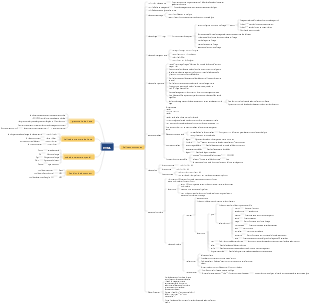
這七個習慣相輔相成,共同構成了高效能人士的核心特質。透過培養這些習慣,人們可以提升自己的領導力、溝通能力、團隊協作能力和自我管理能力,從而在工作和生活中取得更大的成功。
這是一篇關於把時間當作朋友的心智圖,《把時間當作朋友》是一本關於時間管理和個人成長的實用指南。作者李笑來透過豐富的故事和生動的例子,教導讀者如何克服拖延、提高效率、規劃未來等實用技巧。這本書不僅適合正在為未來奮鬥的年輕人,也適合所有希望更好地管理時間、實現個人成長的人。
This is a mind map about treating time as a friend. "Treating Time as a Friend" is a practical guide on time management and personal growth. Author Li Xiaolai teaches readers practical skills on how to overcome procrastination, improve efficiency, and plan for the future through rich stories and vivid examples. This book is not only suitable for young people who are struggling for the future, but also for everyone who wants to better manage time and achieve personal growth.
這七個習慣相輔相成,共同構成了高效能人士的核心特質。透過培養這些習慣,人們可以提升自己的領導力、溝通能力、團隊協作能力和自我管理能力,從而在工作和生活中取得更大的成功。
Liste des touches de raccourci
1. Combinaison de touches Ctrl
Classe d'opération de fichier
Ctrl X : Couper le contenu sélectionné, qui peut être du texte, des fichiers, etc.
Ctrl C : Copiez le contenu sélectionné, tel que le texte, les images, etc. dans le document
Ctrl V : Collez le contenu du presse-papiers, y compris le texte, les images, les fichiers, etc.
Ctrl S : enregistrez le fichier actuellement ouvert pour éviter la perte de données
Ctrl O : Ouvrir un nouveau fichier sur la page actuelle. Les fichiers dans les formats correspondants peuvent être ouverts selon différents logiciels.
Ctrl N : Créez un nouveau fichier ou une nouvelle page, selon le type de page actuellement ouverte. Par exemple, un nouveau dossier sera créé sur le bureau et un document Word vierge sera créé dans un document Word.
Classe d'opération de contenu
Ctrl A : Sélectionnez tout le texte de la page actuelle pour faciliter les opérations globales, telles que la copie, la suppression, etc.
Ctrl Z : annulez l'opération précédente, qui peut être utilisée pour restaurer des erreurs d'opération, telles que la suppression accidentelle de texte, etc.
Ctrl F : Rechercher du contenu Vous pouvez localiser rapidement le contenu cible dans certains documents ou pages Web. F3 a également la même fonction de recherche.
Ctrl P : Imprimer le document ou la page actuelle. Vous pouvez imprimer après vous être connecté à l'imprimante.
Onglet Ctrl : avancer entre les options, comme basculer entre plusieurs onglets dans un navigateur, etc.
Ctrl Shift Tab : revenir en arrière entre les options. Contrairement à la fonction de Ctrl Tab, vous pouvez basculer entre les onglets ou d'autres interfaces avec des options.
Touche Ctrl droite : déplacez le point d'insertion au début du mot suivant pour faciliter un positionnement rapide lors de l'édition de texte.
Touche Ctrl gauche : déplacez le point d'insertion au début du mot précédent, utile pour les opérations d'édition de texte
Ctrl Flèche vers le bas : déplacez le point d'insertion au début du paragraphe suivant pour basculer rapidement entre les paragraphes.
Ctrl MAJ n'importe quelle touche fléchée : mettez en surbrillance un bloc de texte, utilisé pour sélectionner une plage spécifique de contenu de texte.
2. Combinaisons de touches Windows
Classe de gestion de fenêtres
Windows D : Afficher sur le bureau en un seul clic, ce qui minimise toutes les fenêtres de tâches. Appuyez à nouveau pour restaurer les fenêtres d'origine.
Windows M : réduisez toutes les fenêtres pour simplifier le bureau
Windows Shift M : restaurer les fenêtres réduites par les touches de raccourci Windows M. Notez que les fenêtres réduites par des touches non raccourcies ne peuvent pas être restaurées par cette méthode.
Windows E : ouvrez rapidement le gestionnaire de fichiers (Poste de travail) pour rechercher facilement des fichiers et des dossiers
Windows L : verrouillez rapidement l'écran pour protéger la confidentialité. S'il y a un mot de passe lors de la nouvelle utilisation de l'ordinateur, vous devez saisir le mot de passe pour entrer.
Windows R : fonction de démarrage rapide, ouvrez la recherche du système, entrez la commande et appuyez sur Entrée pour exécuter la commande. Après l'exécution, la fenêtre en cours d'exécution sera fermée.
Onglet Windows : le changement de tâche est plus rapide que l'onglet Alt. Il peut basculer l'affichage entre plusieurs tâches ouvertes.
Classe d'appel de fonction
Windows H : ouvrez l'outil de dictée et vous pouvez transcrire l'audio lu en texte, mais vous devez lire l'audio en externe pour écouter la transcription.
Windows U : ouvrez le gestionnaire d'outils pour gérer certains outils de l'ordinateur.
Windows F1 : afficher les informations d'aide sur Win et obtenir le contenu d'aide relatif au système
Windows BREAK : affichez la boîte de dialogue des propriétés du système pour afficher les propriétés associées du système informatique, telles que les informations sur le matériel, etc.
3. Combinaison de touches Alt
Classe d'opération de fenêtre
Alt F4 : fermez la fenêtre actuelle ou quittez l'interface d'un programme et fermez rapidement les fenêtres ou les programmes inutiles.
Alt Entrée : afficher les propriétés de l'objet, vous pouvez afficher les informations sur les propriétés des fichiers, dossiers ou programmes, etc.
Barre d'espace Alt : active un menu contextuel pour la fenêtre actuelle afin de faciliter les opérations liées à la fenêtre, telles que le déplacement, le redimensionnement, etc.
Alt TAB : changement de fenêtre, commutation rapide des affichages entre plusieurs fenêtres ouvertes, facilitant ainsi le basculement entre différentes tâches.
Alt ESC : Parcourez l'ordre dans lequel les projets sont ouverts. Peut être utilisé pour changer de programme ouvert ou de fenêtre de fichier.
4. Autres touches de raccourci couramment utilisées
Classe d'opération de fichier
Shift Supprimer : évitez la corbeille et supprimez-la directement de manière permanente (ne peut pas être récupérée). Soyez prudent lors de l'utilisation pour éviter de supprimer accidentellement des fichiers importants.
Classe auxiliaire d'exploitation
F1 : affichez le contenu de l'aide du programme ou de Windows actuel et obtenez des informations d'aide telles que des guides d'utilisation.
F2 : Lorsqu'un fichier est sélectionné, cela signifie « renommer » et peut rapidement renommer le fichier.
F4 : afficher le contenu actuel de la liste, tel que la liste de la barre d'adresse dans Poste de travail et l'Explorateur Windows, ou afficher le contenu à certains endroits avec des menus déroulants
F5 : Actualisez la fenêtre d'interface actuelle, par exemple en actualisant les pages Web ou le contenu des dossiers, etc.
ESC : annulez la tâche en cours et arrêtez les opérations inutiles à temps lors de certaines opérations.
BackSpace : affichez le dossier de niveau supérieur dans "Poste de travail" ou "Explorateur Windows" pour faciliter la commutation et la recherche de fichiers dans la hiérarchie des dossiers.
Maj n'importe quelle touche fléchée : sélectionnez plusieurs éléments dans une fenêtre ou un bureau, ou sélectionnez du texte dans un document pour des opérations de sélection groupée.
Maj F10 : affiche le menu contextuel de l'élément sélectionné, qui est similaire à la fonction de clic droit et peut effectuer des opérations sur le contenu sélectionné.