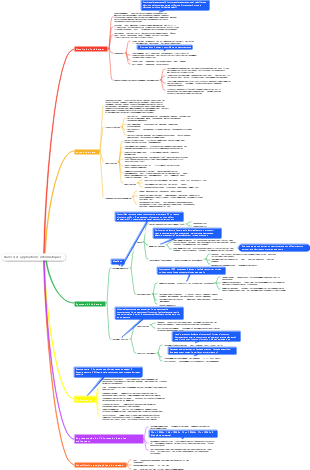
Galerie de cartes mentales PowerPoint2010
Points de test d'introduction PPT Notes d'auto-apprentissage Grâce à des notes claires, ordonnées et systématiques, vous pouvez facilement réviser, trier et analyser ce que vous avez appris.
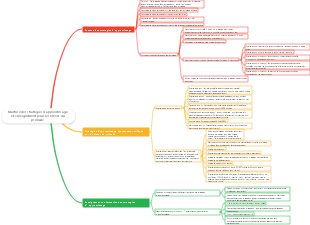
Modifié à 2024-02-08 21:50:56Cent ans de solitude est le chef-d'œuvre de Gabriel Garcia Marquez. La lecture de ce livre commence par l'analyse des relations entre les personnages, qui se concentre sur la famille Buendía et raconte l'histoire de la prospérité et du déclin de la famille, de ses relations internes et de ses luttes politiques, de son métissage et de sa renaissance au cours d'une centaine d'années.

Cent ans de solitude est le chef-d'œuvre de Gabriel Garcia Marquez. La lecture de ce livre commence par l'analyse des relations entre les personnages, qui se concentre sur la famille Buendía et raconte l'histoire de la prospérité et du déclin de la famille, de ses relations internes et de ses luttes politiques, de son métissage et de sa renaissance au cours d'une centaine d'années.
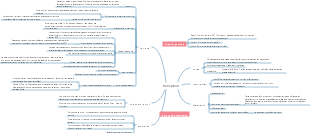
La gestion de projet est le processus qui consiste à appliquer des connaissances, des compétences, des outils et des méthodologies spécialisés aux activités du projet afin que celui-ci puisse atteindre ou dépasser les exigences et les attentes fixées dans le cadre de ressources limitées. Ce diagramme fournit une vue d'ensemble des 8 composantes du processus de gestion de projet et peut être utilisé comme modèle générique.
Cent ans de solitude est le chef-d'œuvre de Gabriel Garcia Marquez. La lecture de ce livre commence par l'analyse des relations entre les personnages, qui se concentre sur la famille Buendía et raconte l'histoire de la prospérité et du déclin de la famille, de ses relations internes et de ses luttes politiques, de son métissage et de sa renaissance au cours d'une centaine d'années.
La gestion de projet est le processus qui consiste à appliquer des connaissances, des compétences, des outils et des méthodologies spécialisés aux activités du projet afin que celui-ci puisse atteindre ou dépasser les exigences et les attentes fixées dans le cadre de ressources limitées. Ce diagramme fournit une vue d'ensemble des 8 composantes du processus de gestion de projet et peut être utilisé comme modèle générique.
PowerPoint2010
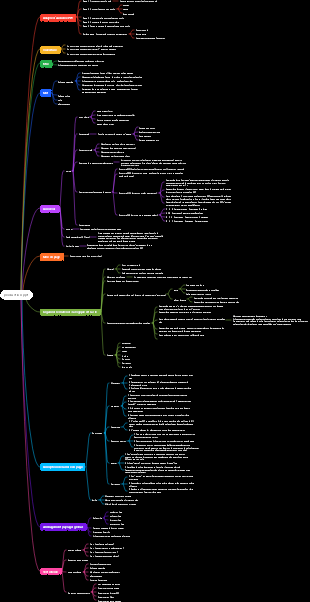
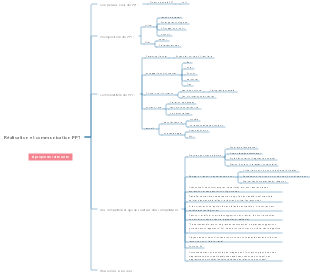
Comprendre le PPT
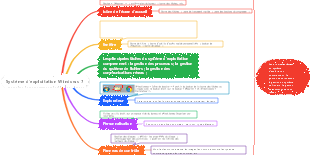
PowerPoint2010 est un logiciel de présentation conçu par Microsoft. Le résultat réalisé avec PPT est appelé une « présentation ». Il s'agit d'un fichier avec le suffixe de format .pptx, et peut également être enregistré au format image .pdf, etc.
Chaque page de la présentation est appelée une diapositive, et chaque diapositive constitue à la fois un contenu indépendant et interdépendant dans la présentation.
Le ruban principal de PPT contient neuf éléments de ruban : Fichier, Démarrer, Insérer, Conception, Basculer, Animation, Diaporama, Révision et Affichage.
Un fichier PPT complet comprend généralement : l'avant-propos, l'animation, la couverture arrière, hors en-tête.
mode d'affichage
Affichage normal : mode d'affichage par défaut du système, qui se compose de trois parties : barre de plan, diaporama et barre de notes.
Vue Plan : utilisée pour afficher et organiser le plan de la présentation. Par rapport à la vue normale, la barre de plan et la barre de notes sont développées et les diapositives sont compressées.
Vue Diapositive : utilisée pour modifier le contenu de chaque diapositive de la présentation en détail. À ce stade, la barre de plan affiche uniquement le numéro de la diapositive, la colonne des notes est masquée et la barre de diapositives est développée.
Vue Parcourir les diapositives : affiche toutes les diapositives de la présentation sous une forme réduite, ce qui vous permet d'ajuster l'ordre des diapositives, la conception de l'animation des diapositives, les paramètres du diaporama et les paramètres de changement de diapositive, etc.
Vue Diaporama : utilisée pour visualiser l'effet diaporama de la présentation conçue et projeter la présentation
Réalisation de présentations
Deux vues en PPT : vue normale et vue principale des diapositives
Le texte peut être saisi en mode diapositive, en mode plan ou en texte vertical. Après la saisie, le texte peut être modifié et formaté comme : la police, le style de police, la taille de la police, la couleur, etc. Le texte sur la page se présente sous la forme d'une « zone de texte » et la position et la taille de la zone de texte peuvent être modifiées
Vous pouvez insérer des sons dans la bibliothèque de clips ou des fichiers. Après l'insertion, une icône s'affichera. Vous pouvez modifier la taille et la position de l'icône, ou la définir comme bouton de diaporama. Le son peut être joué en cliquant sur la souris. Il peut être défini via l'option de commande "Paramètres d'action". Lecture automatique des sons.
Des vidéos et des fichiers vidéo de type avi dans la bibliothèque d'édition peuvent être insérés lors de la lecture de la vidéo, vous pouvez cliquer sur la souris pour mettre en pause et relire à tout moment ; vous pouvez ajuster la taille de la fenêtre de lecture vidéo.
Masque des diapositives : (modèle), y compris le style du titre et le style du texte ; il existe trois masques dans PPT : le masque des diapositives, le masque du document et le masque des notes.
Fonction lien : réalisable avec le bouton "Action"
Les modèles fournis par PPT combinent la palette de couleurs, l'arrière-plan et le format des diapositives en différents thèmes. Ces modèles sont appelés « thèmes de diapositives ».
Production et projection de documents d'animation
Sélectionnez l'image ou le texte, puis sélectionnez le ruban d'animation pour définir quatre paramètres d'animation pour cet objet : entrée, accentuation, sortie et chemin d'action.
Animation Brush utilise la même animation sur plusieurs objets
Le ruban « Commutateur » - groupe « Passer à la diapositive » - comprend le « Schéma de commutation » (y compris trois effets d'animation : « Subtil », « Magnifique » et « Contenu dynamique ».) et les « Options d'effet »
Les diapositives par défaut sont « séquentielles » et des « hyperliens » peuvent également être ajoutés pour réaliser des sauts arbitraires entre les diapositives, donnant ainsi au document un « type arbre » ou un « type hypermédia ».
Packaging : intégration de fichiers indépendants, uniques ou multiples, qui ont été intégrés pour un usage courant afin de générer un fichier indépendant de l'environnement d'exécution. (Convertissez le PPT en fichier vidéo et présentez-le sous forme de vidéo sur un autre ordinateur)
Impression de documents
Cliquez sur le bouton Aperçu avant impression et Imprimer de la barre d'outils d'accès rapide, puis cliquez sur Imprimer.
Ouvrez le ruban "Fichier", sélectionnez "Imprimer" et cliquez sur Imprimer
Paramètres d'impression
Définir le nombre de copies à imprimer
Sélectionnez une imprimante
Définir le contenu d'impression : toutes les diapositives ; la plage personnalisée ;
Définir la mise en page d'impression : diapositive pleine page ; page de notes ;
Définir la couleur, les niveaux de gris, le noir et blanc pur
Autres fonctions
Intervalle de temps du diaporama de répétition : cliquez sur "Minutage de répétition" dans le ruban "Diaporama". À ce moment-là, le diaporama démarre et le système de chronométrage démarre. Pour resynchroniser et mettre en pause, cliquez sur le bouton de raccourci et pour continuer, cliquez sur « Continuer l'enregistrement (R) ». Après la lecture, sélectionnez « Oui » pour faire appel de l'opération et la durée enregistrée sera conservée, « Non » annulera le réglage de l'heure.
En plus des fonctions de contrôle « clic de souris » et « après », la méthode de contrôle d'animation ajoute également deux nouvelles fonctions : « avant » et « déclencher l'animation ».
Principes de création de PPT
La première page du manuscrit doit être propre et bien rangée
La table des matières doit être concise
Le traitement du texte doit être raisonnable
Faites attention aux effets du traitement d'image
Faites attention aux techniques lors de l'insertion de musique, de vidéos et d'animations
Les paramètres des boutons doivent être cohérents
Le ton général et le style doivent être coordonnés
Mettre en place des hyperliens et des actions pour être complet