 Wondershare EdrawMind
Galerie de cartes mentales Commandes de configuration et de fonctionnement du serveur Linux Network Engineer
- 20
Commandes de configuration et de fonctionnement du serveur Linux Network Engineer
Carte mentale de la configuration du serveur Linux et des commandes de fonctionnement, de la configuration du serveur DNS, de la configuration du serveur DHCP, des commandes de fonctionnement courantes, etc.
Modifié à 2023-11-10 16:43:58
- Cent ans de solitude - Tableau des relations entre les personnages
Cent ans de solitude est le chef-d'œuvre de Gabriel Garcia Marquez. La lecture de ce livre commence par l'analyse des relations entre les personnages, qui se concentre sur la famille Buendía et raconte l'histoire de la prospérité et du déclin de la famille, de ses relations internes et de ses luttes politiques, de son métissage et de sa renaissance au cours d'une centaine d'années.
- Cent ans de solitude - Tableau des relations entre les personnages
Cent ans de solitude est le chef-d'œuvre de Gabriel Garcia Marquez. La lecture de ce livre commence par l'analyse des relations entre les personnages, qui se concentre sur la famille Buendía et raconte l'histoire de la prospérité et du déclin de la famille, de ses relations internes et de ses luttes politiques, de son métissage et de sa renaissance au cours d'une centaine d'années.
- Modèle de processus de gestion de projet
La gestion de projet est le processus qui consiste à appliquer des connaissances, des compétences, des outils et des méthodologies spécialisés aux activités du projet afin que celui-ci puisse atteindre ou dépasser les exigences et les attentes fixées dans le cadre de ressources limitées. Ce diagramme fournit une vue d'ensemble des 8 composantes du processus de gestion de projet et peut être utilisé comme modèle générique.
Commandes de configuration et de fonctionnement du serveur Linux Network Engineer
- Cent ans de solitude - Tableau des relations entre les personnages
Cent ans de solitude est le chef-d'œuvre de Gabriel Garcia Marquez. La lecture de ce livre commence par l'analyse des relations entre les personnages, qui se concentre sur la famille Buendía et raconte l'histoire de la prospérité et du déclin de la famille, de ses relations internes et de ses luttes politiques, de son métissage et de sa renaissance au cours d'une centaine d'années.
- Cent ans de solitude - Tableau des relations entre les personnages
Cent ans de solitude est le chef-d'œuvre de Gabriel Garcia Marquez. La lecture de ce livre commence par l'analyse des relations entre les personnages, qui se concentre sur la famille Buendía et raconte l'histoire de la prospérité et du déclin de la famille, de ses relations internes et de ses luttes politiques, de son métissage et de sa renaissance au cours d'une centaine d'années.
- Modèle de processus de gestion de projet
La gestion de projet est le processus qui consiste à appliquer des connaissances, des compétences, des outils et des méthodologies spécialisés aux activités du projet afin que celui-ci puisse atteindre ou dépasser les exigences et les attentes fixées dans le cadre de ressources limitées. Ce diagramme fournit une vue d'ensemble des 8 composantes du processus de gestion de projet et peut être utilisé comme modèle générique.
- Recommandé pour vous
- Contour
Carte mentale « Transfert de fichiers de périphérique et récupération après sinistre »
- 8

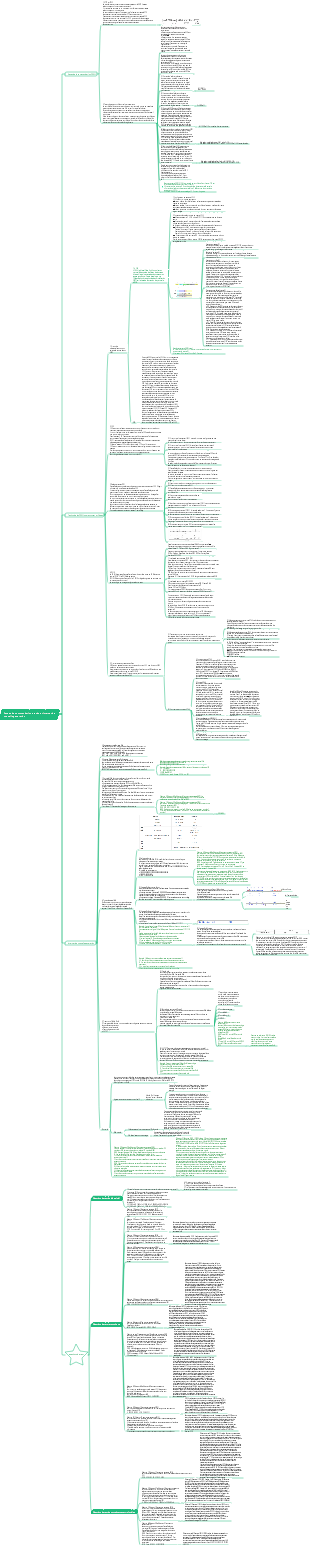


Configuration du serveur Linux
1.Installation
1. Sélectionnez la méthode de démarrage du système Tout d'abord, définissez l'ordre du disque de démarrage dans le CMOS de l'ordinateur, puis insérez le CD d'installation dans le lecteur de CD-ROM et redémarrez l'ordinateur. À ce stade, le système effectuera une auto-vérification une fois l'auto-vérification terminée. , l'interface de démarrage pour installer le système apparaîtra. Cet écran comprend les options de démarrage suivantes : Installez Red Hat Enterprise Linux 7. 0 (Installez RHEL 7.) Testez ce support et installez Red Hat Enterprise Linux 7. 0 (Testez le fichier d'installation et installez RHEL 7. 0) Dépannage (Corrigez le erreur) Général Dans ce cas, sélectionnez le premier élément, puis appuyez sur Entrée pour accéder à l'installation de démarrage.
Configurer les partitions
1) Nommage des partitions Linux identifie les partitions du disque dur grâce à une combinaison de lettres et de chiffres. Les règles de dénomination sont les suivantes. Les deux premières lettres indiquent le type de périphérique sur lequel se trouve la partition, hd indique le disque dur IDE et sd indique le disque dur SCSI. La troisième lettre indique sur quel périphérique se trouve la partition. hda indique qu'elle se trouve sur le premier disque dur IDE, et hdb indique qu'elle se trouve sur le deuxième. Sur le disque dur IDE, sdc indique qu'il se trouve sur le troisième disque dur SCSI. Le nombre indique l'ordre des partitions, 1 à 4 indique la partition principale ou la partition étendue et la partition logique commence à 5.
8. 2. 2. 1 Introduction à Red Hat Enterprise Linux Les distributions Linux ont tendance à être diversifiées. Actuellement, dans la partie noyau du système d'exploitation, la version couramment utilisée est 4.x.x. Afin de faciliter l'installation, le noyau du système d'exploitation est combiné avec divers logiciels et regroupé. En tant que distribution Linux, il existe actuellement plus de 300 distributions. sur le marché, comme Red Hat Linux, Slackware Linux, Open Linux, Informagic, SuSE Linux, Debian Linux, Redflag Linux, Turbo Linux, Linux-Mandrake et Red Flag Linux, etc.
2. Commandes de fonctionnement couramment utilisées
1. Opérations de démarrage et d'arrêt du système
1) Démarrez le système. Red Hat Enterprise Linux 7 démarre le système via GRUB2 Si l'ordinateur est équipé de plusieurs systèmes d'exploitation, généralement tant que la configuration correcte est effectuée lors du processus d'installation de Red Hat Enterprise Linux 7, GRUB2 sera. affiché sur l'interface de démarrage. La liste des systèmes permet à l'utilisateur de choisir le système à entrer s'il n'est pas sélectionné, le système entrera automatiquement dans le système par défaut après l'heure spécifiée. S'il y a plusieurs systèmes d'exploitation dans la liste des systèmes de démarrage, vous pouvez en sélectionner un en appuyant sur ou vers le haut, puis appuyer sur Entrée après la sélection. Si c'est la première fois que vous exécutez le système, le système entrera automatiquement dans l'interface « Bienvenue ». De manière générale, une fois l'auto-test effectué, le système entrera dans l'interface de connexion de Red Hat Enterprise Linux 7.
2) Utilisez la commande reboot pour redémarrer l'ordinateur. Dans des circonstances normales, appuyez sur la combinaison de touches Ctrl Alt Suppr pour redémarrer l'ordinateur, mais l'utilisation formelle consiste à exécuter la commande reboot et son format de syntaxe est : redémarrer [-n] [-w] [-d] [-f] [-i]
3) Utilisez la commande d'arrêt pour arrêter ou entrer en mode de maintenance mono-utilisateur. La commande d'arrêt peut être utilisée pour fermer tous les programmes en cours d'exécution dans le système et peut entrer en mode de maintenance homme-système selon les besoins de l'utilisateur, ou effectuer. opérations de redémarrage ou d’arrêt. La syntaxe de la commande shutdown est la suivante. arrêt [-t secs] [-rkhncFF] heure [message d'avertissement]
2. Basculez entre le mode texte et le mode graphique
En mode texte, entrez la commande startx pour accéder directement à l'interface du système X Window. Dans l'interface XWindowSystem, vous pouvez également utiliser le mode texte. L'hôte Linux fournit 6 terminaux virtuels sous la console (Console), et chaque terminal virtuel peut exécuter son propre programme, comme indiqué dans le tableau 8.3.
Incrustation de combinaison de touches de console 1 Ctrl Alt F1 X Affichage graphique 2 Ctrl Alt F2 Invite du shell 3 Ctrl Alt F3 Journal d'installation (informations sur le programme d'installation) 4 Ctrl Alt F4 Messages liés au système 5 Ctrl Alt F5/F6 Interface d'affichage du texte (shell) 7 Boîte de dialogue d'invite d'installation Ctrl Alt F7
À tout moment après vous être connecté au système XWindow, appuyez sur la combinaison de touches Ctrl Alt Fn pour basculer vers le terminal local, où Fn fait référence aux touches de fonction F1 à F7. Par exemple, appuyez sur la combinaison de touches Ctrl Alt F2 pour passer au premier terminal virtuel ; appuyez sur la combinaison de touches Ctrl Alt F3 pour passer au deuxième terminal virtuel et ainsi de suite. Pour revenir à l'interface système d'origine du système X Window, vous pouvez appuyer sur la combinaison de touches Ctrl Alt F1. Les utilisateurs peuvent également se connecter directement au terminal en mode texte en appuyant sur la combinaison de touches Ctrl Alt F7 lorsque l'interface de connexion de la fenêtre apparaît. Bien entendu, dans l'interface graphique de Red Hat Enterprise Linux 7, vous pouvez également utiliser le mode texte tout en utilisant le système X Window via le programme de commande du terminal.
2. Commande
CP Linux
Analyse : La commande Linux cp est principalement utilisée pour copier des fichiers ou des répertoires. -a : généralement utilisé lors de la copie d'un répertoire, il conserve les liens et les attributs de fichier et copie tout le contenu du répertoire. -d : Conserver les liens lors de la copie. Le lien mentionné ici équivaut à un raccourci Windows. -f : écraser les fichiers cibles existants sans invite. - : Contrairement à l'option -f, une invite est émise avant d'écraser le fichier cible, demandant à l'utilisateur de confirmer s'il doit écraser. -p : En plus de copier le contenu du fichier, l'heure de modification et les autorisations d'accès sont également copiées dans le nouveau fichier. -r : Si le fichier source donné est un fichier de répertoire, tous les sous-répertoires et fichiers du répertoire seront copiés. - : Ne copiez pas de fichiers, générez simplement des fichiers de liens.
-f Si le fichier cible existe déjà, le fichier d'origine sera directement écrasé. -i Si le fichier cible existe déjà, il vous sera demandé si vous souhaitez l'écraser. -p préserve tous les attributs du fichier ou du répertoire source -r copie les fichiers et les répertoires de manière récursive -d Lors de la copie d'un lien symbolique, crée le fichier ou le répertoire cible en tant que lien symbolique et pointez vers le fichier ou le répertoire d'origine connecté au fichier ou au répertoire source. -l crée un lien physique vers le fichier source au lieu de copier le fichier -s crée un lien symbolique vers le fichier source au lieu de copier le fichier -b Sauvegarder le fichier cible avant d'écraser le fichier cible existant -v affiche en détail le processus de fonctionnement de la commande cp -a Equivalent à l'option "dpr"
1. Utilisez la commande cp pour copier tous les fichiers du répertoire actuel test/ vers le nouveau répertoire test2 et entrez la commande suivante : cp -r test/test2
-f : écraser un fichier cible existant sans invite. -p : En plus de copier le contenu du fichier, l'heure de modification et les autorisations d'accès sont également copiées dans le nouveau fichier. -P, --no-dereference ne suit pas les liens symboliques dans les fichiers sources -i ou --interactive : demande de manière interactive s'il faut écraser les fichiers existants. Si le fichier cible existe déjà, cp demandera s'il faut l'écraser. -r ou --recursive : copie le répertoire et son contenu de manière récursive. Utilisez cette option si vous souhaitez copier un répertoire. -u ou --update : copiez uniquement les fichiers mis à jour dans la source. Si le fichier source est plus récent que le fichier de destination ou si le fichier de destination n'existe pas, le fichier source est copié. -v ou --verbose : affiche une sortie détaillée répertoriant chaque fichier copié. --preserve : préserve les autorisations, les horodatages et d'autres informations du fichier source, y compris -p, --preserve=mode,ownership, timestamps et autres variantes. -n, --no-clobber N'écrase pas les fichiers existants (désactive l'option -i précédente). Évitez d'écraser les fichiers cibles existants en les copiant. --remove-destination : supprime le fichier de destination (s'il existe) avant de le copier. --backup[=CONTROL] : crée un fichier de sauvegarde, CONTROL peut être un nombre, aucun ou désactivé pour contrôler la façon dont le fichier de sauvegarde est généré.
iptable Refuser la télécommande
iptables est un système de pare-feu de filtrage de paquets intégré au noyau Linux. Des règles de filtrage spécifiques peuvent être ajoutées et supprimées à l'aide d'iptables. Par défaut, iptables gère respectivement 4 tables et 5 chaînes.
chkconfig iptables off désactive définitivement le pare-feu chkconfig iptables on Le démarrage automatique est activé service iptables arrêter arrêter le pare-feu le service iptables start démarre le pare-feu état du service iptables Requête sur l'état du pare-feu
Dans le système Linux, vous pouvez utiliser la commande (C) pour refuser à l'hôte distant avec l'adresse IP 192. 168. 0. 2 de se connecter au serveur. A.iptables-A input-p tcp-s 192. 168. 0. 2-source-port22-j DENY B.iptables-A entrée-p tcp-d 192. 168. 0. 2-source-port22-j DENY C.iptables-A input-p tcp-s 192. 168. 0. 2-desination-port22-j DENY D.iptables-A entrée-p tcp-d 192. 168. 0. 2-desination-port22-i DENY Refuser l'accès de l'adresse de destination source 192.168.0.2 au port de destination spécifié
EST
Sous Linux, la commande (44) affiche les fichiers par ordre d'heure de modification. A . Est - a B . Est - b C . Est - C D . Les paramètres d’option importants sont expliqués comme suit : -a Affiche tous les sous-répertoires et fichiers du répertoire spécifié, y compris les fichiers cachés. -c Trier les fichiers par heure de modification -d Si le paramètre est un répertoire, seul son nom est affiché sans afficher les fichiers qu'il contient. -i Affiche le numéro de nœud i du fichier dans la première colonne de sortie. -1 affiche les détails du fichier au format long, Il s'agit du paramètre le plus couramment utilisé de la commande Is. utiliser-! Les informations répertoriées dans chaque ligne du paramètre sont le type de fichier et les autorisations d'accès, le nombre de liens, le propriétaire du fichier, le groupe de fichiers, la taille du fichier, l'heure de création ou de dernière modification et le nom.
[2021]33. Sous Linux, utilisez la commande « chmod -R xxx/home/abc » pour modifier le répertoire Les autorisations d'accès de /home/abc sont en lecture, en écriture et exécutables. Le "xxx" dans la commande doit être ().
r:4 w:2 x:1
3.linux
Commandes et opérations d'annuaire
Table des matières
①./bin : stocke les commandes couramment utilisées (c'est-à-dire les programmes exécutables binaires) ②./boot : fichiers liés au noyau système et au démarrage ③ /dev : stocke les fichiers du périphérique ④ /etc : stocke les fichiers de configuration du système Répertoire personnel de l'utilisateur administrateur ⑤./home : Répertoires personnels de tous les utilisateurs ordinaires /root : ⑥./lib : stocker les fichiers de bibliothèque ⑦./proc : répertoire du système de fichiers virtuel, qui stocke le mappage de mémoire dans les unités de processus ⑧./usr : stocke les applications et les documents système ⑨./var : stocke les fichiers qui changent souvent pendant le fonctionnement du système, tels que les journaux système ⑩./mnt : point de montage temporaire ⑪./tmp : stocke divers fichiers temporaires et constitue un emplacement accessible à tous les utilisateurs
Premier semestre 2017 31. Dans la description suivante du répertoire Linux, le bon est (C). R. Linux n'a qu'un seul répertoire racine, représenté par "/root". B. Il existe plusieurs répertoires racine sous Linux, représentés par "/" plus le nom du répertoire correspondant. C. Il n'y a qu'un seul répertoire racine sous Linux, représenté par "/" D. Il existe plusieurs répertoires racine sous Linux, représentés par les noms de répertoires correspondants.
fonctionner
2. Supprimer des répertoires ou des fichiers Commande : rm [-rf] répertoire/fichier supprimer le répertoire rm -r directory 1 supprime récursivement le répertoire spécifié 1 sous le répertoire actuel. rm -rf directory 2 supprime récursivement le répertoire spécifié 2 dans le répertoire courant (ne demande pas) rm -rf * Supprime tous les répertoires et fichiers du répertoire actuel rm -rf /* [Commande de comportement suicidaire ! Utiliser avec précaution! 】 Supprimera tous les répertoires et fichiers du répertoire racine Supprimer les fichiers Le nom du fichier rm supprime le fichier spécifié dans le répertoire actuel rm -f file supprime le fichier spécifié dans le répertoire courant (ne demande pas)
3. Renommer le répertoire ou le nom du fichier Commande : mv répertoire actuel/répertoire de fichier/nom de fichier à modifier mv aaa bbb Changer le répertoire aaa en bbb (renommer) mv aaa.text bbb.text Changer le fichier aaa en bbb (renommer)
4. Commande de changement de répertoire : cd --changer de répertoire cd / modifications du répertoire racine cd /root bascule vers le répertoire racine sous le répertoire racine cd .. passer au répertoire de niveau supérieur cd ~ passer au répertoire personnel cd - changements dans le dernier répertoire visité
6. Copier des répertoires ou des fichiers Commande : cp -r/cp répertoire/nom du fichier répertoire/emplacement cible de la copie du fichier -r représente la récursivité (seule la copie de fichiers ne nécessite pas l'ajout de -r. Si vous copiez un répertoire, vous devez ajouter cette option -r. Après l'avoir ajouté , le dossier sera copié ——Y compris les sous-dossiers au niveau suivant et les sous-dossiers dans les sous-dossiers, et ainsi de suite.) Copiez le répertoire aaa sous le répertoire /data/a dans le répertoire /usr cp -r /data/a/aaa /usr Copiez le fichier aaa.text du répertoire /data/a vers le répertoire /usr cp /data/a/aaa.text /usr Sauvegardez le fichier aaa.text dans le répertoire /data/a dans bbb.text cp /data/a/aaa.text /data/a/aaa.text (copiez le fichier dans le répertoire courant pour sauvegarder le fichier Le nom ne peut pas être le même que l'original)
invite de commande [root@localhost ~] # [] : Il s'agit du symbole séparateur de l'invite et n'a aucune signification particulière. root : affiche l'utilisateur actuellement connecté. @ : symbole délimiteur, sans signification particulière. localhost : nom d'hôte abrégé du système actuel (le nom d'hôte complet est localhost.localdomain). ~ : Représente le répertoire de dernier niveau du répertoire où se trouve actuellement l'utilisateur. Enfin # : indique l’invite de commande. Le super utilisateur est # et l'utilisateur ordinaire est $. Astuce : ~ est le répertoire personnel de l'utilisateur actuel
[root@localhost ~] # commande [options] [paramètres] indice: Les commandes Linux suivent essentiellement le format ci-dessus. Dans toute la documentation informatique et les règles de formatage, [] signifie facultatif. ls est la commande d'opération de répertoire la plus courante et sa fonction principale est d'afficher le contenu du répertoire. Nom de la commande : ls. Signification originale anglaise : liste. Emplacement : /bin/ls. Autorisations d'exécution : tous les utilisateurs. Description de la fonction : Afficher le contenu du répertoire. Commande : ls [-al] ou ll ls affiche tous les répertoires et fichiers du répertoire actuel ls -a Afficher tous les répertoires et fichiers du répertoire actuel (y compris les fichiers cachés) ls -l ou ll pour afficher tous les répertoires et fichiers du répertoire courant (affichage en mode liste pour afficher plus d'informations) ls /data Afficher tous les répertoires et fichiers du répertoire spécifié (tels que : ls /data)
La commande pwd est une commande pour interroger l'emplacement du répertoire. Les informations de base sont les suivantes : Nom de la commande : pwd Signification originale en anglais : imprimer le nom du répertoire actuel/de travail Emplacement :/bin/pwd Autorisations d'exécution : tous les utilisateurs. Description de la fonction : Interroger l'emplacement du répertoire de travail.
mkdir est la commande pour créer un répertoire. Les informations de base sont les suivantes. Nom de la commande : mkdir. Signification originale anglaise : créer des répertoires. Emplacement : /bin/mkdir. Autorisations d'exécution : tous les utilisateurs. Description de la fonction : Créer un répertoire vide. Commande : commande mkdir --create directory mkdir abc crée un dossier nommé abc dans le répertoire courant mkdir /usr/abc crée un dossier nommé abc dans le répertoire spécifié
Supprimer le groupe d'utilisateurs
[Premier semestre 2015] 32. Sous Linux, pour supprimer le groupe d'utilisateurs 1, vous devez utiliser la commande (C). A.[root@localhostl#delete group1 B.[ root @ localhost ]# gdelete group1/ C. [root @ localhost ]# groupdel groupe1 D.[root@localhost]# groupe gd 1
Fichiers de configuration associés
Le fichier /etc/hostname contient le nom d'hôte du système Linux, y compris le nom de domaine complet ; Le fichier /etc/host.conf spécifie comment analyser le nom de domaine hôte. Linux utilise la bibliothèque d'analyse pour obtenir l'adresse IP correspondant au nom d'hôte ; Le fichier /etc/resolv.conf est responsable de la configuration du DNS. Il contient l'ordre de recherche du nom de domaine de l'hôte et l'adresse du serveur DNS.
3. Configuration du serveur DHCP
1. Emplacement du fichier : etc/dhcp/dhcpd.conf ou /etc/dhcpd.conf Les informations sur le bail sont stockées dans /var/lib/dhcp/dhcpd.leases durée de location par défaut 3600 durée de location par défaut durée maximale du bail 14 400 durée maximale du bail
2. Cas de configuration : ddns-update-style none ; * signifie ne pas mettre à jour la configuration DDNS le sous-réseau 192.168.1.0 le masque de réseau 255.255.255.0 { } représente un domaine { option routeurs 192.168.1.254 *Indique que l'adresse de passerelle délivrée au client est 192.168.1.254 option masque de sous-réseau 255.255.255.0 option serveurs de noms de domaine 192.168.1.1 option nom de domaine « educity.cn » *Indique que le nom de domaine du client est educity.cn plage 192.168.1.10 192.168.1.100 } serveur Web hôte { Ethernet matériel 08:00:00:4c:58:23 *Adresse MAC de l'hôte client adresse fixe 192.168.1.210 }
[Question 2] (8 points) L'adresse IP du serveur de messagerie interne est (192. 168. 100. 253, et l'adresse MAC est (01:A8:71:8C:9A:BB) : L'adresse IP du le serveur de fichiers interne est (192 . 168. 100. 252) L'adresse MAC est 01:15:71:8C:77:BC.) Le réseau interne de l'entreprise est divisé en 4 segments de réseau. Pour faciliter la gestion, l'entreprise utilise un serveur DHCP pour configurer dynamiquement les adresses IP des clients. Voici le code du serveur Linux pour configurer DHCP pour le sous-réseau 192. 168. 100. 192/26. Sous-réseau (2) 192.168.100.192 masque de réseau (3) 255.255.255.192 //Configurer le sous-réseau de l'adresse IP attribuée par le serveur DHCP { routeurs d'option 192. 168. 100. 254 ; //Configurer l'adresse de la passerelle option subnet-mask (4) 255. 255. 255. 192 //Configurer le masque de sous-réseau option Broadcast-address (5) 192. 168. 100. 255 //Configurer l'adresse de diffusion du sous-réseau option décalage horaire-18000 ; range(6) 192. 168. 100. 193 (7) 192. 168. 100. 253; //Configurez le pool d'adresses IP, vous devez exclure l'adresse de la passerelle default-lease-time 21600 ; //Configurer la période de bail par défaut en secondes max-lease-time 43200 ; //Configurer la période de location la plus longue serveurs hôtes { Éthème matériel (8) 01 : A8 : 71 : 8C : 9A : BB //Configurer l'adresse MAC de l'hôte réservé ; adresse fixe 192. 168. 100. 253 ; éthème matériel 01 : 15 : 71 : 8C : 77 : BC ; adresse fixe (9) 192. 168. 100. 252; //Configurer l'adresse IP de l'hôte réservé } }
4. Configuration du serveur DNS
1. Emplacement du fichier Contenu du fichier de configuration : /etc/named.conf Le fichier de configuration pour configurer les adresses DNS est /etc/resolv.conf Démarrage et arrêt du serveur : service nommé start ou service nommé stop
2. Configuration des clients
Sous les systèmes Linux, deux méthodes sont prises en charge par défaut pour la résolution de noms de domaine : l'une est la table des hôtes et l'autre est le système DNS. La table Host est stockée dans un simple fichier texte. Le nom du fichier est /etc/hosts Lors de l'exécution de la résolution DNS, le système doit spécifier un serveur DNS afin que lorsque le système souhaite résoudre le nom de domaine, il puisse demander le spécifié. serveur de noms de domaine. Faites une demande.
1) /etc/hôtes La table des hôtes est stockée dans un simple fichier texte et le nom du fichier est /etc/hosts, nous pouvons configurer la relation correspondante entre les noms d'hôtes et les adresses IP. Par exemple: [root@ecs-u4x~] #cat/etc/hosts 127. 0. 0. 1 hôte local La syntaxe ci-dessus indique que l'adresse IP correspondant au nom d'hôte localhost est 127. 0. 0. 1.2
2)/etc/resolv.conf Dans /etc/resolv.conf, nous pouvons configurer l'adresse DNS du client. Par exemple: [root@ecs-u4x~] #cat/etc/resolv.conf serveur de noms 8. 8. 8. 8 La syntaxe ci-dessus indique que l'adresse DNS du client est configurée comme 8. 8. 8. 8
3) /etc/hosts.conf Dans /etc/hosts.conf, nous pouvons configurer l'ordre de résolution des noms de domaine. Par exemple: [root@ecs-u4x~] #cat/etc/hosts.conf commander des hôtes, lier La syntaxe ci-dessus indique que lorsque le client effectue une résolution de nom de domaine, il interroge d'abord le fichier /etc/hosts. Si la requête est introuvable, le système DNS est utilisé pour la résolution.
3. Configuration du serveur
Dans le fichier de configuration /etc/named.conf, l'administrateur doit saisir les instructions correspondantes pour implémenter les fonctions correspondantes. Ci-dessous, nous utilisons un cas pour comprendre la syntaxe du fichier de configuration.
1) nommé.conf Par exemple : zone". "IN{ tapez un indice ; fichier « named.ca » ; } ; zone"educity.cn"IN{ tapez maître ; fichier « nommé.educity.cn » ; } ; zone"100. 168. 192.in-addr.arpa" IN{ tapez maître ; fichier "nommé. 192. 168. 100" ; ); Description du cas de configuration : zone". "DANS{ tapez un indice ; fichier « named.ca » ; } ; zone". "zone". "in IN représente la zone racine, type représente le type et soupçon représente le type comme racine. D'après les chapitres précédents, nous savons qu'il existe 13 serveurs de noms de domaine racine dans le monde. Lorsque le serveur DNS local ne parvient pas à résoudre, il ira vers le serveur de noms de domaine racine. Alors, comment le serveur DNS connaît-il l’adresse du serveur de noms de domaine racine ? Cette adresse est stockée dans le fichier /var/named/named.ca. zone"educity.cn"IN{ tapez maître ; fichier « nommé.educity.cn » ; } ; Cette déclaration indique que dans la zone education.cn, le type de serveur DNS actuel est le serveur de noms de domaine principal. La relation de mappage entre le nom d'hôte et l'adresse IP de l'hôte dans la zone education.cn est stockée dans /var/named. /named.educity.cn au milieu. zone"100. 168. 192.in-addr.arpa"IN{ tapez maître ; fichier "nommé. 192. 168. 100" ; } ; Cette instruction configure l'emplacement du fichier de stockage du fichier d'enregistrement de zone inversée. Lors d'une analyse inverse, l'adresse IP doit être écrite à l'envers du nom dans la zone et doit être ajoutée à la fin. in-addr.arpa, indiquant que l'enregistrement du nom d'hôte correspondant à l'adresse IP du segment de réseau 192. 168. 100 est stocké dans le fichier /var/named/named.168. 100.
2) Zone de recherche avancée Dans le fichier de configuration /var/named/named.educity.cn, la relation de mappage entre le nom d'hôte et l'adresse IP de l'hôte dans la zone education.cn est enregistrée. Par exemple: www.educity.cn INA 192. 168. 100. 100 xisai.educity.cn INA 192. 168. 100. 101 Linux.educity.cn AU CNAM www.educity.cn. Parmi les trois déclarations ci-dessus, les deux premières déclarations sont des enregistrements A, qui enregistrent que dans la zone education.cn, les adresses IP correspondant aux hôtes nommés www et xisai sont respectivement 192. 168. 100. 100 et 192. 168. 100. . 101. La troisième instruction est un enregistrement d'alias CNAME, ce qui signifie que le nom de domaine Linux.educity.cn pointe vers www.educity.cn. Accéder à Linux.educity.cn signifie accéder à l'adresse IP 192. 168. 100. 100. .
3) La zone de recherche inversée se trouve dans le fichier de configuration /var/named/named.192. 100, qui enregistre la relation de mappage entre l'adresse IP et le nom d'hôte de l'hôte sous le segment de réseau 192. 168. 100. 101 IN PTR abc.educity.cn Cette instruction configure l'enregistrement du pointeur inverse PTR, indiquant que le nom de domaine correspondant à l'adresse IP 192.168.100.101 est abc.educity.cn
questions de test
1. L'administrateur a ajouté les enregistrements suivants au fichier /etc/hosts dans un certain système Linux. Laquelle des affirmations suivantes est correcte () 127. 0. 0. localhost.localdomain localhost 192. 168. 1. 100 linumu100.com web80 192. 168. 1. 120 serveur de messagerie A.linumu100.com est le nom d'hôte de l'hôte 192. 168. 1. 100 B.web80 est le nom d'hôte de l'hôte 192. 168. 1. 100 C.emailserver est un alias de l'hôte 192. 168. 1. 120 D.192. 168. 1. Le format de l'enregistrement de 120 lignes est erroné Analyse de la question 1 : Cette question examine le format du fichier hosts dans le système Liunx. Dans le fichier /etc/hosts, la première colonne est l'adresse IP, la troisième colonne est le nom d'hôte et la troisième colonne est l'alias. L’option A est donc correcte.
2. Dans les systèmes Linux, file() résout les noms de domaine hôte. A. /etc/hosts B. /etc/host.conf C. /etc/hostname D. /etc/bind Analyse de la question 2 : Dans le système Linux, le fichier /etc/hosts résout le nom de domaine hôte et /etc/host.conf décrit la séquence de résolution. Réponse à la question 2 : A
3. Dans le système Linux, le contenu du fichier de requête DNS est le suivant. L'emplacement de stockage par défaut du fichier est (). Lorsque les utilisateurs effectuent des requêtes DNS, l'adresse IP du serveur DNS préféré est (). Rechercher le domaine.test.cn Serveur de noms 210. 34. 0. 14 Serveur de noms 210. 34. 0. 15 Serveur de noms 210. 34. 0. 16 Serveur de noms 210. 34. 0. 17 (1) A. /etc/inet.conf B. /etc/resolv.conf C. /etc/inetd.conf D. /etc/net.conf (2) A. 210. 34. 0. 14 B. 210. 34. 0. 15 C.210.34.0.16 D.210.34.0.17
Configuration du serveur Samba
Samba est un logiciel gratuit utilisé pour connecter les systèmes d'exploitation de la série UNIX au protocole réseau SMB/CIFS (Server Message Block/Common Internet File System) du système d'exploitation Microsoft Windows. Dans cette version (v3), non seulement vous pouvez accéder et partager des dossiers et des imprimantes SMB, mais vous pouvez également l'intégrer dans un domaine Windows Server, agir en tant que contrôleur de domaine et rejoindre des membres Active Directory. En bref, ce logiciel construit un pont entre les systèmes d'exploitation Windows et UNIX.
Le fichier smb.conf comporte trois paramètres de configuration principaux : Champ de paramètre global (global), champ de partage d'annuaire (homes) et champ de partage d'imprimante (imprimantes). 1. Champ de paramètre global Champ de paramètre global (global) : la configuration globale lorsque l'hôte est partagé. Exemple de configuration : [mondial] groupe de travail=CSAIGROUP chaîne du serveur = Linux Samba nom netbios=LinuxMonsieur sécurité= [utilisateur|partage|serveur|domaine] les hôtes autorisent = 192. 168. 1. 0/24 Description du cas de configuration : workgroup spécifie le nom du groupe de travail où se trouve le serveur Samba, qui est CSAIGROUP. netbios name spécifie le nom netbios de l'hôte du serveur Samba, ici LinuxSir. La chaîne du serveur est une explication et une description de l'hôte du serveur Samba. Vous pouvez la remplir à volonté. Sécurité spécifie le degré de sécurité lié au mot de passe et sélectionne l'un des quatre paramètres : partage, utilisateur, serveur et domaine. partager signifie que n'importe qui peut accéder au partage sans mot de passe ; utilisateur signifie utiliser la base de données de mots de passe utilisateur du serveur Samba lui-même : serveur signifie que le compte utilisateur et le mot de passe doivent être saisis, et un autre serveur est responsable de la vérification des informations utilisateur, pas celles-ci. Serveur Samba ; domaine signifie utiliser un serveur dans le domaine pour vérifier les informations utilisateur. les hôtes autorisent indique le segment de réseau autorisé à accéder au serveur Samba. Par exemple, le segment de réseau accessible configuré ici est 192. 168.
2. Champ de partage de répertoire Champ de partage de répertoire (homes) : Définissez les paramètres généraux, tels que l'établissement d'un répertoire de fichiers partagé, etc. Exemple de configuration : [maisons] comment=Répertoires personnels consultable= [oui|non] inscriptible= [oui|non] créer un masque = 0664 masque de répertoire = 0775 Description du cas de configuration : Les maisons dans [homes] représentent le nom du répertoire partagé, qui n'est qu'un nom de code. Homes est un nom de partage de ressources spécial. Chaque utilisateur du système Linux possède un répertoire personnel. Par exemple, le répertoire personnel de smb1 se trouve dans /home/smbl/. Le commentaire représente la description du répertoire, qui peut être renseigné selon les besoins. Parcourable indique si tous les utilisateurs peuvent voir ce projet, oui signifie oui, non signifie non. Writable indique si le contenu peut être écrit, oui indique oui et non indique non. Le masque de création représente les autorisations lors de la création du fichier, dans ce cas il s'agit de 664. Le masque de répertoire représente les autorisations lors de la création du répertoire, dans ce cas il s'agit de 775.
3. Champ de partage d'imprimante Champ Partage d'imprimante (imprimantes) : configuration et partage d'imprimante. Exemple de configuration : [imprimantes] comment=toutes les imprimantes #Indique les instructions d'impression path=/var/spool/samba #Indique l'emplacement de la file d'attente de l'imprimante parcourirable= [yes|no] #Indique s'il faut autoriser la navigation dans l'imprimante valid users=jack, @root #Indique à quels utilisateurs et groupes d'utilisateurs peuvent accéder guest ok= [yes|no] #Indique si le partage est autorisé à être accessible par le compte invité writable= [yes|no] #Indique si le chemin partagé est accessible en écriture
Démarrage et arrêt du serveur Samba Entrez service smb start ou service smb stop sur l'interface de ligne de commande pour démarrer ou arrêter le serveur Samba.
questions de test
1. Vous pouvez utiliser (D) pour réaliser le partage de données entre la plateforme Linux et la plateforme Windows. A. netbios B.NFS C. Appletalk D. Samba Analyse de la question 1 : Samba peut réaliser le partage de données entre les plateformes Linux et Windows.
2. ( ) est la fonction de Samba dans le système Linux. A. Fournir des services de partage de fichiers et d'imprimantes B. Fournir des services FTP C. Fournir des services de vérification des utilisateurs D. Fournir des services d'attribution d'adresses IP Analyse de la question 2 : Samba peut fournir des services de partage de fichiers et d'impression entre différents systèmes
Configuration du serveur FTP
Le serveur FTP est utilisé pour transférer des fichiers entre le client et le serveur. Le protocole utilise du texte clair pour transmettre les données Afin d'utiliser le serveur FTP de manière plus sûre, nous introduisons principalement le serveur vsftpd, plus sécurisé. Le contenu de cette partie de l'examen comprend principalement le chemin de stockage du fichier de configuration et les cas d'utilisation de la configuration dans le fichier de configuration. Les candidats doivent se familiariser avec cette partie des points de connaissances. Chemin de stockage du fichier de configuration Le fichier de configuration du serveur vsftpd est /etc/vsftpd/vsftpd.conf Nous pouvons configurer les instructions dans ce fichier pour implémenter les fonctions correspondantes. Le fichier user_list peut effectuer un contrôle d'accès utilisateur flexible sur le serveur vsftpd. Son chemin est /etc/vsftpd/user_list.
Description du cas de configuration : Listen=yes(no), si oui, cela signifie que le serveur vsftpd est démarré en mode indépendant. Listen_address indique l'adresse IP que la machine écoute. Listen_port représente l'interface d'écoute FTP locale. write_enable indique si l'autorisation d'écriture est activée. download_enable indique si le téléchargement de fichiers est autorisé. userlist_enable indique s'il faut activer Fichier de liste user_list, utilisé pour refuser l'accès à certains utilisateurs. userlist_deny ne prendra effet que lorsque userlist_enable=yes. Lorsque oui, le compte utilisateur est répertorié dans un fichier et les utilisateurs du fichier ne pourront pas se connecter au serveur vsftpd. max_clients signifie que si le serveur vsftpd est démarré en mode indépendant, vous pouvez spécifier le nombre maximum de clients autorisés à se connecter au serveur vsftpd en même temps. max_per_ip peut configurer le nombre de connexions simultanées pour la même adresse IP. anonyme_enable indique s'il faut activer la connexion anonyme. local_enable est utilisé pour configurer si les comptes d'utilisateurs de ce serveur sont autorisés à se connecter au serveur FTP. Démarrage et arrêt du serveur vsftpd Entrez service vsftpd start ou service vsftpd stop sur l'interface de ligne de commande pour démarrer le serveur VSFTP ou arrêter le serveur vsftpd.
Listen=yes écoute le service exécuté de manière indépendante Listen_address=X.X.X.X Définir l'adresse IP d'écoute Listen_port=21 définit le numéro du port FTP d'écoute write_enble=yes active les autorisations d'écriture download_enable=yes permet de télécharger des fichiers userlist_enable=yes active le fichier de liste user_list userlist_deny=oui : interdire Utilisateurs dans la liste user_list. max_clients=0 : limite le nombre de connexions client simultanées. max_per_ip=0 : limite le nombre de connexions simultanées à la même adresse IP. Les éléments de configuration FTP anonymes couramment utilisés sont les suivants. anonyme_enable=yes : Activer l'accès anonyme (autoriser l'accès des utilisateurs anonymes). anon_umask=022 : Masque d'autorisation pour les fichiers téléchargés par des utilisateurs anonymes. anon_root=/var/ftp : répertoire racine FTP des utilisateurs anonymes. anon_upload_enable=yes : Autoriser le téléchargement de fichiers. anon_mkdir_write_enable=yes : Autoriser la création de répertoire. anon_other_write_enable=yes : ouvre les autorisations d'écriture d'autres personnes. anon_max_rate=0 : limite le débit de transmission maximal, en bps. Les éléments de configuration FTP de l'utilisateur local couramment utilisés sont les suivants. local_enable=yes : Activer les utilisateurs du système local. local_umask=022 : masque d'autorisation pour les fichiers téléchargés par les utilisateurs locaux. local_root=/var/ftp : définit le répertoire racine FTP de l'utilisateur local. chroot_local_user=yes : Verrouille l'utilisateur dans le répertoire personnel. local_max_rate=0 : Limite le débit de transmission maximum, en bps.
questions de test
1. Si les utilisateurs Linux doivent changer le port FTP par défaut 21 en port 8800, ils peuvent modifier le fichier de configuration (). A. /etc/vsftpd/userconf B. /etc/vsftpd/vsftpd.conf C. /etc/resolv.conf D. /etc/hosts Analyse de la question 1 : Le fichier de configuration du serveur vsftpd est /etc/vsftpd/vsftpd.conf Grâce à ce fichier, le paramètre Listen_port peut être modifié pour changer de port. Réponse à la question 1 : B
Le service FTP du système Linux est fourni par le serveur vsftpd. Le protocole de couche application utilisé par le serveur est (FTP), le protocole de couche transport est (TCP), le numéro de port par défaut est (21), la commande de démarrage VSFTPD est. (Service vsftpd start), fermez La commande est (Service vstfped stop)
Configuration du serveur Apache
1. Apache (translittéré par Apache) est le logiciel de serveur Web numéro un au monde. Il peut fonctionner sur presque toutes les plates-formes informatiques largement utilisées et est l'un des logiciels côté serveur Web les plus populaires en raison de ses fonctionnalités multiplateformes et de sécurité. 2. Le chemin où est stocké le fichier de configuration : /etc/httpd/conf/httpd.conf 3. Entrez service httpd start ou service httpd stop dans l'interface de ligne de commande pour démarrer le serveur Apache ou arrêter le serveur Apache.
Description de la syntaxe des principaux fichiers de configuration
1. Hôtes virtuels basés sur différentes adresses IP
Exemple de configuration : <VirtualHost 173. 17. 17. 11> DocumentRoot /home/csai.com Nom du serveur www.csai.com <Hôte Virtuel> <VirtualHost 192. 168. 4. 11> DocumentRoot/home/educity.cn Nom du serveur www.educity.cn <Hôte Virtuel> Description du cas de configuration : <VirtualHost 173. 17. 17. 11> DocumentRoot/home/csai.com Nom du serveur www.csai.com La première moitié de l'instruction dans l'exemple de configuration </VirtualHost> indique que pour l'hôte virtuel construit avec l'adresse IP 173. 17. 17. 11, le chemin de stockage du document est /home/csai.com et le nom du serveur est www.csai.com, configurez la classe de signification de la seconde moitié de l'instruction dans le cas
2. Hôtes virtuels basés sur la même adresse IP et des ports différents
Écoutez 173. 17. 17. 11 : 8080 <Hôte virtuel 173. 17. 17. 11 : 80> DocumentRoot /home/csai.com Nom du serveur www.csai.com </Hôte Virtuel> <Hôte virtuel 173. 17. 17. 11 : 8080> DocumentRoot /home/educity.cn Nom du serveur</VirtualHost> www.educity.cn Description du cas de configuration : Listen est suivi de l’adresse IP de l’hôte d’écoute et de son numéro de port. <Hôte virtuel 173. 17. 17. 11 : 80> DocumentRoot /home/csai.com Nom du serveurwww.csai.com </Hôte Virtuel> La moitié supérieure de l'instruction dans le cas de configuration indique que pour l'hôte virtuel dont le numéro de port d'écoute est 80, le chemin de stockage du document est /home/csai.com et son nom de serveur est www.csai.com. le cas de configuration Les phrases de paragraphe expriment des significations similaires
3. Hôtes virtuels avec la même adresse IP et des noms de domaine différents (noms d'hôte)
Exemple de configuration : <VirtualHost 173. 17. 17. 11> DocumentRoot /home/csai.com Nom du serveur </Hôte Virtuel> <VirtualHost 173. 17. 17. 11> DocumentRoot/home/educity.cn Nom du serveur www.educity.cn </VirtualHost>www.csai.com Description du cas de configuration : <VirtualHost 173. 17. 17. 11> DocumentRoot /home/csai.com Nom du serveur www.csai.com </Hôte Virtuel> La première moitié de l'instruction dans le cas de configuration indique que pour l'hôte virtuel 173. 17. 17. 11, le chemin de stockage du document est /home/csai.com et son nom de serveur est www.csai.com lors de l'accès. nom de domaine Il recherchera automatiquement le fichier de la page d'accueil dans le répertoire /home/csai.com. La signification de la seconde moitié de l’instruction dans le cas de configuration est similaire ;
Des questions:
1. Sur les systèmes Linux, le répertoire racine Web par défaut lors de l'utilisation du serveur Apache est (). A. .htdocs B. /var/www/html C. /var/www/usage D. .lconf Analyse de la question 1 : Dans un système Linux, le répertoire racine Web par défaut lors de l'utilisation du serveur Apache est /var/www/html Réponse à la question 1 : B.
2. Plusieurs sites Web peuvent être implémentés sur un serveur Apache via des hôtes virtuels. L'hôte virtuel peut être un hôte virtuel basé sur (1) ou un hôte virtuel basé sur un nom. Si une entreprise configure un hôte imaginaire nommé www.business.com, elle doit ajouter un enregistrement d'adresse au serveur (2). Les informations de configuration enregistrées à cette adresse dans le système Linux sont les suivantes, merci de les compléter. NomVirtualHost 192. 168. 0. 1 <Hôte virtuel 192. 168. 0. 1> (3) www.business.comDocumentRoot/var/www/html/business </Hôte Virtuel> (1) A. IP B. TCP C. UDP D. HTTP (2) A. SNMP B. DNS C. SMTP D. FTP (3) A. Nom Web B. Nom d'hôte C. Nom du serveur D. WWW Analyse de la question 2 : Le serveur Apache peut implémenter des hôtes virtuels basés sur des adresses IP et des noms. Les hôtes virtuels basés sur des adresses IP doivent configurer des alias d'adresse IP sur la machine, par exemple en liant plusieurs adresses IP à la carte réseau d'une machine pour servir plusieurs hôtes virtuels. Ce type d'hôte virtuel basé sur l'adresse IP présente un inconvénient, c'est-à-dire qu'il nécessite de nombreuses adresses IP pour servir son propre hôte virtuel. S'il n'y a pas suffisamment d'adresses IP, cette méthode ne peut pas être utilisée. Pour les hôtes virtuels basés sur le nom, il vous suffit de définir le chemin du document de l'hôte virtuel correspondant sur DocumentRoot et ServerName dans le domaine NameVirtualHost dans le fichier de configuration du serveur Apache. L'enregistrement A sur le serveur DNS doit être modifié pour que les domaines portant des noms différents pointent vers la même adresse IP du serveur ;
3. Le fichier de configuration httpd.conf d'un serveur Apache contient les éléments de configuration indiqués ci-dessous. Sélectionnez l'option appropriée en (1) afin que les utilisateurs puissent accéder au serveur Apache via http://www.test.cn ; lorsque les utilisateurs accèdent à http://111.25.4.30:80, ils accéderont à (2) l'hôte virtuel. NomVirtualHost 111. 25. 4. 30 : 80 Nom du serveur www.othertest.com DocumentRoot/www/othertest Nom du serveur (1) DocumentRoot/www/otherdate Nom du serveur www.test.com ServeurAlias test.com*.test.com DocumentRoot/www/test (1) A.www.othertest.com B.www.test.com C.www.test.cn D.ftp.test.com (2) A.www.othertest.com B.www.test.com C.www.test.cn D.ftp.test.com Analyse de la question 3 : Cette question teste la configuration du serveur Apache. Dans le fichier de configuration du serveur Apache httpd.conf, NameVirtualHost est utilisé pour spécifier l'adresse IP utilisée par l'hôte virtuel. Cette adresse IP correspondra à plusieurs noms DNS. Si le serveur Apache utilise le paramètre Listen pour contrôler plusieurs ports, vous pouvez ajouter le numéro de port ici pour mieux distinguer les différentes demandes de connexion pour différents ports. Ensuite, utilisez l'instruction VirtualHost, en utilisant l'adresse IP spécifiée par NameVirtualHost comme paramètre, pour définir un hôte virtuel correspondant pour chaque nom. Selon les exigences de la question, les utilisateurs peuvent accéder au serveur Apache via http://www.test.cn, mais le nom du serveur dans le fichier de configuration ne contient pas www.test.cn, donc www.test.cn doit être renseigné (1 ). Lorsque l'utilisateur accède à http ://111. 25. 4. À 30:8, la première adresse d'hôte virtuel www.othertest.com définie dans le fichier de configuration sera accédée. Réponse à la question 3 : C, A.