 Wondershare EdrawMind
Galerie de cartes mentales Configuration et commandes courantes du serveur Windows pour les ingénieurs réseau
- 16
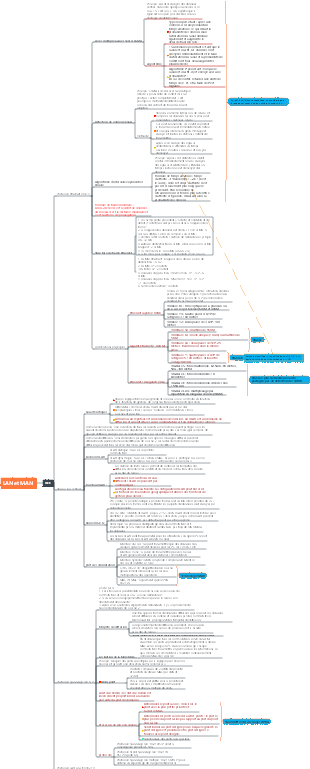
Configuration et commandes courantes du serveur Windows pour les ingénieurs réseau
Il s'agit d'une carte mentale sur la configuration et les commandes courantes des serveurs Windows destinée aux ingénieurs réseau, y compris la configuration du service DNS, l'installation du serveur DHCP, etc.
Modifié à 2023-11-10 16:36:44
- Cent ans de solitude - Tableau des relations entre les personnages
Cent ans de solitude est le chef-d'œuvre de Gabriel Garcia Marquez. La lecture de ce livre commence par l'analyse des relations entre les personnages, qui se concentre sur la famille Buendía et raconte l'histoire de la prospérité et du déclin de la famille, de ses relations internes et de ses luttes politiques, de son métissage et de sa renaissance au cours d'une centaine d'années.
- Cent ans de solitude - Tableau des relations entre les personnages
Cent ans de solitude est le chef-d'œuvre de Gabriel Garcia Marquez. La lecture de ce livre commence par l'analyse des relations entre les personnages, qui se concentre sur la famille Buendía et raconte l'histoire de la prospérité et du déclin de la famille, de ses relations internes et de ses luttes politiques, de son métissage et de sa renaissance au cours d'une centaine d'années.
- Modèle de processus de gestion de projet
La gestion de projet est le processus qui consiste à appliquer des connaissances, des compétences, des outils et des méthodologies spécialisés aux activités du projet afin que celui-ci puisse atteindre ou dépasser les exigences et les attentes fixées dans le cadre de ressources limitées. Ce diagramme fournit une vue d'ensemble des 8 composantes du processus de gestion de projet et peut être utilisé comme modèle générique.
Configuration et commandes courantes du serveur Windows pour les ingénieurs réseau
- Cent ans de solitude - Tableau des relations entre les personnages
Cent ans de solitude est le chef-d'œuvre de Gabriel Garcia Marquez. La lecture de ce livre commence par l'analyse des relations entre les personnages, qui se concentre sur la famille Buendía et raconte l'histoire de la prospérité et du déclin de la famille, de ses relations internes et de ses luttes politiques, de son métissage et de sa renaissance au cours d'une centaine d'années.
- Cent ans de solitude - Tableau des relations entre les personnages
Cent ans de solitude est le chef-d'œuvre de Gabriel Garcia Marquez. La lecture de ce livre commence par l'analyse des relations entre les personnages, qui se concentre sur la famille Buendía et raconte l'histoire de la prospérité et du déclin de la famille, de ses relations internes et de ses luttes politiques, de son métissage et de sa renaissance au cours d'une centaine d'années.
- Modèle de processus de gestion de projet
La gestion de projet est le processus qui consiste à appliquer des connaissances, des compétences, des outils et des méthodologies spécialisés aux activités du projet afin que celui-ci puisse atteindre ou dépasser les exigences et les attentes fixées dans le cadre de ressources limitées. Ce diagramme fournit une vue d'ensemble des 8 composantes du processus de gestion de projet et peut être utilisé comme modèle générique.
- Recommandé pour vous
- Contour
Carte mentale « Transfert de fichiers de périphérique et récupération après sinistre »
- 8





Configuration du serveur Windows et commandes associées
1. Répertoire d'activités
1. Concept d'Active Directory (AD)
AD (Active Directory) : C'est un service d'annuaire (requête, authentification) fourni par Microsoft. Le cœur d'Active Directory contient la base de données Active Directory, qui contient tous les objets du domaine (utilisateurs, ordinateurs, groupes...), Active. Directory est un service d'annuaire pour Windows Standard Server, Windows Enterprise Server et Windows Datacenter Server. Active Directory stocke des informations sur les objets réseau et permet aux administrateurs et aux utilisateurs de trouver et d'utiliser facilement ces informations. Active Directory utilise une méthode de stockage de données structurée comme base pour organiser logiquement les informations d'annuaire. ●Active Directory doit être installé dans NTFS
Essentiellement, Active Directory est un service d'annuaire qui utilise LDAP et est pris en charge par le système d'exploitation Windows 2003/2008 Server. Le répertoire du domaine Windows Server 2003/2008 est utilisé pour stocker des objets tels que des comptes d'utilisateurs, des groupes, des imprimantes, des dossiers partagés, etc. L'emplacement de stockage de ces objets est appelé « base de données de répertoire ». Le composant responsable de la fourniture des services d'annuaire dans le domaine Windows 2003/2008 est Active Directory, qui est responsable des services tels que l'enregistrement, la création, la suppression, la modification et l'interrogation des bases de données d'annuaire.
Active Directory stocke les informations relatives à divers objets sur le réseau, permettant aux utilisateurs du domaine d'accéder à toutes les ressources d'Active Directory avec un seul compte utilisateur (une seule connexion, utilisée par l'ensemble du réseau). Pour les administrateurs réseau, les services Active Directory offrent des capacités de gestion de réseau centralisées et flexibles, faisant du système Windows 2003/2008 Server un service clé pour la gestion de réseau.
2. Objets Active Directory
3. Structure logique d'Active Directory
●Domaine ●Unité organisationnelle (UO) ●Arbre de domaine ●Forêt de domaine
zone: Le domaine est l'unité de gestion principale de la structure logique d'Active Directory. Un domaine contient des objets tels que des ordinateurs, des utilisateurs et des services réseau sur le réseau. Chaque domaine Active Directory possède un nom unique. Le domaine est la limite de sécurité du système réseau Win2003/2008 Server. L'unité la plus élémentaire d'un réseau informatique est un « domaine » et Active Directory peut fonctionner via un ou plusieurs domaines. Chaque domaine a sa propre politique de sécurité et sa relation de confiance avec les autres domaines. Lorsque plusieurs domaines sont connectés via des relations d'approbation, Active Directory peut être partagé par plusieurs domaines d'approbation.
Unité organisationnelle: Il s'agit d'un conteneur utilisé pour organiser des objets (utilisateurs, groupes, ordinateurs et autres unités) dans Active Directory selon certaines exigences de gestion. Les unités organisationnelles peuvent inclure des utilisateurs, des groupes, des ordinateurs, des imprimantes, des dossiers partagés et d'autres unités organisationnelles. En organisant les unités d'organisation, une structure hiérarchique peut être établie pour hiérarchiser les ressources au sein du domaine. L'utilisation de l'UO peut simplifier la gestion des objets dans le domaine et déléguer des droits de contrôle de gestion aux objets de l'UO pour la gestion.
Arborescence du domaine : Une arborescence de domaines se compose de plusieurs domaines partageant la même structure et configuration, formant un espace de noms continu. Les domaines de l'arborescence des domaines sont connectés via des relations de confiance transitives bidirectionnelles.
Forêt de domaines : Une forêt de domaines est composée d'une ou plusieurs arborescences de domaines avec des espaces de noms non contigus. La différence la plus évidente entre elle et les arborescences de domaines mentionnées ci-dessus est qu'il n'y a pas d'espace de noms continu entre ces arborescences de domaines, mais toutes les arborescences de domaines du domaine. forêt de domaines L'arborescence du domaine partage toujours la même structure de table, la même configuration et le même catalogue global
4. Installation et configuration d'Active Directory
Ouvrez "Démarrer" -> "Exécuter" du système Windows Server 2008 R2 et exécutez Commande "dcpromo.exe" pour démarrer l'assistant d'installation des services de domaine Active Directory.
2. Services de bureau à distance
3. Configuration du service IIS
1. Notions de base IIS est l'abréviation du nom anglais complet d'Internet Information Services, qui est un service de serveur World Wide Web. IIS est un composant de service Web (page Web), qui comprend un serveur Web, un serveur FTP, un serveur NNTP et un serveur SMTP, qui sont utilisés respectivement pour la navigation Web, le transfert de fichiers, le service de nouvelles et l'envoi de courrier. Il constitue le réseau (y compris Internet). et Il est devenu très simple de publier des informations sur le réseau local). ● Hypertext Transfer Protocol HTTP : il s'agit du protocole central de la technologie Web. Sa principale caractéristique est une connexion courte, c'est-à-dire qu'il établit une connexion une seule fois, traite une seule requête, renvoie une réponse, puis libère la connexion. est un protocole apatride. ● URL de l'Uniform Resource Locator : utilisée pour adresser des informations, notamment le protocole (tel que HTTP), le nom du serveur (ou l'adresse IP), le chemin et le nom du fichier. Par exemple : http://dig.163.com/edu/index.html
2. Installez le service IIS Un serveur d'informations Internet IIS est intégré aux systèmes d'exploitation de la série Windows 2003/2008, qui peut être utilisé pour créer des serveurs Web, des serveurs FTP et des serveurs SMTP.
1. Installez IIS
Démarrer>Outils d'administration>Gestion du serveur>Services de rôle Sélectionnez le serveur Web (IIS)
2. Configurez le site Web
Démarrer>Outils d'administration>Gestionnaire des services Internet (IIS)
(1) Configurer l'IP du site et le port TCP
(2) Configurer les documents par défaut
(3) Configurer les répertoires virtuels et les hôtes virtuels
(4) Paramètres de sécurité du site
Rôle>Serveur Web (IIS)>Ajouter un service de rôle Vérifier le service installé
(5) Paramètres HTTPS
1. Configurer le serveur de certificats CA
Démarrer>Outils d'administration>Gestion du serveur>
Ajouter un rôle> Services de certificats Active Directory> Service de rôle> [Type d'autorité de certification] Sélectionnez Racine> Nouvelle clé privée
[Type d'autorité de certification] Sélectionnez Racine > Nouvelle clé privée
2. Créez un nouveau certificat auto-signé et configurez HTTPS
exercice:
1. Le mécanisme de sécurité d'authentification d'identité pris en charge par IIS6.0 dispose de 4 méthodes de vérification, parmi lesquelles la méthode de vérification avec le niveau de sécurité le plus élevé est (B). A. Authentification anonyme B. Authentification Windows C. Authentification de base D. Authentification Digest
2. Lors de la configuration d'IIS, le répertoire de version d'IIS (D). A. Peut être configuré uniquement sur c:\inetpub\wwwroot B. Peut être configuré uniquement sur le disque local C C. Peut être configuré uniquement sur le disque local D D. Peut être configuré à la fois sur le disque local et sur d'autres périphériques en réseau sur l'ordinateur
3. Entrez xyftp.abc.com.cn dans la barre d'adresse du navigateur (A) dans l'URL. Pour accéder au nom d'hôte. A. xyftp B. abc C. com D. cn
Questions du matin 4 de l'examen d'ingénieur réseau du deuxième semestre 2016 Si vous souhaitez créer plusieurs sites de noms de domaine indépendants sur un seul hôte, () est erroné dans la méthode suivante. A. Installez plusieurs cartes réseau pour l'ordinateur B. Utilisez différents noms d'en-tête d'hôte C. Utilisez des répertoires virtuels D. Utilisez différents numéros de port Réponse à la question du test : C IIS exécute plusieurs sites Web sur un seul serveur en attribuant des ports TCP, des adresses IP et des noms d'en-tête d'hôte. Les hôtes virtuels sont indépendants les uns des autres et gérés par les utilisateurs eux-mêmes. L'utilisation de cette technologie peut permettre d'économiser des investissements matériels, d'économiser de l'espace et de réduire les coûts. (1) Configurez plusieurs sites Web basés sur des ports TCP supplémentaires. L'utilisation d'une URL au format « http://nom de domaine:port » pour accéder à un site Web utilise en fait des ports TCP pour configurer différents sites Web Web sur le même serveur, tel que http://www.csai.cn:8080. (2) Configurez plusieurs sites Web basés sur différentes adresses IP. Liez chaque site Web à une adresse IP différente pour garantir que chaque nom de domaine de site Web correspond à une adresse IP indépendante. (3) Configurez plusieurs sites Web basés sur les noms d'en-tête d'hôte. Étant donné que les hôtes virtuels IP traditionnels gaspillent des adresses IP, la technologie d'hôte virtuel non IP est préférée dans les applications pratiques, c'est-à-dire pour lier les noms d'en-tête d'hôte de plusieurs noms de domaine sur le site Web. même adresse IP. La condition préalable est de mapper plusieurs noms de domaine sur la même adresse IP sur le serveur DNS. Une fois qu'une demande d'accès Web d'un client atteint le serveur, le serveur utilise le nom d'en-tête d'hôte transmis dans l'en-tête HTTP pour déterminer le site Web demandé par le client.
4. Configuration FTP
1. Connaissances de base ● Les modes de transmission FTP incluent Bin (binaire) et ASCII (fichier texte). À l'exception des fichiers texte, le mode binaire est utilisé pour la transmission. ● Mode de connexion de l'application FTP : Deux connexions TCP sont établies entre le client et le serveur, l'une est utilisée pour transmettre les informations de contrôle (numéro de port 21) et l'autre est utilisée pour transmettre le contenu du fichier (numéro de port 20). ● Le nom d'utilisateur du FTP anonyme est anonyme. ●TFTP Simple File Transfer Protocol : Il s'agit d'un protocole implémenté basé sur le protocole UDP pour un transfert de fichiers simple entre le client et le serveur. Il ne peut lire et écrire que des fichiers (e-mails) à partir du serveur distant. Il ne peut pas répertorier les répertoires. l'authentification est fournie. Le numéro de port est 69.
2. Configuration du serveur FTP ● Créer un FTP ● Accédez au site FTP depuis le client : ftp://xxx.com ● Commandes FTP courantes : télécharger des fichiers, mettre pour télécharger des fichiers, dir pour afficher les informations sur les fichiers dans le répertoire actuel, lcd pour définir le répertoire actuel du client et bye pour quitter la connexion FTP.
3. Installation et configuration du serveur FTP
Lorsque le serveur fonctionne en mode OASSIVE, le numéro de port de sa connexion de données Lorsque FTP fonctionne, deux connexions doivent être établies, l'une est une connexion de commande et l'autre est une connexion de données. et document FIP Contient deux modes. 1) Mode standard (mode PORT). Le mode standard est celui où le client FTP envoie la commande PORT au serveur FTP. Le client FTP établit d'abord une connexion avec le port TCP21 du serveur FTP et envoie des commandes via cette connexion. Lorsque le client a besoin de recevoir des données, il envoie une commande PORT sur cette connexion, qui contient le port utilisé par le client pour recevoir des données. . Le côté serveur passe le sien Le port TCP 20 se connecte au port spécifié par le client pour établir une connexion de données. 2) Mode passif (mode PASV). Le mode passif est l'endroit où le client FTP envoie des commandes PASV au serveur FTP. Lors de l'établissement d'une connexion de contrôle, cela est similaire au mode Standard, mais une fois la connexion établie, la commande PASV est envoyée à la place de la commande PORT. Après avoir reçu la commande PASV, le serveur FTP ouvre de manière aléatoire un port haut de gamme (le numéro de port est supérieur à 1024) et demande au client de transmettre des données sur ce port. Le client se connecte au port haut de gamme (autre que le port 20). ) du serveur FTP pour établir une connexion de données et effectuer un transfert de données.
5. Configuration des services DNS
1. Bases du DNS (système de noms de domaine) ● DNS : Il s'agit d'un service essentiel d'Internet. Il peut convertir les noms de domaine en adresses IP correspondantes pour faciliter l'accès à Internet. Les noms de domaine et les adresses IP sont stockés de manière distribuée. ● Résolution de nom de domaine : Il s'agit du processus de conversion du nom proposé par l'utilisateur en adresse réseau. Conceptuellement, la résolution de nom de domaine est un processus descendant.
1. Fonction DNS ● Correspondance entre nom de domaine et adresse IP ●Utilisez une structure hiérarchique arborescente pour organiser et gérer les ordinateurs
(1)Nom de domaine racine ● Principalement utilisé pour gérer le répertoire personnel d'Internet. ● Il existe 13 serveurs de noms de domaine logique racine dans le monde. Les noms de ces 13 serveurs de noms de domaine racine logique vont de « A » à « M ». ● Bien qu'il n'y ait aucune information spécifique sur chaque nom de domaine dans le serveur de noms de domaine racine, les informations d'adresse du serveur de noms de domaine responsable de la résolution de chaque domaine (comme .com, .cn, etc.) sont stockées.
(2) Nom de domaine de premier niveau Les noms de domaine de premier niveau sont divisés en trois catégories : ● Noms de domaine de premier niveau de pays et de région (ccTLD), plus de 200 pays ont attribué des noms de domaine de premier niveau selon les codes de pays ISO3166, par exemple, la Chine est cn, le Japon est jp, etc. ; ● Noms de domaine internationaux de premier niveau (gTLD), .com représente les entreprises industrielles et commerciales, .net représente les fournisseurs de réseaux, .org représente les organisations à but non lucratif, etc. ● Nouveaux noms de domaine de premier niveau (nouveaux gTLD) tels que .info, .biz, .mobi, .tel, .asia, etc.
(3) Nom de domaine de deuxième niveau Sous le domaine de premier niveau se trouve le domaine de deuxième niveau, qui est le seul nom officiellement enregistré auprès d'organisations et de particuliers, tels que Tel que : 163.com
(4) Nom de sous-domaine (nom de domaine de troisième niveau) Sous le domaine de deuxième niveau, l’organisation peut également se diviser en sous-domaines. Tel que : www.163.com, bbs.163.com, mail.163.com, etc.
2. Serveur de noms de domaine Le DNS est composé de résolveurs et de serveurs de noms de domaine. Un serveur de noms de domaine fait référence à un serveur qui stocke le Noms de domaine et adresses IP correspondantes de tous les hôtes du réseau, et serveurs avec fonction de conversion des noms de domaine en adresses IP.
Nom de domaine DNS ● Un nom de domaine doit correspondre à une adresse IP (correspondant à plusieurs IP), et une adresse IP n'a pas forcément un nom de domaine. ● Le processus de mappage des noms de domaine avec les adresses IP est appelé « résolution de nom de domaine ». ● Le système de noms de domaine adopte une structure hiérarchique similaire à une arborescence de répertoires. ● Chaque domaine possède un nom de domaine (Domain Name). Le nom de domaine est séparé par des points (.). Représentation de la séquence de nombres. Comme www.163.com
DNS définit deux types de serveurs : ● Serveur principal Responsable de la maintenance de toutes les informations sur les noms de domaine dans une région et constitue l'autorité faisant autorité pour toutes les informations spécifiques. Source d'information, les données peuvent être modifiées. ● Serveur secondaire Le serveur de noms de domaine secondaire sert de sauvegarde au serveur de noms de domaine principal et constitue le service principal dans cette zone. Fournissez des services de résolution de noms de domaine aux clients lorsque le serveur ne répond plus. Serveur de noms secondaire Les données sont copiées à partir du serveur de noms de domaine principal et ne peuvent pas être modifiées.
3. Enregistrements de ressources (RR) Fait référence aux ressources liées à chaque domaine. Par exemple, chaque RR inclut le nom de domaine (de quel nom de domaine le RR est obtenu) et le type (quel type de ressources existent dans ce RR). Il existe sept types courants d'enregistrements dans le DNS :
Un enregistrement : permet de préciser l'enregistrement d'adresse IP correspondant au nom d'hôte (ou nom de domaine)
Enregistrement PTR : enregistrement pointeur, l'enregistrement PTR est l'enregistrement inverse de l'enregistrement A, sa fonction est de Les adresses IP sont résolues en noms de domaine.
Question 7 (Question 37 au second semestre 2017) Pour mettre en œuvre le mappage de l'adresse IP au nom d'hôte sur un serveur DNS exécutant Windows Server 2008 R2, (37) A. Pointeur (PTR) C. Réponse de référence d'emplacement de service (SRV) : (37) A. Analyse des points clés : Le mappage de l'adresse IP au nom d'hôte est le mappage opposé du nom de domaine à l'adresse IP et est implémenté à l'aide de pointeurs. (37) Enregistrer. B. Informations sur l'hôte (HINFO) D. Nom canonique (CNAME)
Enregistrement CNAME : enregistrement d'alias qui permet de mapper plusieurs noms sur un seul ordinateur.
La question 5 (question 35 au second semestre 2017) dans le type d'enregistrement d'enregistrement de ressource DNS (35) consiste à associer le nom de domaine à son alias. (35) A. MX B. NS C. CNAME D. PTR
Enregistrement NS : enregistrement du serveur de noms de domaine, utilisé pour spécifier par quel serveur DNS le nom de domaine est servi analyser.
Enregistrement SOA : notice d'autorité de départ, l'enregistrement SOA décrit les nombreux enregistrements NS Lequel est le serveur principal ?
Enregistrement MX : enregistrement d'échange de courrier, qui pointe vers un serveur de messagerie pour le courrier électronique Lors de l'envoi d'un e-mail, le système de messagerie localise le serveur de messagerie en fonction du suffixe de l'adresse du destinataire.
Enregistrement SRV : enregistrement de ressources du serveur, utilisé pour indiquer qu'un serveur peut fournir Quel genre de service.
[Question test] : La fonction de l'enregistrement de ressource MX est (C), et l'enregistrement de ressource DNS (C) définit la zone Recherche inversée du domaine. A. Définir l'alias du serveur de noms de domaine B. Résoudre l'adresse IP en nom de domaine C. Définir l'adresse et la priorité du serveur de messagerie du domaine D. Définir le serveur d'autorisation pour la zone A. SOA B. NS C. PTR D. MX
4. Requête de nom de domaine
(1) Requête récursive Dans ce mode, le serveur DNS local reçoit une requête client et doit répondre au client avec un résultat de requête précis. Si le serveur DNS local ne stocke pas les informations DNS demandées, le serveur interrogera le serveur de niveau supérieur dans l'arborescence des noms de domaine en fonction de sa configuration. Si l'adresse IP d'autres serveurs est renvoyée, d'autres requêtes seront adressées à ceux-ci. serveurs jusqu'à ce qu'ils soient trouvés ou renvoient les informations d'erreur et soumettent les résultats de la requête renvoyés au client.
(2) Requête itérative Le serveur DNS local fournira au client d'autres adresses de serveur DNS pouvant résoudre la demande de requête. Lorsque le client envoie une demande de requête, le serveur DNS ne répond pas directement au résultat de la requête, mais indique au client l'adresse d'un autre serveur DNS. , et le client soumet ensuite une demande à ce serveur DNS et boucle en séquence jusqu'à ce que les résultats de la requête soient renvoyés.
(1) Le navigateur vérifie s'il existe une adresse IP résolue correspondant à ce nom de domaine dans le cache. Si tel est le cas, le processus de résolution prendra fin. Le délai de mise en cache d'un nom de domaine peut être défini via l'attribut TTL.
(2) S'il n'est pas dans le cache du navigateur, le navigateur vérifiera s'il existe un résultat de résolution DNS correspondant à ce nom de domaine dans le cache du système d'exploitation. Dans le fichier C:\Windows\System32\drivers\etc\hosts.
(3) Si la résolution du nom de domaine ne peut pas être terminée sur cette machine, elle demandera en fait au serveur de noms de domaine de résoudre le nom de domaine. Il existe un élément « Adresse du serveur DNS » dans la configuration réseau. Le système d'exploitation enverra ce nom de domaine au LDNS défini ici, qui est le serveur de noms de domaine local.
(4) Si LDNS ne répond toujours pas, accédez directement au serveur de noms de domaine du serveur racine pour demander une résolution.
(5) Le serveur de noms de domaine racine renvoie au serveur de noms de domaine local une adresse de serveur de noms de domaine principal (serveur gTLD) du domaine interrogé. gTLD est un serveur de noms de domaine international de premier niveau, tel que .com, .cn, .org, etc., et il n'en existe que 13 dans le monde.
(6) Le serveur de noms de domaine local envoie ensuite une requête au serveur gTLD renvoyé à l'étape précédente.
(7) Le serveur gTLD qui accepte la demande recherche et renvoie l'adresse du serveur de noms de domaine Name Server correspondant à ce nom de domaine. Ce serveur de noms est généralement le serveur de noms de domaine que vous avez enregistré.
(8) Le serveur de noms de domaine du serveur de noms interrogera la table de relations de mappage stockée entre les noms de domaine et les adresses IP. Dans des circonstances normales, il peut obtenir l'enregistrement IP cible en fonction du nom de domaine et le renvoyer au serveur de noms de domaine du serveur DNS avec. une valeur TTL.
(9) Renvoyez la valeur IP et TTL correspondant au nom de domaine, et le serveur DNS local mettra en cache le nom de domaine Relation correspondante avec IP, le temps de cache est contrôlé par la valeur TTL.
(10) Le résultat de la résolution est renvoyé à l'utilisateur, et celui-ci le met en cache dans le cache du système local en fonction de la valeur TTL, et le processus de résolution du nom de domaine se termine.
Exemple : pendant le processus de résolution de nom de domaine, lorsque le serveur de noms de domaine principal ne parvient pas à trouver l'adresse IP, (D) est responsable de la résolution des noms de domaine. UN. Cache local B. Serveur de noms de domaine secondaire C. Serveur de noms de domaine racine D. Serveur de noms de domaine de transfert
2. Configuration du serveur DNS sous Linux-BIND
Dans le système d'exploitation Linux, trois outils peuvent être utilisés pour compléter le mappage des noms d'hôtes aux adresses IP : ●Fichier texte ●NIS (Serveur d'informations réseau) ●Serveur DNS L'ordre de résolution du nom de domaine peut être défini en définissant /etc/hosts.conf Le format est : "Ordre des hôtes, NIS, DNS", quel que soit l'ordre qui arrive en premier sera utilisé en premier.
Habituellement, l'adresse IP du serveur DNS et la séquence de résolution de plusieurs serveurs DNS sont stockées dans Fichier /etc/resolv.conf. Méthode du fichier texte : sous Linux, vous pouvez combiner les noms et les adresses IP des hôtes fréquemment consultés. La relation correspondante est placée dans le fichier /etc/hosts. Dans le système d'exploitation Linux, le logiciel couramment utilisé pour construire des serveurs DNS est BIND, qui Le processus d'attente est nommé.
3. Configuration du serveur DNS Windows Server 2008
Démarrer > Outils d'administration > Gestion du serveur > Rôles > Ajouter un rôle > Serveur DNS
Configurer la zone de recherche directe
Configurer la zone de recherche inversée
Configuration du redirecteur DNS
Des questions:
Examen d'ingénieur réseau du deuxième semestre 2019 Question du matin 1 Dans la fenêtre d'invite de commande Windows Server 2008 R2, utilisez ( A. ipconfig/all B. ipconfig/displaydns C.ipconfig/flushdns D.ipconfig/registerdns Analyse de la question B : ipconfig/all : affiche des informations détaillées sur la configuration TCP/IP locale. ipconfig/displaydns : affiche le contenu du cache DNS local. ipconfig/flushdns : effacez le contenu du cache DNS local. ipconfig/registerdns : le client DNS s'enregistre auprès du serveur.
6. Installation du serveur DHCP
1. Configuration du serveur DHCP 1. Installez le service DHCP via "Gestionnaire de serveur" -> "Rôle". 2. Configurez le service DHCP.
Configuration du serveur DHCP
1. Protocole DHCP Afin de réaliser la fonction d'auto-démarrage du modèle client/serveur, il est nécessaire d'activer la connexion au réseau Les ordinateurs du réseau connaissent leur adresse IP. Mais pour les stations sans disque, cela est impossible à réaliser , la famille de protocoles TCP/IP a donc développé trois solutions pour résoudre ce problème.
1. RARP (Reverse Address Résolution Protocol) présente trois défauts RARP fonctionne au niveau de la couche inférieure et doit accéder directement au matériel. La quantité d'informations dans la réponse RARP est trop faible RARP utilise l'adresse matérielle de l'ordinateur pour identifier la machine et ne peut pas être utilisé sur des réseaux attribués dynamiquement.
2. BOOTP : Il s'agit d'un protocole de démarrage basé sur le protocole IP/UDP. C'est le prédécesseur du protocole DHCP. BOOTP est utilisé dans le réseau local des postes de travail sans disque. Grâce au protocole BOOTP, les postes de travail sans disque du réseau local peuvent obtenir des adresses IP dynamiques. à partir du serveur central, peut être considéré comme une version simple de DHCP, qui est une configuration statique de l'hôte, tandis que DHCP peut configurer dynamiquement l'hôte selon certaines politiques.
3. DHCP (Protocole de configuration dynamique de l'hôte) En plus d'obtenir l'adresse IP, le message DHCP peut également obtenir le masque de sous-réseau. DHCP permet aux ordinateurs d'obtenir des adresses IP rapidement et dynamiquement. Les messages sont transmis via UDP, ils ne sont donc pas sécurisés.
2. Trois types d'attribution d'adresses par DHCP
Allocation manuelle : configurez manuellement l'adresse IP du client DHCP. Quand le client veut Lors de la demande de services réseau, le serveur DHCP transmet l'adresse IP configurée manuellement à DHCP Client, serveur utilise cette méthode d'allocation.
Allocation automatique : lorsque le client loue une adresse IP auprès du serveur DHCP pour la première fois, Cette adresse est attribuée en permanence au client DHCP et ne sera pas attribuée à d'autres clients.
Allocation dynamique : lorsque le client loue une adresse IP au serveur DHCP, le serveur uniquement Une adresse IP est temporairement attribuée au client. Tant que le bail expire, cette adresse sera Sera renvoyé au serveur DHCP pour être utilisé par d'autres clients.
3. Avantages du DHCP
DHCP élimine les erreurs de configuration causées par la saisie manuelle de valeurs.
DHCP évite les conflits d'adresses provoqués par l'attribution répétée d'adresses IP.
L'utilisation d'un serveur DHCP peut réduire considérablement le temps passé à configurer et reconfigurer les ordinateurs de votre réseau.
Pratique pour les utilisateurs qui changent fréquemment d'emplacement à l'aide d'ordinateurs mobiles ou portables
4. Processus de travail DHCP
1. Diffusez la découverte DHCP. Le client diffuse un message DHCPdiscover sur le réseau local pour identifier les serveurs DHCP disponibles.
2. Répondez à l'offre DHCP. Le serveur DHCP envoie un message DHCPoffer au client. Le message DHCPoffer contient une série de paramètres de configuration DHCP et d'adresses IP disponibles dans la portée DHCP. S'il existe une adresse IP réservée sur le serveur DHCP qui correspond à l'adresse MAC du client, il fournira au client cette adresse IP réservée. Il peut y avoir plusieurs serveurs DHCP répondant au client. Le client accepte l'offre DHCP reçue en premier.
3. Répondez à DHCRequest. Le client DHCP répond à l'un des messages DHCPoffer en demandant l'adresse IP contenue dans le message DHCPoffer.
4. Confirmation du pack DHCP. Si l'adresse IP demandée par le client DHCP est toujours valide, le serveur DHCP répond par un message de confirmation DHCPack. Le client peut désormais utiliser cette adresse IP (le bail par défaut est de 8 jours). Après avoir reçu l'ACK DHCP, le client enverra trois requêtes de résolution ARP pour cette adresse IP au réseau pour effectuer une détection de conflit et demander si d'autres machines du réseau utilisent l'adresse IP si le client DHCP constate que l'adresse IP attribuée a été ; S'il est utilisé, un message DHCP Decline est envoyé au serveur DHCP pour informer le serveur DHCP de désactiver cette adresse IP, puis le client DHCP démarre le processus de demande de nouvelle adresse.
5. Lorsque la moitié du bail expirera, le client renouvellera automatiquement le bail ; lorsque 87,5 % du bail expirera, le client ne pourra toujours pas contacter le serveur DHCP d'origine et contactera d'autres serveurs. S'il ne peut toujours pas être contacté, l'adresse IP le sera. être désactivé.
6. Après quatre requêtes, si vous ne recevez toujours pas de réponse du serveur, le client DHCP exécutant Windows sélectionnera une adresse IP parmi l'adresse IP privée automatiquement réservée (APIPA) 169.254.0.0/16 et exécutera d'autres requêtes du système d'exploitation. Le client DHCP ne pourra pas obtenir d'adresse IP
5. Commandes liées au client DHCP
ipconfig /all Afficher les informations de configuration détaillées du client TCP/IP ; ipconfig /release libère manuellement l'adresse IP ; ipconfig /renew Ré-demander une adresse IP auprès du serveur DHCP.
6. Agent de relais du serveur DHCP
La demande de location d'adresse IP envoyée par le client DHCP au serveur DHCP ne peut pas traverser du routeur (sauf si le routeur prend en charge la norme RFC1542), si vous souhaitez utiliser un Le serveur DHCP attribue des adresses IP aux ordinateurs dans plusieurs segments de réseau physique sans Créez un agent de relais de serveur DHCP sur le segment réseau du serveur DHCP.
Il peut envoyer la demande de location d'adresse IP du client dans ce segment de réseau au serveur DHCP. à un rôle de « relais ». Pour configurer un serveur Windows en tant qu'agent de relais DHCP, accédez simplement à Routage et à distance. Ajoutez une nouvelle option de routage appelée « Agent de relais DHCP » dans Access--Outils Choisissez un accord.
Configuration du serveur DHCP
questions de test
Question de test : Voici les quatre messages du protocole DHCP. L'ordre correct doit être (A). ① Découverte DHCP ② Offre DHCP ③ Requête DHCP ④ DHCP Ack UN. ①③②④B. ①②③④C. ②①③④ D. ②③①④
Question : Lorsque le client reçoit des réponses de plusieurs serveurs DHCP, le client choisira (A) adresse comme votre propre adresse IP. UN. Le premier arrivé B. Le plus grand c. le plus petit d. Le bail le plus long
Exemple : Un message (D) est envoyé lorsque le serveur DHCP rejette la demande d'adresse IP du client. UN. DhcpOffre B. DhcpDécline C. DhcpAck D. DhcpNack
Exemple : Si aucune réponse n'est reçue, le client DHCP diffusera un total de (B) requêtes. UN. 3B. 4C. 5D. 6
Exemple : DHCP est utilisé pour attribuer dynamiquement une adresse IP. Si un hôte ne reçoit pas l'adresse IP après sa mise sous tension, Si le serveur DHCP répond, l'adresse IP obtenue par l'hôte appartient au réseau (D). A. 192.168.1.0/24 B. 172.16.0.0/24 C. 202.117.0.0/16 D.169.254.0.0/16
Question test : parmi les affirmations suivantes concernant le service DHCP, la bonne est (D). A. Un serveur DHCP ne peut attribuer des adresses IP qu'aux hôtes de son segment de réseau. B. Définir une durée de location plus longue pour les utilisateurs mobiles C. Le serveur DHCP n'a pas besoin d'être configuré avec une adresse IP fixe D. Sur le client Windows, vous pouvez utiliser ipconfig/release pour libérer l'adresse IP actuelle.
Question : Une adresse statique ou un schéma d'adresse dynamique peut être utilisé pour attribuer des adresses IP dans le réseau. L'erreur suivante dans la discussion sur les deux schémas d'attribution d'adresses est ( ). A. L'utilisation d'un système d'allocation d'adresses dynamique peut éviter le gaspillage de ressources d'adresses. B. Les périphériques réseau tels que les routeurs et les commutateurs conviennent aux adresses IP statiques. C. Divers équipements de serveur conviennent aux schémas d'attribution dynamique d'adresses IP D. Il est préférable pour les clients étudiants d'utiliser des adresses IP dynamiques
7. Commandes couramment utilisées
■nslookup -qt = type de domaine [serveur DNS] Utilisé pour interroger les enregistrements DNS, vérifier si la résolution du nom de domaine est normale et utilisé pour diagnostiquer les problèmes de réseau en cas de panne du réseau.
set OPTION : définissez les options de nslookup. all : Afficher toutes les options du serveur ou de l'hôte actuel. domaine = NOM : définissez le nom de domaine par défaut sur NOM. root = NAME : définissez le NOM du serveur racine. retry = X : définissez le nombre de tentatives sur X. timeout = X : définissez le délai d'expiration sur X secondes. type = X : définissez le type de requête. Le type peut être A, ANY, CNAME, MX, NS, PTR, SRV, etc. querytype = X : identique au paramètre de la commande type. exit : quittez nslookup. type :A -->Enregistrement d'adresse Le type de type est le suivant : AAAA -->Enregistrement d'adresse AFSDB Andrew -->Enregistrement du serveur de base de données du système de fichiers ATMA -->Enregistrement d'adresse ATM CNAME -->Enregistrement d'alias HINHO -> Enregistrements de configuration matérielle, y compris les informations sur le processeur et le système d'exploitation RNIS --> Numéro RNIS correspondant au nom de domaine MB --> Serveur sur lequel est stockée la boîte mail spécifiée MG -->Enregistrements de groupe de messagerie MINFO -->Enregistrements d'informations de groupe de messagerie et de boîte aux lettres MR -->Enregistrement de boîte aux lettres renommé MX -->Enregistrement du serveur de messagerie NS -> Enregistrement du serveur de noms PTR -> Enregistrement inversé RP -->Enregistrement du responsable RT -->Enregistrement de pénétration de l'itinéraire SRV --> Enregistrement d'informations du serveur TCP TXT --> Informations textuelles correspondant au nom de domaine Fiche d'adresse X25 --> X.25 correspondant au nom de domaine
1. Requête directe (interroger l'enregistrement A d'un nom de domaine) domaine nslookup [serveur DNS root@xg:~# nslookup sohu.com Serveur : 8.8.8.8 Adresse : 8.8.8.8#53 Réponse ne faisant pas autorité : Réponse ne faisant pas autorité Nom : sohu.com Adresse : 211.159.191.77]
2. nslookup -type=MX qq.com >nslookup -type=MX qq.com -->Enregistrement du serveur de messagerie Serveur : 8.8.8.8 Adresse : 8.8.8.8#53 Réponse ne faisant pas autorité : Réponse ne faisant pas autorité échangeur de messagerie qq.com = 10 mx3.qq.com.
3. nslookup -type=NS qq.com >nslookup -type=Enregistrement du serveur de noms NS qq.com Serveur : 114.114.114.114 Si le serveur DNS n'est pas spécifié, le serveur DNS par défaut du système sera utilisé. Adresse : 114.114.114.114#53 Si le serveur DNS n'est pas spécifié, le serveur DNS par défaut du système sera utilisé. Réponse ne faisant pas autorité : Serveur de noms qq.com = ns4.qq.com. Serveur de noms qq.com = ns2.qq.com. Des réponses faisant autorité peuvent être trouvées
[Question 36 du test du deuxième semestre 2021] Sous Windows, entrez la commande (C) sur la ligne de commande pour obtenir la réponse suivante : Serveur : Inconnu adresse : 159. 47. 11. 80 xxx.edu.cn Serveur de noms principal = nsl.xxx.edu.cn courrier responsable ddr=mailxxx.edu scnserial=2020061746 rafraîchissement = 1 200 (20 minutes) nouvelle tentative = 7 200 (2 heures) expire=3600 (1heure) TTL par défaut = 3600 (1 heure) —————————————————————— A.nslookup-type=A xxx.edu.cn B.nslookup-type=CNAME xxx.edu.cn C.nslookup-type=NS xxx.edu.cn D.nslookup-tyoe=PTR xxx.edu.cn
Grâce aux résultats d'exécution de la commande ci-dessus, nous pouvons savoir que l'adresse du serveur de résolution de nom de domaine DNS par défaut actuel du système est 8.8.8.8 et que l'adresse IP correspondant à la résolution de nom de domaine www.google.com est 172.217.24.4.
Deuxième semestre 2019 38 39 questions Sous Windows, vous pouvez utiliser la commande nslook pour tester la fonction de résolution directe DNS
■netstat Un outil utile pour observer l'état de la connexion réseau
Un outil utile pour observer l'état de la connexion réseau
NETSTAT 〔-a〕 〔-e〕 〔-n〕 〔-s〕 〔-p proto〕 〔-r〕 〔intervalle〕 -A affiche les adresses de tous les blocs de contrôle de protocole associés. Principalement utilisé pour le débogage -a affiche l'état de toutes les sockets. Ne pas afficher les sockets associés aux processus serveur en général -i affiche l'état de l'interface de configuration automatique. L'état des interfaces configurées après le démarrage initial du système n'est pas inclus dans la sortie -m imprimer l'utilisation du stockage réseau -n imprime l'adresse réelle, plutôt qu'une explication de l'adresse ou des symboles tels que les noms d'hôte et de réseau. -r imprimer la table de routage -f adresse -family Imprimer les statistiques et les informations du bloc de contrôle pour la famille d'adresses portant le nom donné. Jusqu'à présent, la seule famille d'adresses prise en charge est inet -I interface imprime uniquement l'état de l'interface avec le nom donné -p nom-protocole Imprime uniquement les statistiques et les informations sur le bloc de contrôle de protocole pour le protocole portant le nom donné -s imprimer les statistiques pour chaque protocole -t Remplace les informations de longueur de file d'attente par des informations de temps dans l'affichage de sortie.
A-G-DL-P A représente le compte utilisateur, G représente le groupe global, U représente le groupe universel, DL représente le groupe local du domaine et P représente l'autorisation de ressource. La stratégie A-G-DL-P consiste à ajouter le compte d'utilisateur au groupe global, à ajouter le groupe global au groupe local du domaine, puis à attribuer des autorisations de ressources au groupe local du domaine.
■Pathping suit les chemins et fournit des informations sur la latence du réseau et la perte de paquets pour chaque routeur et lien du chemin. pathping [- ghost - list ][- h maximum _ hops ][-1 adresse ][- n ][- p période ][- q num _ requêtes ][-4][-6] target_name Les fonctions de chaque paramètre sont comme suit: ●-g liste d'hôtes : route source lâche avec liste d'hôtes. ●-h maximum_hops : spécifie le nombre maximum de nœuds dans le chemin cible de recherche. La valeur par défaut est de 30 nœuds. -i adresse : utilise l'adresse source spécifiée. ●- n : empêche l'analyse de l'adresse IP du routeur intermédiaire en un nom, ce qui peut améliorer la vitesse d'affichage du chemin. ●- P période : Le temps d'attente entre deux Pings (en millisecondes, la valeur par défaut est de 250 millisecondes). ●- q num _ requêtes : spécifie le nombre de messages de demande d'écho envoyés à chaque routeur du chemin. La valeur par défaut est de 100 requêtes. -w timeout : spécifiez le temps d'attente pour chaque réponse (en millisecondes, la valeur par défaut est 3 000 millisecondes). ●-4 : Forcer l'utilisation d'IPv4. ●-6 : Forcer l'utilisation d'IPv6. targetname : spécifie la destination, qui peut être soit une adresse IP, soit un nom d'ordinateur. Les paramètres de cheminement sont sensibles à la casse. En utilisation réelle, veuillez noter que afin d'éviter la congestion du réseau et d'affecter les services réseau en cours d'exécution, le signal ping doit être envoyé à une vitesse suffisamment lente.
C:\Utilisateurs\Administrateur>chemin d'accès à baidu.com Suivi via jusqu'à 30 sauts Itinéraire vers baidu.com [39.156.66.10] : 0 PC-202208032235 [192.168.8.102] 1 192.168.8.100 2*100.64.0.1
■Tracert La commande tracert envoie des paquets de réponse ICMP Internet Control Message Protocol avec différentes valeurs TTL à l'adresse IP cible. Les règles d'envoi sont les suivantes : envoyez d'abord un paquet de réponse avec un TTL de 1 et incrémentez le TTL de 1 à chaque processus d'envoi ultérieur. jusqu'à ce que la réponse de l'adresse IP de destination ou le TTL atteigne le maximum. Chaque routeur sur le chemin décrémente la durée de vie du paquet d'au moins 1 avant de transférer le paquet. Lorsque la durée de vie est réduite à 0, le routeur renvoie un message ICMP dépassé à l'adresse source. En vérifiant les informations de délai d'attente ICMP, la commande tracert peut afficher le chemin emprunté par l'adresse IP cible. Le format de la commande tracert est le suivant : Tracert[-d] [-h maximum_hops] [-j liste-ordinateurs] [-w délai d'attente] nom_cible Si aucune option n'est fournie, l'adresse IP sera résolue en un nom d'hôte, ce qui est plus lent car le DNS doit être interrogé. Option -d : ne résolvez pas les adresses IP en noms d'hôte, le traçage de l'itinéraire est donc beaucoup plus rapide. Option -h : Spécifie le nombre maximum de sauts pour l'itinéraire. La valeur par défaut est 30 sauts. Option -w : indique le temps d'attente pour chaque message de réponse ICMP. La valeur par défaut est de 4 s. Si le délai de réception expire, un astérisque * sera affiché. Utilisez simplement les valeurs par défaut pour le nombre de sauts et le temps d'attente, vous n'avez donc généralement pas besoin d'ajouter ces deux options. Option -j : indique que le message ICMP doit utiliser l'option de routage source lâche dans l'en-tête IP, suivie de l'adresse ou du nom d'hôte du nœud intermédiaire par lequel il passe, jusqu'à 9, et chaque nœud intermédiaire est séparé par des espaces.
■Itinéraire route [-f] [-p] [Commande] [Destination] [masque Masque de réseau] [Passerelle] [métrique Métrique] [si interface] Signification du paramètre : route -f : utilisé pour effacer la table de routage. route -p : utilisé pour créer des itinéraires permanents. Commande route : il existe principalement quatre commandes courantes : print (imprimer l'itinéraire), ADD (ajouter un itinéraire), DELETE (supprimer un itinéraire) et CHANGE (modifier un itinéraire). route Destination : Indique l’adresse IP de destination atteinte. route MASK : mot-clé représentant le masque de sous-réseau. route Netmask : indique un masque de sous-réseau spécifique. S'il n'est pas défini, le système utilise par défaut 255.255.255.255 (adresse IP d'une seule machine). Faites attention lorsque vous ajoutez un masque, en particulier pour confirmer si vous ajoutez une certaine adresse IP ou un réseau IP. segment, si le masque de sous-réseau représentant toutes les sorties est 0.0.0.0. route Gateway : indique la passerelle de sortie. interface de route : indique le nombre d'interfaces pour une route spéciale. métrique de route : indique le nombre de sauts pour atteindre le réseau de destination.
Commande de route sous le système de fenêtres : (1) Pour afficher la table de routage : impression d'itinéraire (2) Pour afficher les itinéraires commençant par 192 dans le réseau, vous pouvez saisir : impression de l'itinéraire 192.* (3) Pour ajouter la passerelle par défaut comme route par défaut avec l'adresse 192.168.12.1, vous pouvez saisir : route ajouter 0.0.0.0 masque 0.0.0.0 192.168.12.1 (4) Pour ajouter une route avec l'adresse de destination 10.41.0.0, le masque de sous-réseau 255.255.0.0 et l'adresse du saut suivant 10.27.0.1, vous pouvez saisir : itinéraire ajouter 10.41.0.0 masque 255.255.0.0 10.27.0.1 (5) Pour ajouter une route permanente avec l'adresse de destination 10.41.0.0, le masque de sous-réseau 255.255.0.0 et l'adresse du saut suivant 10.27.0.1, vous pouvez saisir : route -p ajouter 10.41.0.0 masque 255.255.0.0 10.27.0.1 (6) Pour ajouter une route avec une adresse de destination de 10.41.0.0, un masque de sous-réseau de 255.255.0.0, une adresse de saut suivant de 10.27.0.1 et un nombre de sauts de 5, vous pouvez saisir : route ajouter 10.41.0.0 masque 255.255.0.0 10.27.0.1 métrique 5 (7) Pour ajouter une route avec une adresse de destination de 10.41.0.0, un masque de sous-réseau de 255.255.0.0, une adresse de saut suivant de 10.27.0.1 et un index d'interface de 0x3, vous pouvez saisir : route ajouter 10.41.0.0 masque 255.255.0.0 10.27.0.1 si 0x3 (8) Pour supprimer l'itinéraire avec l'adresse de destination 10.41.0.0 et le masque de sous-réseau 255.255.0.0, vous pouvez saisir : route supprimer 10.41.0.0 masque 255.255.0.0 (9) Pour supprimer toutes les routes commençant par 10.1 dans la table de routage IP, vous pouvez saisir : itinéraire supprimer 10.* (10) Pour modifier l'adresse de destination en 10.41.0.0, le masque de sous-réseau en 255.255.0.0 et l'adresse du saut suivant de 10.27.0.1 à 10.27.0.25, vous pouvez saisir : changement d'itinéraire 10.41.0.0 masque 255.255.0.0 10.27.0.25
■Ping (1) Ping * -t Ping sur l'hôte spécifié jusqu'à son arrêt. Pour afficher les statistiques et continuer, utilisez la combinaison de touches pour accéder à Control Break ; Pour arrêter, vous pouvez utiliser la combinaison de touches pour entrer Ctrl C. (2) Ping * -a résout l'adresse en un nom d'hôte. (3) ping * -n compte le nombre de demandes d'écho à envoyer. (4) ping * -l size envoie la taille du tampon. (5) ping * -f définit l'indicateur "pas de fragmentation" dans le paquet (IPv4 uniquement). (6) ping * -i Temps TTL à vivre. (7) ping * -v Type de service TOS (applicable uniquement à IPv4. Ce paramètre est obsolète et n'a aucun effet sur le type de champ de service dans l'en-tête IP). (8) ping * -r count enregistre les routes qui comptent les sauts (uniquement pour IPv4). (9) ping * -s count compte l'horodatage du saut (uniquement pour IPv4). (10) ping * -j host-list routage lâche avec la liste d'hôtes (uniquement pour IPv4). (11) ping * -k host-list routage strict avec liste d'hôtes (uniquement pour IPv4). (12) ping * -w timeout timeout (millisecondes) pour attendre chaque réponse. (13) ping * -R teste également le routage inverse à l'aide d'en-têtes de routage (IPv6 uniquement). (14) ping * -S srcaddr L'adresse source à utiliser. (15) ping * -4 force l'utilisation d'IPv4. (16) Ping * -6 force l'utilisation d'IPv6.
■ Activez la stratégie « Le mot de passe doit répondre aux exigences de complexité » dans Windows 2008, Ensuite, le mot de passe doit répondre aux exigences minimales suivantes : Il ne doit évidemment pas contenir le nom de compte de l'utilisateur ni une partie du nom complet de l'utilisateur. ◆Au moins six caractères. ◆Contient trois personnages des quatre catégories suivantes : Lettres majuscules anglaises (de A à Z) ; Lettres minuscules anglaises (de a à z ); 10 nombres de base (de 0 à 9) ; Caractères non alphabétiques (par exemple, !, $, #, %). Test123 répond aux besoins ci-dessus.
Commandes de gestion du système
■MMC (Windows 2000 a démarré à l'aide de la console de gestion Microsoft Mangement Console) ●Dans MMC, les utilisateurs peuvent ajouter différents composants de console et utiliser ces composants pour configurer le système. Grâce aux composants MMC, tous les paramètres peuvent être effectués dans une interface unifiée, réduisant ainsi la difficulté de configuration. ●Démarrez MMC Vous pouvez saisir "MMC" dans "Exécuter" et appuyer sur la touche "Entrée" pour ouvrir la console. La console exécutée pour la première fois est vide. Les utilisateurs peuvent ajouter divers composants logiciels enfichables en fonction de leurs besoins en cliquant sur le bouton « Ajouter/Supprimer un composant logiciel enfichable » dans le menu « Fichier ». ●MMC n'a pas de fonctions de gestion, mais peut intégrer et ajouter des outils de gestion. Tout logiciel tiers pris en charge peut ajouter la partie gestion à la console. Les éléments que MMC peut ajouter incluent des liens vers des pages Web, des composants ActiveX, des dossiers, des vues du tableau des tâches, des tâches, etc. MMC n'est pas conçu pour gérer les composants matériels, logiciels et réseau des systèmes Windows.
SNMP
Téléchargement de l'outil snmputil.exe http://pan.baidu.com/share/link?shareid=390890&uk=268721978 snmputil est le nom du programme, haha. Get s'entend comme l'obtention d'une information. Getnext signifie obtenir les informations suivantes. Marcher est compris comme obtenir un tas d'informations (enfin, il faut dire que toutes les informations sur les sous-arbres/sous-répertoires de la base de données) agent, spécifique à une certaine machine. Communauté, eh bien, ce sont les "chaînes de communauté" et le "mot de passe de requête". oid, je dois en parler davantage, c'est le code d'identification de l'objet (Object Identifier). oid peut être compris comme une identification numérique de diverses ressources d'arborescence de stockage de classification d'informations dans la base d'informations de gestion MIB. Les règles de commande de snmputil sont : snmputil [get|getnext|walk] communauté d'agents oid [oid ...] [get|getnext|walk] est le type de message, et l'opération que nous avons effectuée cette fois est get L'agent fait référence à l'agent Snmp, qui est l'adresse IP ou le nom du périphérique réseau que vous souhaitez utiliser, c'est-à-dire 192.168.10.191. communauté : sous-région, c'est-à-dire mot de passe, la valeur par défaut est publique oid : le numéro d'objet de données MIB que vous souhaitez utiliser. Le numéro d'objet MIB correspondant au nom de l'appareil est .1.3.6.1.2.1.1.5.0. Ouvrez une fenêtre de ligne de commande, entrez le chemin où se trouve snmputil et tapez snmputil obtient 192.168.10.191 public .1.3.6.1.2.1.1.5.0 Si les paramètres sont corrects, la console affichera le nom de la machine.
SNMP (Simple Network Management Protocol) est une norme de gestion de réseau basée sur la suite de protocoles TCP/IP. Il s'agit d'un protocole standard permettant de gérer les nœuds du réseau (tels que les serveurs, les postes de travail, les routeurs, les commutateurs, etc.) du réseau. SNMP permet aux administrateurs réseau d'améliorer l'efficacité de la gestion du réseau, de découvrir et de résoudre les problèmes de réseau en temps opportun et de planifier la croissance du réseau. Les administrateurs réseau peuvent également recevoir des messages de notification et des rapports d'événements d'alarme des nœuds du réseau via SNMP pour en savoir plus sur les problèmes de réseau.