 Wondershare EdrawMind
マインドマップギャラリー Elaborazione di alcune riflessioni sulla selezione della strategia aziendale
- 11
Elaborazione di alcune riflessioni sulla selezione della strategia aziendale
Il quadro analitico di questo libro è incentrato sulle “opportunità”. La cosiddetta opportunità sottolinea che le imprese non dovrebbero solo fare le cose correttamente ma anche fare le cose giuste. Richiede alle imprese di concentrarsi sui processi di produzione individuali nel tentativo di massimizzare i profitti; richiede inoltre che le imprese si concentrino sul processo di produzione sociale nel tentativo di minimizzare i costi opportunità. La teoria della gestione aziendale guida le aziende su come fare le cose correttamente, mentre la teoria della gestione strategica guida le aziende su come fare le cose correttamente.
2022-10-13 10:41:40 に編集されました
Elaborazione di alcune riflessioni sulla selezione della strategia aziendale
- おすすめ
- アウトライン
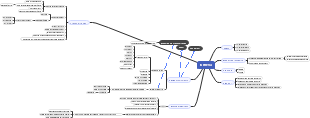
Impresa: Modello delle 5 Forze di Porter, Ambiente Competitivo e Crescita Aziendale
- 12
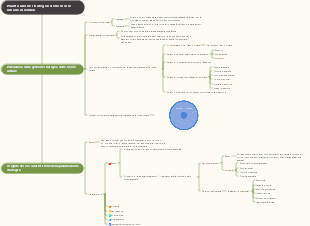
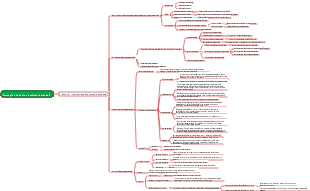
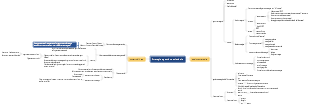
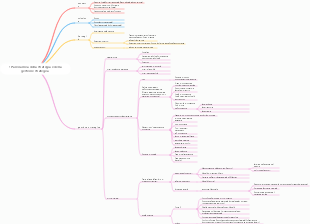

Scelta strategica
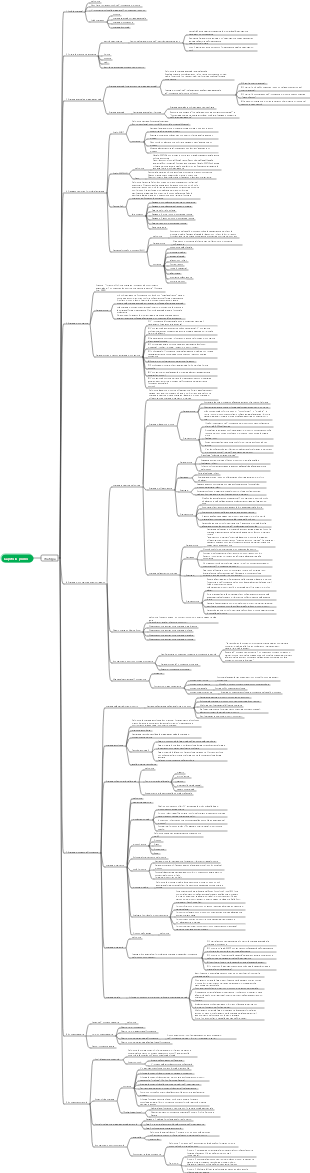
strategia a livello aziendale
Tipi principali
strategia di sviluppo
strategia integrata
integrazione verticale
integrazione futura
Le aziende a valle controllano i canali di vendita
I costi di vendita esistenti sono elevati e l’affidabilità è scarsa
L’industria ha un grande potenziale di crescita
Avere le risorse necessarie
Elevati profitti nelle vendite
integrazione a ritroso
Le aziende a monte controllano le materie prime chiave
I fornitori esistenti hanno costi elevati e scarsa affidabilità
Meno offerta, più domanda
Grande potenziale di crescita
Elevati profitti nella catena di fornitura
rischio
Non ho familiarità con le nuove attività
Ingenti investimenti, forte specificità degli asset, elevati costi di uscita
integrazione orizzontale
Vantaggio
Ridurre la pressione competitiva
raggiungere economie di scala
Migliora la tua forza
condizione
La concorrenza nel settore è feroce
Economie di scala significative
Rispettare le leggi antitrust
Grande potenziale di crescita
Avere risorse adeguate
strategia intensiva
strategia di penetrazione del mercato
Caratteristiche
Prodotto singolo Mercato esistente Marketing forzato = quota di mercato
Modo
Attira potenziali clienti e aumenta il numero di utenti
Scopri potenziali clienti ed espanditi geograficamente
Converti i non utenti
Attirare i clienti della concorrenza
Migliorare le caratteristiche del prodotto in base alle esigenze del cliente
Stimolare la domanda potenziale da parte dei clienti esistenti
aumentare la frequenza
Aumentare il numero di utilizzi singoli
strategia di sviluppo del mercato
Caratteristiche
Prodotti esistenti Nuovi mercati
Sviluppare mercati regionali e segmenti di mercato
motivo
Difficoltà nel passaggio a nuovi prodotti
Combinare lo sviluppo del mercato con lo sviluppo del prodotto
Il mercato esistente è saturo
Situazioni applicabili
C’è un mercato non sfruttato e insaturo
Disponibili nuovi e affidabili canali di vendita
Le aree di business esistenti hanno molto successo
Avere risorse adeguate
eccesso di capacità di mercato
L’attività principale si sta rapidamente globalizzando
strategia di sviluppo del prodotto
Caratteristiche
Nuovo prodotto Mercato esistente
Estendere il ciclo del prodotto e migliorare la differenziazione
motivo
Sfruttare la reputazione e i marchi esistenti dei prodotti
Sfrutta la comprensione del mercato da parte della tua azienda
stare al passo con i tempi
Trova nuove opportunità all'interno del tuo portafoglio di prodotti esistente
Situazioni applicabili
Il prodotto ha un'elevata credibilità e soddisfazione
Industria ad alta tecnologia
fase di crescita elevata
Forti capacità di ricerca e sviluppo
I prodotti della concorrenza sono a basso prezzo o di alta qualità
Strategia di diversificazione
motivo
I prodotti esistenti non possono raggiungere gli obiettivi sul mercato
I fondi trattenuti superano i fondi necessari per l’espansione del mercato dei prodotti esistenti
La diversificazione è più redditizia rispetto ai prodotti esistenti
tipo
relativa diversificazione
diversificazione non correlata
vantaggio
rischio di diffusione
Facile accesso ai finanziamenti
In cerca di crescita
Approfitta delle nuove risorse
Utilizzare i fondi in eccedenza
Ottieni finanziamenti Li Yi
Sfruttare i marchi reputazionali esistenti
rischio
Le industrie originarie sono state indebolite
rischio di mercato complessivo
Rischio di ingresso nel settore
Rischio di uscita dal settore
Rischio di integrazione operativa
strategia di stabilizzazione
strategia di manutenzione
Vantaggio
Basso rischio, sfrutta appieno le risorse originali
Ridurre il rischio di sviluppare nuovi prodotti e mercati
Evita i costi di portafoglio legati alla riallocazione delle risorse
Previeni il rischio di una crescita troppo rapida
rischio
I cambiamenti nell’ambiente esterno mettono in difficoltà le aziende
Ridurre la consapevolezza del rischio aziendale
strategia di contrazione
motivo
causa attiva
Riorganizzazione strategica delle grandi imprese
comportamento a breve termine delle piccole imprese
causa passiva
Ragioni esterne: recessione industriale
Le imprese perdono vantaggio competitivo
Modo
Strategie di austerità e concentrazione
Benefici a breve termine della contrazione adattiva
Situazioni applicabili
Adattarsi all'ambiente esterno e, ad esempio, al mercato si restringe
Il fallimento aziendale porta alla strategia di contrazione
Metodo di restringimento
Cambiamento del meccanismo
Adeguare la strategia finanziaria
taglio dei costi
Passa alla strategia
Contrazione regolabile, proattiva
Metodo di restringimento
Riposizionare i prodotti
Adeguare la strategia di marketing, ad esempio rafforzare la pubblicità
abbandonare la strategia
Quando lo sterzo non è valido, trasferisci, vendi, smetti di funzionare
Più forte della strategia di liquidazione
difficoltà
Difficile cogliere la scala
barriere all’uscita
Elevato grado di specificità degli asset e costi di conversione elevati
costo di uscita
collegamenti strategici interni
disturbo emotivo
Governo e vincoli sociali
Principali approcci alla strategia di sviluppo
Strategia di M&A (strategia di sviluppo esterno)
Motivazione di fusioni e acquisizioni
Evitare le barriere all’ingresso
Ottieni sinergia
Superare le esternalità aziendali negative
Ragioni del fallimento di fusioni e acquisizioni
processo decisionale inadeguato
prova di attrazione
Inserisci il test dei costi
Prova di complementarità
Scarsa integrazione aziendale
I costi di M&A sono troppo alti
Rischi politici di fusioni e acquisizioni transfrontaliere
strategia di sviluppo interno
motivazione
Informazioni per comprendere appieno il mercato
unità culturale
rischio più basso
discordanza
Crescente concorrenza nel mercato del petrolio greggio
relativamente lento
Condizioni di applicazione
Il settore è sbilanciato e non sono state stabilite barriere strutturali
Le barriere comportamentali nelle aziende esistenti possono essere facilmente limitate
Capacità di superare le barriere strutturali e comportamentali
Alleanza strategica
Caratteristiche di base
Organizzazione intermedia tra mercato e impresa
partenariato collaborativo
Parità di rapporti
relazione a lungo termine
complementarietà di interessi
apertura organizzativa
cooperazione strategica a lungo termine
motivazione
Promuovere l’innovazione tecnologica
Evitare rischi aziendali
Evitare o ridurre la concorrenza
risorse complementari
costruire nuove attività
Ridurre i costi di coordinamento
tipo
Le joint venture più comuni
partecipazione reciproca
Accordo Funzionale Alleanza Strategica Contrattuale
tipo
Accordo di collaborazione aperta per la ricerca
accordo tecnico
Accordo di marketing della produzione
Accordo di Coordinamento Industriale
vs alleanza azionaria
Vantaggio
Non è richiesta alcuna entità economica o struttura organizzativa fissa
Uguaglianza e indipendenza aziendale
Distribuzione flessibile dei benefici
Basso investimento iniziale e funzionamento flessibile
Svantaggi
scarsa capacità di controllo
Mancanza di stabilità e interessi a lungo termine
strategia dell’unità aziendale
Scelta strategica
Strategia di leadership di costo
Senso
Rafforzare il controllo dei costi e ridurre i costi
quota di mercato
Vantaggio
creare barriere all’ingresso
Rafforzare il potere contrattuale
Resta al passo con la concorrenza
Situazioni applicabili
L’elasticità del prezzo del prodotto è elevata e gli utenti sono sensibili al prezzo
Standardizzazione del prodotto con poca differenza
Gli utenti non prestano molta attenzione ai marchi
Concorrenza spietata sui prezzi e bassi costi di cambio
Capacità delle risorse richieste
rischio
Rischio di cambiamento tecnologico
essere imitato
Gli utenti iniziano a prestare attenzione all'immagine del prodotto
Strategia di differenziazione
Senso
L'unicità del prodotto comporta un ulteriore aumento dei prezzi
margine di profitto
Vantaggio
creare barriere all’ingresso
Ridurre la sensibilità del cliente
Rafforzare il potere contrattuale
Situazioni applicabili
I prodotti possono essere differenziati
Esigenze diversificate dei clienti
La tecnologia industriale cambia rapidamente e l’innovazione è al centro della competizione
Capacità delle risorse richieste
rischio
La domanda del mercato cambia
I costi di differenziazione sono troppo alti
essere imitato
strategia di centralizzazione
Senso
Puntare a un segmento di mercato di gruppo specifico utilizzando la leadership di costo o la differenziazione del prodotto
tipo
Leadership di costo concentrata
Concentrarsi sulla differenziazione del prodotto
Vantaggio
Resistere a cinque forze competitive
Migliorare il vantaggio competitivo relativo
Situazioni applicabili
Ci sono differenze nella domanda tra i gruppi di acquisto
Il mercato di riferimento è attraente
Nessun altro concorrente adotta una strategia simile
L’azienda ha capacità limitate e può selezionare solo singoli segmenti di mercato.
rischio
Mercato di riferimento ristretto
La differenza nella domanda si riduce
Entrano i concorrenti
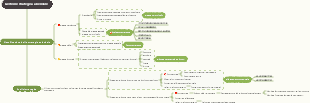
Analisi completa delle strategie di base
orologio strategico
leadership di costo
prezzo basso valore basso
Leadership di costo concentrata
strategia dei prezzi bassi
leadership di costo
Strategia di differenziazione
strategia ad alto valore
Differenziazione
alto valore alto prezzo
Concentrarsi sulla differenziazione
strategia mista
Strategia di differenziazione della leadership di costo complessiva
Situazioni in cui si ottengono due vantaggi
I prodotti di alta qualità aumentano la quota di mercato
Le economie di scala riducono i costi
I prodotti di alta qualità accumulano esperienza e riducono i costi
Aumentare la produttività
strategia funzionale
strategia di marketing
Determinare gli obiettivi di mercato
segmentazione del mercato
Benefici segmentati
Scopri le opportunità di mercato
Ridurre le spese operative ed espandere i vantaggi operativi
Base della segmentazione del mercato dei consumatori
Segmentazione geografica
Terreno urbano e rurale, clima, trasporti
segmentazione della popolazione
Livello di istruzione Età Reddito Occupazione Religione
Segmentazione psicografica
stile di vita della personalità
segmentazione comportamentale
Stato dell'Utente Fedeltà Tempistiche di acquisto
Base della segmentazione del mercato industriale
Segno efficace della segmentazione del mercato
Misurabilità
accessibilità
Redditività
Selezione del mercato target
marketing indifferenziato
Mercato completo, conveniente, unico prodotto
vantaggio
Meno prodotti, lotti di grandi dimensioni, risparmi sui costi e maggiori margini di profitto
discordanza
Ignorare le differenze nei bisogni
Marketing differenziale
Marketing indipendente per ogni segmento di mercato
Classificazione
specializzazione selettiva
Specializzazione del prodotto
specializzazione del mercato
vantaggio
Utilizza esigenze diverse per espandere le vendite e aumentare la quota
discordanza
aumentare il costo
commercializzazione centralizzata
Concentrare gli sforzi per entrare in un numero ristretto di segmenti di mercato e specializzarsi nella produzione e nella vendita
Adatto alle piccole e medie imprese con risorse limitate o alle grandi imprese che entrano per la prima volta nel mercato
vantaggio
I prodotti sono commerciabili e il marketing professionale consente di risparmiare sui costi.
discordanza
Se l’obiettivo è troppo concentrato, il rischio sarà maggiore
Base di selezione
Risorse aziendali
omogeneità del prodotto
omogeneità del mercato
fasi del ciclo di vita del prodotto
mercato di riferimento della concorrenza
Posizionamento sul mercato
Progettare il marketing mix
Quattro variabili
Prezzo di distribuzione della promozione del prodotto
Strategia di prodotto
strategia di mix di prodotti
Larghezza Lunghezza Profondità Rilevanza
larghezza
Categorie di Prodotto
lunghezza
Numero totale di articoli del prodotto
profondità
Varietà interne delle categorie merceologiche
tipo
Espandi il portafoglio prodotti
Ridurre il portafoglio prodotti
estensione del prodotto
Modificare il posizionamento sul mercato del prodotto originale dell’azienda
Modernizzazione della categoria di prodotto
Aggiorna i prodotti obsoleti
Strategia del marchio e del marchio
strategia del monomarca
Strategia multimarca
strategia del marchio del distributore
Rivenditore
strategia di sviluppo del prodotto
motivo
rischio
strategia di promozione
promozione pubblicitaria
Promozione aziendale
Promozioni non mediatiche, sconti, regali, prove
pubblicità di pubbliche relazioni
Promuovere l'immagine aziendale
vendita personale
Strategia di distribuzione
metodo di valutazione
criteri economici
standard di controllo
criteri di adattabilità
Strategia dei prezzi
prezzo differenziale del prodotto
prezzi di segmentazione della clientela
Forma del prodotto prezzi differenziali
prezzo differenziale dell'immagine
Pacchetto
prezzi differenziati per località
tariffazione differenziale temporale
Metodo di determinazione dei prezzi per il lancio di nuovi prodotti
prezzi scrematori
Ambito di applicazione
Prodotti nuovi di zecca Prodotti brevettati La situazione futura è difficile da prevedere
vantaggio
Recupera rapidamente gli investimenti e riduci i rischi
I clienti non hanno una comprensione razionale
Riserva spazio per l'adeguamento dei prezzi
Limitare la crescita eccessiva della domanda
discordanza
Non favorevole allo sviluppo del mercato
La concorrenza sta dilagando
boicottaggio dei consumatori
prezzi di penetrazione
Ambito di applicazione
L’elasticità del prezzo è maggiore
C'è un effetto di scala
vantaggio
Il mercato accetta prontamente la riduzione dei costi
Piccoli profitti impediscono ai concorrenti di entrare
Implementazione e controllo della strategia di marketing
strategia di ricerca e sviluppo
Posizionamento della ricerca e sviluppo
Lanciare una nuova tecnologia
imitatore innovativo
produttore a basso costo
Strategia di ricerca e sviluppo
Offensivo
Innovazione
tipo di seguace
innovazione imitativa
Tipo introdotto
Acquisto brevetto
Come scegliere le modalità per acquisire tecnologia di ricerca e sviluppo
Il progresso tecnologico è lento ed esistono barriere all’ingresso
Ricerca e sviluppo interni
Rapidi cambiamenti tecnologici e lenta crescita del mercato
Più rischioso
La tecnologia cambia lentamente, il mercato cresce rapidamente
acquisizione esterna
Rapidi cambiamenti tecnologici e rapida crescita del mercato
Ottenere tecnologia di ricerca e sviluppo da aziende senior del settore
Strategia delle operazioni di produzione
Principali fattori coinvolti
lotto
tipo
cambiamenti della domanda
visibilità
Pianificazione della capacità
strategia principale
strategia di isteresi
strategia di abbinamento
approccio equilibrato
ordine delle risorse
Ordinare la produzione
Stile di produzione dell'inventario
Controllo di qualità
costo della qualità
costo della qualità di gestione
costi delle perdite interne
Perdite prima della spedizione, rottami, chiusura
costo di stima
costo della prevenzione
Controllo del processo di formazione sulla qualità Premi dell'audit di qualità
costi delle perdite esterne
Riparazione dopo la comparsa, reclamo, restituzione o cambio
costi esterni della qualità
Commissioni pagate per fornire agli utenti le prove oggettive richieste
Ulteriori misure di garanzia
Verifica del prodotto
certificazione di qualità
gestione della qualità totale
Clienti interni e fornitori interni
accordo sul livello di servizio
Cultura aziendale della qualità
Autorizzare
Strategia di approvvigionamento
Strategia delle risorse umane
strategia finanziaria
strategia informativa
strategia aziendale internazionale