マインドマップギャラリー Excelのショートカットキーの共有
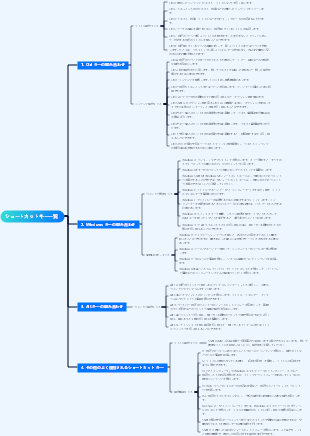
Excel のショートカット キーに関するマインド マップです。主な内容は、操作の選択と実行のためのショートカット キー、セルのナビゲーションのためのショートカット キー、データ処理のためのショートカット キー、関数と編集バー、および関数領域です。タブ アクセス キー、ファンクション キー、およびよく使用されるショートカット キー。ショートカットキーをマスターして、他の人よりも早く操作できるようにしましょう!
2024-11-01 00:26:33 に編集されましたルミ:精神的な目覚めの10次元。あなたが自分自身を探すのをやめるとき、あなたが探しているのはあなたを探しているので、あなたは宇宙全体を見つけるでしょう。あなたが毎日忍耐することは何でもあなたの精神の深みへの扉を開くことができます。沈黙の中で、私は秘密の領域に滑り込み、私は私の周りの魔法を観察するためにすべてを楽しんだが、何の騒ぎをしなかった。翼で生まれたときに、なぜcraいるのが好きですか?魂には独自の耳があり、心が理解できないことを聞くことができます。すべてへの答えを内向きに求めてください、宇宙のすべてがあなたの中にあります。恋人たちはどこかで会うことはなく、この世界には別れもありません。傷は光があなたの心に入るところです。
慢性心不全は、心拍数の速度の問題だけではありません!これは、心筋収縮と拡張期機能の減少によって引き起こされ、それが不十分な心拍出量につながり、肺循環の鬱血と全身循環のうっ血を引き起こします。原因、誘導、補償メカニズムまで、心不全の病態生理学的プロセスは複雑で多様です。浮腫を制御し、心臓の前面と後負荷を減らし、心臓の快適機能を改善し、基本的な原因を予防し、治療することにより、この課題に効果的に対応できます。心不全とマスタリング予防と治療戦略のメカニズムと臨床的症状を理解することによってのみ、心臓の健康をよりよく保護できます。
虚血再灌流損傷は、臓器や組織が血液供給を回復すると、細胞機能と代謝障害、構造的損傷が悪化する現象です。その主なメカニズムには、フリーラジカル生成の増加、カルシウム過負荷、および微小血管および白血球の役割が含まれます。心臓と脳は一般的な損傷した臓器であり、心筋の代謝と超微細構造の変化、心機能の低下などの変化として現れます。予防と制御の測定には、フリーラジカルの除去、カルシウム過負荷の減少、代謝の改善、低温、低温、低圧などの再灌流条件の制御が含まれます。これらのメカニズムを理解することは、効果的な治療オプションの開発に役立ち、虚血性損傷を軽減するのに役立ちます。
ルミ:精神的な目覚めの10次元。あなたが自分自身を探すのをやめるとき、あなたが探しているのはあなたを探しているので、あなたは宇宙全体を見つけるでしょう。あなたが毎日忍耐することは何でもあなたの精神の深みへの扉を開くことができます。沈黙の中で、私は秘密の領域に滑り込み、私は私の周りの魔法を観察するためにすべてを楽しんだが、何の騒ぎをしなかった。翼で生まれたときに、なぜcraいるのが好きですか?魂には独自の耳があり、心が理解できないことを聞くことができます。すべてへの答えを内向きに求めてください、宇宙のすべてがあなたの中にあります。恋人たちはどこかで会うことはなく、この世界には別れもありません。傷は光があなたの心に入るところです。
慢性心不全は、心拍数の速度の問題だけではありません!これは、心筋収縮と拡張期機能の減少によって引き起こされ、それが不十分な心拍出量につながり、肺循環の鬱血と全身循環のうっ血を引き起こします。原因、誘導、補償メカニズムまで、心不全の病態生理学的プロセスは複雑で多様です。浮腫を制御し、心臓の前面と後負荷を減らし、心臓の快適機能を改善し、基本的な原因を予防し、治療することにより、この課題に効果的に対応できます。心不全とマスタリング予防と治療戦略のメカニズムと臨床的症状を理解することによってのみ、心臓の健康をよりよく保護できます。
虚血再灌流損傷は、臓器や組織が血液供給を回復すると、細胞機能と代謝障害、構造的損傷が悪化する現象です。その主なメカニズムには、フリーラジカル生成の増加、カルシウム過負荷、および微小血管および白血球の役割が含まれます。心臓と脳は一般的な損傷した臓器であり、心筋の代謝と超微細構造の変化、心機能の低下などの変化として現れます。予防と制御の測定には、フリーラジカルの除去、カルシウム過負荷の減少、代謝の改善、低温、低温、低圧などの再灌流条件の制御が含まれます。これらのメカニズムを理解することは、効果的な治療オプションの開発に役立ち、虚血性損傷を軽減するのに役立ちます。
Excelのショートカットキー
よく使うショートカットキー
ワークブックを開く
Ctrl O
ワークブックを閉じる
Ctrl O
ワークブックの保存
Ctrl S
行の挿入 行の削除
Ctrl キーと
Ctrl と -
行の挿入 行の削除
Ctrl キーと Shift キーを押しながら、
Ctrl と -
スマートフィル
Ctrl E
埋める
Ctrl D
セルの書式設定
Ctrl 1
強制改行
Alt Enter
自動集計
Alt と =
位置
Ctrl G または F5
スーパーテーブルを作成する
Ctrl T
列をすばやく選択する
Ctrl Shift 矢印キー
特殊なペースト
Ctrl Alt V
数式を表示
Ctrl `
一般的な形式を変更する
Ctrl Shift `
現在の日付を表示
Ctrl;
現在の時刻を表示する
Ctrl Shift ;
太字フォント
Ctrl 2 または Ctrl B
斜体フォント
Ctrl 3 または Ctrl I
下線を追加する
Ctrl 4 または Ctrl U
取り消し線を追加する
Ctrl 5
選択した行を非表示にする
Ctrl 9
選択した列を非表示にする
Ctrl 0
ファンクションキー
Excel ヘルプ作業ウィンドウを表示します。F1
リボンを表示または非表示にします。Ctrl F1
現在の範囲内のデータの埋め込みグラフを作成します。Alt F1
新しいワークシートを挿入します。Alt Shift F1
アクティブセルを編集します。F2
セルのコメントを追加または編集します。Shift F2
Backstage ビューの [印刷] タブに印刷プレビュー領域を表示します。Ctrl F2
「名前の貼り付け」ダイアログボックスを表示します。F3
「関数の挿入」ダイアログボックスを表示します。Shift F3
前のコマンドまたは操作を繰り返すか、数式領域をロックします。F4
選択したワークブック ウィンドウを閉じます。Ctrl F4
Excelを閉じる.Alt F4
ワークシート、リボン、作業ウィンドウ、ズーム コントロールを切り替えます。F6
次のワークブック ウィンドウに切り替えます。Ctrl F6
ブックが最大化されていない場合は、「サイズ」コマンドを実行します。Ctrl F8
開いているすべてのワークブック内のすべてのワークシートをカウントします。F9
アクティブなワークシートを計算します。Shift F9
最後の計算以降に変更されたかどうかに関係なく、開いているすべてのワークブック内のすべてのワークシートを計算します。Ctrl Alt F9
依存する数式を再確認し、開いているすべてのブックのすべてのセルを計算します。 Ctrl Alt Shift F9
ワークブック ウィンドウをアイコンに最小化します。Ctrl F9
ショートカット キーのヒントをオンまたはオフにします。F10 または ALT
選択した項目のショートカット メニューを表示します。Shift F10
Alt Shift F10 エラーチェックボタンのメニューまたはメッセージを表示します。
選択したワークブック ウィンドウを最大化または復元します。Ctrl F10
別のグラフ ワークシートに現在のデータ範囲のグラフを作成します。F11
新しいワークシートを挿入します。Shift F11
「名前を付けて保存」ダイアログボックスを表示します F12
リボンタブのアクセスキー
手順の検索ボックス
Alt Q
「ファイル」ページを開く
Alt F
「ホーム」タブを開きます
Alt H
「挿入」タブを開きます
Alt N
「ページレイアウト」タブを開く
Alt P
「数式」タブを開きます
Alt M
「データ」タブを開く
代替 A
「レビュー」タブを開く
Alt R
「表示」タブを開く
Alt W
データ、関数、編集バーを操作するためのショートカット キー
数式を配列数式として入力します。Ctrl Shift Enter
PivotTable.Ctrl Shift アスタリスク (*) 全体を選択します
編集バーを展開または折りたたむCtrl Shift U
アクティブなセルの上のセルの値をセルまたは数式バーにコピーします。 Ctrl Shift 直線二重引用符 (")。
セルナビゲーションのショートカットキー
セル選択をワークシート上で最後に使用したセル (右下隅) まで拡張します。 Ctrl Shift 終了
ワークブック内の次のワークシートに移動します。 Ctrl ページダウン
セルの書式設定のショートカット キー
[セルの書式設定] ダイアログ ボックスでフォントの書式を設定します。 Ctrl Shift F または Ctrl Shift P
アクティブなセルの上のセルからセルまたは数式バーに数式をコピーします。 Ctrl アポストロフィ (')
オブジェクトの非表示、オブジェクトの表示、およびオブジェクトのプレースホルダーの表示を切り替えます。 Ctrl6
選択したセルに輪郭線を適用します。 Ctrl Shift アンパサンド (&)
選択したセルからアウトラインの境界線を削除します。 Ctrl Shift 下線 (_)
アウトライン記号を表示または非表示にします。 Ctrl 8
小数点以下 2 桁の「通貨」形式を適用します (括弧内の負の数値)。 Ctrl Shift ドル記号 ($)
小数点以下の桁を含まない「パーセント」形式を適用します。 Ctrl Shift パーセント (%)
小数点以下 2 桁の科学表記形式を適用します。 Ctrl Shift キャレット (^)
日、月、年の「日付」形式を適用します。 Ctrl Shift シャープ記号 (#)
時と分、および午前または午後を含む「時刻」形式を適用します。 Ctrl Shift @ 記号 (@)
小数点以下 2 桁、千単位の区切り記号、および負の値の場合はマイナス記号 (-) を使用した「数値」形式を適用します。 Ctrl Shift 感嘆符 (!)
[ハイパーリンクの挿入] ダイアログ ボックスを開きます。Ctrl K
データを含む選択したセルのクイック分析オプションを表示します。 CtrlQ
アクションを選択して実行するためのショートカット キー
ワークシート全体を選択します。
Ctrl A または Ctrl Shift スペースバー
ワークブック内の現在と次のワークシートを選択します。
Ctrl Shift ページダウン
ワークブック内の現在および前のワークシートを選択します。
Ctrl Shift ページアップ
選択したセル範囲を 1 セル分拡大します。
Shift 矢印キー
列をすばやく選択する
Ctrl Shift 矢印キー
同じセル内で新しい行を開始します。
Alt Enter
選択したセル範囲を現在の入力で埋めます。
Ctrl Enter
セルの入力を完了し、上のセルを選択します。
Shift Enter
ワークシート内の列全体を選択します。
Ctrl スペースバー
ワークシート内の行全体を選択します。
Shift スペースバー
オブジェクトが選択されると、ワークシート上のすべてのオブジェクトが選択されます。
Ctrl Shift スペースバー
セルの選択範囲をワークシートの先頭まで拡張します。
Ctrl Shift ホーム
ワークシートにデータが含まれている場合は、現在の範囲が選択されます。もう一度押すと、現在の範囲とその概要行が選択されます。 3 回目に押すと、ワークシート全体が選択されます。
Ctrl A または Ctrl Shift スペースバー
アクティブ セルを囲む現在の範囲を選択するか、ピボットテーブル レポート全体を選択します。
Ctrl Shift アスタリスク (*)
メニューまたはサブメニューが表示されているときに、メニュー上の最初のコマンドを選択します。
家
前のコマンドまたはアクションを繰り返します (可能な場合)。
CtrlY