Galleria mappe mentale Condivisione dei tasti di scelta rapida di Excel
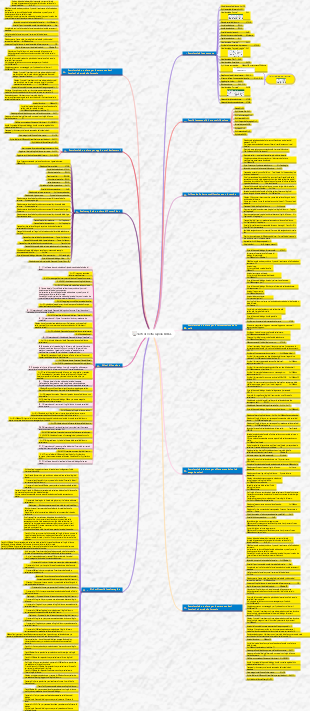
Questa è una mappa mentale sui tasti di scelta rapida di Excel Il contenuto principale include: tasti di scelta rapida per selezionare ed eseguire operazioni, tasti di scelta rapida per la formattazione delle celle, tasti di scelta rapida per la navigazione nelle celle, tasti di scelta rapida per l'elaborazione dei dati, funzioni e barre di modifica e aree tasti di accesso alle schede, tasti funzione e tasti di scelta rapida di uso comune. Padroneggia i tasti di scelta rapida per rendere le tue operazioni più veloci di altre!
Modificato alle 2024-11-01 00:26:33Il s'agit d'une carte mentale sur les anévrismes intracrâniens, avec le contenu principal, notamment: le congé, l'évaluation d'admission, les mesures infirmières, les mesures de traitement, les examens auxiliaires, les manifestations cliniques et les définitions.

Il s'agit d'une carte mentale sur l'entretien de comptabilité des coûts, le principal contenu comprend: 5. Liste des questions d'entrevue recommandées, 4. Compétences de base pour améliorer le taux de réussite, 3. Questions professionnelles, 2. Questions et réponses de simulation de scénarios, 1. Questions et réponses de capacité professionnelle.
Il s'agit d'une carte mentale sur les méthodes de recherche de la littérature, et son contenu principal comprend: 5. Méthode complète, 4. Méthode de traçabilité, 3. Méthode de vérification des points, 2. Méthode de recherche inversée, 1. Méthode de recherche durable.
Il s'agit d'une carte mentale sur les anévrismes intracrâniens, avec le contenu principal, notamment: le congé, l'évaluation d'admission, les mesures infirmières, les mesures de traitement, les examens auxiliaires, les manifestations cliniques et les définitions.
Il s'agit d'une carte mentale sur l'entretien de comptabilité des coûts, le principal contenu comprend: 5. Liste des questions d'entrevue recommandées, 4. Compétences de base pour améliorer le taux de réussite, 3. Questions professionnelles, 2. Questions et réponses de simulation de scénarios, 1. Questions et réponses de capacité professionnelle.
Il s'agit d'une carte mentale sur les méthodes de recherche de la littérature, et son contenu principal comprend: 5. Méthode complète, 4. Méthode de traçabilité, 3. Méthode de vérification des points, 2. Méthode de recherche inversée, 1. Méthode de recherche durable.
Tasti di scelta rapida di Excel
Tasti di scelta rapida comunemente utilizzati
Apri la cartella di lavoro
CTRLO
Chiudi la cartella di lavoro
CTRLO
Salva cartella di lavoro
CTRL S
Inserisci riga Elimina riga
CTRL e
Ctrl e -
Inserisci riga Elimina riga
Ctrl e Maiusc e
Ctrl e -
Riempimento intelligente
CTRLE
riempire
CTRL D
Formattare le celle
CTRL1
rottura della linea di forza
Alt Invio
Somma automatica
Alt e =
posizione
Ctrl G o F5
Crea una super tabella
CTRL T
Seleziona rapidamente una colonna
Tasti freccia Ctrl Maiusc
incolla speciale
Ctrl Alt V
Mostra formula
CTRL`
Modifica il formato generale
Ctrl Maiusc `
Mostra la data corrente
Ctrl;
Mostra l'ora corrente
Ctrl Maiusc;
carattere in grassetto
Ctrl 2 o Ctrl B
carattere corsivo
Ctrl 3 o Ctrl I
aggiungi la sottolineatura
Ctrl 4 o Ctrl U
Aggiungi barrato
CTRL5
Nascondi le righe selezionate
CTRL9
Nascondi le colonne selezionate
CTRL0
Tasti funzione
Mostra il riquadro attività della Guida di Excel.F1
Mostra o nascondi la barra multifunzione.Ctrl F1
Crea un grafico incorporato di dati nell'intervallo corrente. Alt F1
Inserisci un nuovo foglio di lavoro. Alt Shift F1
Modifica cella attiva.F2
Aggiungi o modifica i commenti delle celle. Maiusc F2
Visualizza l'area di anteprima di stampa nella scheda Stampa nella visualizzazione Backstage.Ctrl F2
Visualizza la finestra di dialogo "Incolla nome".F3
Visualizza la finestra di dialogo "Inserisci funzione". Maiusc F3
Ripetere il comando o l'operazione precedente o bloccare l'area della formula.F4
Chiude la finestra della cartella di lavoro selezionata.Ctrl F4
Chiudi Excel.Alt F4
Passa tra fogli di lavoro, barre multifunzione, riquadri attività e controlli zoom.F6
Passa alla finestra successiva della cartella di lavoro.Ctrl F6
Quando la cartella di lavoro non è ingrandita, esegui il comando "dimensione".Ctrl F8
Conta tutti i fogli di lavoro in tutte le cartelle di lavoro aperte.F9
Calcola il foglio di lavoro attivo.Shift F9
Calcola tutti i fogli di lavoro in tutte le cartelle di lavoro aperte, indipendentemente dal fatto che siano cambiati dall'ultimo calcolo.Ctrl Alt F9
Ricontrolla le formule dipendenti e quindi calcola tutte le celle in tutte le cartelle di lavoro aperte Ctrl Alt Maiusc F9
Riduci a icona la finestra della cartella di lavoro sull'icona.Ctrl F9
Attiva o disattiva i suggerimenti sui tasti di scelta rapida
Visualizza il menu di scelta rapida per l'elemento selezionato. Maiusc F10
Visualizza un menu o un messaggio per il pulsante Controllo errori Alt Shift F10
Ingrandisci o ripristina la finestra della cartella di lavoro selezionata.Ctrl F10
Crea un grafico dell'intervallo di dati corrente in un foglio di lavoro grafico separato.F11
Inserisci un nuovo foglio di lavoro. Maiusc F11
Visualizza la finestra di dialogo "Salva con nome" F12
Tasti di accesso alla scheda della barra multifunzione
Casella di ricerca delle istruzioni
Alt Q
Apri la pagina "File".
AltF
Apri la scheda "Home".
AltH
Apri la scheda "Inserisci".
AltN
Apri la scheda "Layout di pagina".
AltP
Apri la scheda "Formule".
AltM
Apri la scheda "Dati".
Alt A
Apri la scheda Revisione
AltR
Apri la scheda "Visualizza".
Alt W
Tasti di scelta rapida per lavorare con dati, funzioni e barra di modifica
Immettere la formula come formula matriciale.Ctrl Maiusc Invio
Seleziona l'intera tabella pivot.Ctrl Maiusc Asterisco (*)
Espandi o comprimi la barra di modificaCtrl Maiusc U
Copia il valore della cella sopra la cella attiva nella cella o nella barra della formula Ctrl Maiusc Virgolette doppie (").
Tasti di scelta rapida per la navigazione nella cella
Estende la selezione della cella all'ultima cella utilizzata nel foglio di lavoro (angolo in basso a destra). Ctrl Maiusc Fine
Passare al foglio di lavoro successivo nella cartella di lavoro. Ctrl Pagina giù
Tasti di scelta rapida per la formattazione delle celle
Formattare il carattere nella finestra di dialogo Formato celle. Ctrl Maiusc F o Ctrl Maiusc P
Copia la formula dalla cella sopra la cella attiva nella cella o nella barra della formula. Apostrofo Ctrl (')
Alterna tra nascondere l'oggetto, mostrare l'oggetto e mostrare il segnaposto dell'oggetto. CTRL6
Applica un bordo di contorno alle celle selezionate. Ctrl Maiusc e commerciale (&)
Rimuove i bordi del contorno dalle celle selezionate. Ctrl Maiusc Sottolineato (_)
Mostra o nascondi i simboli del contorno. CTRL8
Applica il formato "valuta" con due cifre decimali (numeri negativi tra parentesi). Ctrl Maiusc simbolo del dollaro ($)
Applica il formato "percentuale" senza cifre decimali. Percentuale spostamento Ctrl (%)
Applicare la formattazione della notazione scientifica con due cifre decimali. Ctrl Maiusc accento circonflesso (^)
Applica un formato "data" con giorno, mese e anno. Ctrl Maiusc Segno numerico (#)
Applica il formato "ora" con ore e minuti e AM o PM. Ctrl Maiusc @ simbolo (@)
Applica il formato "Numero" con due cifre decimali, un separatore di mille e un segno meno (-) per i valori negativi. Ctrl Maiusc Punto esclamativo (!)
Apri la finestra di dialogo "Inserisci collegamento ipertestuale".Ctrl K
Visualizza le opzioni di analisi rapida per le celle selezionate che contengono dati. CTRLQ
Tasti di scelta rapida per selezionare ed eseguire azioni
Seleziona l'intero foglio di lavoro.
Ctrl A o Ctrl Maiusc Barra spaziatrice
Seleziona il foglio di lavoro corrente e quello successivo nella cartella di lavoro.
Ctrl Maiusc Pagina giù
Seleziona il foglio di lavoro corrente e quello precedente nella cartella di lavoro.
Ctrl Maiusc Pagina su
Espande l'intervallo di celle selezionato di una cella.
Tasti freccia MAIUSC
Seleziona rapidamente una colonna
Ctrl Maiusc Tasti freccia
Inizia una nuova riga nella stessa cella.
Alt Invio
Riempie l'intervallo di celle selezionato con l'input corrente.
CTRL Invio
Completa l'immissione della cella e seleziona la cella sopra.
Maiusc Invio
Seleziona un'intera colonna nel foglio di lavoro.
Ctrl barra spaziatrice
Seleziona un'intera riga nel foglio di lavoro.
Sposta la barra spaziatrice
Quando viene selezionato un oggetto, seleziona tutti gli oggetti nel foglio di lavoro.
Ctrl Maiusc Barra spaziatrice
Estende la selezione delle celle all'inizio del foglio di lavoro.
Ctrl Maiusc Home
Se il foglio di lavoro contiene dati, viene selezionato l'intervallo corrente. Premendo nuovamente si seleziona l'intervallo corrente e la relativa riga di riepilogo. Premendo una terza volta verrà selezionato l'intero foglio di lavoro.
Ctrl A o Ctrl Maiusc Barra spaziatrice
Seleziona l'intervallo corrente che circonda le celle attive o seleziona l'intero rapporto di tabella pivot.
Ctrl Maiusc asterisco (*)
Seleziona il primo comando del menu quando il menu o il sottomenu è visibile.
Casa
Ripeti il comando o l'azione precedente (se possibile).
CtrlY