 Wondershare EdrawMind
Galleria mappe mentale Mappa mentale dei tasti di scelta rapida EXECL
- 30
Mappa mentale dei tasti di scelta rapida EXECL
Mappa mentale sui tasti di scelta rapida EXECL, inclusi i tasti di accesso alla barra multifunzione, l'utilizzo della barra multifunzione tramite la tastiera, le scorciatoie da tastiera per la formattazione delle celle, ecc. Tasti di scelta rapida EXECL super dettagliati, sbrigati e usali
Modificato alle 2023-11-08 17:26:18
- Microbiologia medica Infezione batterica e immunità
Microbiologia medica, Infezioni batteriche e immunità riassume e organizza i punti di conoscenza per aiutare gli studenti a comprendere e ricordare. Studia in modo più efficiente!
- teoria cinetica dei gas
La teoria cinetica dei gas rivela la natura microscopica dei fenomeni termici macroscopici e le leggi dei gas trovando la relazione tra quantità macroscopiche e quantità microscopiche. Dal punto di vista del movimento molecolare, vengono utilizzati metodi statistici per studiare le proprietà macroscopiche e modificare i modelli di movimento termico delle molecole di gas.
- Breve História do Tempo
Este é um mapa mental sobre uma breve história do tempo. "Uma Breve História do Tempo" é um trabalho científico popular com influência de longo alcance. Ele não apenas introduz os conceitos básicos da cosmologia e da relatividade, mas também discute os buracos negros e a expansão. Do universo. questões científicas de ponta, como inflação e teoria das cordas.
Mappa mentale dei tasti di scelta rapida EXECL
- Microbiologia medica Infezione batterica e immunità
Microbiologia medica, Infezioni batteriche e immunità riassume e organizza i punti di conoscenza per aiutare gli studenti a comprendere e ricordare. Studia in modo più efficiente!
- teoria cinetica dei gas
La teoria cinetica dei gas rivela la natura microscopica dei fenomeni termici macroscopici e le leggi dei gas trovando la relazione tra quantità macroscopiche e quantità microscopiche. Dal punto di vista del movimento molecolare, vengono utilizzati metodi statistici per studiare le proprietà macroscopiche e modificare i modelli di movimento termico delle molecole di gas.
- Breve História do Tempo
Este é um mapa mental sobre uma breve história do tempo. "Uma Breve História do Tempo" é um trabalho científico popular com influência de longo alcance. Ele não apenas introduz os conceitos básicos da cosmologia e da relatividade, mas também discute os buracos negros e a expansão. Do universo. questões científicas de ponta, como inflação e teoria das cordas.
- Consigliato per te
- Profilo

Tasti di scelta rapida di Photoshop per la versione Windows (completa) (aggiornato il 19 agosto 2023)
- 22
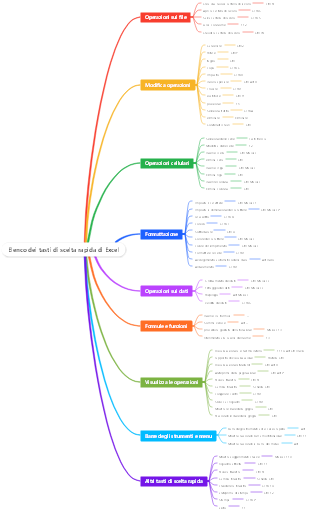
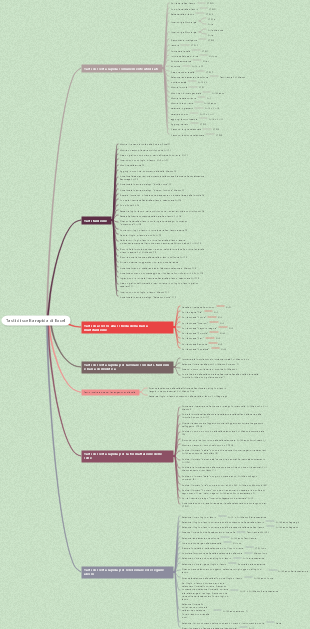
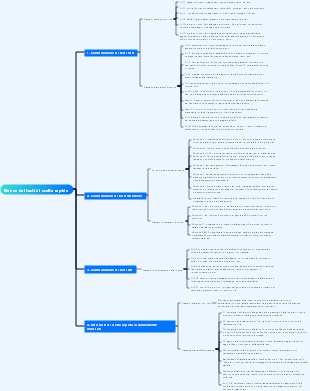
Tasti di scelta rapida EXECL
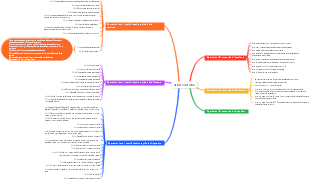
一、 Scorciatoie di uso comune
Chiudi la cartella di lavoro Ctrl W
Apri la cartella di lavoro Ctrl O
Vai alla scheda "Home". AltH
Salva la cartella di lavoro. CTRL S
Copia la selezione. CTRL C
Incolla la selezione. CTRLV
Annulla le azioni recenti. CtrlZ
Elimina il contenuto della cella. Eliminare
Taglia la selezione. Ctrl
Vai alla scheda "Inserisci". AltN
Applica la formattazione in grassetto. CTRL B
Vai alla scheda "Layout di pagina". AltP
Vai alla scheda "Dati". Alt A
Vai alla scheda Visualizza. Alt W
Apri il menu contestuale. Maiusc F10 o tasto menu Windows
Scegli un colore di riempimento. Alt H, H
Al centro allinea il contenuto della cella. Alt H, A, C
Aggiungi un bordo. AltH,B
Elimina colonne. Alt H, D, C
Confronta le lettere corrispondenti
Vai alla scheda "Formule". AltM
Nascondi le righe selezionate. CTRL9
Nascondi le colonne selezionate. CTRL0
二、 Tasti di accesso alla barra multifunzione
Cerca Alt Q
Apri il menu File Alt F
Apri la home page Alt H
Apri Inserisci Alt N
Apri il layout della pagina Alt P
Formula aperta Alt M
Apri dati Alt A
Apri recensione Alt R
Apri vista Alt W
三、 Utilizzo della barra multifunzione con la tastiera
Seleziona la scheda attiva della barra multifunzione e attiva i tasti di accesso Alt o F10 (Per passare a una scheda diversa, utilizzare i tasti di accesso o i tasti freccia.)
Sposta lo stato attivo su un comando sulla barra multifunzione. Tab (indietro) o Shift Tab (avanti)
Sposta le celle ---- usa i tasti freccia (su, giù, sinistra, destra)
Visualizza una descrizione comando per l'elemento della barra multifunzione attualmente focalizzato. Ctrl Maiusc F10
Apre il menu per il pulsante selezionato. Alt Freccia giù
Espandi o comprimi la barra multifunzione. Ctrl F1
Passare da un set di controlli all'altro. Tasti freccia Ctrl (testa-coda-più a sinistra-più a destra)
(fine) per accedere alla modalità Fine, spostarsi (tasti freccia) sulla cella successiva non vuota nella stessa colonna o riga della cella attiva, quindi disattivare la modalità Fine. Se la cella è vuota, passa all'ultima cella della riga o della colonna. Fine, tasti freccia
Passa all'ultima cella del foglio di lavoro, ovvero la riga inferiore della colonna più a destra utilizzata. Ctrl Fine
Estende la selezione della cella all'ultima cella utilizzata nel foglio di lavoro (angolo in basso a destra). Ctrl Maiusc Fine
Quando il Blocco scorrimento è attivo, passa alla cella nell'angolo in alto a sinistra della finestra. Blocco scorrimento Home (la tastiera Lenovo ha il tasto PrTSc tra ctrl e alt a destra)
Passare all'inizio del foglio di lavoro. Ctrl Home
Spostarsi su/giù di una schermata (pagina) nel foglio di lavoro. Pagina su/Pagina giù
Sposta una schermata (pagina) a sinistra/destra nel foglio di lavoro. Alt Pagina su/ Alt Pagina giù
Passa al foglio di lavoro precedente/successivo nella cartella di lavoro. Ctrl Pagina su/Ctrl Pagina giù
Avvolgi forme fluttuanti come caselle di testo o immagini. Premi Ctrl Alt 5, quindi Tab ripetutamente
Esci dalla navigazione con forme mobili e torna alla navigazione normale. Esc
Scorri orizzontalmente. Ctrl Maiusc, quindi scorri la rotellina del mouse in alto a sinistra, scorri in basso a destra
Ingrandire. Ctrl Alt Segno uguale ( = )
Rimpicciolisci. Ctrl Alt segno meno (-)
四、 Scorciatoie da tastiera per la formattazione delle celle
Apre la finestra di dialogo Formato celle. CTRL1
Formattare il carattere nella finestra di dialogo Formato celle. Ctrl Maiusc F o Ctrl Maiusc P
Modifica la cella attiva e posiziona il punto di inserimento alla fine del suo contenuto. F2
Inserisci note. Apri e modifica le note della cella. Maiusc F2
Inserisci commento al thread. Apri e rispondi ai commenti del thread. Ctrl Maiusc F2
Apre la finestra di dialogo Inserisci per inserire celle vuote. Ctrl Maiusc segno più ( )
Apre la finestra di dialogo Elimina per eliminare le celle selezionate. Ctrl segno meno (-)
Inserisci l'ora corrente. Ctrl Maiusc Due punti (:)
Inserisci la data corrente. Ctrl punto e virgola (;)
In un foglio di lavoro, alterna tra la visualizzazione dei valori delle celle o delle formule. Ctrl Accento (`)
Copia la formula dalla cella sopra la cella attiva alla cella o alla barra della formula. Apostrofo Ctrl (')
Apre la finestra di dialogo Incolla speciale. Ctrl Alt V
Applicare o rimuovere la formattazione barrata. CTRL5
Alterna tra nascondere l'oggetto, mostrare l'oggetto e mostrare il segnaposto dell'oggetto. CTRL6
Applica un bordo di contorno alle celle selezionate. Ctrl Maiusc e commerciale (&)
Rimuove i bordi del contorno dalle celle selezionate. Ctrl Maiusc Sottolineato(_)
Mostra o nascondi i simboli del contorno. CTRL8
Utilizza il comando Riempi verso il basso per copiare il contenuto e la formattazione delle celle più in alto nella selezione nelle celle sottostanti. CTRL D
Applicare il formato numerico normale. Ctrl Maiusc tilde (~)
Applica il formato valuta con due cifre decimali (numeri negativi tra parentesi). Ctrl Maiusc simbolo del dollaro ($)
Applica il formato percentuale senza cifre decimali. Ctrl Maiusc segno percentuale (%)
Applica il formato della notazione scientifica con due cifre decimali. Ctrl Maiusc accento circonflesso (^)
Applica il formato della data con anno, mese e giorno. Ctrl Maiusc segno numerico (#)
Applica il formato dell'ora con ore e minuti e AM o PM. Ctrl Maiusc @ simbolo (@)
Applica il formato numerico con due cifre decimali, un separatore delle migliaia e un segno meno (-) per i valori negativi. Ctrl Maiusc Punto esclamativo (!)
Apre la finestra di dialogo Inserisci collegamento ipertestuale. CTRL K
Controlla l'ortografia nel foglio di lavoro attivo o nell'intervallo selezionato. F7
Visualizza le opzioni di analisi rapida per le celle selezionate che contengono dati. CTRLQ
Visualizza la finestra di dialogo Crea tabella. Ctrl L o Ctrl T
Apre la finestra di dialogo Statistiche cartella di lavoro. Ctrl Maiusc G
五、 Scorciatoie da tastiera per effettuare selezioni ed eseguire azioni
Seleziona l'intero foglio di lavoro. Ctrl A o Ctrl Maiusc Barra spaziatrice
Seleziona il foglio di lavoro corrente e quello successivo nella cartella di lavoro. Ctrl Maiusc Pagina giù
Seleziona il foglio di lavoro corrente e quello precedente nella cartella di lavoro. Ctrl Maiusc Pagina su
Espande l'intervallo di celle selezionato di una cella. Tasti freccia MAIUSC
Estende la selezione delle celle all'ultima cella non vuota nella colonna o riga della cella attiva, Oppure, se la cella successiva è vuota, espandi alla cella successiva non vuota. Ctrl Maiusc Tasti freccia
Attiva la modalità di espansione e utilizza i tasti freccia per espandere la selezione. Premere di nuovo per chiudere. F8
Aggiungi celle o intervalli non adiacenti a un intervallo di celle selezionato utilizzando i tasti freccia. Maiusc F8
Inizia una nuova riga nella stessa cella. Alt Invio
Riempie l'intervallo di celle selezionato con l'input corrente. CTRL Invio
Completa l'immissione della cella e seleziona la cella sopra. Maiusc Invio
Seleziona un'intera colonna nel foglio di lavoro. Ctrl barra spaziatrice
Seleziona un'intera riga nel foglio di lavoro. Sposta la barra spaziatrice
Quando viene selezionato un oggetto, seleziona tutti gli oggetti nel foglio di lavoro. Ctrl Maiusc Barra spaziatrice
Estendi la selezione delle celle all'inizio del foglio di lavoro. Ctrl Maiusc Home
Se il foglio di lavoro contiene dati, viene selezionato l'intervallo corrente. Premendo nuovamente si seleziona l'intervallo corrente e la relativa riga di riepilogo. Premere una terza volta per selezionare l'intero foglio di lavoro. Ctrl A o Ctrl Maiusc Barra spaziatrice
Seleziona l'area corrente attorno alla cella attiva. Ctrl Maiusc asterisco (*)
Seleziona il primo comando del menu quando il menu o il sottomenu è visibile. Casa
Ripeti il comando o l'azione precedente (se possibile). Ctrl Y
Annulla l'ultima operazione. CtrlZ
Espandi una riga o una colonna raggruppata. Mentre passi il mouse su un elemento compresso, tieni premuto il tasto Maiusc e scorri verso il basso.
Comprimi righe o colonne raggruppate. Mentre passi il mouse su un elemento espanso, tieni premuto il tasto Maiusc e scorri verso l'alto.
六、 Scorciatoie da tastiera per lavorare con dati, funzioni e barre della formula
Attiva o disattiva le descrizioni comando per controllare le formule direttamente nella barra della formula o nella cella in fase di modifica. Ctrl Alt P
Modifica la cella attiva e posiziona il punto di inserimento alla fine del suo contenuto. In alternativa, se la modifica della cella è disattivata, sposta il punto di inserimento nella barra della formula. Se modifichi una formula, attiva o disattiva la modalità punto in modo da poter utilizzare i tasti freccia per creare riferimenti. F2
Espandi o comprimi la barra della formula. Ctrl Maiusc U
Annulla l'input in una cella o nella barra della formula. Esc
Completa le voci nella barra della formula e seleziona le celle sottostanti. accedere
Nella barra della formula, sposta il cursore alla fine del testo. Ctrl Fine
Seleziona tutto il testo nella barra della formula dalla posizione del cursore fino alla fine. Ctrl Maiusc Fine
Conta tutti i fogli di lavoro in tutte le cartelle di lavoro aperte. F9
Foglio di lavoro per l'attività di calcolo. Maiusc F9
Calcola tutti i fogli di lavoro in tutte le cartelle di lavoro aperte, indipendentemente dal fatto che siano cambiati dall'ultimo calcolo. Ctrl-Alt F9
Controlla le formule dipendenti e quindi calcola tutte le celle in tutte le cartelle di lavoro aperte, Ciò include le celle che non sono contrassegnate per il calcolo. Ctrl Alt Maiusc F9
Visualizza un menu o un messaggio per il pulsante Controllo errori. Alt Maiusc F10
Quando il punto di inserimento si trova a destra del nome di una funzione in una formula, viene visualizzata la finestra di dialogo Parametri funzione. CTRLA
Quando il punto di inserimento si trova a destra del nome di una funzione in una formula, vengono inseriti i nomi dei parametri e le parentesi. Ctrl Maiusc A
Inserisci la formula di somma automatica Alt segno uguale ( = )
Richiama il riempimento rapido per riconoscere automaticamente i modelli nelle colonne adiacenti e riempire la colonna corrente Ctrl E
Se viene selezionato un riferimento o un intervallo di cella, scorre tutte le varie combinazioni di riferimenti assoluti e relativi nella formula. F4
Inserisci funzione. Maiusc F3
Copia il valore della cella sopra la cella attiva nella cella o nella barra della formula. Ctrl Maiusc Virgolette doppie diritte (")
Crea un grafico di dati incorporato nell'ambito corrente. Alt F1
Crea un grafico dei dati nell'intervallo corrente in un foglio di lavoro Grafico separato. F11
Definire un nome da utilizzare nei riferimenti. Alt M, M, D
Incolla il nome dalla finestra di dialogo Incolla nome (se è già definito nella cartella di lavoro). F3
Passare al primo campo nel record successivo del modulo dati. accedere
Crea, esegui, modifica o elimina macro. Alt F8
Aprire l'editor di Microsoft Visual Basic per applicazioni. Alt F11
Apri l'editor di Power Query Alt F12
七、 Scorciatoie da tastiera per lavorare con dati, funzioni e barre della formula
Attiva o disattiva le descrizioni comando per controllare le formule direttamente nella barra della formula o nella cella in fase di modifica. Ctrl Alt P
Modifica la cella attiva e posiziona il punto di inserimento alla fine del suo contenuto. In alternativa, se la modifica della cella è disattivata, sposta il punto di inserimento nella barra della formula. Se modifichi una formula, attiva o disattiva la modalità punto in modo da poter utilizzare i tasti freccia per creare riferimenti. F2
Espandi o comprimi la barra della formula. Ctrl Maiusc U
Annulla l'input in una cella o nella barra della formula. Esc
Completa le voci nella barra della formula e seleziona le celle sottostanti. accedere
Nella barra della formula, sposta il cursore alla fine del testo. Ctrl Fine
Seleziona tutto il testo nella barra della formula dalla posizione del cursore fino alla fine. Ctrl Maiusc Fine
Conta tutti i fogli di lavoro in tutte le cartelle di lavoro aperte. F9
Foglio di lavoro per l'attività di calcolo. Maiusc F9
Calcola tutti i fogli di lavoro in tutte le cartelle di lavoro aperte, indipendentemente dal fatto che siano cambiati dall'ultimo calcolo. Ctrl-Alt F9
Controlla le formule dipendenti e quindi calcola tutte le celle in tutte le cartelle di lavoro aperte, Ciò include le celle che non sono contrassegnate per il calcolo. Ctrl Alt Maiusc F9
Visualizza un menu o un messaggio per il pulsante Controllo errori. Alt Maiusc F10
Quando il punto di inserimento si trova a destra del nome di una funzione in una formula, viene visualizzata la finestra di dialogo Parametri funzione. CTRLA
Quando il punto di inserimento si trova a destra del nome di una funzione in una formula, vengono inseriti i nomi dei parametri e le parentesi. Ctrl Maiusc A
Inserisci la formula di somma automatica Alt segno uguale ( = )
Richiama il riempimento rapido per riconoscere automaticamente i modelli nelle colonne adiacenti e riempire la colonna corrente Ctrl E
Se è selezionato un riferimento o un intervallo di cella, scorrerà ciclicamente tutte le varie combinazioni di riferimenti assoluti e relativi nella formula. F4
Inserisci funzione. Maiusc F3
Copia il valore della cella sopra la cella attiva nella cella o nella barra della formula. Ctrl Maiusc Virgolette doppie diritte (")
Crea un grafico di dati incorporato nell'ambito corrente. Alt F1
Crea un grafico dei dati nell'intervallo corrente in un foglio di lavoro Grafico separato. F11
Definire un nome da utilizzare nei riferimenti. Alt M, M, D
Incolla il nome dalla finestra di dialogo Incolla nome (se è già definito nella cartella di lavoro). F3
Passare al primo campo nel record successivo del modulo dati. accedere
Crea, esegui, modifica o elimina macro. Alt F8
Aprire l'editor di Microsoft Visual Basic per applicazioni. Alt F11
Apri l'editor di Power Query Alt F12
八、 Scorciatoia da tastiera per aggiornare i dati esterni
Interrompere l'operazione di aggiornamento. Esc
Aggiorna i dati nel foglio di lavoro corrente. Ctrl F5
Aggiorna tutti i dati nella cartella di lavoro. Ctrl-Alt F5
九、 Scelte rapide da tastiera di Power Pivot
Apre il menu contestuale per la cella, colonna o riga selezionata. Maiusc F10
Seleziona l'intera tabella. CTRLA
Copia i dati selezionati. CTRL C
Elimina la tabella. CTRL D
Tavolo mobile. CTRL M
Rinominare la tabella. CTRL R
salva documento. CTRL S
Riprendere l'ultima operazione. Ctrl Y
Annulla l'ultima operazione. CtrlZ
Seleziona la colonna corrente. Ctrl barra spaziatrice
Seleziona la riga corrente. Sposta la barra spaziatrice
Seleziona tutte le celle dalla posizione corrente all'ultima cella della colonna. Sposta pagina giù
Seleziona tutte le celle dalla posizione corrente alla prima cella della colonna. Sposta pagina su
Seleziona tutte le celle dalla posizione corrente all'ultima cella della riga. Fine turno
Seleziona tutte le celle dalla posizione corrente alla prima cella della riga. Spostamento a casa
Passa alla tabella precedente. Ctrl Pagina su
Passa alla tabella successiva. Ctrl Pagina giù
Passa alla prima cella nell'angolo superiore sinistro della tabella selezionata. Ctrl Home
Passa all'ultima cella nell'angolo inferiore destro della tabella selezionata. Ctrl Fine
Passa alla prima cella della riga selezionata. Tasto Ctrl sinistro
Passa all'ultima cella della riga selezionata. Tasto Ctrl destro
Passa alla prima cella della colonna selezionata. Tasto Ctrl su
Passa all'ultima cella della colonna selezionata. Ctrl freccia giù
Chiude una finestra di dialogo o annulla un processo, ad esempio un'operazione di incolla. Ctrl Esc
Apre la finestra di dialogo del menu Filtro automatico. Alt Freccia giù
Apre la finestra di dialogo Vai a. F5
Ricalcola tutte le formule nella finestra di Power Pivot. F9
十、 Chiavi di funzione
F1 F1 (utilizzato da solo: visualizza il riquadro attività della Guida di Excel.
Ctrl F1: mostra o nasconde la barra multifunzione.
Alt F1: crea un grafico incorporato di dati nell'intervallo corrente.
Alt Shift F1: inserisce un nuovo foglio di lavoro.
Ctrl Shift F1: passa alla modalità a schermo intero
F2 F (usato da solo) 2: modifica la cella attiva e posiziona il punto di inserimento alla fine del suo contenuto. In alternativa, se la modifica della cella è disattivata, sposta il punto di inserimento nella barra della formula. Se modifichi una formula, attiva o disattiva la modalità punto in modo da poter utilizzare i tasti freccia per creare riferimenti.
Shift F2: aggiungi o modifica le note della cella.
Ctrl F2: visualizza l'area di anteprima di stampa nella scheda Stampa nella visualizzazione Backstage.
F3 F3 (usato da solo): visualizza la finestra di dialogo Incolla nome. Si applica solo se il nome è definito nella cartella di lavoro.
Shift F3: Visualizza la finestra di dialogo "Inserisci funzione".
F4 F4 (usato da solo): Ripete il comando o l'azione precedente (se possibile).
Quando in una formula viene selezionato un riferimento o un intervallo di cella, premere F4 per scorrere tutte le varie combinazioni di riferimenti assoluti e relativi.
Ctrl F4: chiude la finestra della cartella di lavoro selezionata.
Alt F4: chiude Excel.
F5 F5 (usato da solo): Visualizza la finestra di dialogo "Localizza".
Ctrl F5: ripristina le dimensioni della finestra della cartella di lavoro selezionata.
F6 F6 (usato da solo): passa dal foglio di lavoro, alla barra multifunzione, al riquadro attività e al controllo Zoom. In un foglio di lavoro diviso, quando si passa da un riquadro all'altro e da un'area della barra multifunzione, premere F6 per includere il riquadro diviso.
Maiusc F6: passa da un foglio di lavoro all'altro, ai controlli zoom, ai riquadri attività e alle barre multifunzione.
Ctrl F6: passa da una finestra all'altra di Excel.
Ctrl Shift F6: passa da una finestra all'altra di Excel.
F7 F7 (usato da solo): apre la finestra di dialogo Controllo ortografico, utilizzata per controllare l'ortografia nel foglio di lavoro attivo o nell'intervallo selezionato.
Ctrl F7: se la finestra della cartella di lavoro non è ingrandita, premendo Ctrl F7 viene eseguito il comando Sposta sulla finestra. Utilizzare i tasti freccia per spostare la finestra e premere Invio al termine o Esc per annullare.
F8 F8 (usato da solo): attiva o disattiva la modalità estesa. Nella modalità di espansione, nella riga di stato viene visualizzato "Espandi selezionati" e premendo i tasti freccia si espande la selezione.
Maiusc F8: è possibile utilizzare i tasti freccia per aggiungere celle o intervalli non adiacenti a un intervallo di celle selezionato.
Ctrl F8: esegue il comando Dimensioni quando la cartella di lavoro non è ingrandita.
Alt F8: visualizza la finestra di dialogo Macro per creare, eseguire, modificare o eliminare le macro.
F9 F9 (usato da solo): conta tutti i fogli di lavoro in tutte le cartelle di lavoro aperte.
Shift F9: calcola il foglio di lavoro attivo.
Ctrl Alt F9: calcola tutti i fogli di lavoro in tutte le cartelle di lavoro aperte, indipendentemente dal fatto che siano cambiati dall'ultimo calcolo.
Ctrl Alt Maiusc F9: ricontrolla le formule dipendenti e quindi calcola tutte le celle in tutte le cartelle di lavoro aperte, comprese le celle non contrassegnate per il calcolo.
Ctrl F9: riduce a icona la finestra della cartella di lavoro.
F10 F10 (usato da solo): attiva o disattiva i prompt dei tasti. (La stessa cosa può essere fatta premendo Alt.)
Shift F10: Visualizza il menu dei contenuti dell'elemento selezionato.
Alt Shift F10: Visualizza il menu o il messaggio del pulsante Controllo errori.
Ctrl F10: ingrandisce o ripristina la finestra della cartella di lavoro selezionata.
F11 F11 (usato da solo): crea un grafico dei dati nell'intervallo corrente in un foglio di lavoro Grafico separato.
Shift F11: inserisce un nuovo foglio di lavoro.
Alt F11: apre l'editor di Microsoft Visual Basic For Applications, Le macro possono essere create utilizzando Visual Basic for Applications (VBA).
F12 F12 (utilizzato da solo): visualizza la finestra di dialogo Salva con nome.
十一、 Altri utili tasti di scelta rapida
Alt Visualizza i suggerimenti tasto di scelta (nuovi collegamenti) sulla barra multifunzione.
Tasti freccia Spostarsi su, giù, a sinistra o a destra di una cella nel foglio di lavoro.
Premere i tasti freccia Ctrl per spostarsi al bordo dell'intervallo di dati corrente nel foglio di lavoro.
Premere il tasto freccia Maiusc per espandere la selezione della cella di una cella.
Premere il tasto freccia Ctrl Maiusc per estendere la selezione delle celle all'ultima cella non vuota nella colonna o riga della cella attiva. Oppure, se la cella successiva è vuota, estendi la selezione alla cella successiva non vuota.
Premere la freccia giù o la freccia alta giù per aprire l'elenco a discesa selezionato.
Backspace Elimina un carattere a sinistra nella barra di modifica.
Elimina rimuove il contenuto delle celle (dati e formule) dalle celle selezionate, Senza influire sulla formattazione delle celle, sui commenti dei thread o sulle note.
Fine Premere Fine per attivare o disattivare la modalità Fine. In modalità Fine, puoi premere i tasti freccia per spostarti alla cella successiva non vuota nella stessa colonna o riga della cella attiva. La modalità Fine si spegnerà automaticamente dopo aver premuto i tasti freccia. Assicurati di premere nuovamente Fine prima di premere i tasti freccia la prossima volta. Fine viene visualizzato nella barra di stato quando la modalità è attiva.
Premi Ctrl Fine per spostarti all'ultima cella del foglio di lavoro, ovvero la riga inferiore della colonna più a destra utilizzata. Se il cursore si trova nella barra della formula, premi Ctrl Fine per spostare il cursore alla fine del testo.
Premi Ctrl Maiusc Fine per estendere la selezione della cella all'ultima cella utilizzata nel foglio di lavoro (nell'angolo in basso a destra). Se il cursore si trova nella barra della formula, Premi Ctrl Maiusc Fine per selezionare tutto il testo nella barra della formula dalla posizione del cursore fino alla fine, senza influire sull'altezza della barra della formula.
Invio completa l'inserimento della cella da una cella o dalla barra della formula e (impostazione predefinita) seleziona la cella sottostante.
Aprire il menu selezionato (premere F10 per attivare la barra dei menu) o eseguire l'azione del comando selezionato.
Premere Alt Invio per iniziare una nuova riga nella stessa cella.
Premere Ctrl Invio per riempire l'intervallo selezionato di celle con le voci correnti.
Premere Maiusc Invio per completare l'inserimento della cella e selezionare la cella sopra.
Esc annulla l'input in una cella o nella barra della formula.
Home si sposta all'inizio di una riga nel foglio di lavoro.
Quando il Blocco scorrimento è attivo, spostati sulla cella nell'angolo in alto a sinistra della finestra.
Premere Ctrl Home per spostarsi all'inizio del foglio di lavoro.
Premere Ctrl Shift Home per estendere la selezione delle celle all'inizio del foglio di lavoro.
Pagina giù Spostarsi in basso di una schermata nel foglio di lavoro.
Premere Alt Pagina Giù per spostare una schermata a destra nel foglio di lavoro.
Premere Ctrl Pagina Giù per passare al foglio di lavoro successivo nella cartella di lavoro.
Premere Ctrl Maiusc Pagina giù per selezionare il foglio di lavoro corrente e quello successivo nella cartella di lavoro.
Pagina su Spostarsi in alto di una schermata nel foglio di lavoro.
Premere Alt Pagina su per spostare una schermata a sinistra nel foglio di lavoro.
Premere Ctrl Pagina su per passare al foglio di lavoro precedente nella cartella di lavoro.
Premere Ctrl Maiusc Pagina su per selezionare il foglio di lavoro corrente e quello precedente nella cartella di lavoro.
Maiusc Tieni premuto il tasto Maiusc mentre trascini una riga, colonna o cella selezionata per spostare la cella selezionata e trascina per inserirla in una nuova posizione.
Barra spaziatrice In una finestra di dialogo, esegue l'azione di un pulsante selezionato oppure seleziona o deseleziona una casella di controllo.
Premi Ctrl+Barra spaziatrice per selezionare un'intera colonna nel foglio di lavoro.
Premi Maiusc+Barra spaziatrice per selezionare un'intera riga nel foglio di lavoro.
Premi Ctrl Maiusc Barra spaziatrice per selezionare l'intero foglio di lavoro.
Se il foglio di lavoro contiene dati, premere Ctrl Maiusc Barra spaziatrice per selezionare l'intervallo corrente. Premi di nuovo Ctrl Maiusc Barra spaziatrice per selezionare l'intervallo corrente e la relativa riga di riepilogo. Premi Ctrl Maiusc Barra spaziatrice una terza volta per selezionare l'intero foglio di lavoro.
Quando un oggetto è selezionato, premere Ctrl Maiusc Barra spaziatrice per selezionare tutti gli oggetti nel foglio di lavoro.
Premere Alt+Barra spaziatrice per visualizzare il menu Controlli della finestra Excel.
Tasto Tab Sposta una cella a destra nel foglio di lavoro.
Premi Maiusc Tab per passare alla cella precedente in un foglio di lavoro o all'opzione precedente in una finestra di dialogo.
Premere Ctrl Tab per passare alla scheda successiva nella finestra di dialogo, Oppure (se la finestra di dialogo non è aperta) passa tra 2 finestre di Excel.
Premere Ctrl Shift Tab per passare alla scheda precedente nella finestra di dialogo, Oppure (se la finestra di dialogo non è aperta) passa da una finestra all'altra di Excel.