 Wondershare EdrawMind
Galleria mappe mentale Tasti di scelta rapida di Photoshop per la versione Windows (completa) (aggiornato il 19 agosto 2023)
- 22
Tasti di scelta rapida di Photoshop per la versione Windows (completa) (aggiornato il 19 agosto 2023)
Una raccolta completa di tasti di scelta rapida di Photoshop per Windows, inclusa la selezione di strumenti, la formattazione del testo, l'utilizzo di pannelli, la visualizzazione di immagini, ecc.
Modificato alle 2023-11-15 12:07:05
- Microbiologia medica Infezione batterica e immunità
Microbiologia medica, Infezioni batteriche e immunità riassume e organizza i punti di conoscenza per aiutare gli studenti a comprendere e ricordare. Studia in modo più efficiente!
- teoria cinetica dei gas
La teoria cinetica dei gas rivela la natura microscopica dei fenomeni termici macroscopici e le leggi dei gas trovando la relazione tra quantità macroscopiche e quantità microscopiche. Dal punto di vista del movimento molecolare, vengono utilizzati metodi statistici per studiare le proprietà macroscopiche e modificare i modelli di movimento termico delle molecole di gas.
- Breve História do Tempo
Este é um mapa mental sobre uma breve história do tempo. "Uma Breve História do Tempo" é um trabalho científico popular com influência de longo alcance. Ele não apenas introduz os conceitos básicos da cosmologia e da relatividade, mas também discute os buracos negros e a expansão. Do universo. questões científicas de ponta, como inflação e teoria das cordas.
Tasti di scelta rapida di Photoshop per la versione Windows (completa) (aggiornato il 19 agosto 2023)
- Microbiologia medica Infezione batterica e immunità
Microbiologia medica, Infezioni batteriche e immunità riassume e organizza i punti di conoscenza per aiutare gli studenti a comprendere e ricordare. Studia in modo più efficiente!
- teoria cinetica dei gas
La teoria cinetica dei gas rivela la natura microscopica dei fenomeni termici macroscopici e le leggi dei gas trovando la relazione tra quantità macroscopiche e quantità microscopiche. Dal punto di vista del movimento molecolare, vengono utilizzati metodi statistici per studiare le proprietà macroscopiche e modificare i modelli di movimento termico delle molecole di gas.
- Breve História do Tempo
Este é um mapa mental sobre uma breve história do tempo. "Uma Breve História do Tempo" é um trabalho científico popular com influência de longo alcance. Ele não apenas introduz os conceitos básicos da cosmologia e da relatividade, mas também discute os buracos negros e a expansão. Do universo. questões científicas de ponta, como inflação e teoria das cordas.
- Consigliato per te
- Profilo
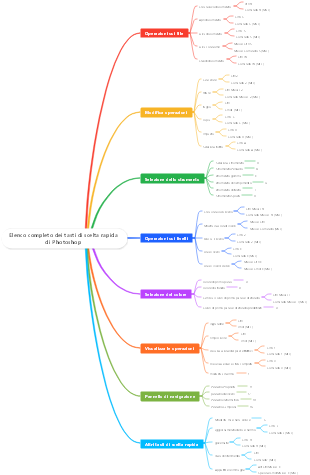
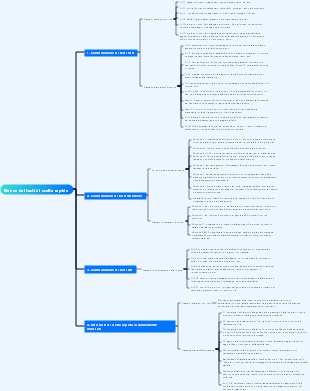
Tasti di scelta rapida di Photoshop versione Windows
Tasti di scelta rapida comunemente utilizzati
libera trasformazione
Controllo T
Passa dalla pittura alla cancellazione utilizzando lo stesso pennello
Tieni premuto ~ (tilde)
Deseleziona la selezione
CTRL D
Annulla il comando precedente
CTRLZ
Ridurre le dimensioni del pennello
[
Aumenta la dimensione del pennello
]
Ridurre la durezza della spazzola
{
Aumenta la durezza della spazzola
}
Ruotare la punta del pennello di 1 grado
Tasto freccia sinistra (in senso antiorario),
Tasto freccia destra (in senso orario)
Ruota la punta del pennello di 15 gradi
Maiusc tasto freccia sinistra (in senso antiorario),
Tasto freccia destra Maiusc (in senso orario)
Colore di primo piano/sfondo predefinito
D
Cambia il colore di primo piano/di sfondo
X
Ridimensiona il livello in base alle dimensioni dello schermo
Fai clic tenendo premuto il tasto Alt sul livello
Crea un nuovo livello copiando
Controllo J
Crea un nuovo livello tagliando
Controllo del cambio J
Aggiungi alla selezione
Qualsiasi strumento di selezione e trascina tenendo premuto Maiusc
Elimina un pennello o un campione
Fai clic tenendo premuto Alt su un pennello o un campione
Con lo strumento Sposta selezionato, attiva la casella di controllo Selezione automatica nella barra delle opzioni
Ctrl+clic
Chiude tutti i documenti aperti tranne il documento corrente
Ctrl Alt P
Annulla tutte le finestre di dialogo modali (inclusi gli spazi di lavoro intelligenti)
Esc
Seleziona il primo campo di modifica della barra degli strumenti
accedere
Navigare tra i domini
Tab
Navigare tra i domini nella direzione inversa
Cambio di scheda
Cambia "Annulla" in "Ripristina"
Alt
Utilizzare i tasti funzione
Inizia l'aiuto
F1
taglio
F2
copia
F3
Impasto
F4
Mostra/nascondi il pannello Pennelli
F5
Mostra/nascondi il pannello Colore
F6
Mostra/nascondi il pannello Livelli
F7
Mostra/nasconde il pannello Informazioni
F8
Mostra/nascondi il pannello Azioni
F9
recuperare
F12
Riempimento
Maiusc F5
selezione delle piume
Maiusc F6
Inverti selezione
Maiusc F7
Seleziona strumento
Tenere premuto per un momento il tasto per attivare lo strumento. Rilasciare il tasto per tornare allo strumento precedente.
Nota: in una riga con più strumenti, premere ripetutamente lo stesso tasto di scelta rapida per passare da un set di strumenti all'altro.
Utilizzare lo stesso tasto di scelta rapida per scorrere gli strumenti
Tieni premuto Maiusc e premi il tasto di scelta rapida (se è selezionata la preferenza Usa il tasto Maiusc per cambiare strumento)
Scorri gli strumenti nascosti
Strumenti Alt-clic (tranne gli strumenti Aggiungi punto di ancoraggio, Rimuovi punto di ancoraggio e Converti punto)
strumento sposta; strumento tavola da disegno
V
Strumento Selezione rettangolare (usa lo stesso tasto di scelta rapida per "Fluidifica"); Strumento Selezione ellittica
M
Strumento Lazo; Strumento Lazo Poligonale;
l
Strumento Selezione oggetto; Strumento Selezione rapida; Strumento Bacchetta magica
W
Strumento di ritaglio; strumento di ritaglio in prospettiva; strumento di selezione delle sezioni
C
Strumento Contagocce (stesso tasto di scelta rapida per "Fluidifica"); strumento Righello;
IO
Strumento cornice
K
Strumento Contagocce; Strumento Contagocce materiale 3D (ADD); Strumento Righello;
IO
Strumento Pennello correttivo al volo; Strumento Toppa; Strumento Sposta in base al contenuto;
J
Strumento pennello; Strumento matita; Strumento pennello miscelatore
B
Strumento Timbro clone; Strumento Timbro con motivo
S
Strumento Pennello Storia; Strumento Pennello Arte Storia
Y
Strumento Gomma (stesso tasto di scelta rapida per "Fluidifica"); Strumento Gomma magica;
E
Strumento Sfumatura; Strumento Secchio di vernice; Strumento Trascina e rilascia materiali 3D
G
Strumento Scherma; Strumento Brucia;
O
Strumento Penna; Strumento Penna gratuita;
P
Strumento testo orizzontale; strumento maschera testo verticale; strumento maschera testo verticale
T
Strumento di selezione del percorso; Strumento di selezione diretta
UN
Strumento Rettangolo; Strumento Ellisse; Strumento Linea;
U
Strumento pinza (stesso tasto di scelta rapida per "Fluidifica")
H
Strumento Ruota vista
R
Strumento Zoom (stesso tasto di scelta rapida per "Fluidifica");
Z
Colore di primo piano/sfondo predefinito
D
Cambia il colore di primo piano/di sfondo
X
Passa dalla modalità maschera standard a quella veloce
Q
Strumento tavola da disegno
V
Attiva/disattiva la conservazione delle aree trasparenti
/ (barra)
Ridurre la durezza della spazzola
{
Aumenta la durezza della spazzola
}
pennello affusolato
,
Pennello gradualmente più spesso
.
Il pennello più pregiato
<
pennello più spesso
>
Guarda l'immagine
Scorri i documenti aperti
Scheda Ctrl
Passa al documento precedente
Maiusc Ctrl Scheda
Chiudi il file e apri Bridge in Photoshop
Maiusc-Ctrl-W
Passa dalla modalità Standard a quella Maschera veloce
Q
Passa dalla modalità a schermo standard alla modalità a schermo intero con la barra dei menu e alla modalità a schermo intero (avanti)
F
Passa dalla modalità a schermo standard alla modalità a schermo intero con la barra dei menu e alla modalità a schermo intero (indietro)
Spostamento F
Attiva/disattiva (avanti) il colore della tela
Barra spaziatrice F (o fai clic con il pulsante destro del mouse sullo sfondo della tela e seleziona un colore)
Attiva/disattiva il colore della tela (indietro).
Maiusc barra spaziatrice F
Vincola l'immagine alla finestra
Fare doppio clic sullo strumento pinza
Ingrandisci al 100%
Fare doppio clic sullo strumento zoom o Ctrl 1
Passa allo strumento Grappler (quando non sei in modalità di modifica del testo)
barra spaziatrice
Utilizza lo strumento pinza per eseguire la panoramica di più documenti contemporaneamente
Trascina tenendo premuto Maiusc
Passa allo strumento di ingrandimento
Ctrl barra spaziatrice
Passa allo strumento zoom indietro
Barra spaziatrice alternativa
Sposta il riquadro Zoom mentre trascini con lo strumento Zoom
Tieni premuta la barra spaziatrice e trascina
Applica una percentuale di scala e lascia attiva la casella della percentuale di scala
Tieni premuto Maiusc Invio nel pannello Navigatore per attivare la casella della percentuale di zoom
Ingrandire un'area specifica in un'immagine
Trascinare tenendo premuto Ctrl nell'anteprima del pannello Navigatore
Ingrandisci temporaneamente l'immagine
Tieni premuto il tasto H, quindi fai clic sull'immagine e tieni premuto il pulsante del mouse.
Utilizzare lo strumento pinza per scorrere le immagini
Tieni premuta la barra spaziatrice e trascina o trascina la casella dell'area di visualizzazione nel pannello Navigatore
Scorrere verso l'alto o verso il basso di una schermata
Pagina su o Pagina giù (tieni premuto Ctrl per scorrere verso sinistra (Pagina su) o destra (Pagina giù))
Scorri verso l'alto o verso il basso di 10 unità
Sposta pagina su o pagina giù (tieni premuto Ctrl per scorrere verso sinistra (pagina su) o destra (pagina giù))
Sposta la vista nell'angolo in alto a sinistra o in basso a destra
Inizio o Fine
Attiva/disattiva la visualizzazione rosso rubino della maschera di livello (la maschera di livello deve essere selezionata)
\(barra rovesciata)
Utilizzare la trasformazione della manipolazione
Questa sezione non visualizza i tasti di scelta rapida nei comandi di menu o nelle descrizioni comandi
libera trasformazione
Controllo T
Passa dalla pittura alla cancellazione utilizzando lo stesso pennello
Tieni premuto ` (accento accentato)
Ridurre le dimensioni del pennello
[
Aumenta la dimensione del pennello
]
Ridurre la durezza della spazzola
{
Aumenta la durezza della spazzola
}
Ruotare la punta del pennello di 1 grado
Tasto freccia sinistra (in senso antiorario), tasto freccia destra (in senso orario)
Ruota la punta del pennello di 15 gradi
Shift freccia sinistra (in senso antiorario), Shift freccia destra (in senso orario)
Colore di primo piano/sfondo predefinito
D
Cambia il colore di primo piano/di sfondo
X
Ridimensiona il livello in base alle dimensioni dello schermo
Fai clic tenendo premuto il tasto Alt sul livello
Crea un nuovo livello copiando
Controllo J
Crea un nuovo livello tagliando
Controllo del cambio J
Aggiungi alla selezione
Qualsiasi strumento di selezione e trascina tenendo premuto Maiusc
Elimina un pennello o un campione
Fai clic tenendo premuto Alt su un pennello o un campione
Con lo strumento Sposta selezionato, attiva la casella di controllo Selezione automatica nella barra delle opzioni
Ctrl+clic
Chiude tutti i documenti aperti tranne il documento corrente
Ctrl Alt P
Annulla tutte le finestre di dialogo modali (inclusi gli spazi di lavoro intelligenti)
Esc
Seleziona il primo campo di modifica della barra degli strumenti
accedere
Navigare tra i domini
Tab
Navigare tra i domini nella direzione inversa
Cambio di scheda
Cambia "Annulla" in "Ripristina"
Alt
Utilizza le regolazioni del bianco e nero
Maiusc Ctrl Alt B
Seleziona tutti i pin
CTRLA
Deseleziona tutti i pin
CTRL D
Seleziona più pin
Fai clic tenendo premuto il tasto Maiusc su qualsiasi segnaposto
Nascondi segnaposto
Tieni premuto il tasto H per nascondere il perno, rilascia il tasto H per ripristinare il perno.
Elimina segnaposto
Fai clic tenendo premuto il tasto Alt sul segnaposto
Apparirà un cerchio che ti consentirà di ruotare il perno
Premi il tasto Alt per avvicinarti al perno, ma non sopra di esso
indistorto
Esc
Usa Seleziona e Maschera
libera trasformazione
Controllo T
Passa dalla pittura alla cancellazione utilizzando lo stesso pennello
Tieni premuto ` (accento accentato)
Ridurre le dimensioni del pennello
[
Aumenta la dimensione del pennello
]
Ridurre la durezza della spazzola
{
Aumenta la durezza della spazzola
}
Ruotare la punta del pennello di 1 grado
Tasto freccia sinistra (in senso antiorario), tasto freccia destra (in senso orario)
Ruota la punta del pennello di 15 gradi
Shift freccia sinistra (in senso antiorario), Shift freccia destra (in senso orario)
Colore di primo piano/sfondo predefinito
D
Cambia il colore di primo piano/di sfondo
X
Ridimensiona il livello in base alle dimensioni dello schermo
Fai clic tenendo premuto il tasto Alt sul livello
Crea un nuovo livello copiando
Controllo J
Crea un nuovo livello tagliando
Controllo del cambio J
Aggiungi alla selezione
Qualsiasi strumento di selezione e trascina tenendo premuto Maiusc
Elimina un pennello o un campione
Fai clic tenendo premuto Alt su un pennello o un campione
Con lo strumento Sposta selezionato, attiva la casella di controllo Selezione automatica nella barra delle opzioni
Ctrl+clic
Chiude tutti i documenti aperti tranne il documento corrente
Ctrl Alt P
Annulla tutte le finestre di dialogo modali (inclusi gli spazi di lavoro intelligenti)
Esc
Seleziona il primo campo di modifica della barra degli strumenti
accedere
Navigare tra i domini
Tab
Navigare tra i domini nella direzione inversa
Cambio di scheda
Cambia "Annulla" in "Ripristina"
Alt
Seleziona e maschera
Ctrl Alt R
Posizionamento degli strati
CTRL2
maschera di posizionamento
Ctrl \
Disabilita temporaneamente il mascheramento
Fai clic tenendo premuto il tasto Maiusc sulla maschera
Aggiungi un'icona di maschera di livello per nascondere automaticamente il contenuto di un livello (o selezione attiva)
Fai clic tenendo premuto Alt sull'icona della maschera di livello
Inverti la maschera di livello
Controllo I
Utilizza la libreria dei filtri
libera trasformazione
Controllo T
Passa dalla pittura alla cancellazione utilizzando lo stesso pennello
Tieni premuto ` (accento accentato)
Ridurre le dimensioni del pennello
[
Aumenta la dimensione del pennello
]
Ridurre la durezza della spazzola
{
Aumenta la durezza della spazzola
}
Ruotare la punta del pennello di 1 grado
Tasto freccia sinistra (in senso antiorario), tasto freccia destra (in senso orario)
Ruota la punta del pennello di 15 gradi
Shift freccia sinistra (in senso antiorario), Shift freccia destra (in senso orario)
Colore di primo piano/sfondo predefinito
D
Cambia il colore di primo piano/di sfondo
X
Ridimensiona il livello in base alle dimensioni dello schermo
Fai clic tenendo premuto il tasto Alt sul livello
Crea un nuovo livello copiando
Controllo J
Crea un nuovo livello tagliando
Controllo del cambio J
Aggiungi alla selezione
Qualsiasi strumento di selezione e trascina tenendo premuto Maiusc
Elimina un pennello o un campione
Fai clic tenendo premuto Alt su un pennello o un campione
Con lo strumento Sposta selezionato, attiva la casella di controllo Selezione automatica nella barra delle opzioni
Ctrl+clic
Chiude tutti i documenti aperti tranne il documento corrente
Ctrl Alt P
Annulla tutte le finestre di dialogo modali (inclusi gli spazi di lavoro intelligenti)
Esc
Seleziona il primo campo di modifica della barra degli strumenti
accedere
Navigare tra i domini
Tab
Navigare tra i domini nella direzione inversa
Cambio di scheda
Cambia "Annulla" in "Ripristina"
Alt
Applica un nuovo filtro sopra i filtri selezionati
Fai clic tenendo premuto il tasto Alt sul filtro
Cambia il pulsante "Annulla" in "Predefinito"
Ctrl+clic
Un passo avanti
Ctrl Maiusc Z
Fai un passo indietro
Ctrl Alt Z
Utilizza il filtro Fluidifica
Strumento Warp in avanti
W
Strumento di ricostruzione
R
Ruota lo strumento di rotazione in senso orario
C
strumento antirughe
S
strumento di espansione
B
strumento di spinta a sinistra
O
strumento congela maschera
F
Strumento Sblocca maschera
D
Strumento liscio
E
Strumento pinza
H
Strumento Zoom
Z
Fluidifica il filtro
Maiusc Ctrl X
Invertire la direzione degli strumenti Gonfiamento, Pucker e Spingi a sinistra
Fai clic tenendo premuto il tasto Alt sullo strumento
Campiona continuamente le distorsioni
Trascinare tenendo premuto Alt nell'anteprima con lo strumento Ricostruisci, la modalità Sposta, Espandi o Associativa selezionata
Diminuire/aumentare la dimensione del pennello di 2 oppure diminuire/aumentare la concentrazione, la pressione, il rapporto o il jitter di turbolenza di 1
Freccia giù/freccia su nelle caselle di testo Dimensioni pennello, Concentrazione, Pressione, Rapporto o Jitter turbolenza (tieni premuto il tasto Maiusc per diminuire/aumentare 10)
Diminuire/aumentare la dimensione del pennello di 2 oppure diminuire/aumentare la concentrazione, la pressione, il rapporto o il jitter di turbolenza di 1
Freccia sinistra/freccia destra visualizzata per il cursore Dimensioni pennello, Concentrazione, Pressione, Rapporto o Jitter turbolenza (tenere premuto Maiusc per diminuire/aumentare 10)
Scorri i controlli a destra dall'alto al basso
Tab
Scorri i controlli sul lato destro dal basso verso l'alto
Scheda Maiusc
Cambia "Annulla" in "Ripristina"
Alt
Usa i punti di fuga
Zoom due volte (temporaneo)
X
Ingrandire
Ctrl (segno più)
rimpicciolire
Ctrl - (trattino)
Adatta dimensioni vista
Ctrl 0 (zero), fare doppio clic sullo strumento pinza
Ridimensiona al centro al 100%
Fare doppio clic sullo strumento zoom
Aumenta la dimensione del pennello (strumento Pennello, strumento Timbro)
]
Ridurre le dimensioni del pennello (strumento Pennello, strumento Timbro)
[
Aumenta la durezza del pennello (strumento Pennello, strumento Timbro)
Spostare ]
Ridurre la durezza del pennello (strumento Pennello, strumento Timbro)
Spostare [
Ritorna all'azione precedente
CTRLZ
Ripeti l'ultima azione
Ctrl Maiusc Z
Deselezionare tutto
CTRL D
Nascondi selezioni e piani
Ctrl H
Sposta la selezione di 1 pixel
tasti freccia
Sposta la selezione di 10 pixel
Tasti freccia MAIUSC
copia
CTRL C
Impasto
CTRLV
Ripeti la copia precedente e sposta
Ctrl Maiusc T
Crea una selezione mobile dalla selezione corrente
Ctrl Alt T
Riempi la selezione con l'immagine sotto il puntatore
Trascina tenendo premuto Ctrl
Crea una copia della selezione come selezione mobile
Trascina Ctrl + Alt
Vincola la selezione a una rotazione di 15°
Tieni premuto Alt Shift per ruotare
Seleziona un piano sotto un altro piano selezionato
Fare clic tenendo premuto Ctrl sull'aereo
Crea un piano a 90° rispetto al piano genitore
Trascina tenendo premuto Ctrl
Elimina il nodo precedente durante la creazione del piano
Indietro
Stabilisci un piano di tela completo (coerente con la fotocamera)
Fare doppio clic sullo strumento Crea piano
Utilizzando la finestra di dialogo Camera Raw
Nota: tenere premuto per un momento il tasto per attivare lo strumento. Rilasciare il tasto per tornare allo strumento precedente.
Strumento Zoom
Z
Strumento pinza
H
strumento di bilanciamento del bianco
IO
Strumento campionatore di colori
S
Strumento di ritaglio
C
strumenti per lisciare
UN
Strumento per la rimozione delle macchie
B
Strumento per la rimozione degli occhi rossi
pannello di base
CtrlAlt1
pannello della curva di tono
CtrlAlt2
Pannello dei dettagli
CtrlAlt3
Pannello HSL/scala di grigi
CtrlAlt4
pannello a toni divisi
CtrlAlt5
Pannello di correzione dell'obiettivo
CtrlAlt6
Pannello di calibrazione della fotocamera
CtrlAlt7
Pannello predefinito
CtrlAlt9
Apri il pannello delle istantanee
CtrlAlt9
Strumento di regolazione del target della curva parametrica
Ctrl Alt Maiusc T
Strumento di regolazione della tonalità target
Ctrl Alt Maiusc H
Strumento di regolazione del target di saturazione
Ctrl Alt Maiusc S
Strumento di regolazione del target di luminosità
Ctrl Alt Maiusc L
Strumento di regolazione del target di fusione in scala di grigi
Ctrl Alt Maiusc G
Ultimo strumento di targeting utilizzato
T
Strumento pennello di regolazione
K
Strumento filtro gradiente
G
Aumenta/diminuisce la dimensione del pennello
] / [
Aumenta/diminuisce la sfumatura del pennello
Maiusc] / Maiusc [
Aumenta/diminuisce il flusso dello strumento Pennello di regolazione con incrementi di 10
= (segno uguale) / - (trattino)
Cambia temporaneamente lo strumento Pennello di regolazione dalla modalità Aggiungi alla modalità Cancella o dalla modalità Cancella alla modalità Aggiungi
Alt
Aumenta/diminuisce la dimensione dello strumento pennello di regolazione temporanea
Alt] / Alt [
Aumenta/diminuisce la regolazione temporanea della sfumatura dello strumento pennello
Alt Maiusc] / Alt Maiusc [
Aumenta/diminuisce il flusso dello strumento Pennello di regolazione temporanea con incrementi di 10
Alt = (segno uguale) / Alt - (trattino)
Passa dalla modalità Aggiungi o Cancella dello strumento Pennello di regolazione o del filtro Sfumatura alla modalità Nuovo
N
Attiva "Automask" per lo strumento Pennello di regolazione
M
Attiva "Mostra maschera" per lo strumento Pennello di regolazione
Y
Attiva/disattiva il suggerimento dello strumento pennello di regolazione
V
Attiva/disattiva le sovrapposizioni per il filtro graduato, lo strumento di rimozione macchie o lo strumento di rimozione occhi rossi.
V
Ruota l'immagine a sinistra
L o Ctrl]
Ruota l'immagine a destra
R o Ctrl [
Ingrandire
Ctrl (segno più)
rimpicciolire
Ctrl - (trattino)
Passa temporaneamente allo strumento Ingrandisci (non disponibile quando è selezionato lo strumento Raddrizza. Se lo strumento Ritaglia è attivo, passa temporaneamente allo strumento Raddrizza.)
Ctrl
Passa temporaneamente allo strumento Riduci e trasforma il pulsante Apri immagine in un pulsante Apri copia e Annulla per reimpostare.
Alt
Attiva/disattiva l'anteprima
P
modalità schermo intero
F
Attiva temporaneamente lo strumento Bilanciamento del bianco e modifica il pulsante "Apri immagine" in "Apri oggetto". (Non ha effetto se lo strumento Ritaglia è attivo.)
Spostare
Seleziona più punti nel pannello Curve
Fare clic sul primo punto, tenere premuto il tasto Maiusc e fare clic su altri punti
Aggiungi punti a una curva nel pannello Curve
Fai clic tenendo premuto Ctrl nell'anteprima
Sposta i punti selezionati (1 unità) nel pannello Curve
tasti freccia
Sposta i punti selezionati (10 unità) nel pannello Curve
Tasti freccia MAIUSC
Apri un'immagine selezionata dalla finestra di dialogo Camera Raw di Bridge
CTRL R
Apri le immagini selezionate da Bridge, ignorando la finestra di dialogo Camera Raw
Tieni premuto Maiusc e fai doppio clic sull'immagine
Mostra i punti salienti che verranno ritagliati in Anteprima
Trascina il cursore Esposizione, Recupero o Neri tenendo premuto il tasto Alt
Evidenzia avviso di ritaglio
O
Avviso di ritaglio dell'ombra
U
(Modalità Sequenza) Aggiungere una valutazione da 1 a 5 stelle
CTRL1-5
(Modalità pellicola) Aumenta/diminuisce la valutazione in stelle
Ctrl . (punto) / Ctrl , (virgola)
(Modalità pellicola) Aggiungi etichetta rossa
CTRL6
(Modalità pellicola) Aggiungi etichetta gialla
CTRL7
(Modalità pellicola) Aggiungi etichetta verde
CTRL8
(Modalità pellicola) Aggiungi etichetta blu
CTRL9
(Modalità pellicola) Aggiungi etichetta viola
Ctrl Maiusc 0
Preferenze di Camera Raw
CTRL K
Rimuovi le preferenze di Adobe Camera Raw
Ctrl Alt (quando aperto)
Utilizza finestre di dialogo in bianco e nero
libera trasformazione
Controllo T
Passa dalla pittura alla cancellazione utilizzando lo stesso pennello
Tieni premuto ` (accento accentato)
Ridurre le dimensioni del pennello
[
Aumenta la dimensione del pennello
]
Ridurre la durezza della spazzola
{
Aumenta la durezza della spazzola
}
Ruotare la punta del pennello di 1 grado
Tasto freccia sinistra (in senso antiorario), tasto freccia destra (in senso orario)
Ruota la punta del pennello di 15 gradi
Shift freccia sinistra (in senso antiorario), Shift freccia destra (in senso orario)
Colore di primo piano/sfondo predefinito
D
Cambia il colore di primo piano/di sfondo
X
Ridimensiona il livello in base alle dimensioni dello schermo
Fai clic tenendo premuto il tasto Alt sul livello
Crea un nuovo livello copiando
Controllo J
Crea un nuovo livello tagliando
Controllo del cambio J
Aggiungi alla selezione
Qualsiasi strumento di selezione e trascina tenendo premuto Maiusc
Elimina un pennello o un campione
Fai clic tenendo premuto Alt su un pennello o un campione
Con lo strumento Sposta selezionato, attiva la casella di controllo Selezione automatica nella barra delle opzioni
Ctrl+clic
Chiude tutti i documenti aperti tranne il documento corrente
Ctrl Alt P
Annulla tutte le finestre di dialogo modali (inclusi gli spazi di lavoro intelligenti)
Esc
Seleziona il primo campo di modifica della barra degli strumenti
accedere
Navigare tra i domini
Tab
Navigare tra i domini nella direzione inversa
Cambio di scheda
Cambia "Annulla" in "Ripristina"
Alt
Usa le curve
Aprire la finestra di dialogo Curve
CTRL M
Seleziona il punto successivo sulla curva
(aggiungere)
Seleziona il punto precedente sulla curva
- (segno meno)
Seleziona più punti sulla curva
Fare clic sui punti tenendo premuto il tasto Maiusc
Deseleziona un punto
CTRL D
Elimina un punto sulla curva
Seleziona un punto e premi Elimina
Sposta il punto selezionato di 1 unità
tasti freccia
Sposta il punto selezionato di 10 unità
Tasti freccia MAIUSC
Mostra le luci e le ombre che verranno ritagliate
Trascinare tenendo premuto Alt il cursore Punto nero/Punto bianco
Imposta un punto sulla curva composta
Ctrl+clic sull'immagine
Imposta un punto sulla curva del canale
Maiusc Ctrl+clic sull'immagine
Cambia la dimensione della griglia
Fai clic sul campo tenendo premuto il tasto Alt
Cambia i canali di colore
Alt 2 = RGB
Alt 3 = rosso
Alt 4 = Verde
Alt 5 = blu
Seleziona e sposta gli oggetti
Questa sezione fornisce tasti di scelta rapida che non vengono visualizzati nei comandi di menu o nelle descrizioni comandi.
Riposiziona il perimetro di selezione durante la selezione (disponibile per gli strumenti forma)
Qualsiasi strumento di selezione (eccetto colonna singola e riga singola) Barra spaziatrice e trascina
Aggiungi alla selezione
Qualsiasi strumento di selezione e trascina tenendo premuto Maiusc
sottrarre dalla selezione
Qualsiasi strumento di selezione Alt + trascina
intersecano con la selezione
Qualsiasi strumento di selezione (eccetto lo strumento Selezione rapida) Maiusc Alt + trascina
Vincola la selezione a un quadrato o un cerchio se non sono attive altre selezioni (disponibile con lo strumento Forma)
Trascina tenendo premuto Maiusc
Disegna una selezione dal centro se nessun'altra selezione è attiva (disponibile per gli strumenti forma)
Trascina tenendo premuto Alt
Vincola la forma e disegna il perimetro di selezione dal centro (disponibile con lo strumento Forma)
Maiusc Alt e trascinamento
Passa agli strumenti mobili
Ctrl (tranne quando è selezionato la pinza, la porzione, il tracciato, la forma o qualsiasi strumento penna)
Passa dallo strumento Lazo magnetico allo strumento Lazo
Trascina tenendo premuto Alt
Passa dallo strumento Lazo magnetico allo strumento Lazo poligonale
Fai clic tenendo premuto il tasto Alt
Applicare/annullare il funzionamento del lazo magnetico
Invio/Esc o Ctrl (punto)
Sposta una copia della selezione
Strumento Sposta Alt-trascina la selezione (per gli strumenti forma)
Sposta l'area selezionata di 1 pixel
Qualsiasi selezione Freccia destra, Freccia sinistra, Freccia su o Freccia giù (tieni premuto Maiusc per spostare di 10 pixel)
Sposta la selezione di 1 pixel
Strumento Sposta Freccia destra, Freccia sinistra, Freccia su o Freccia giù (tieni premuto Maiusc per spostare di 10 pixel) (per gli strumenti forma)
Sposta il livello di 1 pixel quando non è selezionato nulla sul livello
Ctrl Freccia destra, Freccia sinistra, Freccia su o Freccia giù (tieni premuto Maiusc per spostare 10 pixel)
Aumenta/diminuisce l'ampiezza di rilevamento
Strumento Lazo magnetico [ o ]
Accetta il ritaglio o esci dal ritaglio
Strumento Ritaglia Invio o Esc
Attiva/disattiva la maschera di ritaglio
/ (barra)
Crea un goniometro
Strumento righello Trascina il punto finale tenendo premuto il tasto Alt
Allinea le guide ai segni del righello (tranne quando Visualizza > Allinea non è selezionato)
Guida Maiusc-trascinamento
Passare dalle guide orizzontali a quelle verticali
Guide trascinate tenendo premuto Alt
Trasforma selezioni, bordi di selezione e percorsi
Questa sezione non visualizza i tasti di scelta rapida nei comandi di menu o nelle descrizioni comandi
libera trasformazione
Controllo T
Passa dalla pittura alla cancellazione utilizzando lo stesso pennello
Tieni premuto ` (accento accentato)
Ridurre le dimensioni del pennello
[
Aumenta la dimensione del pennello
]
Ridurre la durezza della spazzola
{
Aumenta la durezza della spazzola
}
Ruotare la punta del pennello di 1 grado
Tasto freccia sinistra (in senso antiorario), tasto freccia destra (in senso orario)
Ruota la punta del pennello di 15 gradi
Shift freccia sinistra (in senso antiorario), Shift freccia destra (in senso orario)
Colore di primo piano/sfondo predefinito
D
Cambia il colore di primo piano/di sfondo
X
Ridimensiona il livello in base alle dimensioni dello schermo
Fai clic tenendo premuto il tasto Alt sul livello
Crea un nuovo livello copiando
Controllo J
Crea un nuovo livello tagliando
Controllo del cambio J
Aggiungi alla selezione
Qualsiasi strumento di selezione e trascina tenendo premuto Maiusc
Elimina un pennello o un campione
Fai clic tenendo premuto Alt su un pennello o un campione
Con lo strumento Sposta selezionato, attiva la casella di controllo Selezione automatica nella barra delle opzioni
Ctrl+clic
Chiude tutti i documenti aperti tranne il documento corrente
Ctrl Alt P
Annulla tutte le finestre di dialogo modali (inclusi gli spazi di lavoro intelligenti)
Esc
Seleziona il primo campo di modifica della barra degli strumenti
accedere
Navigare tra i domini
Tab
Navigare tra i domini nella direzione inversa
Cambio di scheda
Cambia "Annulla" in "Ripristina"
Alt
Modifica percorso
Questa sezione non visualizza i tasti di scelta rapida nei comandi di menu o nelle descrizioni comandi
libera trasformazione
Controllo T
Passa dalla pittura alla cancellazione utilizzando lo stesso pennello
Tieni premuto ` (accento accentato)
Ridurre le dimensioni del pennello
[
Aumenta la dimensione del pennello
]
Ridurre la durezza della spazzola
{
Aumenta la durezza della spazzola
}
Ruotare la punta del pennello di 1 grado
Tasto freccia sinistra (in senso antiorario), tasto freccia destra (in senso orario)
Ruota la punta del pennello di 15 gradi
Shift freccia sinistra (in senso antiorario), Shift freccia destra (in senso orario)
Colore di primo piano/sfondo predefinito
D
Cambia il colore di primo piano/di sfondo
X
Ridimensiona il livello in base alle dimensioni dello schermo
Fai clic tenendo premuto il tasto Alt sul livello
Crea un nuovo livello copiando
Controllo J
Crea un nuovo livello tagliando
Controllo del cambio J
Aggiungi alla selezione
Qualsiasi strumento di selezione e trascina tenendo premuto Maiusc
Elimina un pennello o un campione
Fai clic tenendo premuto Alt su un pennello o un campione
Con lo strumento Sposta selezionato, attiva la casella di controllo Selezione automatica nella barra delle opzioni
Ctrl+clic
Chiude tutti i documenti aperti tranne il documento corrente
Ctrl Alt P
Annulla tutte le finestre di dialogo modali (inclusi gli spazi di lavoro intelligenti)
Esc
Seleziona il primo campo di modifica della barra degli strumenti
accedere
Navigare tra i domini
Tab
Navigare tra i domini nella direzione inversa
Cambio di scheda
Cambia "Annulla" in "Ripristina"
Alt
per la pittura
Questa sezione non visualizza i tasti di scelta rapida nei comandi di menu o nelle descrizioni comandi
Seleziona il colore di primo piano dal selettore colori
Qualsiasi strumento di disegno Maiusc Alt, fai clic con il pulsante destro del mouse e trascina
Utilizza lo strumento contagocce per selezionare un colore di primo piano da un'immagine
Qualsiasi strumento di disegno Alt o qualsiasi strumento forma Alt (tranne quando è selezionata l'opzione Tracciato)
Seleziona il colore dello sfondo
Strumento Contagocce Alt-clic
Strumento campionatore di colori
Strumento Contagocce Tasto Maiusc
Rimuovere il campionatore colore
Strumento Campionatore colore Alt-clic
Imposta l'opacità, la tolleranza, l'intensità o l'esposizione della modalità di pittura
Qualsiasi strumento di pittura o modifica Tasti numerici (ad esempio 0 = 100%, 1 = 10%, 4 seguito da 5 = 45%) (usa i tasti numerici Maiusc se l'opzione Aerografo è abilitata)
Imposta la portata della modalità di verniciatura
Qualsiasi strumento di pittura o modifica Tasto numerico Maiusc (ad esempio 0 = 100%, 1 = 10%, 4 seguito da 5 = 45%) (Omettere il tasto Maiusc se l'opzione Aerografo è abilitata)
Il pennello miscelatore modifica le impostazioni di fusione
Numero di spostamento alternativo
La spazzola miscelatrice cambia l'impostazione "bagnata".
tasto numerico
La spazzola miscelatrice modifica "Bagnato" e "Miscelato" a zero
00
Scorri le modalità di fusione
Maiusc (segno più) o - (segno meno)
Apri la finestra di dialogo Riempi sullo sfondo o sul livello standard
Backspace o Maiusc Backspace
Riempi con il colore di primo piano o di sfondo
Alt Backspace o Ctrl Backspace (tieni premuto il tasto Maiusc per preservare la trasparenza)
Popolare dalla storia
Ctrl Alt Backspace (tieni premuto il tasto Maiusc per preservare la trasparenza)
Visualizza la finestra di dialogo Riempimento
ShiftBackspace
Blocca l'attivazione/disattivazione dei pixel trasparenti
/ (barra)
Collega punti e linee
Qualsiasi strumento di disegno Maiusc + clic
per la modalità di fusione
Scorri le modalità di fusione
Maiusc (segno più) o - (segno meno)
normale
Maiusc Alt N
Sciogliere
Maiusc Alt I
Dietro (solo strumento Pennello)
Maiusc Alt Q
Cancella (solo strumento Pennello)
Maiusc Alt R
scurire
Maiusc Alt K
modalità di fusione moltiplicativa
Maiusc Alt M
Il colore si approfondisce
Maiusc Alt B
approfondimento lineare
Maiusc Alt A
Illumina
Maiusc Alt G
colore del filtro
Maiusc Alt S
schivata di colori
Maiusc Alt D
Scherma lineare
Maiusc Alt W
Sovrapposizione
Maiusc Alt O
luce soffusa
Maiusc Alt F
bagliore
Maiusc Alt H
luce luminosa
Maiusc Alt V
luce lineare
Maiusc Alt J
Riflettore
Maiusc Alt Z
miscela di colori solidi
Maiusc Alt L
Differenza
Maiusc Alt E
escludere
Maiusc Alt X
Tinta
Maiusc Alt U
saturazione
Maiusc Alt T
colore
Maiusc Alt C
luminosità
Maiusc Alt Y
Rimuovi il colore
Shift Alt D e fai clic sullo strumento Spugna
saturazione
Maiusc Alt S e fai clic sullo strumento Spugna
Schiva/Brucia ombre
Maiusc Alt S + clic sullo strumento Scherma/Strumento Brucia
Schiarisci/brucia i mezzitoni
Maiusc Alt M + clic su Strumento Scherma/Strumento Brucia
Scherma/Brucia le luci
Maiusc Alt H + clic sullo strumento Scherma/Strumento Brucia
Imposta la modalità di fusione dell'immagine bitmap su Soglia e tutte le altre immagini su Normale
Maiusc Alt N
Seleziona e modifica il testo
Questo elenco parziale fornisce tasti di scelta rapida che non vengono visualizzati nei comandi di menu o nelle descrizioni comandi
Sposta il testo in un'immagine
Tieni premuto il tasto Ctrl mentre trascini il testo con il livello "Testo" selezionato
Selezionare 1 carattere a sinistra/destra o 1 riga su/giù oppure 1 parola a sinistra/destra
Maiusc Freccia sinistra/Freccia destra o Freccia giù/Freccia su oppure Ctrl Maiusc Freccia sinistra/Freccia destra
Seleziona i caratteri tra il punto di inserimento e il punto di clic del mouse
Maiusc + clic
Sposta a sinistra/destra di 1 carattere, sposta in basso/su di 1 riga o a sinistra/destra di 1 parola
Freccia sinistra/Freccia destra, Freccia giù/Freccia su o Ctrl Freccia sinistra/Freccia destra
Crea un nuovo livello di testo mentre il livello di testo è selezionato nel pannello Livelli
Maiusc + clic
Seleziona parole, righe, paragrafi o articoli
Fare doppio clic, triplo clic, quattro clic o cinque clic
Mostra/nascondi la selezione sul testo selezionato
Ctrl H
Mostra un riquadro di delimitazione per trasformare il testo durante la modifica oppure attiva lo strumento Sposta quando il cursore si trova all'interno del riquadro di delimitazione
Ctrl
Ridimensiona il testo all'interno di un riquadro di delimitazione durante il ridimensionamento
Trascinare tenendo premuto Ctrl la maniglia del riquadro di delimitazione
Sposta la casella di testo durante la creazione
Tieni premuta la barra spaziatrice e trascina
Formatta il testo
Questo elenco parziale fornisce tasti di scelta rapida che non vengono visualizzati nei comandi di menu o nelle descrizioni comandi
Allinea a sinistra, al centro o a destra
Strumento testo orizzontale Ctrl Maiusc L, C o R
Allinea in alto, al centro o in basso
Strumento testo verticale Ctrl Maiusc L, C o R
Seleziona lo zoom orizzontale al 100%.
Ctrl Maiusc X
Seleziona lo zoom verticale al 100%.
Ctrl Maiusc Alt X
Seleziona l'interlinea automatica
Ctrl Maiusc Alt A
Seleziona 0 crenatura
Ctrl Maiusc Q
Allinea i paragrafi (ultima riga allineata a sinistra)
Ctrl Maiusc J
Regola i paragrafi (Regola tutto)
Ctrl Maiusc F
Attiva/disattiva le legature dei paragrafi
Ctrl Maiusc Alt H
Attiva/disattiva il sintetizzatore a linea singola/progressivo
Ctrl Maiusc Alt T
Ridurre o aumentare la dimensione del testo selezionato (2 punti/pixel)
Ctrl Maiusc < o > (tieni premuto il tasto Alt per diminuire/aumentare 10)
Aumenta o diminuisci l'interlinea di 2 punti o pixel
Alt Freccia giù o Freccia su (tieni premuto il tasto Ctrl per diminuire/aumentare 10)
Aumenta o diminuisce lo spostamento della linea di base di 2 punti o pixel
Maiusc Alt Freccia giù o Freccia su (tieni premuto il tasto Ctrl per diminuire/aumentare 10)
Diminuire o aumentare la crenatura/crenatura (20/1000 em)
Alt Freccia sinistra o Freccia destra (tieni premuto il tasto Ctrl per diminuire/aumentare 10)
Taglia e ottimizza le fette
libera trasformazione
Controllo T
Passa dalla pittura alla cancellazione utilizzando lo stesso pennello
Tieni premuto ` (accento accentato)
Ridurre le dimensioni del pennello
[
Aumenta la dimensione del pennello
]
Ridurre la durezza della spazzola
{
Aumenta la durezza della spazzola
}
Ruotare la punta del pennello di 1 grado
Tasto freccia sinistra (in senso antiorario), tasto freccia destra (in senso orario)
Ruota la punta del pennello di 15 gradi
Shift freccia sinistra (in senso antiorario), Shift freccia destra (in senso orario)
Colore di primo piano/sfondo predefinito
D
Cambia il colore di primo piano/di sfondo
X
Ridimensiona il livello in base alle dimensioni dello schermo
Fai clic tenendo premuto il tasto Alt sul livello
Crea un nuovo livello copiando
Controllo J
Crea un nuovo livello tagliando
Controllo del cambio J
Aggiungi alla selezione
Qualsiasi strumento di selezione e trascina tenendo premuto Maiusc
Elimina un pennello o un campione
Fai clic tenendo premuto Alt su un pennello o un campione
Con lo strumento Sposta selezionato, attiva la casella di controllo Selezione automatica nella barra delle opzioni
Ctrl+clic
Chiude tutti i documenti aperti tranne il documento corrente
Ctrl Alt P
Annulla tutte le finestre di dialogo modali (inclusi gli spazi di lavoro intelligenti)
Esc
Seleziona il primo campo di modifica della barra degli strumenti
accedere
Navigare tra i domini
Tab
Navigare tra i domini nella direzione inversa
Cambio di scheda
Cambia "Annulla" in "Ripristina"
Alt
Usa il pannello
Questo elenco parziale fornisce tasti di scelta rapida che non vengono visualizzati nei comandi di menu o nelle descrizioni comandi
libera trasformazione
Controllo T
Passa dalla pittura alla cancellazione utilizzando lo stesso pennello
Tieni premuto ` (accento accentato)
Ridurre le dimensioni del pennello
[
Aumenta la dimensione del pennello
]
Ridurre la durezza della spazzola
{
Aumenta la durezza della spazzola
}
Ruotare la punta del pennello di 1 grado
Tasto freccia sinistra (in senso antiorario), tasto freccia destra (in senso orario)
Ruota la punta del pennello di 15 gradi
Shift freccia sinistra (in senso antiorario), Shift freccia destra (in senso orario)
Colore di primo piano/sfondo predefinito
D
Cambia il colore di primo piano/di sfondo
X
Ridimensiona il livello in base alle dimensioni dello schermo
Fai clic tenendo premuto il tasto Alt sul livello
Crea un nuovo livello copiando
Controllo J
Crea un nuovo livello tagliando
Controllo del cambio J
Aggiungi alla selezione
Qualsiasi strumento di selezione e trascina tenendo premuto Maiusc
Elimina un pennello o un campione
Fai clic tenendo premuto Alt su un pennello o un campione
Con lo strumento Sposta selezionato, attiva la casella di controllo Selezione automatica nella barra delle opzioni
Ctrl+clic
Chiude tutti i documenti aperti tranne il documento corrente
Ctrl Alt P
Annulla tutte le finestre di dialogo modali (inclusi gli spazi di lavoro intelligenti)
Esc
Seleziona il primo campo di modifica della barra degli strumenti
accedere
Navigare tra i domini
Tab
Navigare tra i domini nella direzione inversa
Cambio di scheda
Cambia "Annulla" in "Ripristina"
Alt
Utilizza il pannello delle azioni
Attiva un comando e disattiva tutti gli altri comandi oppure attiva tutti i comandi
Fai clic tenendo premuto il tasto Alt sul segno di spunta accanto al comando
Apre il controllo modale corrente e attiva/disattiva tutti gli altri controlli modali
Fai clic tenendo premuto il tasto Alt
Modificare le opzioni dell'azione o del gruppo di azioni
Alt-fare doppio clic su un'azione o un gruppo di azioni
Visualizza la finestra di dialogo Opzioni per i comandi registrati
Fare doppio clic sul comando registrato
Riproduci l'intera azione
Tieni premuto il tasto Ctrl e fai doppio clic sull'azione
Tutti i componenti dell'azione di compressione/espansione
Fai clic tenendo premuto il tasto Alt sul triangolo
comando di riproduzione
Tieni premuto il tasto Ctrl e fai clic sul pulsante Riproduci
Crea una nuova azione e avvia la registrazione senza conferma
Fai clic tenendo premuto il tasto Alt sul pulsante Nuova azione
Seleziona elementi adiacenti dello stesso tipo
Maiusc+clic su azione/comando
Seleziona elementi non adiacenti dello stesso tipo
Ctrl+clic su azione/comando
Utilizza i livelli di regolazione
Nota: se desideri la scorciatoia del canale che inizia con Alt 1 per il rosso, scegli Modifica > Scelte rapide da tastiera e seleziona Usa scorciatoie del canale legacy. Quindi riavvia Photoshop.
libera trasformazione
Controllo T
Passa dalla pittura alla cancellazione utilizzando lo stesso pennello
Tieni premuto ` (accento accentato)
Ridurre le dimensioni del pennello
[
Aumenta la dimensione del pennello
]
Ridurre la durezza della spazzola
{
Aumenta la durezza della spazzola
}
Ruotare la punta del pennello di 1 grado
Tasto freccia sinistra (in senso antiorario), tasto freccia destra (in senso orario)
Ruota la punta del pennello di 15 gradi
Shift freccia sinistra (in senso antiorario), Shift freccia destra (in senso orario)
Colore di primo piano/sfondo predefinito
D
Cambia il colore di primo piano/di sfondo
X
Ridimensiona il livello in base alle dimensioni dello schermo
Fai clic tenendo premuto il tasto Alt sul livello
Crea un nuovo livello copiando
Controllo J
Crea un nuovo livello tagliando
Controllo del cambio J
Aggiungi alla selezione
Qualsiasi strumento di selezione e trascina tenendo premuto Maiusc
Elimina un pennello o un campione
Fai clic tenendo premuto Alt su un pennello o un campione
Con lo strumento Sposta selezionato, attiva la casella di controllo Selezione automatica nella barra delle opzioni
Ctrl+clic
Chiude tutti i documenti aperti tranne il documento corrente
Ctrl Alt P
Annulla tutte le finestre di dialogo modali (inclusi gli spazi di lavoro intelligenti)
Esc
Seleziona il primo campo di modifica della barra degli strumenti
accedere
Navigare tra i domini
Tab
Navigare tra i domini nella direzione inversa
Cambio di scheda
Cambia "Annulla" in "Ripristina"
Alt
Utilizzo del pannello di animazione in modalità frame
libera trasformazione
Controllo T
Passa dalla pittura alla cancellazione utilizzando lo stesso pennello
Tieni premuto ` (accento accentato)
Ridurre le dimensioni del pennello
[
Aumenta la dimensione del pennello
]
Ridurre la durezza della spazzola
{
Aumenta la durezza della spazzola
}
Ruotare la punta del pennello di 1 grado
Tasto freccia sinistra (in senso antiorario), tasto freccia destra (in senso orario)
Ruota la punta del pennello di 15 gradi
Shift freccia sinistra (in senso antiorario), Shift freccia destra (in senso orario)
Colore di primo piano/sfondo predefinito
D
Cambia il colore di primo piano/di sfondo
X
Ridimensiona il livello in base alle dimensioni dello schermo
Fai clic tenendo premuto il tasto Alt sul livello
Crea un nuovo livello copiando
Controllo J
Crea un nuovo livello tagliando
Controllo del cambio J
Aggiungi alla selezione
Qualsiasi strumento di selezione e trascina tenendo premuto Maiusc
Elimina un pennello o un campione
Fai clic tenendo premuto Alt su un pennello o un campione
Con lo strumento Sposta selezionato, attiva la casella di controllo Selezione automatica nella barra delle opzioni
Ctrl+clic
Chiude tutti i documenti aperti tranne il documento corrente
Ctrl Alt P
Annulla tutte le finestre di dialogo modali (inclusi gli spazi di lavoro intelligenti)
Esc
Seleziona il primo campo di modifica della barra degli strumenti
accedere
Navigare tra i domini
Tab
Navigare tra i domini nella direzione inversa
Cambio di scheda
Cambia "Annulla" in "Ripristina"
Alt
Utilizzare il pannello del pennello
libera trasformazione
Controllo T
Passa dalla pittura alla cancellazione utilizzando lo stesso pennello
Tieni premuto ` (accento accentato)
Ridurre le dimensioni del pennello
[
Aumenta la dimensione del pennello
]
Ridurre la durezza della spazzola
{
Aumenta la durezza della spazzola
}
Ruotare la punta del pennello di 1 grado
Tasto freccia sinistra (in senso antiorario), tasto freccia destra (in senso orario)
Ruota la punta del pennello di 15 gradi
Shift freccia sinistra (in senso antiorario), Shift freccia destra (in senso orario)
Colore di primo piano/sfondo predefinito
D
Cambia il colore di primo piano/di sfondo
X
Ridimensiona il livello in base alle dimensioni dello schermo
Fai clic tenendo premuto il tasto Alt sul livello
Crea un nuovo livello copiando
Controllo J
Crea un nuovo livello tagliando
Controllo del cambio J
Aggiungi alla selezione
Qualsiasi strumento di selezione e trascina tenendo premuto Maiusc
Elimina un pennello o un campione
Fai clic tenendo premuto Alt su un pennello o un campione
Con lo strumento Sposta selezionato, attiva la casella di controllo Selezione automatica nella barra delle opzioni
Ctrl+clic
Chiude tutti i documenti aperti tranne il documento corrente
Ctrl Alt P
Annulla tutte le finestre di dialogo modali (inclusi gli spazi di lavoro intelligenti)
Esc
Seleziona il primo campo di modifica della barra degli strumenti
accedere
Navigare tra i domini
Tab
Navigare tra i domini nella direzione inversa
Cambio di scheda
Cambia "Annulla" in "Ripristina"
Alt
Utilizzo del pannello canali
Nota: se desideri la scorciatoia del canale che inizia con Ctrl 1 per il rosso, seleziona Modifica > Scorciatoie da tastiera, quindi seleziona Usa scorciatoie del canale legacy
Seleziona ciascun canale
Ctrl 3 (rosso), 4 (verde), 5 (blu)
Seleziona il canale composito
CTRL2
Carica i canali come selezioni
Fai clic tenendo premuto il tasto Control sulla miniatura del canale oppure Alt Ctrl 3 (rosso), Alt Ctrl 4 (verde), Alt Ctrl 5 (blu)
Aggiungi alla selezione corrente
Fai clic tenendo premuto Ctrl-Maiusc sulla miniatura del canale
Sottrai dalla selezione corrente
Controlla Alt e fai clic sulla miniatura del canale
Interseca con la selezione corrente
Fai clic tenendo premuto Control-Shift-Alt sulla miniatura del canale
Imposta le opzioni per il pulsante Salva selezione come canale
Fai clic tenendo premuto il tasto Alt sul pulsante Salva selezione come canale
Crea un nuovo canale di tinte piatte
Ctrl+clic sul pulsante Crea nuovo canale
Seleziona/deseleziona più selezioni di canali colore
Fai clic tenendo premuto il tasto Maiusc su un canale di colore
Seleziona/deseleziona il canale alfa e mostra/nascondi la sovrapposizione in colore rubino
Fai clic tenendo premuto il tasto Maiusc sul canale alfa
Mostra le opzioni del canale
Fare doppio clic sulla miniatura del canale alfa o del canale delle tinte piatte
Passa dalla maschera composita a quella in scala di grigi nella modalità Maschera veloce
Qualsiasi strumento (incluso lo strumento Pennello): Maiusc ~ (tilde); Qualsiasi strumento (escluso lo strumento Pennello): ` (accento)
Utilizza il pannello Sorgente clone
libera trasformazione
Controllo T
Passa dalla pittura alla cancellazione utilizzando lo stesso pennello
Tieni premuto ` (accento accentato)
Ridurre le dimensioni del pennello
[
Aumenta la dimensione del pennello
]
Ridurre la durezza della spazzola
{
Aumenta la durezza della spazzola
}
Ruotare la punta del pennello di 1 grado
Tasto freccia sinistra (in senso antiorario), tasto freccia destra (in senso orario)
Ruota la punta del pennello di 15 gradi
Shift freccia sinistra (in senso antiorario), Shift freccia destra (in senso orario)
Colore di primo piano/sfondo predefinito
D
Cambia il colore di primo piano/di sfondo
X
Ridimensiona il livello in base alle dimensioni dello schermo
Fai clic tenendo premuto il tasto Alt sul livello
Crea un nuovo livello copiando
Controllo J
Crea un nuovo livello tagliando
Controllo del cambio J
Aggiungi alla selezione
Qualsiasi strumento di selezione e trascina tenendo premuto Maiusc
Elimina un pennello o un campione
Fai clic tenendo premuto Alt su un pennello o un campione
Con lo strumento Sposta selezionato, attiva la casella di controllo Selezione automatica nella barra delle opzioni
Ctrl+clic
Chiude tutti i documenti aperti tranne il documento corrente
Ctrl Alt P
Annulla tutte le finestre di dialogo modali (inclusi gli spazi di lavoro intelligenti)
Esc
Seleziona il primo campo di modifica della barra degli strumenti
accedere
Navigare tra i domini
Tab
Navigare tra i domini nella direzione inversa
Cambio di scheda
Cambia "Annulla" in "Ripristina"
Alt
Usa il pannello dei colori
libera trasformazione
Controllo T
Passa dalla pittura alla cancellazione utilizzando lo stesso pennello
Tieni premuto ` (accento accentato)
Ridurre le dimensioni del pennello
[
Aumenta la dimensione del pennello
]
Ridurre la durezza della spazzola
{
Aumenta la durezza della spazzola
}
Ruotare la punta del pennello di 1 grado
Tasto freccia sinistra (in senso antiorario), tasto freccia destra (in senso orario)
Ruota la punta del pennello di 15 gradi
Shift freccia sinistra (in senso antiorario), Shift freccia destra (in senso orario)
Colore di primo piano/sfondo predefinito
D
Cambia il colore di primo piano/di sfondo
X
Ridimensiona il livello in base alle dimensioni dello schermo
Fai clic tenendo premuto il tasto Alt sul livello
Crea un nuovo livello copiando
Controllo J
Crea un nuovo livello tagliando
Controllo del cambio J
Aggiungi alla selezione
Qualsiasi strumento di selezione e trascina tenendo premuto Maiusc
Elimina un pennello o un campione
Fai clic tenendo premuto Alt su un pennello o un campione
Con lo strumento Sposta selezionato, attiva la casella di controllo Selezione automatica nella barra delle opzioni
Ctrl+clic
Chiude tutti i documenti aperti tranne il documento corrente
Ctrl Alt P
Annulla tutte le finestre di dialogo modali (inclusi gli spazi di lavoro intelligenti)
Esc
Seleziona il primo campo di modifica della barra degli strumenti
accedere
Navigare tra i domini
Tab
Navigare tra i domini nella direzione inversa
Cambio di scheda
Cambia "Annulla" in "Ripristina"
Alt
Utilizzando il pannello della cronologia
libera trasformazione
Controllo T
Passa dalla pittura alla cancellazione utilizzando lo stesso pennello
Tieni premuto ` (accento accentato)
Ridurre le dimensioni del pennello
[
Aumenta la dimensione del pennello
]
Ridurre la durezza della spazzola
{
Aumenta la durezza della spazzola
}
Ruotare la punta del pennello di 1 grado
Tasto freccia sinistra (in senso antiorario), tasto freccia destra (in senso orario)
Ruota la punta del pennello di 15 gradi
Shift freccia sinistra (in senso antiorario), Shift freccia destra (in senso orario)
Colore di primo piano/sfondo predefinito
D
Cambia il colore di primo piano/di sfondo
X
Ridimensiona il livello in base alle dimensioni dello schermo
Fai clic tenendo premuto il tasto Alt sul livello
Crea un nuovo livello copiando
Controllo J
Crea un nuovo livello tagliando
Controllo del cambio J
Aggiungi alla selezione
Qualsiasi strumento di selezione e trascina tenendo premuto Maiusc
Elimina un pennello o un campione
Fai clic tenendo premuto Alt su un pennello o un campione
Con lo strumento Sposta selezionato, attiva la casella di controllo Selezione automatica nella barra delle opzioni
Ctrl+clic
Chiude tutti i documenti aperti tranne il documento corrente
Ctrl Alt P
Annulla tutte le finestre di dialogo modali (inclusi gli spazi di lavoro intelligenti)
Esc
Seleziona il primo campo di modifica della barra degli strumenti
accedere
Navigare tra i domini
Tab
Navigare tra i domini nella direzione inversa
Cambio di scheda
Cambia "Annulla" in "Ripristina"
Alt
Utilizzare il pannello informazioni
libera trasformazione
Controllo T
Passa dalla pittura alla cancellazione utilizzando lo stesso pennello
Tieni premuto ` (accento accentato)
Ridurre le dimensioni del pennello
[
Aumenta la dimensione del pennello
]
Ridurre la durezza della spazzola
{
Aumenta la durezza della spazzola
}
Ruotare la punta del pennello di 1 grado
Tasto freccia sinistra (in senso antiorario), tasto freccia destra (in senso orario)
Ruota la punta del pennello di 15 gradi
Shift freccia sinistra (in senso antiorario), Shift freccia destra (in senso orario)
Colore di primo piano/sfondo predefinito
D
Cambia il colore di primo piano/di sfondo
X
Ridimensiona il livello in base alle dimensioni dello schermo
Fai clic tenendo premuto il tasto Alt sul livello
Crea un nuovo livello copiando
Controllo J
Crea un nuovo livello tagliando
Controllo del cambio J
Aggiungi alla selezione
Qualsiasi strumento di selezione e trascina tenendo premuto Maiusc
Elimina un pennello o un campione
Fai clic tenendo premuto Alt su un pennello o un campione
Con lo strumento Sposta selezionato, attiva la casella di controllo Selezione automatica nella barra delle opzioni
Ctrl+clic
Chiude tutti i documenti aperti tranne il documento corrente
Ctrl Alt P
Annulla tutte le finestre di dialogo modali (inclusi gli spazi di lavoro intelligenti)
Esc
Seleziona il primo campo di modifica della barra degli strumenti
accedere
Navigare tra i domini
Tab
Navigare tra i domini nella direzione inversa
Cambio di scheda
Cambia "Annulla" in "Ripristina"
Alt
Utilizza il pannello dei livelli
Carica la trasparenza del livello come selezione
Fai clic tenendo premuto Ctrl sulla miniatura del livello
Aggiungi alla selezione corrente
Fai clic tenendo premuto Ctrl-Maiusc sulla miniatura del livello
Sottrai dalla selezione corrente
Ctrl+Alt+clic sulla miniatura del livello
Interseca con la selezione corrente
Ctrl Maiusc Alt + clic sulla miniatura del livello
Carica la maschera filtro come selezione
Fare clic tenendo premuto Ctrl sulla miniatura della maschera del filtro
Crea un nuovo livello
Cambio di controllo N
Crea un nuovo livello copiando
Controllo J
Crea un nuovo livello tagliando
Controllo del cambio J
Raggruppamento di livelli
CTRL G
Separa i livelli
Ctrl Maiusc G
Crea/rilascia maschera di ritaglio
Ctrl Alt G
Seleziona tutti i livelli
Ctrl-AltA
Unisci livelli visivi
Ctrl Maiusc E
Crea un nuovo livello vuoto utilizzando la finestra di dialogo
Fai clic tenendo premuto Alt sul pulsante Nuovo livello
Crea un nuovo livello sotto il livello di destinazione
Tieni premuto il tasto Ctrl e fai clic sul pulsante Nuovo livello
Seleziona il livello superiore
Alt. (punto)
Seleziona il livello inferiore
Alt , (virgola)
Aggiungi alla selezione del livello nel pannello Livelli
Maiusc Alt [ o ]
Seleziona il livello successivo in basso/in alto
Alt [o]
Sposta il livello di destinazione in basso/in alto
Ctrl [o]
Unisci le copie di tutti i livelli visibili nel livello di destinazione
Ctrl Maiusc Alt E
Unire i livelli
Evidenzia i livelli che desideri unire e premi Control E.
Sposta un livello in basso o in alto
Ctrl Maiusc [ o ]
Copia il livello corrente nel livello sottostante
Comando Unisci giù nel menu a comparsa del pannello Alt
Unisci tutti i livelli visibili in un nuovo livello sopra il livello attualmente selezionato
Comando Unisci livelli visibili nel menu a comparsa del pannello Alt
Mostra/nascondi solo questo livello/gruppo di livelli oppure mostra/nascondi tutti i livelli/gruppi di livelli
Fare clic con il tasto destro sull'icona dell'occhio
Mostra/nascondi tutti gli altri livelli attualmente visibili
Fai clic tenendo premuto il tasto Alt sull'icona dell'occhio
Attiva/disattiva la trasparenza del blocco del livello di destinazione o l'ultimo blocco applicato
/ (barra)
Modifica effetti/stili di livello, opzioni
Fare doppio clic sull'effetto/stile del livello
Nascondi effetti/stili di livello
Alt-doppio clic sull'effetto/stile di livello
Modifica lo stile del livello
Fare doppio clic sul livello
Disabilita/abilita le maschere vettoriali
Fai clic tenendo premuto il tasto Maiusc sulla miniatura della maschera vettoriale
Apri la finestra di dialogo Opzioni di visualizzazione della maschera di livello
Fare doppio clic sulla miniatura della maschera di livello
Attiva/disattiva la maschera di livello
Fai clic tenendo premuto il tasto Maiusc sulla miniatura della maschera di livello
Attiva/disattiva la maschera filtro
Fai clic tenendo premuto il tasto Maiusc sulla miniatura della maschera del filtro
Passa tra le maschere di livello e le immagini composite
Fai clic tenendo premuto il tasto Alt sulla miniatura della maschera di livello
Passa tra le maschere filtro e le immagini composite
Fai clic tenendo premuto il tasto Alt sulla miniatura della maschera del filtro
Attiva/disattiva la modalità di visualizzazione rosso rubino della maschera di livello
\(barra rovesciata) o Maiusc Alt + clic
Seleziona tutto il testo; seleziona temporaneamente lo strumento Testo
Fare doppio clic sulla miniatura del livello di testo
Crea una maschera di ritaglio
Fai clic tenendo premuto il tasto Alt sulla linea di demarcazione tra due livelli
Rinominare il livello
Fare doppio clic sul nome del livello
Modifica le impostazioni del filtro
Effetto filtro doppio clic
Modifica le opzioni di fusione dei filtri
Fare doppio clic sull'icona Fusione filtri
Crea un nuovo gruppo di livelli sotto il livello/gruppo di livelli corrente
Ctrl+clic sul pulsante Nuovo gruppo
Crea un nuovo gruppo di livelli utilizzando la finestra di dialogo
Fai clic tenendo premuto il tasto Alt sul pulsante Nuovo gruppo
Crea una maschera di livello che nasconde tutto il contenuto/selezione
Fai clic tenendo premuto Alt sul pulsante Aggiungi maschera di livello
Crea una maschera vettoriale che mostri tutte le aree/percorso
Fai clic tenendo premuto Ctrl sul pulsante Aggiungi maschera di livello
Crea una maschera vettoriale che nasconde tutto o mostra le aree di un tracciato
Ctrl+Alt+clic sul pulsante Aggiungi maschera di livello
Mostra le proprietà del gruppo di livelli
Fare clic con il pulsante destro del mouse sul gruppo di livelli e selezionare Proprietà gruppo oppure fare doppio clic sul gruppo.
Seleziona/deseleziona più livelli contigui
Maiusc + clic
Seleziona/deseleziona più livelli non contigui
Ctrl+clic
Nota: se utilizzi Kotoeri come metodo di input giapponese, la scorciatoia "Attiva/disattiva modalità di visualizzazione rosso rubino maschera livello" inizierà a funzionare in Kotoeri. Passa a una modalità diversa (ad esempio "Stati Uniti") per abilitare questa scorciatoia.
Utilizzando il pannello composto livello
libera trasformazione
Controllo T
Passa dalla pittura alla cancellazione utilizzando lo stesso pennello
Tieni premuto ` (accento accentato)
Ridurre le dimensioni del pennello
[
Aumenta la dimensione del pennello
]
Ridurre la durezza della spazzola
{
Aumenta la durezza della spazzola
}
Ruotare la punta del pennello di 1 grado
Tasto freccia sinistra (in senso antiorario), tasto freccia destra (in senso orario)
Ruota la punta del pennello di 15 gradi
Shift freccia sinistra (in senso antiorario), Shift freccia destra (in senso orario)
Colore di primo piano/sfondo predefinito
D
Cambia il colore di primo piano/di sfondo
X
Ridimensiona il livello in base alle dimensioni dello schermo
Fai clic tenendo premuto il tasto Alt sul livello
Crea un nuovo livello copiando
Controllo J
Crea un nuovo livello tagliando
Controllo del cambio J
Aggiungi alla selezione
Qualsiasi strumento di selezione e trascina tenendo premuto Maiusc
Elimina un pennello o un campione
Fai clic tenendo premuto Alt su un pennello o un campione
Con lo strumento Sposta selezionato, attiva la casella di controllo Selezione automatica nella barra delle opzioni
Ctrl+clic
Chiude tutti i documenti aperti tranne il documento corrente
Ctrl Alt P
Annulla tutte le finestre di dialogo modali (inclusi gli spazi di lavoro intelligenti)
Esc
Seleziona il primo campo di modifica della barra degli strumenti
accedere
Navigare tra i domini
Tab
Navigare tra i domini nella direzione inversa
Cambio di scheda
Cambia "Annulla" in "Ripristina"
Alt
Utilizza il pannello Percorsi
libera trasformazione
Controllo T
Passa dalla pittura alla cancellazione utilizzando lo stesso pennello
Tieni premuto ` (accento accentato)
Ridurre le dimensioni del pennello
[
Aumenta la dimensione del pennello
]
Ridurre la durezza della spazzola
{
Aumenta la durezza della spazzola
}
Ruotare la punta del pennello di 1 grado
Tasto freccia sinistra (in senso antiorario), tasto freccia destra (in senso orario)
Ruota la punta del pennello di 15 gradi
Shift freccia sinistra (in senso antiorario), Shift freccia destra (in senso orario)
Colore di primo piano/sfondo predefinito
D
Cambia il colore di primo piano/di sfondo
X
Ridimensiona il livello in base alle dimensioni dello schermo
Fai clic tenendo premuto il tasto Alt sul livello
Crea un nuovo livello copiando
Controllo J
Crea un nuovo livello tagliando
Controllo del cambio J
Aggiungi alla selezione
Qualsiasi strumento di selezione e trascina tenendo premuto Maiusc
Elimina un pennello o un campione
Fai clic tenendo premuto Alt su un pennello o un campione
Con lo strumento Sposta selezionato, attiva la casella di controllo Selezione automatica nella barra delle opzioni
Ctrl+clic
Chiude tutti i documenti aperti tranne il documento corrente
Ctrl Alt P
Annulla tutte le finestre di dialogo modali (inclusi gli spazi di lavoro intelligenti)
Esc
Seleziona il primo campo di modifica della barra degli strumenti
accedere
Navigare tra i domini
Tab
Navigare tra i domini nella direzione inversa
Cambio di scheda
Cambia "Annulla" in "Ripristina"
Alt
Utilizza il pannello dei campioni
libera trasformazione
Controllo T
Passa dalla pittura alla cancellazione utilizzando lo stesso pennello
Tieni premuto ` (accento accentato)
Ridurre le dimensioni del pennello
[
Aumenta la dimensione del pennello
]
Ridurre la durezza della spazzola
{
Aumenta la durezza della spazzola
}
Ruotare la punta del pennello di 1 grado
Tasto freccia sinistra (in senso antiorario), tasto freccia destra (in senso orario)
Ruota la punta del pennello di 15 gradi
Shift freccia sinistra (in senso antiorario), Shift freccia destra (in senso orario)
Colore di primo piano/sfondo predefinito
D
Cambia il colore di primo piano/di sfondo
X
Ridimensiona il livello in base alle dimensioni dello schermo
Fai clic tenendo premuto il tasto Alt sul livello
Crea un nuovo livello copiando
Controllo J
Crea un nuovo livello tagliando
Controllo del cambio J
Aggiungi alla selezione
Qualsiasi strumento di selezione e trascina tenendo premuto Maiusc
Elimina un pennello o un campione
Fai clic tenendo premuto Alt su un pennello o un campione
Con lo strumento Sposta selezionato, attiva la casella di controllo Selezione automatica nella barra delle opzioni
Ctrl+clic
Chiude tutti i documenti aperti tranne il documento corrente
Ctrl Alt P
Annulla tutte le finestre di dialogo modali (inclusi gli spazi di lavoro intelligenti)
Esc
Seleziona il primo campo di modifica della barra degli strumenti
accedere
Navigare tra i domini
Tab
Navigare tra i domini nella direzione inversa
Cambio di scheda
Cambia "Annulla" in "Ripristina"
Alt
Utilizzo di Extract e Pattern Generator (plug-in opzionale)
Scopo (Estrazione e generatore di pattern)
Adatta la dimensione della finestra
CTRL0
Ingrandire
Ctrl (segno più)
rimpicciolire
Ctrl - (trattino)
Scorri i controlli a destra dall'alto al basso
Tab
Scorri i controlli sul lato destro dal basso verso l'alto
Scheda Maiusc
Attiva temporaneamente lo strumento pinza
barra spaziatrice
Cambia "Annulla" in "Ripristina"
Alt
Sposta la maschera con lo strumento Ritocco bordi selezionato
Trascina tenendo premuto Ctrl
Aggiungi opacità con lo strumento Cancella selezionato
Trascina tenendo premuto Alt
Alterna l'opzione del menu Mostra in anteprima tra le sezioni Originale ed Estratta
X
Abilita lo strumento Pulisci e lo strumento Ritocco bordi prima dell'anteprima
Spostare
Scorri il menu Mostra in anteprima dall'alto verso il basso
F
Scorri il menu Mostra in anteprima dal basso verso l'alto
Spostamento F
Diminuisce/aumenta la dimensione del pennello di 1
Freccia giù/freccia su nella casella di testo Dimensione pennello (tieni premuto Maiusc per diminuire/aumentare 10)
Diminuisce/aumenta la dimensione del pennello di 1
Freccia sinistra/freccia destra mostrata nel cursore dimensione pennello (tieni premuto Maiusc per diminuire/aumentare 10)
Imposta l'intensità dello strumento Cancella o Ritocco bordi
0–9
Vai al primo collage in Cronologia collage
Casa
Vai all'ultimo collage in Cronologia collage
FINE
Vai al collage precedente in Cronologia collage
Tasto freccia sinistra, tasto Pagina su
Vai al collage successivo in Cronologia collage
Tasto freccia destra, tasto Pagina giù
Elimina il collage corrente dalla Cronologia collage
Eliminare
Sposta la selezione durante la visualizzazione dell'originale
Freccia destra, Freccia sinistra, Freccia su o Freccia giù
Aumenta la quantità di spostamento della selezione durante la visualizzazione dell'originale
Maiusc Freccia destra, Freccia sinistra, Freccia su o Freccia giù
Scopo (solo estrazione)
Strumento Evidenziatore bordi
B
strumento di riempimento
G
Strumento contagocce
IO
Strumento di pulizia
C
Strumenti di modifica dei bordi
T
Passa dallo strumento Evidenziatore bordi allo strumento Gomma
Strumento evidenziatore/gomma Alt Edge
Attiva/disattiva le evidenziazioni intelligenti
Premi Ctrl con lo strumento Evidenziatore bordi selezionato
Rimuovi l'evidenziazione corrente
Alt Elimina
Evidenzia l'intera immagine
Ctrl Elimina
Riempi l'area in primo piano e visualizza l'anteprima dell'estrazione
Fai clic tenendo premuto il tasto Maiusc con lo strumento Riempimento selezionato
Scopo (solo generatore di modelli)
Elimina la selezione corrente
CTRL D
Annulla il movimento della selezione
CTRLZ
Generare o rigenerare
CTRL G
Interseca con la selezione corrente
Tieni premuti i tasti Maiusc e Alt per selezionare
Cambia vista: modello originale/generato
X