 Wondershare EdrawMind
Галерея диаграмм связей Создать базу данных и таблицы
- 20
Создать базу данных и таблицы
Среднее профессиональное компьютерное образование, прикладные технологии доступа к базе данных, студенты средних профессиональных учебных заведений, обзорные материалы, компьютерное образование, нуждающиеся друзья, поторопитесь и соберите его!
Отредактировано в 2024-02-17 13:24:54
Создать базу данных и таблицы
- Рекомендовано вам
- Структура
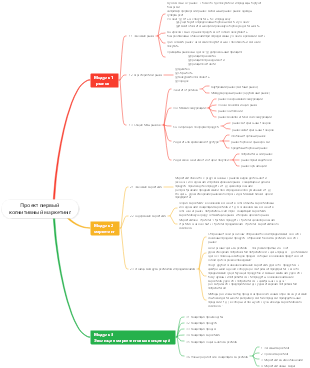

Создать базу данных и таблицы
Создать базу данных
Создать базу данных
Access 2013 предоставляет два метода создания новой пустой базы данных рабочего стола и создания приложения Access. Чтобы создать новую пустую базу данных рабочего стола, вы сначала создаете базу данных на локальном компьютере, а затем создаете таблицы и другие объекты базы данных.
1 Создайте новую пустую базу данных рабочего стола; откройте Access 2013, автоматически войдите в окно «Новое», щелкните значок «Пустая база данных рабочего стола», чтобы открыть диалоговое окно, введите имя файла базы данных, выберите место сохранения и нажмите кнопку Кнопка «Создать». Введите представление таблицы по умолчанию. Вы также можете открыть файл базы данных, выбрать команду «Новый» в «Файле», выбрать опцию «Пустая база данных рабочего стола» в окне «Новый», ввести имя файла базы данных, сохранить местоположение, нажать «Создать». «И создайте новую базу данных. Пустой файл базы данных на рабочем столе.
2. Используйте шаблоны для создания баз данных. Access 2013 предоставляет ряд часто используемых шаблонов баз данных, таких как шаблоны проекта, проблемы, канала продаж, маркетингового проекта, факультета и других. База данных, созданная с использованием шаблонов, напрямую содержит объекты базы данных, такие как таблицы, формы, запросы и отчеты, его можно использовать сразу после модификации.
Открытие и закрытие базы данных
Открыть файл базы данных
Обычно пользователь выбирает файл базы данных Access и дважды щелкает его, чтобы открыть файл базы данных.
После открытия Access 2013 вы можете найти недавно использованный файл базы данных в разделе «Недавно использованные документы» и напрямую выбрать необходимый файл для открытия базы данных.
Нажмите кнопку «Открыть» на панели инструментов быстрого доступа, чтобы открыть список «Открыть», или выберите команду «Открыть» в «Файл», чтобы открыть список «Открыть».
Откройте файл базы данных и нажмите кнопку раскрывающегося списка справа от кнопки «Открыть». Вы можете увидеть три способа открытия файла базы данных.
Открыть в режиме только для чтения: файл базы данных, открытый этим методом, можно только просматривать, но нельзя редактировать или изменять.
Открыть в монопольном режиме: в сетевом состоянии файл базы данных, открытый этим методом, не может быть открыт другими пользователями в сети.
Открыть в эксклюзивном режиме только для чтения: файл базы данных, открытый этим методом, не может быть отредактирован или изменен, а также не может быть открыт другими пользователями в сети.
Открытие объектов базы данных. В Access 2013 при открытии файла базы данных панель навигации в левой части окна сохраняет каждый объект базы данных. Все объекты базы данных можно открывать, просматривать и изменять через панель навигации.
Закрыть базу данных
Просто нажмите кнопку «Закрыть» в верхнем углу окна файла базы данных.
Нажмите кнопку «Закрыть» в разделе «Файл».
Создать таблицу в базе данных
Дизайн и метод создания таблицы: Таблица состоит из двух частей: структуры и содержимого таблицы.
Способ создания таблицы: при открытии новой пустой базы данных рабочего стола Access автоматически создаст пустую таблицу с именем по умолчанию «Таблица 1» и выберет команду «Сохранить» «Файл». Если вам нужно создать новую таблицу, пользователь. можно нажать кнопку «Создать «Таблицу», чтобы добавить новую таблицу с именем «Таблица#». «#» — это следующий неиспользуемый номер, автоматически перечисляемый в последовательности.
Как просматривается таблица: общие операции с таблицей выполняются в режиме конструктора и в режиме таблицы.
Представление «Дизайн». Представление «Дизайн» — это представление, используемое для редактирования структуры таблицы. В представлении дизайна вы можете вводить, редактировать и изменять имена полей, типы данных и описания таблицы, а также задавать различные свойства полей и т. д. Вы также можете устанавливать свойства таблицы.
Представление таблицы данных. Представление таблицы данных — это представление, используемое для просмотра и редактирования записей. В режиме таблицы вы можете не только вставлять, редактировать, изменять и удалять записи, но также находить, заменять данные, сортировать и фильтровать таблицу и т. д.
тип данных
Короткий текст: может хранить до 256 символов.
Подробный текст: Access 2013 предоставляет два свойства: «Только добавить» и «Форматировать текст». Длинный текст может хранить до 1 ГБ символов в Access.
Число: числовой тип данных используется для хранения данных, которые необходимо вычислить, включая байтовый тип, целочисленный тип, длинный целочисленный тип, тип одинарной точности, тип двойной точности, идентификатор синхронной копии, десятичный и т. д.
Дата/время: используется для хранения даты и времени.
Валюта: тип данных валюты используется для представления значений валюты. Округление запрещено во время расчета и занимает 8 байтов ширины.
Автоматическая нумерация: тип данных автоматической нумерации используется для автоматической вставки уникального порядкового номера (каждый раз увеличивающегося на 1) или случайной нумерации в каждую запись при добавлении записи.
Да/Отрицательно: используется для хранения данных, которые могут иметь только одно из двух значений, например да/нет, истина/ложь и т. д.
Объект OLE: OLE — это аббревиатура, обозначающая встраивание и связывание объектов.
Гиперссылка: данные гиперссылки используются для хранения адресов гиперссылок, в которых могут храниться адреса электронной почты и другие адреса.
Вложения. Тип данных «Вложение» позволяет пользователям прикреплять изображения и другие файлы к записям так же, как вложения к электронным письмам.
Вычисляемые поля. Вычисляемые поля используются для хранения результатов вычислений и не являются типами данных.
Поиск и связи. Пользователи могут создавать поля поиска с помощью диалогового окна «Мастер поиска» в разделе «Поиск и связи», а также искать значения в других таблицах или запросах.
Первичные ключи и как их установить
Первичный ключ: Первичный ключ — это поле или комбинация полей, которые однозначно идентифицируют запись в таблице. Таблица может иметь только один первичный ключ. Первичные ключи не допускают значений NULL и всегда должны иметь уникальное значение.
Редактировать и изменять таблицы
Настройки свойств поля в таблице
Атрибут «Размер поля». Атрибут «Размер поля» используется для установки размера пространства, занимаемого хранимыми данными. Это свойство можно задать только для двух типов полей: «Краткий текст» и «Число».
Свойство «Формат»; свойство «Формат» используется для настройки способа отображения данных. Для полей разных типов данных выбор формата различен. Атрибут «формат» влияет только на способ отображения данных и не влияет на данные в таблице.
Атрибут «Маска ввода». Атрибут «Маска ввода» используется для установки формата ввода данных.
Атрибут «Заголовок». Заголовок — это другое имя поля. Заголовок и имя поля могут быть одинаковыми или разными.
Атрибут «Значение по умолчанию»: используется для указания значения по умолчанию для новых записей. После установки значения по умолчанию при вводе записи значение по умолчанию автоматически вводится в соответствующее поле новой записи.
Свойства «Правила проверки» и «Текст проверки». Свойство «Правила проверки» используется для установки правил выражения, которые необходимо соблюдать при вводе данных. Используйте атрибут «правило проверки», чтобы ограничить диапазон значений поля, обеспечить рациональность входных данных и предотвратить незаконный ввод данных. Атрибут «текст проверки» используется вместе с «правилом проверки». Если введенные данные нарушают «правила проверки», система будет использовать установленный «текст проверки» для выдачи подсказки.
Редактирование изменений в полях таблицы
Добавьте новое поле. Если в представлении «Дизайн» новое поле, которое вы хотите добавить, появляется позади существующего, просто введите имя нового поля непосредственно в пустую строку столбца «Имя поля».
Если в представлении таблицы новое добавляемое поле должно появиться в конце существующих полей, непосредственно нажмите кнопку «Нажмите, чтобы добавить» в последнем столбце столбца заголовка, чтобы добавить новое поле и изменить тип данных. . дизайн.
Удаление полей. В представлении «Дизайн» вы можете удалить ненужные поля в таблице. Щелкните строку, в которой находится поле, которое необходимо удалить, нажмите кнопку «Работа с таблицами/Дизайн» > «Инструменты» > «Удалить строку» или выберите команду «Удалить строку» в контекстном меню, вызываемом правой кнопкой мыши, в открывшееся диалоговое окно. Нажмите кнопку «Да», чтобы удалить соответствующее поле.
В представлении таблицы выберите поле, которое необходимо удалить, нажмите кнопку «Работа с таблицами/Поля»> «Добавить и удалить»> «Удалить» или выберите команду «Удалить поле» в контекстном меню, вызываемом правой кнопкой мыши.
Изменить поле: если вам нужно изменить имя поля, вы можете дважды щелкнуть имя поля, чтобы изменить его напрямую, или удалить имя поля и повторно ввести новое имя поля.
Переместить поля. Если вам нужно изменить порядок отображения полей, вы можете выбрать поля, которые хотите изменить, и перетащить их в нужное место.
Работать с записями в таблице
Добавление, изменение и удаление записей.
Ввод общих типов данных для короткого текста, длинного текста; Число, дата/время, валюта, да/нет и другие типы полей можно вводить непосредственно в таблицу. Поля типа «Автономер» вводить не нужно, он будет заполнен автоматически при добавлении записей. Если при добавлении записи в поле установлено «значение по умолчанию», поле в новой записи будет автоматически заполнено «значением по умолчанию».
Ввод типа данных объекта OLE: поля с выбранным типом данных объекта OLE нельзя вводить непосредственно в представлении таблицы. Данные можно вводить путем вставки объектов.
Запись найти и заменить
Сортировка записей
Под сортировкой понимается перестановка записей в таблице по значениям одного или нескольких полей. Если значения отсортированного поля расположены от меньшего к большему, это называется «по возрастанию», если значения отсортированного поля расположены от большего к меньшему, это называется «по убыванию». Для разных типов полей существуют разные правила сортировки.
Фильтрация записей
Понятие «фильтрация» относится к операции, которая отображает только те записи, которые соответствуют определенным условиям, и скрывает записи, которые не соответствуют этим условиям.
Четыре метода фильтрации: общий фильтр, фильтр по выбору, фильтр по форме и расширенный фильтр/сортировка.
Формат представления таблицы данных и операции со строками и столбцами
Формат представления таблицы проектных данных
Отрегулируйте высоту строки таблицы и ширину столбца
Скрыть столбцы/показать столбцы
Закрепить/разморозить столбцы
Проектирование и редактирование связей таблиц
Понятия, связанные с отношениями таблиц
Понятие связи между таблицами; связь между таблицами — это связь, установленная между полями двух таблиц. Благодаря связям между таблицами данные между таблицами базы данных могут быть связаны для формирования «полезных» данных, которые можно использовать в таких объектах, как запросы, формы и отчеты.
Существует три типа связей таблиц: связь «один-к-одному», связь «один-ко-многим» и связь «многие-ко-многим».
Ссылочная целостность; настройка производительности ссылочной целостности обеспечивает достоверность связей между записями в связанных таблицах и гарантирует, что связанные данные не будут случайно удалены или изменены. Поэтому при установлении связей между таблицами обычно следует выполнять проверки ссылочной целостности.
Установление и поддержание связей между таблицами
Установление и поддержание связей таблиц осуществляется в окне «Связь». Нажмите кнопку «Инструменты базы данных» > «Связь» > «Связь», чтобы открыть окно «Связь».