Galería de mapas mentales Lista de teclas de acceso directo
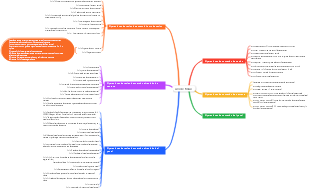
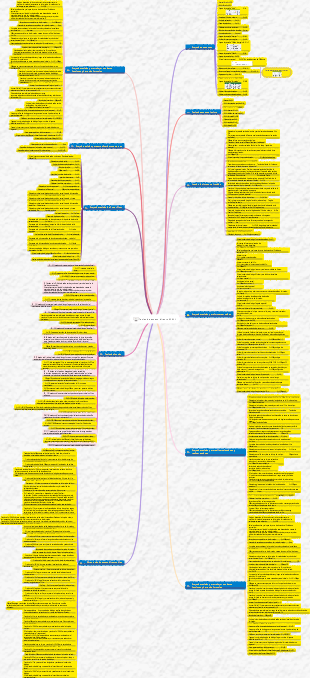
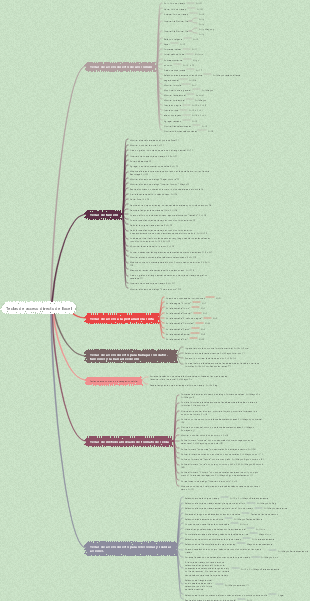
Este es un mapa mental sobre una lista completa de teclas de método abreviado. Los contenidos principales incluyen: 4. Otras teclas de método abreviado de uso común, 3. Combinación de teclas Alt, 2. Combinación de teclas de Windows, 1. Combinación de teclas Ctrl. ¡Domina las teclas de método abreviado para que tu operación sea más rápida que otras!
Editado a las 2024-10-27 15:45:56,Find a streamlined guide created using EdrawMind, showcasing the Lemon 8 registration and login flow chart. This visual tool facilitates an effortless journey for American users to switch from TikTok to Lemon 8, making the transition both intuitive and rapid. Ideal for those looking for a user-centric route to Lemon 8's offerings, our flow chart demystifies the registration procedure and emphasizes crucial steps for a hassle-free login.
これは稲盛和夫に関するマインドマップです。私のこれまでの人生のすべての経験は、ビジネスの明確な目的と意味、強い意志、売上の最大化、業務の最小化、そして運営は強い意志に依存することを主な内容としています。
かんばんボードのデザインはシンプルかつ明確で、計画が一目で明確になります。毎日の進捗状況を簡単に記録し、月末に要約を作成して成長と成果を確認することができます。 実用性が高い:読書、早起き、運動など、さまざまなプランをカバーします。 操作簡単:シンプルなデザイン、便利な記録、いつでも進捗状況を確認できます。 明確な概要: 毎月の概要により、成長を明確に確認できます。 小さい まとめ、今月の振り返り掲示板、今月の習慣掲示板、今月のまとめ掲示板。
Find a streamlined guide created using EdrawMind, showcasing the Lemon 8 registration and login flow chart. This visual tool facilitates an effortless journey for American users to switch from TikTok to Lemon 8, making the transition both intuitive and rapid. Ideal for those looking for a user-centric route to Lemon 8's offerings, our flow chart demystifies the registration procedure and emphasizes crucial steps for a hassle-free login.
これは稲盛和夫に関するマインドマップです。私のこれまでの人生のすべての経験は、ビジネスの明確な目的と意味、強い意志、売上の最大化、業務の最小化、そして運営は強い意志に依存することを主な内容としています。
かんばんボードのデザインはシンプルかつ明確で、計画が一目で明確になります。毎日の進捗状況を簡単に記録し、月末に要約を作成して成長と成果を確認することができます。 実用性が高い:読書、早起き、運動など、さまざまなプランをカバーします。 操作簡単:シンプルなデザイン、便利な記録、いつでも進捗状況を確認できます。 明確な概要: 毎月の概要により、成長を明確に確認できます。 小さい まとめ、今月の振り返り掲示板、今月の習慣掲示板、今月のまとめ掲示板。
Lista de teclas de acceso directo
1. Combinación de teclas Ctrl
Clase de operación de archivos
Ctrl X: Corta el contenido seleccionado, que puede ser texto, archivos, etc.
Ctrl C: copia el contenido seleccionado, como texto, imágenes, etc. en el documento
Ctrl V: pega el contenido del portapapeles, incluidos texto, imágenes, archivos, etc.
Ctrl S: guarda el archivo abierto actualmente para evitar la pérdida de datos
Ctrl O: abre un nuevo archivo en la página actual. Los archivos en los formatos correspondientes se pueden abrir según el software diferente.
Ctrl N: crea un nuevo archivo o página, según el tipo de página abierta actualmente. Por ejemplo, se creará una nueva carpeta en el escritorio y se creará un documento de Word en blanco en un documento de Word.
Clase de operación de contenido
Ctrl A: seleccione todo el texto de la página actual para facilitar las operaciones generales, como copiar, eliminar, etc.
Ctrl Z: deshace la operación anterior, que puede usarse para restaurar operaciones incorrectas, como eliminar texto accidentalmente, etc.
Ctrl F: buscar contenido. Puede localizar rápidamente el contenido de destino en algunos documentos o páginas web. F3 también tiene la misma función de búsqueda.
Ctrl P: imprime el documento o página actual. Puede imprimir después de conectarse a la impresora.
Ctrl Tab: avanzar entre opciones, como cambiar entre varias pestañas en un navegador, etc.
Ctrl Shift Tab: retrocede entre opciones. Al contrario de la función de Ctrl Tab, puede cambiar entre pestañas u otras interfaces con opciones.
Tecla Ctrl derecha: mueve el punto de inserción al principio de la siguiente palabra para facilitar el posicionamiento rápido en la edición de texto.
Tecla Ctrl izquierda: mueve el punto de inserción al principio de la palabra anterior, útil para operaciones de edición de texto.
Ctrl flecha hacia abajo: mueve el punto de inserción al principio del siguiente párrafo para cambiar rápidamente entre párrafos.
Ctrl MAYÚS cualquier tecla de flecha: resalta un bloque de texto, utilizado para seleccionar un rango específico de contenido de texto
2. Combinaciones de teclas de Windows
Clase de gestión de ventanas
Windows D: Visualización en el escritorio con un clic, lo que minimiza todas las ventanas de tareas. Presione nuevamente para restaurar las ventanas originales.
Windows M: minimiza todas las ventanas para simplificar el escritorio
Windows Shift M: restaurar ventanas minimizadas por las teclas de método abreviado de Windows M. Tenga en cuenta que las ventanas minimizadas por teclas que no son de método abreviado no se pueden restaurar con este método.
Windows E: abra rápidamente el administrador de archivos (Mi PC) para encontrar fácilmente archivos y carpetas
Windows L: bloquea rápidamente la pantalla para proteger la privacidad. Si hay una contraseña al usar la computadora nuevamente, debe ingresar la contraseña para ingresar.
Windows R: función de inicio rápido, abra la búsqueda del sistema, ingrese el comando y presione Entrar para ejecutar el comando. Después de la ejecución, la ventana en ejecución se cerrará.
Pestaña de Windows: el cambio de tareas es más rápido que Alt Tab. Puede cambiar la visualización entre múltiples tareas abiertas.
Clase de llamada de función
Windows H: abra la herramienta de dictado y podrá transcribir el audio reproducido en texto, pero deberá reproducir el audio externamente para escuchar la transcripción.
Windows U: abra el Administrador de herramientas para administrar algunas de las herramientas de la computadora.
Windows F1: muestra información de ayuda de Win y obtiene contenido de ayuda relacionado con el sistema
Windows BREAK: muestra el cuadro de diálogo de propiedades del sistema para ver las propiedades relacionadas del sistema informático, como información de hardware, etc.
3. Combinación de teclas Alt
Clase de operación de ventana
Alt F4: cierra la ventana actual o sale de la interfaz de un programa y cierra rápidamente ventanas o programas innecesarios.
Alt Enter: Ver propiedades del objeto, puede ver información de propiedades de archivos, carpetas o programas, etc.
Barra espaciadora alternativa: habilita un menú contextual para la ventana actual para facilitar las operaciones relacionadas con la ventana, como mover, cambiar el tamaño, etc.
Alt TAB: cambio de ventana, cambio rápido de pantalla entre múltiples ventanas abiertas, lo que facilita el cambio entre diferentes tareas.
Alt ESC: recorre el orden en que se abren los proyectos. Se puede utilizar para cambiar programas abiertos o ventanas de archivos.
4. Otras teclas de acceso directo de uso común
Clase de operación de archivos
Shift Delete: evite la papelera de reciclaje y elimine directamente de forma permanente (no se puede recuperar). Tenga cuidado al operar para evitar eliminar accidentalmente archivos importantes.
Clase auxiliar de operación
F1: muestra el contenido de ayuda del programa o ventanas actuales y obtiene información de ayuda, como guías de operación.
F2: cuando se selecciona un archivo, significa "cambiar nombre" y puede cambiar el nombre del archivo rápidamente.
F4: muestra el contenido de la lista actual, como la lista de la barra de direcciones en Mi PC y el Explorador de Windows, o muestra contenido en algunos lugares con menús desplegables
F5: actualice la ventana de la interfaz actual, como actualizar páginas web o contenidos de carpetas, etc.
ESC: cancela la tarea actual y detiene operaciones innecesarias a tiempo durante algunas operaciones.
Retroceso: vea la carpeta de nivel superior en "Mi PC" o "Explorador de Windows" para facilitar el cambio y la búsqueda de archivos en la jerarquía de carpetas.
Cambiar cualquier tecla de flecha: seleccione varios elementos en una ventana o escritorio, o seleccione texto en un documento para operaciones de selección masiva
Shift F10: muestra el menú contextual del elemento seleccionado, que es similar a la función de hacer clic derecho y puede realizar operaciones sobre el contenido seleccionado.