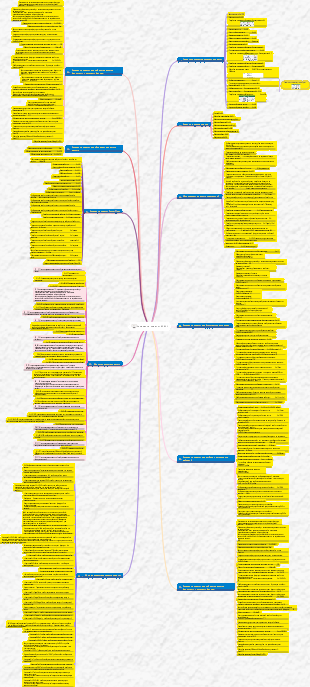
Галерея диаграмм связей использование tmux
Он подробно описывает использование tmux в Linux, сочетания клавиш и т. д. Он полон полезной информации. Друзья, нуждающиеся в помощи, должны быстро ее собрать!
Отредактировано в 2023-11-28 10:45:41использование tmux
Командные операции сеанса
tmux создает сеанс. Имя по умолчанию — число.
tmux new -s hansen создает сеанс с именем hansen
tmux detach отключает текущий сеанс
tmux Attach можно сократить как tmux a, введите недавно отключенный сеанс
tmux Attach -t hansen входит в сеанс с именем hansen
tmux list-sessions перечисляет все сеансы, сокращенно tmux ls
tmux rename -t s1 s2 переименовывает сеанс s1 в s2
tmux kill-session закрывает последний открытый сеанс
tmux kill-server закрывает все сеансы
Командные операции окна
окно tmux создает новое окно в текущем сеансе
tmux окно выбора окна выбора
tmux kill-window -t 1 закрыть окно 1
tmux set-window-optionsync-panes on/off включает/отключает синхронизацию экрана, которую можно использовать для одновременного управления несколькими панелями.
tmux join-pane -s window01 объединяет первую панель окна с именем window01 в текущее окно
tmux join-pane -s windows01.2 .2 отображает указанную вторую панель и объединяет ее с текущим окном
Командные операции панели
Операции с сочетаниями клавиш на панели
Ctrl b Страница PageUP/PageDOWN вверх и вниз по страницам, что соответствует сдвигу PageUP/PageDown в обычном режиме Linux. Для выхода нажмите клавишу Enter.
Ctrl b «Текущий второй шаблон разделен на две части, и в нижней части создается новая панель.
Ctrl b % Текущая панель разделена на две части слева и справа, а справа создается новая панель.
Ctrl b x закрыть текущую панель
Ctrl b z развернуть текущую панель
Ctrl б! Переместите текущую панель в новое окно, чтобы открыть его. Для этого необходимо, чтобы в исходном окне было более двух действительных панелей.
Ctrl b ; переключиться на последнюю использованную панель.
Ctrl b q отображает номер панели. Введите номер панели, чтобы переключиться на соответствующую панель, прежде чем номер исчезнет.
Ctrl b { Переместить текущую панель вперед
Ctrl b } Сместить текущую панель назад
Ctrl b Ctrl o Поворот всех панелей текущего окна по часовой стрелке
Клавиши со стрелками Ctrl b перемещают курсор для переключения панелей.
Ctrl b o выбор следующей панели
Ctrl b Пробел Циклическое переключение панелей во встроенном макете.
Ctrl b клавиши со стрелками Alt регулируют край текущей панели с шагом в 5 ячеек.
Ctrl b Клавиши со стрелками Ctrl регулируют край текущей панели с точностью до одной ячейки.
Ctrl b t показать часы
Ctrl b i отображает информацию о текущей панели.

Операции с сочетаниями клавиш в окне
Ctrl b c Новое окно
Ctrl b и закройте текущее окно
Ctrl b 0~9 переключиться на указанное окно
Ctrl b p переход к предыдущему окну
Ctrl b n перейти к следующему окну
Ctrl b w открывает список окон и используется для переключения окон.
Ctrl b, переименовать текущее окно
Ctrl b Изменить порядковый номер текущего окна.
Ctrl b `Переключиться на окно с указанным номером
Ctrl b Изменить номер текущего окна, подходящий для изменения порядка окон.
Ctrl b f быстро найдите окно и введите ключевые слова, соответствующие имени окна.
Операции с сочетаниями клавиш сеанса
Ctrl b ? Отобразить справочную документацию по сочетаниям клавиш?
Ctrl b d отключить текущий сеанс
Ctrl b $ Переименовать текущий сеанс
Ctrl b D выберите сеанс, который нужно отключить
Ctrl b Ctrl z приостанавливает текущий сеанс, как и приостановку системы, его можно восстановить с помощью fg
Ctrl b r Принудительная перезагрузка текущего сеанса
Ctrl b s показать список сеансов
Ctrl b: войти в режим командной строки, в это время вы можете напрямую выполнить команду tmux.
Ctrl b ~ кэшировать информацию о подсказках
Ctrl b [Войти в режим копирования
Ctrl b] Вставить скопированный текст
Сочетание клавиш по умолчанию для режима копирования — emacs. Вам необходимо переключить режим на режим vi. Способ следующий: 1. show-window-options -g mode-keys для просмотра текущего режима 2. set-window-option -g mode-keys vi включает режим vi, который поддерживает C-d, C-u, hjkl и т. д. 3. Введите Ctrl b [, чтобы войти в режим копирования. 4. Нажмите Пробел, чтобы начать копирование, переместите курсор, чтобы выбрать скопированную область. 5. Нажмите «Ввод», чтобы скопировать текст и выйти из режима копирования. 6. Нажмите Ctrl b ], чтобы вставить текст.