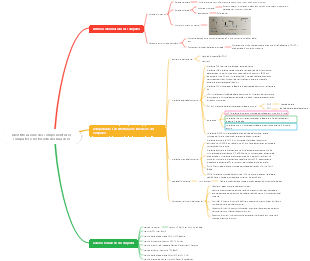
Galleria mappe mentale Creare database e tabelle
Specializzazione in informatica professionale secondaria, tecnologia applicativa per database di accesso, studenti della formazione professionale secondaria, materiali di revisione, specializzazione in informatica, amici bisognosi, affrettatevi a ritirarlo!
Modificato alle 2024-02-17 13:24:54Questa è una mappa mentale su una breve storia del tempo. "Una breve storia del tempo" è un'opera scientifica popolare con un'influenza di vasta portata. Non solo introduce i concetti di base della cosmologia e della relatività, ma discute anche dei buchi neri e dell'espansione dell'universo. questioni scientifiche all’avanguardia come l’inflazione e la teoria delle stringhe.

Dopo aver letto "Il coraggio di essere antipatico", "Il coraggio di essere antipatico" è un libro filosofico che vale la pena leggere. Può aiutare le persone a comprendere meglio se stesse, a comprendere gli altri e a trovare modi per ottenere la vera felicità.
"Il coraggio di essere antipatico" non solo analizza le cause profonde di vari problemi nella vita, ma fornisce anche contromisure corrispondenti per aiutare i lettori a comprendere meglio se stessi e le relazioni interpersonali e come applicare la teoria psicologica di Adler nella vita quotidiana.
Questa è una mappa mentale su una breve storia del tempo. "Una breve storia del tempo" è un'opera scientifica popolare con un'influenza di vasta portata. Non solo introduce i concetti di base della cosmologia e della relatività, ma discute anche dei buchi neri e dell'espansione dell'universo. questioni scientifiche all’avanguardia come l’inflazione e la teoria delle stringhe.
Dopo aver letto "Il coraggio di essere antipatico", "Il coraggio di essere antipatico" è un libro filosofico che vale la pena leggere. Può aiutare le persone a comprendere meglio se stesse, a comprendere gli altri e a trovare modi per ottenere la vera felicità.
"Il coraggio di essere antipatico" non solo analizza le cause profonde di vari problemi nella vita, ma fornisce anche contromisure corrispondenti per aiutare i lettori a comprendere meglio se stessi e le relazioni interpersonali e come applicare la teoria psicologica di Adler nella vita quotidiana.
Creare database e tabelle
Crea banca dati
Crea banca dati
Access 2013 fornisce due metodi per creare un nuovo database desktop vuoto e creare un'applicazione Access. Per creare un nuovo database desktop vuoto, creare prima un database nel computer locale, quindi creare le tabelle e gli altri oggetti del database.
1 Creare un nuovo database desktop vuoto; aprire Access 2013, accedere automaticamente alla finestra "Nuovo", fare clic sull'icona "Database desktop vuoto" per aprire la finestra di dialogo, immettere il nome del file del database, selezionare il percorso di salvataggio e fare clic su Pulsante "Crea". Immettere la visualizzazione del foglio dati predefinita. Puoi anche aprire il file del database, selezionare il comando "Nuovo" in "File", selezionare l'opzione "Database desktop vuoto" nella finestra "Nuovo", inserire il nome del file del database, salvare la posizione, fare clic su "Crea " e crea un nuovo database. File di database desktop vuoto.
2 Utilizzare modelli per creare database: Access 2013 fornisce una serie di modelli di database di uso comune, come progetto, problema, canale di vendita, progetto di marketing, facoltà e altri modelli. Il database creato utilizzando i modelli contiene direttamente oggetti di database come tabelle, moduli, ecc. query e report, può essere utilizzato direttamente dopo la modifica.
Apertura e chiusura del database
Apri il file del database
Normalmente, l'utente seleziona un file di database di Access e fa doppio clic su di esso per aprire il file di database.
Dopo aver aperto Access 2013, è possibile trovare il file di database utilizzato di recente in "Documenti utilizzati di recente" e selezionare direttamente il file richiesto per aprire il database.
Fare clic sul pulsante "Apri" nella barra di accesso rapido per aprire l'elenco "Apri" oppure selezionare il comando "Apri" in "File" per aprire l'elenco "Apri".
Apri il file del database e fai clic sul pulsante a discesa a destra del pulsante "Apri". Puoi visualizzare tre modi per aprire il file del database.
Apri in modalità di sola lettura: il file di database aperto con questo metodo può solo essere sfogliato, non modificato o modificato.
Apri in modalità esclusiva: in uno stato di rete, il file di database aperto con questo metodo non può essere aperto da altri utenti della rete.
Apri in modalità di sola lettura esclusiva: il file di database aperto con questo metodo non può essere modificato o modificato, né può essere aperto da altri utenti sulla rete.
Apri oggetti di database: in Access 2013, quando si apre un file di database, il riquadro di spostamento sul lato sinistro della finestra salva ogni oggetto di database. Tutti gli oggetti del database possono essere aperti, esplorati e modificati tramite il riquadro di navigazione.
Chiudi la banca dati
Basta fare clic sul pulsante "Chiudi" nell'angolo superiore della finestra del file di database.
Fare clic sul pulsante Chiudi su File.
Creare una tabella nel database
Metodo di progettazione e creazione della tabella: una tabella è composta da due parti: struttura e contenuto della tabella.
Metodo per creare una tabella: quando si apre un nuovo database desktop vuoto, Access creerà automaticamente una tabella vuota con il nome predefinito di "Tabella 1" e selezionerà il comando Salva "File" Se è necessario creare una nuova tabella, l'utente È possibile fare clic sul pulsante "Crea una" tabella" per aggiungere una nuova tabella denominata "Tabella#". Il "#" è il successivo numero inutilizzato elencato automaticamente in sequenza.
Come viene visualizzata la tabella: le operazioni comuni sulla tabella vengono eseguite in visualizzazione struttura e visualizzazione foglio dati.
Visualizzazione struttura: la visualizzazione progettazione è la visualizzazione utilizzata per modificare la struttura della tabella. Nella visualizzazione struttura è possibile inserire, modificare e modificare i nomi dei campi, i tipi di dati e le descrizioni della tabella, nonché impostare varie proprietà dei campi, ecc. È inoltre possibile impostare le proprietà della tabella.
Visualizzazione foglio dati: la visualizzazione foglio dati è la visualizzazione utilizzata per sfogliare e modificare i record. Nella visualizzazione foglio dati non solo puoi inserire, modificare, modificare ed eliminare record, ma anche trovare, sostituire dati, ordinare e filtrare la tabella, ecc.
tipo di dati
Testo breve: può memorizzare fino a 256 caratteri.
Testo lungo: Access 2013 fornisce due proprietà: "Solo accodamento" e "Formatta testo". Il testo lungo può memorizzare fino a 1 GB di caratteri in Access.
Numero: il tipo di dati numerico viene utilizzato per archiviare i dati che devono essere calcolati, inclusi tipo byte, tipo intero, tipo intero lungo, tipo a precisione singola, tipo a doppia precisione, ID e decimale di copia sincrona, ecc.
Data/Ora: Utilizzato per memorizzare data e ora.
Valuta: il tipo di dati valuta viene utilizzato per rappresentare i valori di valuta. L'arrotondamento non è consentito durante il calcolo e occupa 8 byte di larghezza.
Numerazione automatica: il tipo di dati di numerazione automatica viene utilizzato per inserire automaticamente un numero di sequenza univoco (incrementando ogni volta di 1) o una numerazione casuale in ciascun record quando si aggiunge un record.
Sì/Negativo: utilizzato per memorizzare dati che possono essere solo uno di due valori, ad esempio sì/no, vero/falso, ecc.
Oggetto OLE: OLE è l'abbreviazione di incorporamento e collegamento di oggetti.
Collegamento ipertestuale: i dati del collegamento ipertestuale vengono utilizzati per memorizzare gli indirizzi dei collegamenti ipertestuali, che possono archiviare e-mail e altri indirizzi.
Allegati: il tipo di dati allegati consente agli utenti di allegare immagini e altri file ai record, proprio come gli allegati alle e-mail.
Campi calcolati: i campi calcolati vengono utilizzati per archiviare i risultati dei calcoli e non sono tipi di dati.
Ricerca e relazioni: gli utenti possono creare campi di ricerca tramite la finestra di dialogo "Ricerca guidata" in Ricerca e relazioni e possono cercare valori in altre tabelle o query.
Chiavi primarie e come impostarle
Chiave primaria: una chiave primaria è un campo o una combinazione di campi che identifica in modo univoco un record in una tabella. Una tabella può avere solo una chiave primaria. Le chiavi primarie non ammettono valori NULL e devono avere sempre un valore univoco.
Modifica e modifica le tabelle
Impostazioni delle proprietà del campo nella tabella
Attributo "Dimensione campo": L'attributo "Dimensione campo" viene utilizzato per impostare la dimensione dello spazio occupato dai dati memorizzati. Questa proprietà può essere impostata solo per due tipologie di campi: "Testo breve" e "Numero".
Proprietà "Formato"; la proprietà "Formato" viene utilizzata per impostare la modalità di visualizzazione dei dati. Per campi con tipi di dati diversi, le scelte di formato sono diverse. L'attributo "formato" influisce solo sul modo in cui i dati vengono visualizzati e non ha alcun effetto sui dati nella tabella.
Attributo "Maschera di input": L'attributo "Maschera di input" viene utilizzato per impostare il formato di input dei dati.
Attributo "Titolo": il titolo è un altro nome per il campo. Il titolo e il nome del campo possono essere uguali o diversi.
Attributo "Valore predefinito": utilizzato per specificare il valore predefinito per i nuovi record. Dopo aver impostato un valore predefinito, quando inserisci un record, il valore predefinito viene automaticamente inserito nel campo corrispondente del nuovo record.
Regole di convalida e proprietà Testo di convalida: la proprietà Regole di convalida viene utilizzata per impostare le regole di espressione che devono essere seguite durante l'immissione dei dati. Utilizzare l'attributo "regola di convalida" per limitare l'intervallo di valori del campo, garantire la razionalità dei dati di input e impedire l'immissione di dati illegali. L'attributo "testo di convalida" viene utilizzato insieme alla "regola di convalida". Quando i dati inseriti violano le "regole di validazione", il sistema utilizzerà il "testo di validazione" impostato per fornire un messaggio di richiesta.
Modifica delle modifiche ai campi della tabella
Aggiungi un nuovo campo: nella visualizzazione struttura, se il nuovo campo che desideri aggiungere appare dietro quello esistente, inserisci semplicemente il nome del nuovo campo direttamente nella riga vuota della colonna "Nome campo".
Nella visualizzazione foglio dati, se il nuovo campo da aggiungere deve apparire alla fine dei campi esistenti, fare clic direttamente sul pulsante "Fai clic per aggiungere" nell'ultima colonna della colonna del titolo per aggiungere il nuovo campo e modificare il tipo di dati . progetto.
Elimina campi: in visualizzazione Progettazione puoi eliminare i campi non necessari nella tabella. Fare clic sulla riga in cui si trova il campo da eliminare, fare clic su "Strumenti tabella/Design">"Strumenti">pulsante "Elimina riga" oppure selezionare il comando "Elimina riga" nel menu di scelta rapida del tasto destro, in nella finestra di dialogo aperta Fare clic sul pulsante "Sì" per cancellare il campo corrispondente.
Nella visualizzazione foglio dati, seleziona il campo che deve essere eliminato, fai clic sul pulsante "Strumenti tabella/Campi">"Aggiungi ed elimina">"Elimina" oppure seleziona il comando "Elimina campo" nel menu di scelta rapida visualizzato facendo clic con il pulsante destro del mouse.
Modifica campo: se è necessario modificare il nome del campo, è possibile fare doppio clic sul nome del campo per modificarlo direttamente oppure eliminare il nome del campo e inserire nuovamente un nuovo nome del campo.
Sposta campi: se è necessario modificare l'ordine di visualizzazione dei campi, è possibile selezionare i campi che si desidera modificare e trascinarli nella posizione desiderata.
Eseguire operazioni sui record della tabella
Aggiunta, modifica e cancellazione di record.
Immissione di tipi di dati generali; per testo breve, testo lungo. Numero, data/ora, valuta, sì/no e altri tipi di campi possono essere inseriti direttamente nella tabella. Non è necessario inserire campi di tipo "Numero automatico", verranno completati automaticamente quando si aggiungono i record. Quando si aggiunge un record, se un campo è impostato con un "valore predefinito", il campo nel nuovo record verrà automaticamente popolato con il "valore predefinito".
Inserimento del tipo di dati dell'oggetto OLE: i campi con il tipo di dati dell'oggetto OLE selezionato non possono essere immessi direttamente nella visualizzazione del foglio dati.
Registra trova e sostituisci
Ordinamento dei record
Concetto; l'ordinamento si riferisce alla riorganizzazione dei record in una tabella in base ai valori di un campo o di più campi. Se i valori del campo ordinato sono disposti dal piccolo al grande si parla di "ordine ascendente"; se i valori del campo ordinato sono disposti dal grande al piccolo si parla di "ordine discendente". Esistono regole di ordinamento diverse per i diversi tipi di campo.
Filtraggio delle registrazioni
Concetto; il filtraggio si riferisce a un'operazione che visualizza solo i record che soddisfano determinate condizioni e nasconde i record che non soddisfano le condizioni.
Quattro metodi di filtraggio; filtro condiviso, filtro per selezione, filtro per modulo e filtro/ordinamento avanzato.
Formato di visualizzazione del foglio dati e operazioni su righe e colonne
Formato di visualizzazione della scheda tecnica del progetto
Regola l'altezza della riga della tabella e la larghezza della colonna
Nascondi colonne/mostra colonne
Blocca/sblocca colonne
Progettare e modificare le relazioni tra tabelle
Concetti relativi alle relazioni tra tabelle
Il concetto di relazione tra tabelle; una relazione tra tabelle è una relazione stabilita tra i campi di due tabelle. Attraverso le relazioni tra tabelle, i dati tra le tabelle del database possono essere collegati per formare dati "utili" che possono essere utilizzati in oggetti quali query, moduli e report.
Esistono tre tipi di relazioni tra tabelle: relazione uno a uno, relazione uno a molti e relazione molti a molti.
Integrità referenziale; l'impostazione delle prestazioni di integrità referenziale garantisce la validità della relazione tra i record nelle tabelle correlate e garantisce che i dati correlati non vengano eliminati o modificati accidentalmente. Pertanto, quando si stabiliscono relazioni tra tabelle, è generalmente necessario implementare i controlli di integrità referenziale.
Creazione e mantenimento delle relazioni tra tabelle
La creazione e il mantenimento delle relazioni tra tabelle vengono eseguite nella finestra "Relazione". Fare clic sul pulsante "Strumenti database" > "Relazione" > "Relazione" per aprire la finestra "Relazione".