心智圖資源庫 建立資料庫和表
中職電腦專業,Access資料庫應用技術,中職生,複習資料,電腦專業,有需要的朋友趕緊收藏吧!
編輯於2024-02-17 13:24:54建立資料庫和表
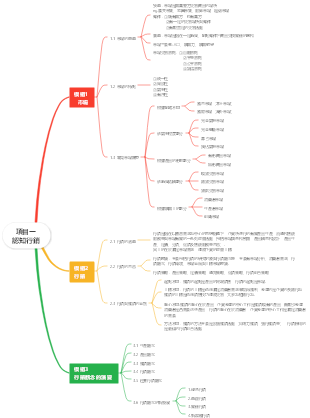
建立資料庫
建立資料庫
Access 2013提供了新建空白桌面資料庫和建立Access應用程式兩種方法,其中,新建空白桌面資料庫就是先在本機電腦上建立資料庫,在建立資料庫的表和其他物件。
1 新建空白桌面資料庫;開啟Access 2013,自動進入「新建」窗口,點選「空白桌面資料庫」圖標,開啟對話框,在其中輸入資料庫的檔案名,並選擇儲存位置,點選「建立」按鈕,進入預設的資料表視圖。也可以在開啟資料庫檔案後,選擇「檔案」中「新建」指令,在「新建」視窗中選取「空白桌面資料庫」選項,輸入資料庫的檔案名,並儲存位置,點選「建立」按鈕,新建空白桌面資料庫檔案。
2 使用模板建立資料庫:Access 2013提供了一系列的常用資料庫模板,如項目,問題,銷售管道,行銷項目,教職員等模板,使用模板建立的資料庫直接包含表,窗體,查詢和報表等資料庫對象,修改後可以直接使用。
資料庫的開啟和關閉
開啟資料庫文件
通常情況下,使用者選擇Access資料庫檔案並雙擊,即可開啟該資料庫文件
打開Access 2013後在」最近使用的文件“,中可以找到最近使用的資料庫文件,直接選擇需要的文件,就可以開啟該資料庫。
點選快速存取工具列中的」開啟「按鈕,在開啟」開啟「列表,或選擇」檔案「中」開啟「指令,也可以開啟」開啟「清單。
開啟資料庫文件,點擊」開啟「按鈕右側的下拉按鈕,可以看到開啟資料庫文件的三種方式
唯讀方式開啟:此方法開啟的資料庫檔案只能瀏覽,不能編輯修改
獨佔方式開啟:處於網路狀態時,此方法開啟資料庫檔案不能在被網路中的其他使用者開啟。
獨佔唯讀方式開啟:此方法開啟的資料庫文件,不能編輯修改,也不能被網路中其他使用者開啟
開啟資料庫物件:在Access 2013中,開啟資料庫檔案時,視窗左側的導覽窗格中儲存著資料庫各個物件。透過導覽窗格可以開啟所有資料庫對象,並進行瀏覽和修改。
關閉資料庫
直接點選資料庫檔案視窗上角的「關閉」按鈕。
點選“檔案"上的”關閉“按鈕。
建立資料庫中的表
表的設計方案與建立方法:表格由結構與表格內容兩部分組成。
建立表格的方法:當開啟新的空白桌面資料庫時,Access將自動建立一個空表,預設名稱為」表1“,選擇”檔案」儲存“指令。如果需要建立新的資料表,使用者可以點選”建立「」表格「」表格「按鈕,以新增一個名為」表格#「的新表格。」#「是自動依序列出的下一個未使用數字。
表的試圖方式:表的通常操作在設計視圖和資料表視圖中進行。
設計視圖:設計視圖是用於編輯表結構的視圖。在設計視圖中可以輸入,編輯,修改表格的欄位名稱,資料類型和說明,可以設定欄位的各種屬性等可以設定表格屬性。
資料表視圖:資料表視圖是用於瀏覽和編輯記錄的視圖。在資料表視圖中,不僅可以對記錄進行插入,編輯,修改和刪除,還可以查找,替換資料以及對錶進行排序和篩選等
資料類型
短文本:最多可以儲存256個字元。
長文本:Access 2013提供了「僅追加」和」格式文字「兩種屬性。長文本在Access 最多能儲存1GB的字元。
數子:數字資料類型用於儲存需要進行計算的數據,包括位元組型,整形,長整型,單精度型,雙精度型,同步複製ID和小數等。
日期/時間:用於儲存日期和時間。
貨幣:貨幣資料型態用於表示貨幣值,計算時禁止四捨五入,佔用8位元組寬度。
自動編號:自動編號資料類型用於在新增記錄時為每一個記錄自動插入唯一的順序號(每次遞增1)或隨即編號。
是/負:用於儲存兩個值中只可能是其中一個的數據,如是/否,真/假等。
OLE物件:OLE是物件嵌入與連結的簡稱。
超連結:超連結資料用於存放在超級連結地址,可以儲存電子郵件等地址。
附件:附件資料類型允許使用者向記錄附加圖片和其他文件,就像郵件的附件一樣。
計算欄位:計算欄位用於儲存計算結果,並不是資料類型。
查閱和關係:使用者可以透過查閱和關係下的「查閱精靈」對話方塊建立查閱字段,可以查閱其他表或查詢中的值。

主鍵及其設定方法
主鍵:主鍵是表中唯一標識一筆記錄的一個欄位或多個欄位的組合。一個表只能有一個主鍵。主鍵不允許有NULL值,而且必須始終具有唯一值。
對錶進行編輯和修改
表中的字段屬性設定
“字段大小”屬性:“字段大小”屬性用於設定儲存資料所佔空間大小。只能對「短文本」和「數字」兩種類型的欄位設定該屬性。
“格式”屬性;“格式”屬性用於設定資料的顯示方式。對於不同資料類型的字段,其格式的選擇有所不同。 「格式」屬性只會影響資料顯示方式,對錶中的資料並無影響。
“輸入遮罩”屬性:“遮罩輸入”屬性用於設定資料的輸入格式。
「標題」屬性:標題是欄位另一個名稱,標題和欄位名稱可以相同,也可以不同。
"預設值"屬性:用於指定新記錄的預設值。設定預設值後,輸入記錄時,預設值會自動輸入新記錄的對應欄位中。
「驗證規則」和「驗證文字」屬性:「驗證規則」屬性用於設定輸入資料時必須遵守的表達式規則。利用「驗證規則」屬性可限製欄位的值範圍,確保輸入資料的合理性,防止非法資料輸入。 “驗證文字”屬性用於配合“驗證規則”使用。當輸入的資料違反了「驗證規則」時系統會用設定的「驗證文字」來給予提示訊息。
表中欄位的編輯修改
新增欄位:在設計檢視中,若新增的新欄位要出現在現有的後面,則直接在「欄位名稱」欄位的空白行中輸入新的欄位名稱即可。
在資料表視圖中,若新增的新欄位要出現在現有欄位的最後,則直接在標題列的最後一列中按一下「按一下以新增」按鈕,即可新增欄位,並進行資料類型的設計。
刪除字段:在設計視圖中,對於表中不需要的字段,可以將其刪除。在需要刪除的欄位所在的行中按一下,按一下「表格工具/設計」>"工具">「刪除行」按鈕,或選擇右鍵選單中的"刪除行"指令,在開啟的對話方塊中點選"是"按鈕即可刪除對應欄位。
在資料表視圖中,選取需要刪除的字段,點選"表格工具/欄位">"新增和刪除">"刪除"按鈕,或選擇右鍵選單中的"刪除欄位"指令即可
修改欄位:如果需要修改欄位名稱,則可以雙擊核欄位名稱直接修改,或刪除該欄位名稱後重新輸入新的欄位名稱。
移動字段:如果需要改變字段的顯示順序,則可以選取要變更的字段,並將其拖曳到需要的位置。
對錶中記錄進行操作
記錄的添加,修改和刪除。
常規資料類型的輸入;對於短文本,長文本。數字,日期/時間,貨幣,是/否 等類型的字段,可以直接在表中輸入記錄。 「自動編號」類型的欄位不用輸入,新增記錄時自動完成。再新增記錄時如果某欄位設定有“預設值”,則新記錄的該欄位使用“預設值”自動填入。
OLE物件資料類型輸入:選取OLE物件資料類型的欄位下無法直接在資料表檢視中輸入,可採用插入物件的方法輸入資料。
記錄的尋找和替換
記錄的排序
概念;排序是指將表格中的記錄依照一個欄位或多個欄位的值重新排列。若排序的欄位的值是從小到大排列的,則稱為「升序」;若排序的欄位的值是從大到小排列的,則稱為「降序」。對於不同的欄位類型,有不同的排序規則。
記錄的篩選
概念;篩選是指只顯示那些滿足某種條件的記錄,而把不滿足條件的記錄隱藏起來的一種操作。
四種篩選方式;共用篩選器,依選定內容篩選,依窗體篩選和進階篩選/排序。
資料表視圖格式及行列操作
設計資料表視圖格式
調整表的行高和列寬
隱藏列/取消隱藏列
凍結列/取消凍結列
設計並編輯表關係
表關係的相關概念
表關係的概念;表關係是在兩個表格的欄位之間建立的關係。透過表關係,資料庫表間的數據能夠連結起來,形成「有用」的數據,以便用於查詢,窗體和報表等物件中。
表關係有三種;一對一關係,一對多關係,多對多關係。
參照完整性;設定參照完整性能確保相關表中各個記錄之間關係的有效性,並確保不會意外刪除或更改相關的數據,因此在建立表關係時,一般應實施參照完整性檢查。
表關係的建立與維護
表關係的建立和維護在「關係」視窗中進行,點擊「資料庫工具」>「關係」>「關係」按鈕,可以開啟「關係」視窗。