心智圖資源庫 PPT実践操作2024.07.23
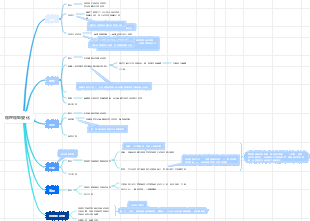
PPTには実用的な操作と明確な構造があります。実用的な操作、コンセプト、カーネルの3つの主要な部分に分かれています。基本的な操作から設計コンセプトまで、そしてPPT生産スキルを学び、改善したい人に適したコアエッセンスまで、PPT生産のあらゆる側面をカバーしています。
編輯於2025-06-09 17:24:11PPTチュートリアル
実践的な運動
基本的なPPT操作
ソフトウェアの紹介
Office2010またはOffice2013以降
Kingsoft WPS
アドバンテージ
最も近い操作
最高の互換性
無料
開く保存
ファイルを開きます
PPTを開き、[新規]をクリックします
使用するPPTファイルを直接開きます
ファイルを保存します
(左上隅)ファイル - 保存(または保存) - 閲覧 - ポップアップダイアログボックスに保存する場所を選択します
ctrl s
参照線を表示します
動作します
空白のPPTを右クリックします - グリッドと参照線をクリックします - 「垂直参照線の追加」、「水平リファレンスラインの追加」、「参照線」、「スマートリファレンスライン」を確認します
効果
写真のアライメントに役立ちます
グループ操作
意味
グループに2つの異なる要素をグループ化します
動作します
テキストボックスの1つをクリックします - シフトキーを押します - 別のテキストボックスをクリック - テキストボックスを右クリック - 組み合わせ - 組み合わせをクリックします - 組み合わせをクリックします
キャンセル
組み合わされた写真 - 右クリック - 組み合わせ - 組み合わせをキャンセルする
PPTの基本的な構成
言葉
基本操作
開始 - テキストボックス - 左ボタンを押し続け、ドラッグして生成 - テキストボックスにテキストを入力します
高度な操作
テキストボックスでテキストを選択します - フォントスタイル、色、アライメントなどを調整します。
写真
基本操作
写真を追加します
画像をコピーする-PPTで直接右クリックしてバーを貼り付けるか挿入 - 画像 - 画像を選択してください
写真を編集します
動作します
写真を選択します - 写真をサイズ化 /写真を切り取ります
3つの写真の一貫したサイズの方法
1.画像のアスペクト比は同じです:PPTの空白スペースを右クリックしてスマートリファレンスラインを選択します→1つの画像を選択して別の画像に合わせて→同じものに伸びる画像を選択します
2。写真の異なるアスペクト比:画像を選択し、ダブルクリック→画像形式/画像ツール→クロップダウンボックスのアスペクト比を選択し、写真を移動して適切な部品を選択して車に入る
カスケード関係
画像を選択します - 右クリック - 最上層に配置します/下層の場合 - 1つのレイヤーを上/下層を移動します
高度な操作
半透明のマスク
重要なヒント
透明性調整
動作します
開始 - 形状 - 長方形をドラッグして同じサイズにスライド - 形状塗りつぶし色選択ブラック - 形状のアウトラインは右クリックしてシェイプ形式を設定します - 塗りつぶしの透明度を回します
背景画像を作成します
重要なヒント
カラーテイカー、グラデーションの色の形を描きます
動作します
勾配長方形を描きます
形状をドラッグします - 右クリックしてオブジェクトフォーマットを設定します - 塗りつぶし - グラデーションフィル - グラデーションスタイルを選択し、グラデーションの開口部、透明度を設定/調整します。形状のアウトラインはアウトラインになりません
パーツストレッチをカットします
画像をコピーする - 画像の位置の重複 - 画像をダブルクリックしてクリックします - 画像を長くします
違い
勾配長方形を描きます
すべての複雑な背景に適しています
パーツストレッチをカットします
固体、シンプルな背景に適しています
形の写真を作る
重要なヒント
形状カット
動作します
トリミングしたい画像の形状をドラッグします - 最初に画像を選択してから、形状を選択します - 形状形式の形状の交差点を選択します
写真を線で接続します
重要なヒント
接続ケーブルアプリケーション
動作します
直線を選択 - マウスを写真に移動し、4つの接続ポイントが画像の境界に表示されます - 位置決めポイントの1つを選択し、線を他の画像の位置にドラッグします
違い
直接線を引くためにラインを描画します。画像が移動された後は線が続きません。写真を線で接続した後、写真が動き、線が続きます。
述べる
テキストボックス、写真、形状には接続ポイントがあり、それらを接続できます。
フォントを画像にコピーします
重要なヒント
右クリックして画像をコピーします
動作します
テキストボックスを右クリックしてコピーする - 空白スペースの画像の貼り付けを右クリックします
有用性
特別なフォントを保持するための写真として貼り付けます
写真とテキストを組み合わせた後にストレッチする問題は、写真を写真として貼り付けることで避けられます。
切断技術
透明な色を設定します
使用
通常、純粋な背景色で使用され、メイン部分に背景色がない写真
方法
画像をダブルクリックする - 色 - 透明な色を設定 - 固体の背景をクリックします
欠点
写真の端は完全に純粋な白ではないため、エッジにギザギザの部分があります。
背景を削除します
使用
背景色がメイン部分と競合する写真で通常使用されます
方法
画像をダブルクリックします - 背景色を削除します - 保持する領域にマークを付ける /削除する領域にマークを付ける - ブランク領域をクリックします
説明します
ピンクの領域は削除された領域です
形で写真を切ります
使用
通常、通常の形状の写真で使用されます
方法
形状 - 任意のポリゴン - 拡張ボーダーポイントでフィギュアを描く - メイン画像を最初に選択し、シフトを押し続けてから、シェイプの形状形式をクリックします - 形状のマージ - 交差する
アニメーション
基本操作
アニメーションを追加します
スタートバー - 形状 - 挿入する形状を選択 - ドラッグアンドドロップして形状を生成 - 形状をクリック - アニメーションバー - アニメーション効果を追加
パスアニメーション
形状を選択します - アクションパス /カスタムアクションパスを選択 - 期間 /遅延時間を調整します
アニメーションを削除します
選択した形状 - 表示されているアニメーションペインのアニメーションを削除します
スイッチアニメーション
意味
前から次のスライドまで切り替える方法を指します
動作します
次のスライドを選択します - トグルバーをクリック - トグルメソッドを選択します
高度な操作
アニメーションが表示されます
同時に表示されます
複数の写真を選択します - アニメーションバーをクリックしてください - オンザフライをクリックします
1つずつ表示されます
複数の写真を選択します - アニメーションバーをクリックします - フライインをクリックします - アニメーションバーで開始をクリックし、前のアニメーションの後に選択します
遅延が発生します
複数の画像を選択します - アニメーションバーをクリック - フライインをクリック - アニメーションバーの2番目と3番目の写真の遅延時間を設定します
外観の後に消えます
重要なヒント
アニメーションを追加します
動作します
画像を選択します - アニメーションバーをクリックし、アニメーションをクリックします - アニメーションを追加し、2番目のアニメーション効果を追加します
フルバージョンと単語ごとの外観
重要なヒント
テキストアニメーション
動作します
テキストボックスを選択します - 「外観」アニメーションを追加し、対応するアニメーションのドロップダウンバーの「エフェクトオプション」をクリックします→エフェクト→アニメーションテキストの「アルファベット順」を選択します
1つずつ表示します
重要なヒント
アニメーションを追加 - 同じ要素、2つのアニメーション
動作します
1つずつ表示されます
テキストボックスを選択 - アニメーション - 飛行中 - 効果オプション /テキストプロパティ - 段落を押します
1つずつ表示され、次のものがフェードします
テキストボックス - アニメーション - 飛行 - エフェクトオプション - パラグラフを押します - アニメーションペインでパラグラフを押し、最初の行を選択し、アニメーションを追加 - アニメーションの追加→フォント色 - エフェクトオプション→より軽い色を選択します - 2番目の行は他の行と同じです - アニメーション関係をクリアします(注文を調整し、前の項目、デュテーションから始めます))
スムーズなスイッチ
重要なヒント
スイッチ関数の平滑化
アプリケーションシナリオ
2つのPPTに同じ要素(テキスト、写真)がある場合、「滑らかな」切り替えを使用すると、観客の思考がより自然になります
動作します
1つのPPT→2番目のPPTで画像を変更し、同時に2つの画像を選択し、シフトキーを押し、マウスをドラッグし、適切な位置に移動します→[スイッチ]タブをクリック→[スムージング]→[期間を調整]
高度なPPT操作
レイアウトデザイン
タイプセットスキル
版画の4つの原則
4つの原則
整列します
レイアウトをより定期的に見せます
対比
重要なコンテンツを強調表示します
近い
関連するコンテンツに可能な限り近い
繰り返す
スライドユニティをもたらすために繰り返します
マスターバージョンを作成します
動作します
[ビュー]タブ→[マスター編集インターフェイスを入力)→[マスター編集インターフェイス]→[形]、フォント、プレースホルダーのテキストをマスターに追加し、画像、形状、フォント(テンプレートフォント、色、サイズなど)を移動して編集し、テンプレートビューを編集して編集し、テンプレートビューを移動して編集したりします。
説明します
マスターバージョンが変更された場合、分母バージョンは同時に変更されます。分母バージョンが変更された場合、現在の分母バージョンのみが変更され、他の分母は変更されません。
注意すべきこと
全体像の背景を使用しないでください
派手な装飾を使用しないでください
ソリッドカラーベースを選択してみてください
カラーマッチング
カラーピッキング操作
動作します
色の追加の形状を選択→シェイプフォーマット→シェイプフィル→カラーコレクター→取得したい色に移動して、クリックします
有用性
1.テキストをブロックし、背景色でブレンドします
2。グラデーションカラーブロックの色を色付けするために使用されます
カラーマッチング操作
色の知識
色相:色の基本的な属性、つまり色の名前。など:赤、黄色、青。
飽和:色の純度。 0-255この間隔。 255は最高の純度が高く、値が低く、色が灰色になり、飽和が0の場合、完全に灰色になります。
軽さ:色の明るさと闇の程度。 0-255この間隔、0は黒、255は白です。
カラーマッチング方法
方法
モノクロカラーマッチング方法HSL
標準
深くて浅いです
明るく暗いです
該当する
暗い色は、境界と線として使用できます
軽い色は底面として使用できます
補助色として使用されます
ライン描画操作
直線を描きます
基本操作
開始→描画→直線をクリックし、マウスを押し続け、ドラッグします
厚さを調整します
クリックして[行]→[形状]フォーマット→形状のアウトライン→厚さ(必要に応じて調整)を選択します
色を変更します
クリックして直線を選択します
長さと角度を変更します
クリックして直線を選択します→小さな白いドットをクリックし、長さ/ドラッグ角をドラッグします
45°の線を描きます
開始→描画→[直線をクリック]→[シフトキーを押し]を押し、マウスをクリックし、水平方向の直線をドラッグして、ドラッグして45度の角度ラインを生成します
矢印で直線を描きます
方法1:開始→描画→矢印ラインをクリックし、マウスを押し続け、ドラッグします
方法2:描画行を右クリックします→形状フォーマットを設定→[矢印]タイプをクリックし、矢印を選択します
曲線を描きます
基本操作
起動→描画→カーブをクリックし、マウスをクリックしてから、マウスを解放し、移動し、クリックして、移動してから、マウスをダブルクリックします
その他の操作
同じ直線、右クリックして設定形状形式で調整します
タイムラインを描きます
有用性
1.会社の開発履歴を示します
2。プロジェクトの進捗状況を示します
3。その他の時間関連コンテンツ
動作します
水平または垂直線/曲線を描く→円形ポイントを描き、サイズをシフトし、白に充填し、いくつかの円形ポイントにコピーし、直線/曲線に置きます→いくつかの幾何学的形状を円形ポイントに追加します→テキストを幾何学的形状に追加します
ポジティブな教科書
写真を使用して、各アニメーションの「スイッチ」 - "をプッシュするように選択します。
ネガティブな教育資料
タイムラインをステップバイステップスタイルに導かないでください
操作を挿入します
オーディオを挿入します
動作します
1.サウンドエフェクトの挿入:挿入→オーディオ→オーディオの埋め込み→オーディオアイコンを選択→再生でオーディオ効果を調整します
2。音楽の挿入:挿入→オーディオ→埋め込み背景音楽→音楽アイコンを選択→再生で音楽効果を調整する
ビデオを挿入します
動作します
挿入→ビデオ→埋め込みビデオ→ビデオ→ビデオフォーマット/右クリックのビデオ効果を選択すると、オブジェクト形式を設定します
チャートを挿入します
違い
表:データを記録するために使用されます
チャート:データの視覚化
分類
バーチャート:データ間のサイズの比較を強調しています。
ラインチャート:データの変更傾向を反映します
パイチャート:応答データの割合
レーダーチャート:多次元データ比較を反映しています
動作します
挿入→チャート→[チャート]→[サイズと位置を変更し、グラフの色と行を変更し、要素の色と回線を変更し、要素を増やします。→グラフにデータを入力し、編集→チャートを選択し、チャートタイプを変更します(状況に応じてチャートタイプを変更します)
提案
少量のデータがPPTに直接作成され、Excelで大量のデータが作成され、PPTにコピーされます
テーブルの代わりにチャートを使用してみてください(利点は直感的で明確です)
チャート形式は正しく使用する必要があります
バーチャートとバーチャートは、主に「比較」に使用されます
パイチャートは、主に「割合」の状況を反映するために使用されます
ラインチャートは、主に「トレンド」を反映するために使用されます
エリアチャートは、主に「量の変化」を反応するために使用されます
レーダー図は、主に「多次元比較」に使用されます
smartartを挿入します
基本操作
挿入→SmartArt→階層→組織チャート→OK→テキストの入力
操作の編集
階層図を選択します→階層を編集します(階層を追加して削減し、ダウングレードとアップグレードを削減し、位置を変更します。
ハイパーリンクを挿入します
効果
他のファイルへのリンク、Webページへのリンク、他のページへのリンクppt
動作します
他のファイルへのリンク:グラフィック、テキスト、テキストボックスなどを選択します→右クリック→リンク→リンク→挿入ハイパーリンク→既存のファイルまたはWebページ→[ファイルの挿入]→[OK]を選択します
Webページへのリンク:グラフィック、テキスト、テキストボックスなどを選択→右クリック→リンク→リンク→挿入ハイパーリンク→既存のファイルまたはWebページ→挿入アドレス→OKの入力
他のページへのリンクPPT:グラフィック、テキスト、テキストボックスなどを選択→右クリック→リンク→リンク→挿入ハイパーリンク→このドキュメントの位置→対応するスライドの数を選択→OKを選択します
フォント操作
フォントをダウンロードします
フォントウェブサイト
フォントワールド:www.fonts.net.cn
中国フォントネットワーク:www.cnziti.cn
インストール設定
フォントインストール操作
フォントパッケージを解凍→フォントファイルをダブルクリック→[インストール]→[再起動] PPTをクリックします
デフォルトのフォントを設定します
[デザイン]列をクリックします→[バラエティ]をクリックして小さな三角形をドロップダウン→[フォント]→[タイトル/テキスト)にデフォルトのフォントを選択します
すぐにフォントを設定します
テキストボックスを選択→[フォント/色]→[テキスト]ボックスを右クリックします→[デフォルトのテキストボックスとして設定]を選択します
フォントを選択します
フォント選択原則
読みやすい
カバー:タイトルはカスタマイズされたフォントを使用できます
テキスト:「太字」と「歌のスタイル」を使用することをお勧めします
画面マッチング
太字:太字は感情なしで表現され、広く使用されているフォントです。ストロークが厚い大胆なキャラクターは、情報の使用を強調するために使用されますが、細いストロークの大胆なキャラクターは絶妙でシンプルで、女性の化粧品、ファッション、テクノロジー産業などで使用されます。
歌のスタイル:歌のスタイルには、中国の深い文化遺産があり、文化、芸術、ヘルスケア、伝統、国家スタイルのプロジェクトで使用されています。
丸い体:丸い体には丸い縁と角があり、人々に人間や動物の無害な感覚を与え、かわいくてかわいいです。子供のためのポスター。
書道スタイル:シールスクリプト、事務的なスクリプト、通常のスクリプト、ランニングスクリプト、筆記体スクリプトはすべて書道スタイルと呼ばれます。書道には、強い個性、孤独、そして強い影響の感覚があります。通常、タイトルで使用されており、メインテキストは書道スタイルの使用を回避します。
アートスタイル:作成されたフォントは、フォント、グラフィック、絵画のようなものです。タイトルの碑文に使用されます。
フォント自体には独自のスタイルがあり、写真に沿っている必要があります
歌のスタイルについて話します
特徴
水平および垂直、軽くて重い
該当する
公式文書、新聞、雑誌など
知らせ
画面ディスプレイでは、ソングフォントの読みやすさは太字の読みやすさほど良くありません
アイデア
PPTおよびグラフィックデザイン
違い1:異なる用途
グラフィックデザイン:雑誌、本の表紙、展示スタンド、グラフィック広告などで使用される、最も重要なことは魅力です。
PPT:製品の立ち上げ会議、会議のブリーフィング、教室での授業に使用される
違い2:異なるコンテンツの整合性
グラフィックデザイン:著者の意味を完全に表現できます。
PPT:スピーチを支援するためのツールです。 PPTは補足的な役割であり、主人公はスピーカーです。
PPT設計の3つの基本原則
簡潔
コアコンテンツ
キーコンテンツのみを記述するだけで、無関係な要素は追加されません。
スライドには1つのビューのみが表示され、複数のビューをページに表示する必要があります
注意すべきこと
1.過度に設計しないでください:カバーデザインとは別に、過度に設計せず、ページ上のコンテンツに関連しない要素がありません。
2。コンテンツが多すぎる:1つのページにコンテンツが多すぎると、観客はめまいがします。
無関係な要素を表示しないでください、PPTは1つのポイントしか表示されません
直感的
コアコンテンツ
表現の意味は直接的であり、茂みの周りを曲げるべきではありません
難しいコンテンツを使用しないでください
注意すべきこと
1。写真を使用して表現します
2。「テキストを絵に変える」能力を持っています
3.写真を検索するスキルを理解します
聴衆に直接表現された意味を感じさせてください
それは明らかです
コアコンテンツ
コンテンツは明確で明確でなければなりません
それについてあいまいにならないでください
提示されたコンテンツは理解しやすいです
PPTチャート選択標準
右の写真:写真とテキストを一貫していないでください。
良い写真:写真は明確でなければならず、写真には雑誌(日付、透かしなど)が含まれてはなりません。
注:画像透かし処理WebサイトQuququ.cn
正しい写真>良い写真
統一されたPPTスタイル
統一スタイルの利点
観客の大胆不敵な思考を減らします
統一スタイル
統一されたテキストスタイル
1. 2つ以下のフォントと色。
2。タイトルフォントサイズは同じでなければなりません。
統一された画像スタイル
統一レイアウトスタイル
PPTは、特定のスタイルではなく、コンテンツを表示します
PPT設計のその他の概念
写真を正しく使用します
1.あなたが話していることに関連する写真を使用します。
2。高解像度の写真を使用します。
3.写真を悪用するよりも、写真を使用しない方が良いです。
禁止されているもの
1。テキストはページ全体にあります
2。特別なフォント
3。写真とアニメーションの改善
PPTを着用するのに適したもの
1。重要なヒント
2。表示する必要があります
3.言葉で表現するのに便利ではありません
基本バージョンの選択の原則:干渉を最小限に抑えます
テキストコンテンツをソートすることを学びます
カーネル
PPTの性質
思考と表現の橋を構築します
完全で明確で高速な表現方法
上司に耳を傾ける重要な方法
顧客にボーナスポイントを選択させます
PPTの3つの魔法の武器
魔法の武器1:魂、存在の価値
PPT =パワーポイント
視点をより強力にします
1つの文だけを保持している場合、何を保持しますか?
魔法の武器2:構造、表現の鍵
ピラミッド:構造最初に、異なるレベル、ビューを明確にします
配置関係:トータルポイントトータル、A-B-C、A1-A2-A3
カバーカタログ - アーグメントn-argument n-backcover
魔法の武器3:肉と血
肉と血は魂と構造に役立ちます
肉と血は観客に「タッチ」を感じさせます
肉と血が観客に「記憶」を強化させます
PPTの3つの領域
初心者:物事をはっきりと説明してください
中級:エキサイティングなことを教えてください
Advanced:スキルになり、喜んで商品を受け取ります