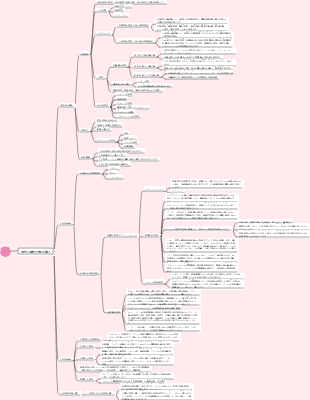
マインドマップギャラリー PR動画編集の要点
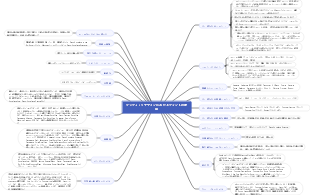
PR動画編集のポイントをまとめたマインドマップです。 PR動画編集は、多くの動画クリエイターに幅広いクリエイティブの場を提供する強力な動画編集ツールです。この詳細なマインド マップでは、ユーザーがビデオをより効率的かつ専門的に編集できるようにすることを目的として、PR ビデオ編集の複数の核となるポイントについて詳しく説明します。
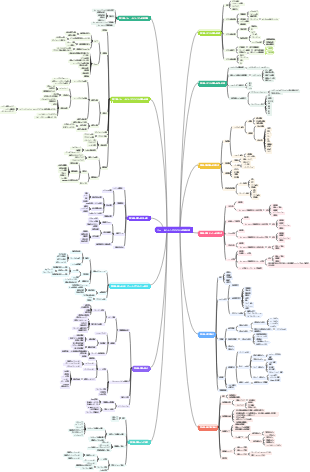
2024-11-02 22:04:19 に編集されましたルミ:精神的な目覚めの10次元。あなたが自分自身を探すのをやめるとき、あなたが探しているのはあなたを探しているので、あなたは宇宙全体を見つけるでしょう。あなたが毎日忍耐することは何でもあなたの精神の深みへの扉を開くことができます。沈黙の中で、私は秘密の領域に滑り込み、私は私の周りの魔法を観察するためにすべてを楽しんだが、何の騒ぎをしなかった。翼で生まれたときに、なぜcraいるのが好きですか?魂には独自の耳があり、心が理解できないことを聞くことができます。すべてへの答えを内向きに求めてください、宇宙のすべてがあなたの中にあります。恋人たちはどこかで会うことはなく、この世界には別れもありません。傷は光があなたの心に入るところです。
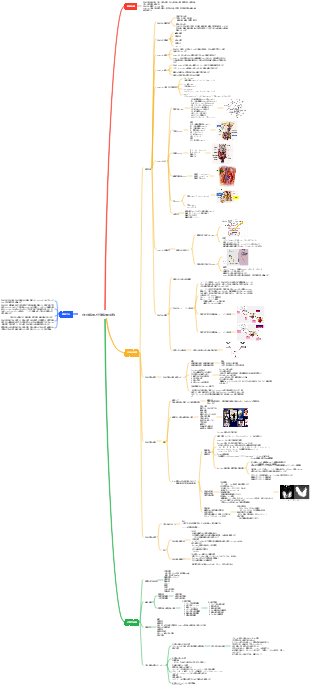
慢性心不全は、心拍数の速度の問題だけではありません!これは、心筋収縮と拡張期機能の減少によって引き起こされ、それが不十分な心拍出量につながり、肺循環の鬱血と全身循環のうっ血を引き起こします。原因、誘導、補償メカニズムまで、心不全の病態生理学的プロセスは複雑で多様です。浮腫を制御し、心臓の前面と後負荷を減らし、心臓の快適機能を改善し、基本的な原因を予防し、治療することにより、この課題に効果的に対応できます。心不全とマスタリング予防と治療戦略のメカニズムと臨床的症状を理解することによってのみ、心臓の健康をよりよく保護できます。
虚血再灌流損傷は、臓器や組織が血液供給を回復すると、細胞機能と代謝障害、構造的損傷が悪化する現象です。その主なメカニズムには、フリーラジカル生成の増加、カルシウム過負荷、および微小血管および白血球の役割が含まれます。心臓と脳は一般的な損傷した臓器であり、心筋の代謝と超微細構造の変化、心機能の低下などの変化として現れます。予防と制御の測定には、フリーラジカルの除去、カルシウム過負荷の減少、代謝の改善、低温、低温、低圧などの再灌流条件の制御が含まれます。これらのメカニズムを理解することは、効果的な治療オプションの開発に役立ち、虚血性損傷を軽減するのに役立ちます。
ルミ:精神的な目覚めの10次元。あなたが自分自身を探すのをやめるとき、あなたが探しているのはあなたを探しているので、あなたは宇宙全体を見つけるでしょう。あなたが毎日忍耐することは何でもあなたの精神の深みへの扉を開くことができます。沈黙の中で、私は秘密の領域に滑り込み、私は私の周りの魔法を観察するためにすべてを楽しんだが、何の騒ぎをしなかった。翼で生まれたときに、なぜcraいるのが好きですか?魂には独自の耳があり、心が理解できないことを聞くことができます。すべてへの答えを内向きに求めてください、宇宙のすべてがあなたの中にあります。恋人たちはどこかで会うことはなく、この世界には別れもありません。傷は光があなたの心に入るところです。
慢性心不全は、心拍数の速度の問題だけではありません!これは、心筋収縮と拡張期機能の減少によって引き起こされ、それが不十分な心拍出量につながり、肺循環の鬱血と全身循環のうっ血を引き起こします。原因、誘導、補償メカニズムまで、心不全の病態生理学的プロセスは複雑で多様です。浮腫を制御し、心臓の前面と後負荷を減らし、心臓の快適機能を改善し、基本的な原因を予防し、治療することにより、この課題に効果的に対応できます。心不全とマスタリング予防と治療戦略のメカニズムと臨床的症状を理解することによってのみ、心臓の健康をよりよく保護できます。
虚血再灌流損傷は、臓器や組織が血液供給を回復すると、細胞機能と代謝障害、構造的損傷が悪化する現象です。その主なメカニズムには、フリーラジカル生成の増加、カルシウム過負荷、および微小血管および白血球の役割が含まれます。心臓と脳は一般的な損傷した臓器であり、心筋の代謝と超微細構造の変化、心機能の低下などの変化として現れます。予防と制御の測定には、フリーラジカルの除去、カルシウム過負荷の減少、代謝の改善、低温、低温、低圧などの再灌流条件の制御が含まれます。これらのメカニズムを理解することは、効果的な治療オプションの開発に役立ち、虚血性損傷を軽減するのに役立ちます。
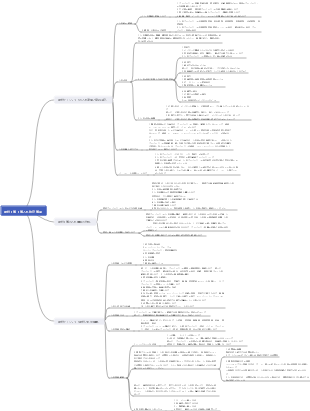
PR動画編集の要点
新築
新しい PR プロジェクト ファイルを作成するには、まず指定したプロジェクト フォルダーを作成し、新しいウィンドウで保存場所を新しく作成したプロジェクト フォルダーに変更する必要があります。
PR ソフトウェアを開いた後、編集フォーカスのニーズに応じてさまざまなワークスペース レイアウトを選択したり、自分の習慣に従ってカスタマイズした新しいワークスペースを保存したりできます。
資材の輸入と管理
素材のインポートにはさまざまな方法があり、素材のプレビュー ボックスを拡大したり、素材をマウスの左ボタンでドラッグしてリアルタイムにプレビューして再生したり、素材を表示および配置する方法もさまざまです。フッテージをタイムラインにドラッグしてプレビューするのではなく、ソース管理ウィンドウで直接編集できます。素材エリアでは、新規フォルダーを作成し、素材をカテゴリー分けして検索・利用しやすいように保存することもできます(映像素材、音声素材、ファインカット素材、ラフカット素材)。
素材のプレビュー編集
タイムラインにドラッグする前にマテリアル内の特定のクリップを選択する必要がある場合は、ソース管理ウィンドウで目的のクリップのインポイントとアウトポイントをマークし、マウスをタイムラインにドラッグするだけです。 (ドラッグする場合、オーディオまたはビデオのみをドラッグすることを選択できます。タイムラインにドラッグした後、m キーを押してタイムライン上のオーディオまたはビデオのクリップをマークすることもできます)。ドラッグした素材がタイムライン上の元のオーディオに影響を与えないようにする場合は、オーディオ トラックをロックすることを選択できます。ドラッグする場合、オーバーレイボタンをクリックしてタイムライン上で選択した素材クリップを覆ったり、間奏ボタンを選択して選択した指定した素材位置に挿入したりすることもできます。または、Alt キーを押したままにして、タイムライン上で選択したクリップを直接置き換えます。
スクロール編集ツール
前後にドラッグしてビデオ クリップを自由にトリミングします (再生時間全体には影響せず、ドラッグされたビデオ コンテンツはトリミングされます)。
ビデオカット
Ctrl K、かみそりツール。コピー&ペーストの際、どのトラックを個別に選択するとどのトラックにペーストされるのかを、右クリックメニューでラベルの色を設定して区別することもできます。カットした2つの動画の間に隙間がある場合は、マウスをクリックして空白部分を選択し、削除キーを押すと前後の2つの素材が自動的に結合されます。
ネストされたツール
複数のクリップしたマテリアルを全体的な保護スリーブに入れると、それらのマテリアルをまとめて移動したり修正したりすることが容易になります。これは、新しいシーケンスを作成するのと同じです。右クリックメニューのグループ化ツールを使用することもできます
ワンクリックでオーディオとビデオをマッチング
左側の素材エリアで音声素材と動画素材を同時に選択し、右側のメニューから「クリップを結合」を選択します(映像と音声を一致させるには音声にチェックを入れる必要があります)。マテリアルエリア。
BGM がフェードインしたりフェードアウトしたりする
オーディオのトランジションで一定のパワーを選択し、それをオーディオの最初と最後にドラッグすると、サウンドが徐々に小さくなり、消えます。音声の最初と最後にキーポイントを設定して、音を徐々に大きくしたり小さくしたりすることもできます。オーディオライン上のペンツールを使用して、音量を下げたい領域を選択し、その領域内の白い線を個別に下にドラッグすることもできます。
ビデオ画面のフェードインとフェードアウト
エフェクト コントロールでフィルムの最初と最後の不透明度を設定でき、Guan Jianzhen を使用して設定できます。最初のフレームの透明度は 0 で、画面は黒で表示されます。 2フレーム目の透明度は100で、徐々に自然に絵が表示されます(オープニングとエンディングのパラメータが逆に設定されています)。これにより、オープニングとエンディングの絵が2〜3秒以内に徐々に現れたり消えたりすることができます。
ジェンを導き出す
ビデオは各フレームで構成されており、各フレームは画像です。再生ポインターが特定のフレームに移動すると、そのフレームの画像が静止表示されます。次に、プレビューの右下にあるカメラのアイコンのエクスポートをクリックします。 Zhen ボタンを押して画像をマテリアル ライブラリにエクスポートし、タイムライン上のマテリアルの特定の位置に挿入します (最初にビデオをカットします)。
クリップを交換する
ビデオの特定のセクションを別のより適切なビデオに置き換えたくない場合は、最初に置き換えるビデオ クリップを個別に切り出し、次にソース管理で同時に置き換える新しい素材を設定できます。マテリアル ライブラリのイン点とアウト点を選択し、タイムライン上で置換開始位置を選択し、Shift キーを押したままソース コントロールのオーバーレイ ボタンをクリックして、置換するビデオ クリップを完全にカバーします。
グアン・ジェンジェンの設定
ビデオの特定のセクションに個別に希望の効果(ゆっくり消える/ゆっくり動くなど)を設定したい場合は、右上隅の効果コントロールの各項目でGuan Jianzhenを個別に設定できます。たとえば、画面をゆっくりと左に移動したい場合は、まず変化が始まる位置にポインターを移動し、次にエフェクト コントロールの位置設定の横にある円形のボタンをクリックして開始点を作成し、次に、変更を終了する位置にポインタを移動し、右側の 2 つの矢印の間の円をクリックして終了点を作成し、移動パラメータの位置を調整します。 Guan Jianzhen を作成することで、オーディオとビデオの両方を動的な変化に合わせて調整できます。 (テキスト、写真、音楽を設定して、ゆっくり移動/ズーム/回転/消える/徐々に大きくなったり小さくなったりするなどの動的なトランジション効果を実現できます。)
新しいシーケンス
通常は画面表示サイズが設定されており、動画素材がなく直接動画を作成する場合は、シーケンスサイズ(パソコンや携帯電話の画面サイズ)をカスタマイズできます。既存のビデオ素材を編集する場合は、それをタイムライン領域に直接ドラッグして、既存のビデオ素材のサイズに基づいて一致するシーケンス サイズを自動的に作成できます。
タイムライン素材の編集
素材のタイムラインが長すぎる場合、左右にスライドして閲覧しやすくするために、タイムライン素材上にマウスを置いてhキーを押すか、3本指で移動して左右にスライドして閲覧することができます。また、右側の円形スライドバーと左側のa1v1トラック名の枠線をドラッグしてタイムライン素材の編集内容を拡張することもできます。タイムライン上の白い線のFXボタンをクリックして各種パラメータを調整することもできます。トランジションを追加して、トランジション効果の範囲を両側のマテリアルに拡張することもできます。
ビデオに背景と枠線を追加する
ファイル - 古いバージョンのタイトルを新規作成 - 右端の背景を確認 - 色を選択 - 次に、新しく作成した字幕の背景を素材ライブラリからタイムラインにドラッグし、最大画面に調整します - その後、ビデオ画面を調整します背景より小さくなるジャストサイズ。字幕ツールを使用してカラー フレームを描画することもできます。カラー塗りつぶしを選択し、カラー フレームの字幕素材を、カバーする必要がある画面上のビデオ トラックにドラッグします。
オーディオとビデオのトランジション
選択したトランジション エフェクトをトランジションが必要な場所に直接ドラッグします。タイムライン上のトランジション アイコンを拡大してドラッグして、トランジション エフェクトの持続時間を調整できます。ソフトウェアに付属のビデオトランジションを使用することに加えて、プリセットオプションで他のトランジションエフェクトをダウンロードしてインポートすることもできます。エフェクトトランジションに加えて、独自のレイヤーを作成し、2 つのビデオの間に配置して、必要なトランジションエフェクトを作成できます。 ビデオおよびオーディオ効果を追加する場合は、効果をクリップの中央に直接ドラッグします。
ショートカットキー
マテリアル領域をダブルクリックして、マテリアルのインポート ダイアログ ウィンドウを開きます。
マテリアル領域でマテリアルをダブルクリックすると、ソース管理プレビュー ボックスにマテリアルが表示されます (ここで、ビデオの開始点と終了点をマークし、マークされたクリップを個別にタイムラインにドラッグできます)。
cキーかみそりツール。 v キー選択ツール。 h キーグリッパーツール。 Alt キーを押しながら素材をタイムライン上にドラッグして直接コピーします。
素材エリアの素材は、ctrl c、ctrl vを使って直接コピー&ペーストすることもできます。 L キーを押すと 2 倍の速度になります。もう一度押すと 2 倍の速度になります。 J キーを押すと逆方向に再生され、もう一度押すと 2 倍の速度で再生されます。 kキーで再生を停止します
トリミングツール
ビデオエフェクト - 変形 - クロップ - クロップツールを押したまま、タイムラインでクロップしたい素材に直接ドラッグし、エフェクトコントロールでクロップ範囲とぼかし値を編集します。 (トリミングツールを直接検索することもできます)
調整レイヤー
素材エリア右下の新しいアイコンで調整レイヤーを作成し、各種エフェクトを設定できます。調整レイヤーをタイムラインの動画素材上にドラッグして、動画に各種エフェクトを重ね合わせることができます。また、エフェクトを個別に削除することもできます。レイヤーが必要です。
属性の貼り付け
特定の動画にエフェクトを設定した後、ctrl cで設定した素材をコピーし、貼り付けたい素材を選択してctrl vペーストの属性を統一することで、いちいちリセットする必要がなくなります。 1つ。
エフェクトパネルとエフェクトコントロールパネル
2 つのパネルは連動して機能します。エフェクト パネルでエフェクトを選択した後、目的のエフェクトを実現するにはエフェクト コントロール パネルでエフェクトのパラメータを設定する必要があります。エフェクトスペースパネルは、すべてのパラメータ設定(追加したテキストの編集、ビデオ自体のスケーリング、モーション軌跡の編集など)に使用されます。
トラック素材をコピーする
altキーを押したままトラック上の素材を上下左右にドラッグしてコピーします
動画に字幕を追加する
画面上のセリフの内容とセリフが出現する時間帯に応じて、対応する字幕を追加し、字幕が出現するクリップの位置に字幕素材を配置します。後続の字幕は、alt キーを押しながら直接コピーできます。キーを押しながら右にドラッグし、テキストを直接変更して、字幕が表示されるセグメントにドラッグします。フォントを追加する場合、フォントを選択するときによく使用するフォントをドロップダウン ボックスに保存できます。
または、素材エリアの右クリックメニューから「新規字幕素材」を選択し、タイムライン上の動画素材上に字幕をドラッグし、タイムライン上の字幕素材をダブルクリックし、入力または入力した字幕をコピーしてクリックすることもできます。右下のプラス記号とマイナス記号を使用して字幕を追加および削除します。その後、ウィンドウを直接閉じます。このとき、新しく入力した字幕はタイムライン上の字幕素材に並べて表示されます。最後に単一の字幕の位置を調整します。ビデオに応じた文の字幕。
グリーンスクリーンビデオの切り抜きと合成
グリーンスクリーン素材をタイムラインにドラッグします - エフェクト内でスーパーキーを探してタイムラインのグリーンスクリーン素材にドラッグします - エフェクトスペースでメインカラーをクリックします - 画面内の緑色の背景を吸収します - 吸収後、黒の背景 (グリーン スクリーンの色の吸収がきれいでない場合は、エフェクト コントロールのマスク生成でベース値を選択し、ノイズが消えるまで値を調整できます) - グリーン スクリーン マテリアルを v2 マテリアル トラックまでドラッグします。 - 次に、他のマテリアルを v1 マテリアル トラックにドラッグして、グリーン スクリーン マテリアルを他のマテリアルの上に配置します。
カラーパネル ~ ビデオの色補正
特定のセグメントまたはビデオ素材全体をカラー グレーディングすることができます。特定の素材に特定の素材と同じ効果を持たせる必要がある場合は、カラー グレーディング素材の最初の部分で [コピー] をクリックし、選択することもできます。属性ペースト、およびエフェクトを別のマテリアルに貼り付けます。
カラーパネルのカラーホイールとマッチング機能を使用して、撮影したビデオの色を好みのビデオスタイル(MV、フレッシュなど)に直接一致させることもできます。
まず、お気に入りのビデオをタイムラインにドラッグし、カラー パネルのカラー ホイールと一致オプションの下にある [ビューの比較] ボタンをクリックします。次に、プログラム パネルの参照ビューの下にある円形のスライダーを目的のカラー クリップまでドラッグし、 をクリックします。 [Apply Match] ボタンを押すと、参照ビデオのカラー グレーディングが自動的に一致し、独自のビデオ グレーディングと同期します。
横型ビデオを縦型ビデオに変換する
シーケンスメニュー - シーケンスを自動的に再構築 - アスペクト比を垂直 9:16 に変更します。変更後に画面の表示範囲が合わない場合は、エフェクトコントロールで画面比率を拡大縮小することができます。
イン点とアウト点をマークする
動画素材が多すぎて長すぎる場合は、タイムライン上で任意の動画範囲をマークすると、動画クリップを個別に書き出すことができます。プログラム パネルでクリップが個別にマークされている場合、クリップをタイムラインに個別にドラッグして編集できます。これは、クリップ範囲をトリミングするのと同じです。マーカーは、ビデオ編集中にタイムラインをマークするためにも使用できます。たとえば、特定のクリップを屋内としてマークし、特定のクリップを屋外としてマークすることができます (特定のフレームまたは特定のクリップをマークすることができます)。
ゆっくりと現れる折れ線または直線を作成します: (ビデオ内で製品を引き出し線でマークします)
トップメニューのファイルを選択 - 新規 - 旧バージョンのタイトル - Shiftを押しながら直線ツールを選択して線を描きます - 線の長さや太さを調整します - その後、直接ウィンドウを閉じます - このとき、線素材はライブラリエリアに自動的に作成されます - 直線素材を時間軸上に直接ドラッグします - エフェクトでクロップエフェクトを検索し、タイムライン マテリアル上に直接ドラッグします。エフェクト スペースで右側のオプションをクリックして値を 100 に調整します。次に、左側の前にある円形のアイコンをクリックしてキーフレームを設定します。次に、右側のポインタ ラインを右端までドラッグします。別のキーフレームを押してから値を 0 に調整し、スペース バーを押して効果を確認します。
テキスト行を単語ごとに消す
新旧バージョンのタイトルを作成(またはテキストツールでタイムラインの左側に直接テキストを入力) - 表示したいビデオクリップに字幕素材をドラッグ(または画面上で新しく入力したテキストを直接選択) -次に、リニアを検索します。消去ツールをタイムラインの字幕素材に直接ドラッグします。次に、左側の円形のアイコンをクリックして、エフェクト コントロールのトランジションを完了し、開始関建真を作成します。次に、ポインタを字幕の位置にドラッグします。端を選択し、右側の小さな円をクリックして端を作成します。Guan Jianzhen - 次に、端キーのトランジション値を 100 に設定します。
一般的な Douyin ショートビデオ制作 (15 秒)
ファイル - 新規 - シーケンス - 設定 - カスタム フレーム サイズは 1080*1920 - OK (または、ビデオによって自動的に作成されたシーケンス サイズに従い、既存のビデオをタイムラインに直接ドラッグします)、通常のフレーム番号を 25 フレームに設定します (アニメーション) 1 秒あたり 25 枚の写真で構成されます
弾幕制作
まず画面にテキストを入力し、タイムライン上で字幕が表示されるセグメントを選択します。次に、左上隅のエフェクト コントロールでベクトル モーションの位置パラメータを設定し、テキストを画面の右端に移動します。次に、位置ボタンをクリックして Guan Jianzhen を作成し、字幕が消えるセグメントに再生フレームを移動し、テキストを画面の左端に移動して、再生を押します。 2 つの弾幕を作りたい場合は、2 つのテキストを一緒に入力し、前後の位置をずらして、Guan Jianzhen を一緒に設定します。複数の弾幕にも同じ設定が適用されます。字幕ツール メニューのスクロール/スイム オプションを使用して設定することもできます。
オーディオの音量を調整する
タイムライン上でオーディオ トラックを個別にクリックし、ポップアップ メニューを右クリックして [オーディオ ゲイン] を選択し、ゲイン値を調整します。
タイムライン上でオーディオ トラックを個別にクリックし、左上隅にあるエフェクト コントロールの音量ボタンでレベル デシベル パラメータを調整することもできます。
サウンドを拡大または縮小したい場合は、タイムラインの右側にある円形のボタンをスライドして音声ラインの高さを増やし、音声の白い線を上下にドラッグしてサウンドのサイズを調整することもできます。中央のセグメントのペンツールを使用してチェックを入れ、白い線を個別に調整できます
ビデオを遅くしたり速くしたりする
タイムライン上のオーディオ トラックとビデオ トラックの両方を選択し、ポップアップ メニューを右クリックしてクリップの速度と長さを選択し、パーセンテージを調整します。速度を調整すると音声と映像のケーブルの長さは短くなり、速度をゆっくり調整すると自動的に長くなります。さらに、タイムラインの左側にあるツールバーの比率ストレッチツールを使用して、ビデオの速度を速くしたり遅くしたりすることもできます(ビデオコンテンツをトリミングせずに)。 の円形のボタンをスライドしてサイズを大きくすることもできます。タイムラインの右側で、ライン上の fx アイコンを右クリックして速度を選択し、白い線を上下にドラッグしてビデオ速度を調整します。ビデオ内の特定のクリップを速くまたは遅くしたい場合は、かみそりツールを使用して、速くまたは遅くする必要があるクリップを個別にカットし、速度を個別に調整することができます。速度を遅くするときは、次のことを忘れないでください。タイムライン上でフラグメントが引き伸ばされる位置の外側にスペースを確保します。そうしないと、後続のフラグメントによって覆われてしまいます。ビデオの速度が速くなったり遅くなったりすると、元のサウンドの音色が変わります。ビデオの速度が速くなったり遅くなったりしても、元の音色とピッチを変更せずに、音声の速度だけを速くしたい場合は、[オーディオ ピッチを維持] ボタンをオンにします。同じ時間です。
エンドクレジットを追加する
ファイルメニューをクリック - 新しい古いタイトル - テキストを追加し、サイズを調整 - その後、ウィンドウを直接閉じます - 閉じた後、素材エリアに字幕素材が自動的に作成されます - その後、新しく作成した字幕素材を素材エリアから直接ドラッグしてくださいタイムライン(ダブルクリックすると字幕編集ダイアログで字幕素材が開きます)→左右の移動が上下の移動に変わる点を除き、弾幕の設定と同様に直接設定します。字幕が表示される前に、画面をゆっくりと左に動かし、ゆっくりと縮小して、字幕が右側に自然にスクロールする余地を残します。タイムライン上でオーディオ素材とビデオ素材を別々に選択して、エフェクト コントロールをクリックすることもできます。のように左上隅にある 弾幕を設定するのと同じように画面の位置とズームを設定すると、画面が左にスクロールしてゆっくりと縮小します。
ビデオのエクスポート
ファイル - エクスポート - メディア - 形式 H..264 (HD mp4、通常 WeChat や Douyin などのソフトウェアで開くために使用されます) - 一致するソース サイズを設定します (携帯電話とコンピューターの画面表示の統一比率は 9:16、360x640 です)スムーズ、720x1280、1080x1920 HD 、値が大きいほど画像が鮮明になりますが、表示率は同じです) - 適切なビット レートを設定します (ビット レートはファイル メモリのサイズに直接影響します) - エクスポート - 左側のエクスポート範囲を設定します(場合は、特定のフラグメントをエクスポートしたい場合は、まずタイムライン上でエクスポートするクリップのインポイント i とアウトポイント o をマークしてからエクスポートします)
波紋編集ツール
最初に後方にドラッグするか、最後に前方にドラッグすると、ドラッグした位置でビデオ コンテンツが切り取られます。トリミングされたビデオをドラッグして長さを戻すと、トリミングされたビデオ クリップが復元されます)。カミソリツールでトリミングした後の効果と同じです。また、移動ツールを選択して、そのまま前にドラッグしたときにタイムライン上の素材の端に赤い矢印が表示された場合の効果と同じです。短くしてトリミングされます。