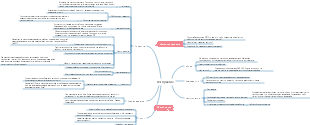
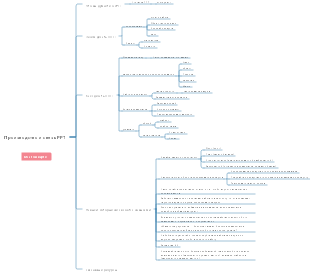
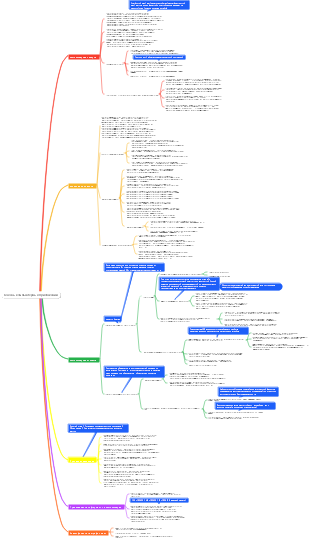
Галерея диаграмм связей PowerPoint2010
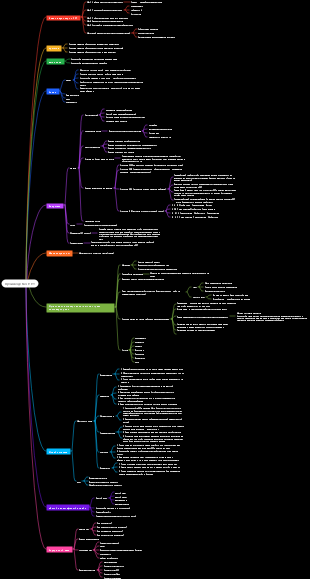
PPT Введение Контрольные точки Примечания для самостоятельного изучения Благодаря четким, упорядоченным и систематическим заметкам вы можете легко просматривать, сортировать и анализировать то, что вы узнали.
Отредактировано в 2024-02-08 21:50:56PowerPoint2010
Понимание PPT
PowerPoint2010 — это программное обеспечение для презентаций, разработанное Microsoft. Результат, созданный с помощью PPT, называется «презентацией». Это файл с суффиксом формата .pptx, который также можно сохранить в формате изображения .pdf и т. д.
Каждая страница презентации называется слайдом, и каждый слайд представляет собой одновременно независимое и взаимосвязанное содержимое презентации.
Основная лента PPT содержит девять элементов ленты: «Файл», «Пуск», «Вставка», «Дизайн», «Переключение», «Анимация», «Слайд-шоу», «Обзор» и «Просмотр».
Полный файл PPT обычно включает в себя: предисловие, анимацию, заднюю обложку, за исключением заголовка.
режим просмотра
Обычный вид: режим просмотра системы по умолчанию, который состоит из трех частей: контурная панель, слайд-шоу и панель заметок.
Режим структуры: используется для просмотра и организации структуры презентации. По сравнению с обычным представлением панель структуры и панель заметок расширяются, а слайды сжимаются.
Просмотр слайдов: используется для детального редактирования содержимого каждого слайда презентации. В это время на панели структуры отображается только номер слайда, столбец примечаний скрыт, а панель слайдов развернута.
Просмотр слайдов: отображает все слайды презентации в свернутом виде, что позволяет настраивать порядок слайдов, дизайн анимации слайдов, настройки слайд-шоу и настройки переключения слайдов и т. д.
Просмотр слайд-шоу: используется для просмотра эффекта слайд-шоу разработанной презентации и проецирования презентации.
Производство презентаций
Два режима просмотра в формате PPT: обычный вид и режим образца слайдов.
Текст можно вводить в виде слайда, в виде структуры или в виде вертикального текста. После ввода текст можно редактировать и форматировать, например: шрифт, стиль шрифта, размер шрифта, цвет и т. д. Текст на странице представлен в виде «текстового поля», положение и размер текстового поля можно изменить.
Вы можете вставлять звуки в библиотеку клипов или файлы. После вставки будет отображаться значок. Вы можете изменить размер и положение значка или установить его в качестве кнопки слайд-шоу. Звук можно воспроизвести, щелкнув мышью. Его можно настроить через опцию команды «Настройки действий» Автоматическое воспроизведение звуков.
Видео и видеофайлы типа avi в библиотеке редактирования можно вставлять. При воспроизведении видео можно щелкнуть мышкой, чтобы поставить на паузу и воспроизвести повторно, в любой момент можно настроить размер окна воспроизведения видео.
Образец слайдов: (шаблон), включая стиль заголовка и стиль текста. В PPT есть три образца: образец слайда, образец раздаточного материала и образец примечаний;
Функция ссылки: можно выполнить с помощью кнопки «Действие».
Шаблоны, предоставляемые PPT, объединяют цветовую схему, фон и формат слайдов в различные темы. Эти шаблоны называются «темами слайдов».

Производство и показ документальной анимации
Выберите изображение или текст, а затем выберите ленту анимации, чтобы установить четыре параметра анимации для этого объекта: вход, выделение, выход и путь действия.
Animation Brush использует одну и ту же анимацию для нескольких объектов.
Лента «Переключение» — группа «Переключение на слайд» — включает «Схему переключения» (включая три анимационных эффекта: «Тонкий», «Великолепный» и «Динамический контент») и «Параметры эффектов».
Слайды по умолчанию являются «последовательными», а также можно добавить «гиперссылки» для достижения произвольных переходов между слайдами, что делает документ имеющим «тип дерева» или «тип гипермедиа».
Упаковка: интеграция независимых одного или нескольких файлов, которые были интегрированы для общего использования, для создания файла, независимого от работающей среды. (Конвертируйте PPT в видеофайл и представьте его как видео на другом компьютере)
Печать документов
Нажмите кнопку «Предварительный просмотр и печать» на панели быстрого доступа и нажмите «Печать».
Откройте ленту «Файл», выберите «Печать» и нажмите «Печать».
Настройки печати
Установите количество копий для печати
Выберите принтер
Установить содержимое печати: все слайды; текущий пользовательский диапазон;
Установить макет печати: полностраничный слайд с заметками;
Установить цвет, оттенки серого, чистый черный и белый
Другие функции
Интервал времени репетиции слайд-шоу: нажмите «Время репетиции» на ленте «Слайд-шоу». В это время начнется слайд-шоу и запустится система синхронизации. Чтобы изменить время и приостановить запись, нажмите кнопку быстрого доступа, а чтобы продолжить, нажмите «Продолжить запись (R)». После воспроизведения выберите «Да», чтобы обжаловать операцию, и записанное время будет сохранено, «Нет» отменит настройку времени.
В дополнение к функциям управления «щелчком мыши» и «после» метод управления анимацией также добавляет две новые функции: «до» и «запустить анимацию».
Принципы составления PPT
Первая страница рукописи должна быть чистой и опрятной.
Оглавление должно быть кратким
Обработка текста должна быть разумной
Обратите внимание на эффекты обработки изображений
Обратите внимание на приемы при вставке музыки, видео и анимации.
Настройки кнопок должны быть одинаковыми
Общий тон и стиль должны быть согласованы.
Настройте гиперссылки и действия для завершения