 Wondershare EdrawMind
Галерея диаграмм связей Эксель 2010
- 18
Эксель 2010
Конспекты самообучения, обобщающие дополнения, электронные таблицы, Графики и диаграммы, ссылки на ячейки, функции Excel, краткие ответы на контрольные точки и т. д.
Отредактировано в 2024-02-08 19:39:30
- Рекомендовано вам
- Структура


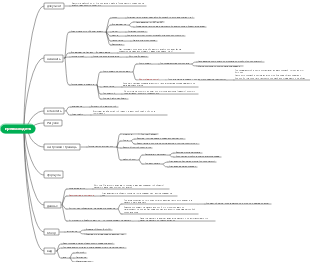
Эксель 2010
добавить в
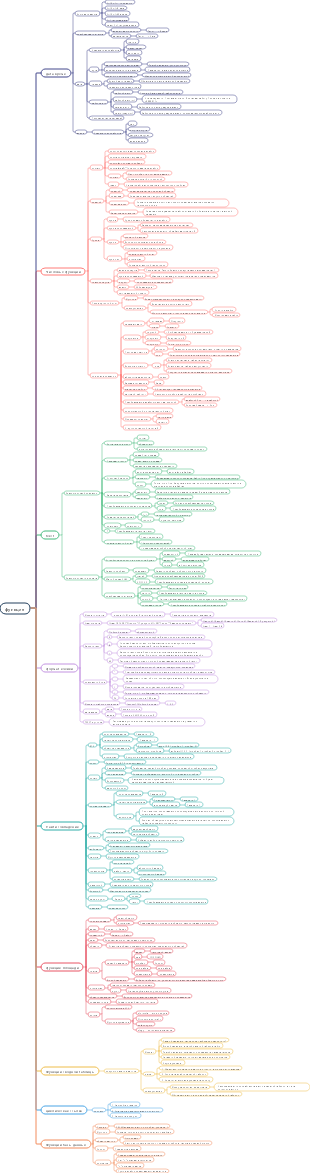
В новую функцию добавлена лента функций «Совместимость», чтобы облегчить нормальное использование документов в разных версиях.
Три стиля «Спарклайн»: линейная диаграмма, столбчатая диаграмма, диаграмма прибылей и убытков.
электронная таблица
Разделено на: панель ленты, панель инструментов, строку заголовка, поле имени, поле редактирования формулы, метку листа, панель инструментов для рисования.
Файл: новые, открытые, сохраненные, распечатанные файлы, недавно использованные книги.
Главная страница: буфер обмена, шрифты, выравнивание, числа, стили, ячейки, редактирование
Вставка: графика, формулы, специальные символы, текстовые рисунки, диаграммы и другие элементы.
Данные: получение внешних данных, объединение, сортировка и фильтрация, инструменты и структуры данных.
Обзор: корректура, преобразование упрощенного и традиционного китайского языка, язык, комментарии, изменения, используемые для корректуры, редактирования и других операций с таблицами Excel;
Вид: вид книги, отображение, соотношение сторон, окно, макрос, используемый для установки типа просмотра окна таблицы;
Графики и диаграммы
Столбчатая диаграмма: например, столбчатая диаграмма с процентным накоплением, трехмерная столбчатая диаграмма с накоплением, трехмерная столбчатая диаграмма и т. д.
Гистограмма: например, гистограмма с кластерами, гистограмма с накоплением, трехмерная гистограмма с накоплением процентов и т. д.
Линейная диаграмма: например, линейная диаграмма, линейная диаграмма точек данных, линейная диаграмма точек данных с процентным накоплением и т. д.
Круговая диаграмма: используется для отображения доли элементов, составляющих ряд данных, относительно общего размера элементов, например составные круговые диаграммы, трехмерные круговые диаграммы, отдельные круговые диаграммы, отдельные трехмерные круговые диаграммы и т. д. .
График рассеяния XY: он может отображать взаимосвязь между значениями нескольких рядов данных, а также может рисовать два набора чисел в ряд координат XY, например диаграммы рассеяния, графики рассеяния с плавными линиями, графики рассеяния с плавными линиями без данных. точки, ломаные диаграммы рассеяния и т. д.
Диаграмма с областями: подчеркивает масштаб изменений с течением времени и показывает взаимосвязь частей с целым, например диаграмма с областями с накоплением, диаграмма с областями с процентным накоплением, трехмерная диаграмма с областями, трехмерная диаграмма с областями с процентным накоплением и т. д.
Кольцевая диаграмма: показывает взаимосвязь между частями и целым и может одновременно содержать несколько рядов данных. Например: кольцевая диаграмма, отдельная кольцевая диаграмма.
Радарная диаграмма: каждая категория имеет свою числовую ось, исходящую из центра, линии соединяют все значения в одном порядке, что позволяет сравнивать общие значения большого количества рядов данных, таких как: точки данных радара; диаграмма, заполненная радиолокационная диаграмма
Поверхностная диаграмма: найдите оптимальную комбинацию между двумя наборами данных, такими как: трехмерная поверхностная диаграмма, трехмерная поверхностная диаграмма (рамка), поверхностная диаграмма (вид сверху), поверхностная диаграмма (рамочная диаграмма вида сверху);
ссылка на ячейку
При выборе ссылочного метода с помощью мыши Excel по умолчанию использует абсолютную ссылку на ячейку.
Режим A1: стиль ссылок Excel по умолчанию, столбцы представлены прописными буквами от A до IV, всего 256 столбцов. Метод R1C1: Файл-Опция-Формула столбцы и строки представлены числами;
Абсолютная ссылка: добавьте знак $ перед номером строки и номером столбца (формула не изменится после копирования и вставки, например $A$1);
Относительная ссылка: (формула будет обновлена после копирования и вставки);
Смешанная ссылка: ячейка, содержащая координату абсолютной ссылки и координату относительной ссылки (строка абсолютной ссылки, столбец относительной ссылки, например B$5; столбец абсолютной ссылки, строка относительной ссылки, например $B5);
При перемещении или вырезании формулы, независимо от того, является ли ячейка относительной или абсолютной ссылкой, содержимое формулы не изменится после перемещения.
Ссылка на другие форматы листов в той же книге: Рабочий лист со ссылкой! Ссылочная ячейка: Лист1!A5.
Другие форматы листов, которые ссылаются на разные книги: [Имя указанной книги] Ссылочный лист! Ячейка, на которую имеется ссылка, такая как [a]Sheet1! А5
Преимущества использования ссылок на имена на листах
1. Уменьшите количество ошибок в формулах или командах.
2. Ячейку, представленную именем, можно переопределить, а ячейки, представленные именем во всех формулах, будут обновлены новым определением.
3. Легче определить содержимое и значение ячейки, а также понять смысл формулы.
4. Одно и то же имя можно использовать на разных листах.
5. Имена также можно вызывать напрямую между разными листами в одной книге (за исключением случаев, когда определено одно и то же имя).
Правила определения имени
Может содержать только следующие символы: текст, буквы A–Z, цифры 0–9, десятичную точку и подчеркивание.
Первый символ должен быть текстом, буквой или десятичной точкой. Остальные символы такие же, как указано выше.
В качестве разделителей можно использовать пробелы и знаки подчеркивания.
Может включать верхний и нижний регистр. Excel не учитывает регистр в именах.
Не более 255 символов в имени
Имя не может совпадать со ссылкой на ячейку.
Избегайте использования фиксированной лексики в Excel
Функции Excel
11 типов функций: база данных, дата и время, инженерия, финансы, информация, логика, запросы и ссылки, математика и тригонометрия, статистика, текст, определяемые пользователем функции.
Функция MAX: найти максимальное значение. Синтаксис: MAX (число1, число2...), например MAX (3.5.7) = 7.
Функция РАНГ: Функция ранжирования: сортировка последовательности РАНГ (число, ссылка [порядок])
Функция СУММ: Функция суммы: СУММ (число1, число2…)
СРЗНАЧ: Функция среднего значения: СРЗНАЧ (число1, число2…)
Функция LEN: вычисляет длину символов; возвращает длину двухсимвольной строки, пробелы также считаются символами.
Функция TRIN: удаляет лишние начальные и суффиксные пробелы из указанной строки.
Символы перехвата строк
Функция LEFT: LEFT (text, num_chars): (Текстовая строка извлеченных символов, количество извлеченных символов. Начиная слева)
Функция MID: MID (text, start_mun, num_chars): (Извлеките текстовую строку из i символов, позицию первого извлеченного символа, количество извлеченных символов. Извлеките символы, начиная слева)
Функция ПРАВО: ПРАВО (текст, число_символов): (Извлеките текстовую строку символов, укажите количество символов, которые вы хотите извлечь ПРАВО. Извлечение справа)
Функция замены ЗАМЕНИТЬ: Заменить любой текст в указанной позиции: (текст, который нужно заменить, начальная позиция замены, количество символов для замены, текст, используемый для замены)
функция даты
Функция ДАТА: (год, месяц, день) представляет порядковый номер определенной даты.
Функция СЕГОДНЯ: возвращает текущую дату системы.
Функция СЕЙЧАС: возвращает текущую дату и время системы.
Функция ГОД/МЕСЯЦ/ДЕНЬ: возвращает год/месяц/день последовательности дат.
Краткие ответы на тестовые пункты
Рабочий лист состоит из 256*65536 ячеек. Ячейка является базовой единицей;
Адрес ячейки состоит из буквы, обозначающей столбец, и числа, обозначающего строку (например, A2 означает столбец A, строка 2).
Абсолютный адрес: ссылка на адрес, которая не меняется при изменении ячейки. Например, если вы введете «=$A$2» в определенную ячейку, это будет означать «столбец A, строка 2» независимо от того, где находятся данные.
Относительный адрес: изменяется в зависимости от позиции. Например, ссылочная формула ячейки C4 — «=A2». Когда C4 становится D6, формат ссылки становится «=B4».
Excel предоставляет два подстановочных знака: «?» представляет один символ, а «*» представляет все символы.
Редактирование ячеек: дважды щелкните ячейку, чтобы ввести данные. Если вы хотите отменить операцию, нажмите Esc;
При щелчке мышью по ячейке цвет рамки становится черным, она называется «текущей ячейкой», а адрес отображается в адресной строке.
Перемещение ячейки: выберите ячейку, поместите указатель мыши на границу ячейки и нажмите левую кнопку, чтобы перетащить ее в новое место для копирования, прежде чем отпустить мышь, нажмите клавишу Ctrl;
Переименуйте рабочий лист: 1. Дважды щелкните имя под текущим рабочим листом, например «Лист1», и введите новое имя. 2. Пуск – Формат ячейки – Переименуйте рабочий лист;
Быстро выделите все содержимое листа, над которым вы работаете: «Ctrl Shift * (↑↓ ←→)»
Быстро выберите определенную область: щелкните ячейку и, удерживая клавишу Shift, щелкните ячейку в той области, которую хотите выделить.
При выделении ячеек (строк, столбцов) одновременно удерживайте клавишу Shift для выделения последовательных ячеек (строк, столбцов), одновременно удерживайте клавишу Ctcl для выделения прерывистых ячеек (строк, столбцов);
Объединить ячейки: вкладка «Главная» — лента «Ячейки», нажмите «Формат» — «Формат ячеек» — вкладка «Выравнивание» — поле «Управление текстом», выберите «Объединить ячейки» и установите флажок √ .
Если текст или число в ячейке превышает ширину столбца, напечатанный текст будет обрезан, а напечатанное число будет выглядеть как «######».
Появление #ЗНАЧЕНИЕ обычно вызвано неправильными параметрами в формуле: 1. При расчетах могут использоваться нечисловые ячейки. 2. Формула не соответствует синтаксису функции. 3. Забыли нажать горячую клавишу Ctrl Shift Enter при использовании фигурных фигур. кронштейны
Комплексное применение
Сортировка: выберите область данных для сортировки, откройте функциональную область «Данные» на ленточной панели и выберите функцию «Сортировка» в «Упорядочить и фильтровать», определите условия и порядок сортировки и установите параметры сортировки в; диалоговое окно «Упорядочить» по столбцу, порядку и т. д., нажмите «ОК».
Рассчитайте промежуточные и итоговые значения в списке данных: 1. Сначала расположите данные, которые необходимо разделить и суммировать. 2. Выберите область упорядоченных данных и нажмите кнопку «Данные» «Промежуточный итог». 3. Установите поле классификации в промежуточном итоге. окно, метод сводки, выберите элемент сводки 4. Нажмите кнопку «ОК», чтобы завершить классификацию и сводку.
Создайте верхние и нижние колонтитулы: нажмите команду «Верхний и нижний колонтитулы» на ленте «Вставка». Если вам нужно использовать встроенные верхние и нижние колонтитулы, откройте раскрывающийся список «Верхний и нижний колонтитулы» и выберите один из них.
Установите коэффициент масштабирования печати. Нажмите ленту «Макет страницы», откройте вкладку «Страница» диалогового окна «Параметры страницы», выберите коэффициент масштабирования и введите желаемый коэффициент масштабирования.
Отрегулируйте пространство вокруг отчета: «Макет страницы», откройте «Настройки страницы» и нажмите «Поля», чтобы настроить значения для верхнего, нижнего, левого, правого, верхнего и нижнего колонтитула.
Зашифровать файлы Excel: «Файл» — «Информация» — «Защитить книгу» — «Зашифровать паролем», установить пароль во всплывающем диалоговом окне «Зашифровать документ».
Установите пароль разрешения для книги: «Файл» — «Сохранить как», нажмите «Общие параметры» в раскрывающемся списке «Инструменты», чтобы установить два типа паролей, если вы не хотите, чтобы другие пользователи открывали книгу, введите; текстовое поле «Пароль разрешения на открытие». Введите пароль в поле «Изменить пароль разрешения»; если вы не хотите, чтобы другие пользователи изменяли книгу, но могли ее просматривать, вам также необходимо ввести пароль в поле «Изменить пароль разрешения»; установить два пароля одновременно
Установите режим только для чтения: «Файл» — «Сохранить как» выберите файл, который хотите установить, нажмите «Инструменты», чтобы открыть «Общие параметры», выберите «Рекомендовать только для чтения» и нажмите «ОК», затем нажмите «Сохранить». Кнопка «Сохранить как» в диалоговом окне