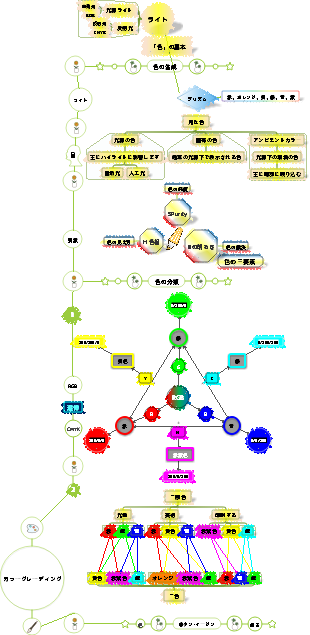
マインドマップギャラリー 追伸 初心者からマスターまで
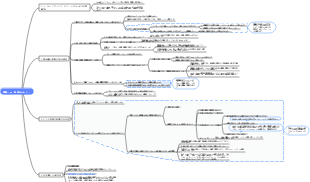
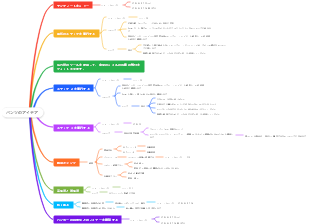
PS 注: 初心者からマスターまで、インターフェイスの理解とファイルの開き方、ファイルの作成と保存、レイヤーと移動ツール、自由な変形などを含みます。
2024-01-28 15:45:19 に編集されましたThis article discusses the Easter eggs and homages in Zootopia 2 that you may have discovered. The main content includes: character and archetype Easter eggs, cinematic universe crossover Easter eggs, animal ecology and behavior references, symbol and metaphor Easter eggs, social satire and brand allusions, and emotional storylines and sequel foreshadowing.

[Zootopia Character Relationship Chart] The idealistic rabbit police officer Judy and the cynical fox conman Nick form a charmingly contrasting duo, rising from street hustlers to become Zootopia police officers!
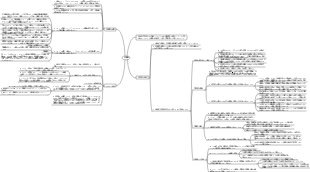
This is a mind map about Deep Analysis of Character Relationships in Zootopia 2, Main content: 1、 Multi-layer network of relationships: interweaving of main lines, branch lines, and hidden interactions, 2、 Motivation for Character Behavior: Active Promoter and Hidden Intendant, 3、 Key points of interaction: logic of conflict, collaboration, and covert support, 4、 Fun Easter eggs: metaphorical details hidden in interactions.
This article discusses the Easter eggs and homages in Zootopia 2 that you may have discovered. The main content includes: character and archetype Easter eggs, cinematic universe crossover Easter eggs, animal ecology and behavior references, symbol and metaphor Easter eggs, social satire and brand allusions, and emotional storylines and sequel foreshadowing.
[Zootopia Character Relationship Chart] The idealistic rabbit police officer Judy and the cynical fox conman Nick form a charmingly contrasting duo, rising from street hustlers to become Zootopia police officers!
This is a mind map about Deep Analysis of Character Relationships in Zootopia 2, Main content: 1、 Multi-layer network of relationships: interweaving of main lines, branch lines, and hidden interactions, 2、 Motivation for Character Behavior: Active Promoter and Hidden Intendant, 3、 Key points of interaction: logic of conflict, collaboration, and covert support, 4、 Fun Easter eggs: metaphorical details hidden in interactions.
追伸: 初心者からマスターまで
講義 1: インターフェイスの理解とファイルの開き方
ソフトウェア
どのバージョンが使いやすいですか?
バージョンが上がるほど機能が強力になります
バージョンが高くなるほど、コンピューターの要件も高くなります。
PS によって処理される画像はビットマップと呼ばれ、非常に豊富な色値を持ちます。ピクセル イメージやビットマップ イメージとも呼ばれます。ピクセルは正方形で、各ピクセルには 1 つの色しかありません。
PS について知る
メニューバー
上記ではそれをメニューバーと呼んでいます
ツールバー
左側のツールバーは、一本鎖と二本鎖と呼ばれる矢印です。各ツールの右下隅にあるソリッドをマウスの右ボタンでクリックすると、非表示の拡張機能が使用されます。
レイヤーパネル
右側にはレイヤーパネルがあり、レイヤーパネルの位置を移動したり、閉じてしまった場合は、ウィンドウ内で目的のツールを見つけるだけで元に戻すことができます。
ウィンドウにコンテンツを追加できます。
ワークスペース
ウィンドウ - ワークスペース - 新しいワークスペース
ウィンドウ - ワークスペース - ワークスペースの削除
編集
キーボードショートカット
ショートカットキーを変更したい場合は、Ctrlキーを押しながら変更できます。変更したくない場合は、「復元」をクリックしてください。
メニュー
レイヤーの可視性を実行し、小さな目をオンにして表示し、小さな目をオフにして非表示にします。
ツールバー
ツールバーのカスタマイズ
最初に選んだ
CtrlK
インターフェイスの色を変更でき、ウィンドウを切り替えるショートカットキーはFです。
Shift キーを押したまま、ツールを切り替えるツール ショートカット キーを追加します。例: ペン ツール状態で、Shift p を押したままにして、フリー ペン ツールに切り替えます。
ファイルを開く
ファイルを開く
開きたい画像を選択し、「OK」をクリックします
画像を選択し、画像上でマウスを放さずにクリックし、PS に直接ドラッグし、目の前のファイルと同じ高さの位置にドラッグしてから放します。
画像をドラッグするには、画像を PS に直接ドラッグするか、[ファイル]、[埋め込みスマート オブジェクトの配置] の順にクリックし、[配置] をクリックします。
[ファイル]−[開く]をクリックします。複数の画像を開く場合は、マウスを放さずに b を押したままフレームを直接選択し、[開く]ボタンをクリックします。
ワークスペースをダブルクリックします。開いたボックスが表示されます。画像をダブルクリックして画像を開きます。
Ctrlタブでファイルタブを切り替えることができます
ズーム表示
ズームツール
Alt キーを押し続けると、プラス記号とマイナス記号が一時的に切り替わり、放すとプラス記号に戻ります。 。プラス記号は拡大し、マイナス記号は縮小します。ズーム ツールは、マウスを中心点として使用してズーム操作を実行します。
Ctrl 0 は画面に合わせるのと同じことを行います。これはグローバルビューです
画面を埋めるとは、画面全体のコンテンツを画面全体に表示することです。
ズーム ツールをダブルクリックすると、100% の表示状態にすぐに戻ります。
細かいズーム
チェックすると、マウスを左にドラッグするとズームアウトし、マウスを右にドラッグするとズームインします。
チェックされていない場合は、マウスを使用してズームする必要がある領域を選択できます。
ビュー (キャンバスを中心に拡大)
ズームイン Ctrl は画面全体をズームインします。
ズームアウト Ctrl - 画面全体をズームアウトします
画面中心を中心としてズーム操作を行います。
グリッパーツールH
写真はドラッグ&ドロップ可能
他のツールの下でスペースバーを押すと、一時的にグリッパーツールに切り替わります。
ダブルクリック - 画面に合わせる
ショートカットキー
Ctrl スペース マウスクリック = ズーム
Alt Space マウスクリック = ズームアウト
Alt スクロールホイール
ウィンドウナビゲーター
キャンバスを中央に配置し、左にズームし、右にズームします (一般的には使用されません)
講義 2: ファイルの作成と保存
新しいファイルの作成
新しいファイルの作成
ファイル - 新規 Ctrl N
ピクセルとセンチメートルミリメートルの違い
ピクセル、センチメートル、ミリメートルの違いは、ウェブ上の広告バナー、企業ウェブサイトのデザイン、個人のウェブサイトのデザイン、プロモーションウェブサイトのデザイン、イベントウェブサイトのデザイン、電子機器の製品ブランドページなど、インターネット製品を作成する際にピクセルが一般的に単位として使用されることです。・コマースサイト、詳細ページ等、モバイルアイコンデザイン、UIインタラクティブページデザイン、ソーシャルメディア(Weibo、WeChat公式アカウント)のマーケティングイラストデザイン等
ピクセルアプリケーション
Web ページ上のピクセル単位で測定されます。
センチメートルとミリメートルの応用
cm mm は印刷用に存在します
解決
72
画面表示
300
間近で見る、本、チラシ
主に単位面積あたりのピクセル値の数を指します。
画像サイズ
原稿の原稿サイズ
同じサイズの新しいドキュメントを作成します。Ctrl A を押してすべてを選択し、Ctrl C を押してコピーし、[新しいドキュメント クリップボード] をクリックします。
リサンプル
チェックするとピクセルが変更されたことを意味します
チェックを外すとピクセルは変更されません。
背景コンテンツ
背景色を塗りつぶす
Ctrl削除
編集-塗りつぶし
シフトf5
前景色に塗りつぶす
alt削除
2018 バージョンと一部の 2019 バージョンでは、alt delete しか使用できません (バグ)
テンキーの削除キーは使用しないでください
PSのショートカット入力方法の問題
個々のショートカット キーは英語である必要があります
バツ
主に工具箱に入っている工具
一致するホットキーがある場合は、英語を使用する必要はありません。
Ctrl
代替
シフト
主にメニュー内のショートカットキー
デフォルトの前面と背景の色: 前面が黒、背面が白 D
前面と背景の色を切り替える X
画面外の色を吸収したい場合は、背景色をクリックして画面外へ移動し、マウスを放さずにクリックします。
文書保管庫
Ctrl キーを保存
元のファイルを直接上書きします
Ctrl SHIFT として保存
新しいコピーを保存しても、元の素材は破壊されません。
ファイル保存形式
PSD形式
ソフトウェアモードの保存形式はPSのソースファイル形式であり、設計者が予約した2回編集可能なファイル形式です。
利点: レイヤーパネルにレイヤー情報が保持され、編集したファイルを再度編集したり、新しいエフェクトを追加したりできます。
短所: ファイルストレージが大きいため、より多くのコンピュータスペースが必要になります。
JPEG
ファイルプレビュー形式、画像形式で存在
利点: エフェクトの素早いプレビュー、保存ファイルのサイズの縮小、コンピューターのスペースの節約、便利な送信と共有
欠点: レイヤーの関係が保持されないため、再度編集したり修正したりすることが困難になります。
(非可逆圧縮画像、高画質)
PNG
(透過表現)背景を透過したファイルとして保存可能
GIF
(アニメーション) ピクセルは非常に貧弱ですが、ファイルは小さく、透明度はサポートされています
ファイル - エクスポート - Web 形式に保存 Ctrl SHIFT ALT s
そうに違いない
「名前を付けて保存」形式と「Web 用に保存」形式を使用して PNG と JPEG を保存する場合の違いは何ですか?
より圧縮できる Web で使用される形式で保存されます
メモリ サイズの要件がない場合は、ストレージを次のように使用します。
ストレージとストレージの違いと応用
ストレージ: 元のファイルに基づいてストレージを上書きし、最後のストレージ効果を保持します。たとえば、キャンバス上にグラフィックを描画し、ファイルを保存したい場合は、ストレージ コマンドを実行できます。
名前を付けて保存: 元の画像を無視してファイルに再印刷します。これは通常、ファイルに画像を追加する場合に、[名前を付けて保存] コマンドを実行して新しいファイルを保存できます。
つまり、保存は元のファイルを基に繰り返し保存することですが、保存はそれを新しいファイルに保存して複数のファイルを作成することです。通常、実際の使用プロセスでは、最初に PSD 形式のファイルに保存されます。制作プロセス中はいつでもショートカット キー Ctrl s を押して保存し、事故によるファイルの損失を回避します。
講義 3 レイヤーと移動ツール
レイヤーのプロパティ
独立性、被覆性、透明性など
レイヤー
通常レイヤー
任意の操作を実行できるレイヤー
特別な層
一般に特殊レイヤーと呼ばれる、特殊な性質を持ったレイヤー
編集することはできません。レイヤーをラスタライズするには、 を右クリックする必要があります。
レイヤーのラスタライズとは、スマート レイヤーを通常のレイヤーに変換することを意味します
新しいレイヤーを作成する
Ctrl+Shift+Nで色を選択できます
または、レイヤー パネルの右下隅にある最後から 2 番目のアイコンをクリックし、レイヤーをクリックして、マウスを右クリックして色を選択します。
altキーを押しながら新規レイヤーアイコンをクリックするとダイアログボックスが表示されます。
レイヤーをマークし、レイヤーを右クリックして色を選択します
レイヤー名をダブルクリックしてレイヤー名を変更します
レイヤーの削除
マウスを右クリックし、メニューバーから「削除」を選択します
ゴミ箱にドラッグ
削除、バックスペース
レイヤーの複製
Ctrlj
移動ツールを選択し、altキーを押しながら画面内をドラッグします
レイヤー上でマウスの左ボタンを放さずにクリックし、新しいレイヤーにドラッグしてコピーします。
レイヤーの上下の位置
上層が下層を覆う
手術する人を選択してください
1 レベル上に移動するには ctrl ]、1 レベル下に移動するには ctrl [
上に置くと Ctrl Shift]、下に置くと Ctrl Shift [
マウスの左ボタンを押したままレイヤーを直接ドラッグして、レイヤーの位置を変更します。
レイヤーの表示と非表示
レイヤーの前の目をクリックします
Alt キーを押したまま現在のレイヤーの小さな目をクリックして他のレイヤーを非表示にし、もう一度クリックして戻ります。
レイヤーの不透明度
不透明度の値は直接数値を入力して変更できます
または、不透明度をドラッグするだけです
背景レイヤー
位置はロックされており移動できません
一番下だけ
通常レイヤーに変換
クリックロック
背景レイヤーのサムネイルをダブルクリックします
背景レイヤーには透明な領域を含めることはできません
透明な領域がある場合、通常レイヤーを背景レイヤーに変換すると、その領域が背景色で塗りつぶされます。
通常レイヤーを背景レイヤーに変換
レイヤー-新しいレイヤーの背景 (背景レイヤー)
レイヤーの選択範囲の追加と削除
Shift キーを押したまま連続したレイヤーを選択します
レイヤーを選択せずにCtrlを押したままにする
レイヤーを結合する
Ctrlキーを押しながら
選択したレイヤーを結合する
レイヤーを右クリックし、「レイヤーの結合」を選択します。
スタンプレイヤー
Ctrl Shift Alt E
表示されているレイヤーをスタンプして、複数のレイヤーの効果を 1 つのレイヤーに集中させます。
下層のレイヤーには影響を与えません
透明ピクセルをロックする
ピクセルがあるところを塗りつぶす
alt Shift delete は前景色を塗りつぶし、ピクセルがある場所は前景色で塗りつぶし、ピクセルがない場所は塗りつぶしません。
ctrl Shift 削除は背景色を塗りつぶし、ピクセルがある場所は背景色で塗りつぶし、ピクセルがない場所は塗りつぶしません。
レイヤーのグループ化
Ctrl G
レイヤーのグループ化を解除 Ctrl SHIFT G
レイヤーを右クリック
移動ツール V
移動する対応するレイヤーを選択します
Ctrl キーを押したままにすると、自動選択に切り替わります。
変換コントロールを確認し、Shift キーを押しながらドラッグします
ドキュメントの移動
配布された
3 つ以上のレイヤーの場合、主なことはグラフィック間の距離を一定に保つことです。
位置合わせ
2 つ以上のレイヤーの場合、位置合わせは主にキャンバスの位置合わせとグラフィック間のグラフィックの位置合わせを目的としています。
編集
レイヤーを自動的に整列させる
通常のレイヤーの下で使用するには、スマートレイヤーの場合、マウスを右クリックして「レイヤーのラスタライズ」を選択します。
レイヤーを自動的にブレンドする
第4講 自由変形
自由な変身
Ctrlキーを押しながらT
レイヤーは拡大または縮小できます
比例変換
1. Shift キーを押したままにする必要があります (2019 を除く)
2. コーナーポイントはドラッグする必要があります (2019 を除く)
対称変換
altキーを押したままエッジポイントをドラッグし、左右または上下に変形させます
altキーを押したまま角をドラッグして中心から周囲に向かって変形させます
ShiftキーとAltキーを押しながら角の点をドラッグして中心から周囲に向かって変形させます
自由変形の中心点
Alt キーを押しながら、移動先をクリックします
回転する場合、Shift キーを押したままにすると、15 度の倍数の角度で回転します。
変身を終える
確認のために入力してください
マウスをダブルクリックします(自由変形ボックス内をダブルクリックします)。
この自由な変換をキャンセルします
ESC
Shift キーを押したままにすると、15 度ごとに回転します。
Ctrl を押しながら右クリックして他の変換を行う
ベベルカット
エッジ編集について、2019年版ではディストーションを使用する際に、Shiftを押し続けないと面取りされ、Shiftを押し続けると歪んでしまいます。
ねじれ
ポイントごとに編集する
変形
エッジには円弧を付けることができます
Esc で自由変形をキャンセル
スマートオブジェクト (スマートレイヤー)
ラスタライズ: ブック レイヤー (スマート オブジェクト、シェイプ レイヤー、テキストなど) を通常のレイヤーに変換します。
変形を制御する
背景レイヤーでは操作できません
ピンを削除するには、削除を押します
再び変身
前回自由変形ではどのようなパラメータが実行され、今回はどのようなパラメータが実行されるのでしょうか?
Ctrl Shift Alt T
再度変形(コピー)
元のレイヤーを操作せず、必ずレイヤーをコピーしてください。
歴史の記録
窓
Ctrl Z で前のステップに戻ります
Ctrl Alt Z 繰り返し 元に戻す
ビュー
ルーラー
ルーラーを右クリックして単位を変更します
基準線
消去
移動ツールを選択して直接ドラッグします
ビュークリアガイド
Ctrl 非表示
環境設定で色を変更できます
講義 5 ルールマーキーツール
選挙区
選挙区が限られている
レイヤーの編集が選択範囲内でのみ行われるように制限する
削除削除、バックスペース
コピー Ctrl J
カラーグレーディング
動く
変身
充填
自由な変身
サイズ
位置
回転させる
選挙区の目的
通常の選択(楕円、長方形)
選択範囲はどのレイヤーに影響しますか?
必ず対応するレイヤーを選択してください。選択したレイヤーがそのレイヤーで機能します。
長方形マーキーツール
描画中
Shift キーを押したまま正方形の選択範囲を描画します
Shift キーを押したままにすると、マウス ポイントを中心とする長方形の選択範囲が描画されます。
Shift Alt キーを押したままにすると、マウス ポイントを中心とした正方形の選択範囲が描画されます。
選択範囲に対するブール演算
新しい選択 (デフォルト)
選択をキャンセルするには、マウスの左ボタンをクリックします。
描画された選択範囲内にマウスを置き、マウスをドラッグして移動します
選択に追加
描画する前にShiftキーを押したままにします
選択範囲から減算する
描画する前に Alt キーを押したままにします
選択範囲と交差する
描画する前に、Shift キーと Alt キーを押したままにしてください
選挙区の取り消し
新しい選択状態で、マウスの左ボタンをクリックします。
Ctrl D 選択をキャンセル
選択範囲の移動
描画中の動き
スペースバーを押したままマウスをドラッグします
描画完了後の動き
新しい選択状態で、選択範囲にマウスを置き、ドラッグします。
固定サイズ
スタイル固定サイズ 特定の値を調整する
クリック
選択範囲に選択範囲を追加し、正円や正方形を描きたい
最初に選択範囲を描画し、Shift キーを押しながら選択します。次に、マウスをドラッグして選択範囲を描画します。その後、キーボードを放し、もう一度 Shift キーを押すと、正円と正方形になります。サイズが決まったら、マウスを放します。まずマウスを押してからキーボードを放します
楕円マーキーツール
楕円を描く
Shift キーを押したままにすると正円を描きます。Alt Shift キーを押したままにすると中心点に基づいて正円を描きます。
アンチエイリアシング
エッジの不透明度を 1 ~ 2 ピクセル減らすことができます
フェザリング
フェザリング
シフトf6
注: ラップトップは fn と連携する必要がある場合があります。
自然
エッジピクセルの不透明度を段階的に減少させる
図面選択前に変更
選択範囲の編集
選択範囲を反転するショートカットキー
Ctrl シフト i
選択範囲をロードする: Ctrl キーを押しながらレイヤーのサムネイルをクリックして、選択範囲をロードします (レイヤー内のピクセルのある領域を選択します)。
選択範囲の変換
選択状態で、マウスを右クリックし、Ctrl キーではなく、[選択範囲の変形] を選択します。
第6講 変則選挙区と選挙区のその他の応用
変則選挙区
なげなわツール
マウスでドラッグした輪郭が選択範囲の輪郭になります
始点に戻る前にマウスの左ボタンを放すと、放した点と始点が直線でつながります。
使用
オブジェクトの大まかな輪郭を選択します
コンテンツ認識で使用される
魔法の杖ツールと組み合わせると、選択した領域に選択範囲を追加または削除できます。
多角形なげなわツール
説明書
マウスの左ボタンを押して点を作成し、その点を直線で結びます。
ポイントを削除したい場合は、ポイントを直接削除するか、バックスペースで削除できます。
この描画をキャンセルしたい場合は、esc キーを押してください。
使用
直線的な側面を持ついくつかのオブジェクトを差し引く
三角形や多角形など、辺が真っ直ぐな形状を作成できます。
Shift キーを押しながら 45 度で描画します
磁気なげなわツール
説明書
マウスをクリックして最初のポイントをヒットし、オブジェクトのエッジに沿って移動します。移動中にポイントが自動的にヒットします。
移動中にマークする必要があるのにマークされていない場所がある場合は、マウスをクリックして手動でマークすることができます。
ポイントを削除したい場合は、直接削除できます
この描画をキャンセルしたい場合は、esc キーを押してください。
頻度
レートを決定する
設定が大きいほど、描画点が密になります。
より多くの点を描くほど、より正確になります
幅
対比
クイック選択ツール
頻度は比較的高い
利用ルール
選択するオブジェクト内を必ずドラッグしてください。
左ブラケット [狭い、右ブラケット]
使用する英語入力方法
減算選択の認識能力は加算選択よりも強い
選択範囲を追加するときに選択しすぎやすい場合は、選択範囲の削除に切り替えて、複数の選択範囲を減算できます。
魔法の杖ツール
魔法の杖ツールは、選択時に類似した色を選択します。
許容範囲
許容色ずれ
許容値
50
50 以内の公差を表す色を選択できます。
30
公差30%以内の色が選択可能です。
許容値を大きく設定すると、より多くの色が選択されます。
魔法の杖ツールを使用した後、選択した領域が必要な領域よりも大きいことがわかった場合は、許容値を小さくします。
魔法の杖ツールを使用した後、選択した領域が必要な領域よりも小さいことがわかった場合は、許容値を大きくします。
その他の選考申し込み
コンテンツ認識
選択と組み合わせて使用されます
シフトf5
または編集-フィル-コンテンツの認識
顔の変化
Huo Ge 素材をドラッグした場合は、Huo Jianhua 素材をドラッグし、Huo Jianhua 素材をラスタライズします
なげなわツールを選択し、顔の領域を選択して、選択を解除して削除します
次にサイズを調整します
Ctrlキーを押しながらレイヤーのサムネイルを読み込み、背景レイヤーを通常のレイヤーに変更し、選択→修正→3ピクセル縮小→削除
次に、両方のレイヤーを選択し、「編集」→「自動ブレンドレイヤー」に進みます。
講義 7 画像のトリミング
キャンバスサイズ
機能はキャンバスの拡大とトリミングです。
レイヤーが背景レイヤーの場合はキャンバス拡張色が選択できますが、背景レイヤーが通常レイヤーになると拡張色は選択できません。
クリックは相対的なものです
この基本ピクセルに基づいて、直接追加します。
主に数値計算が難しいことを前提に適用
キャンセルは絶対です
追加する量を計算する必要はなく、希望のキャンバス サイズを直接入力するだけです
画像の回転
キャンバスに対して回転
切り抜きツールC
Shift キーを押し続けると比率が均等になり、Shift Alt キーを押し続けると中心点に基づいて比率が均等になります。
キャンバスはワイヤレスで伸縮し、無限に追加できます
切り抜きツールを使用して背景レイヤーを下にドラッグし、背景色で塗りつぶします。
通常レイヤー上にドラッグすると透明感が出ます。
トリミングを確認する
プロパティバーのチェックマークを選択します
確認のためキーを入力してください
ボックス内でマウスの左ボタンをダブルクリックして確認します。
比率を選択できない場合は、「クリア」をクリックしてください。
切り取られたピクセルを削除する
チェックを入れると、トリミングされたピクセルが削除されます。
元のサイズに戻すにはチェックを外します
バージョン2017以降にはコンテンツ認識機能があります
新しく追加したエリアは周囲のトーンを利用してタイルを作成します
定規ツール
定規ツールの操作は非常に簡単で、左ボタンを押したままにして直線を描き、マウスを放すだけです。
定規の線分を描画した後、alt キーを押しながら 2 番目の線分を引き続けることができます (線分は 2 つまで描画できます。再度 alt キーを押すことは無効です)。
キーボードのShiftキーを押しながらマウスの左ボタンを押すと、引き出された直線は水平線または垂直線になります。
遠近法トリミングツール
遠近感の歪みのある画像を補正できます
2 つの動作モード
まず、クリックして放します
2 番目の方法は、マウスの左ボタンを放さずに押したままフレームを選択し、角を閉じることです。
スライスツール
Ctrl キーを押したままスライスを選択し、移動、伸縮、縮小します。
Alt キーを押したままスライスをコピーします
スライスを選択した後、マウスを右クリックしてハイパーリンクを追加します。
マウスを右クリックして「スライスの分割」を選択します
ファイル - Web で使用される形式で保存し、jpg を選択します 画像のみを形式選択します
HTML は Web ページの形式です
個々のスライスを保存したい場合は、Shift キーを押したまま直接選択して選択範囲を追加します。
次に、保存時に選択したスライスを選択します
ファイル自動連絡フォーム
たくさんの写真を並べることができます
画像サイズが一貫していることが前提です
テキストをクリックすると、各画像の下にテキストが表示されます。クリックしないとテキストが表示されません。
講義8 イニシャルブラシ
ブラシのショートカットキー
[ ] 左右の括弧 (英語で使用) 左は縮小、右は拡大を意味します
Alt キーを押したまま放さず、マウスを右クリックして右に移動すると拡大表示され、内側に移動すると縮小表示されます。
丸いエッジを持つソフト エッジは通常、仮想トランジションに使用されます。
ハードエッジは丸くてしっかりしており、一般に写真の切り抜きに使用されます。
ブラシは前景色で色付けされます
不透明度: マウスを押してからマウスを放すまで、どのようにペイントしても、描画内容は常に設定した不透明度の値になります。
流量:マウスを押してからマウスを離すまで、流し続ければ1%の流量でも100%の効果が得られます。
ブラシの先端が十字アイコンになった場合
1. キーボードの大文字をオンにすると、ブラシが十字に変わります
2.ブラシが小さすぎると十字になってしまいます
3. ブラシが大きすぎると十字になってしまいます
描画ブラシ: 黒、白、グレー。黒はソリッドを表し、グレーは半透明を表し、白は透明を表します
定義を追加するときに背景が不要な場合は、背景色を白に変更するか、背景を透明に変更することもできます。
ブラシツール:シフトで水平線と垂直線を描くことができます
斜めの線を描きたい場合
まず対角線の最初の点をクリックし、次に Shift キーを押しながら対角線の 2 番目の点をクリックします。これにより、2 点間の距離が直線で結ばれます。
ブラシパネル
フォルダー内のブラシを削除できます
名前
ブラシを保存する
ブラシを削除するには、1 つ削除する場合は 1 つをクリックし、複数のブラシを選択します。
バージョン 2017 以降では、ブラシはフォルダーの形式になっています
ブラシ設定
形状ダイナミクス
サイズジッター
角度ジッター
真円度ジッター
歩く
ペン先の位置を制御する
ペン先で塗布するペイントの量を毎回コントロール
カラーダイナミクス
前景色、背景色ディザリング
色合いのジッター
飽和ジッター
明るさのジッター
鉛筆ツール: エッジが非常に硬く、ギザギザ感が強くなります。主にドット絵を作成する場合に使用します。ブラシは 1 で、最大のキャンバスでなければなりません。
焼き込みツール: これは暗くするためのものです。シャドウは暗い領域を暗くし、ハイライトは明るい領域を暗くし、中間調は全体の領域を暗くします。
覆い焼きツールは明るくするためのものです。これら 2 つのツールを使用すると、ハイライトは画像の明るい領域を明るくするために使用され、シャドウは画像の暗い領域を明るくするために使用され、中間調は全体を明るくするために使用されます。 , 露出はあまり高く設定せず、20程度に設定してください。
講義 9 修正ブラシツール
シフト f5 コンテンツ認識
いくつかの悪いことを理想的な結果に変える
マーキー ツールまたはなげなわツールを使用して不要な領域を選択すると、コンテンツ認識によってマーキーの周囲のトーンを画面に並べて表示できます。
選択修復
選択フォームを使用してカバーし、不要な領域を選択してから、マウスを右クリックして、塗りつぶしを選択し、コンテンツ認識を選択します。 注: このフレーム選択を行う場合、カバレージの値は、フレームに影響を与えやすいため、特に大きくしないでください。結果。
パターンの定義
長方形のマーキー ツールを使用して必要なパターンを選択し、そのパターンを編集して定義します。次に、新しいキャンバスを作成し、編集 + 塗りつぶし (クソ f5) を押して、定義したパターンを選択します。
スポット修復ブラシツール
ブラシでカバーしてあります
ブラシのサイズを塗りたい部分より大きくしすぎないでください。
修復ブラシツール
alt キーを使用するには、alt キーを使用する必要があります。修復ブラシ ツールは、サンプル パーツのトーンを新しい領域にタイル表示します。これは、光とテクスチャの感覚に基づいて、元のサンプル パーツ間の統合を行います。そして新しい位置はより完璧になります。
模造スタンプとの違いは、模造スタンプはサンプリング時の見た目に近いことと、修復ブラシツールで周囲のトーンに合わせてブレンドしてくれることです。
パッチツール
出典: 必要な修復効果を実現するには、不良領域をドラッグし、良好な領域をカバーします。
目標: 良い場所を選択し、他の場所にカバーし、悪い場所を置き換えます。
コンテンツを意識したモバイルツール
モード: 移動は位置を移動することを意味し、拡張は選択した被写体をコピー、コピー、または移動することを意味します。
基本的には使わない
クローンスタンプツール
alt キーを押しながらサンプリングを行うと、サンプリングされた部分が完全にコピーされて他の領域に貼り付けられます。ハードエッジの円には非常に硬くしっかりしたエッジがあり、ソフトエッジの円には現実から仮想に変化するエッジがあります。
現在のレイヤー
現在のレイヤーと下位レイヤー
キャンバスをサンプリングしますが、その上のレイヤーはサンプリングしません
すべてのレイヤー
赤目ツール
赤目除去
必要はありません
ぼかしツール
ぼかしに使用
研ぐ道具
根や茎、葉などを中心に、何度も塗ると効果が重なってしまうので注意してください。
スマッジツール
できるピクセル値をさらに拡張できます
スポンジツール
色を追加または減算するために使用されます。
減色とは色を暗くすることです
色を加えると色が明るくなります
第10講 消しゴムツールとグラデーションツール
消しゴム
ブラシの形式では、ソフトエッジの円はトランジションに使用され、ハードエッジの円は通常、画像の切り抜きに使用されます。
背景消しゴム
1 回サンプリングするには、色を選択し、マウスの左ボタンを押したまま 1 回だけサンプリングします。
サンプリング背景カラーパレット:主に単色用
魔法の消しゴム
単色の背景にカットアウト効果をすばやく作成する機能
履歴ブラシツール
(ソース) をステップの前に置いて現在の状態を記録し、他のレイヤーをクリックして履歴ブラシ ツールを選択し、不透明度と流れを減らして汚します。
グラデーションツール
グラデーションスタイル
線形グラデーション: マウスをドロップした位置が左側の色の値になり、マウスを放した位置が右側の色になります。
放射状グラデーション:マウスポイントを中心として、マウスポイントのカラー値が左側のカラー値、マウスリリースポイントのカラー値が右側のカラー値となる円形の表現です。
角度勾配:時計回りに勾配値が変化します。
対称グラデーション:中心から外側に向かって描いた鏡面表現です。
ダイヤモンド グラデーション: 主にダイヤモンドの形状を描画するために使用されます。
カラーバー
上の 2 つのスライダーは透明度を制御できませんが、下の 2 つのスライダーは色を調整します。カラー スライダーは複数回追加できます。削除するには、カラー マークを押したまま放さず、直接ドラッグして削除することも、カラー マークを単独で選択して下の削除ボタンをクリックすることもできます。
カラー スライダーをダブルクリックして色を変更できます。不透明度はスタンドアロンでのみ変更できます。
第11講 マスクツール
レイヤーマスク
これはレイヤーの局所的な不透明度を制御します。白は表示 (このレイヤー) を表し、黒は (このレイヤー) の非表示を表し、灰色は半透明を表します。レイヤーマスクはブラシと組み合わせて使用する必要があります
黒いマスクは隠蔽を表し、白いマスクは修復を表します。
ブラシの黒色は拭き取りを表し、白色は表示を表します。
消しゴムは絵筆の逆で、黒は表示を表し、白は消去を表します。
マスクを削除する: マスクを右クリックして [マスクの削除] をクリックするか、レイヤー マスクを選択してゴミ箱にドラッグして削除できます。
レイヤー マスクをダブルクリックしてプロパティ パネルに入ります。プロパティ パネルのフェザリングは、レイヤー マスクのフェザリングに特に使用されます。濃度: レイヤーマスクの不透明度の値として理解でき、濃度の不透明度を下げると、マスクが元の外観に戻るのと同じになります。
Ctrl I でマスクを反転します。これは、白黒を反転したり、白と黒の色を反転したりできることを意味します。
Shift: Shift キーを押しながらスタンドアロン マスクを追加してレイヤー マスクを非表示にし、Shift キーを押しながらスタンドアロン マスクを追加してレイヤー マスクを表示します。
alt: alt スタンドアロン レイヤー マスク。レイヤー マスクの内部に入って操作できます。もう一度 Alt キーを押しながらレイヤー マスクをクリックすると、レイヤー マスクが復元されます。
Ctrl: Ctrl スタンドアロン レイヤー マスク。マスクの白とグレーの部分選択をロードできます。
マスクを直接ドラッグすることは、マスクの位置を調整することと同等であり、元からマスクが存在する場合は、Alt キーを押しながらドラッグすることは、レイヤーマスクを上書きすることになります。
マスク上で削除を使用したい場合は、まず選択範囲を構築し、次に前景色と背景色を元の状態に戻す必要があります (d) 前景色は白で、削除を押し、コンテンツを戻します。選択範囲が非表示になります。胸の谷間を元に戻したい場合は、Xで前景色と背景色を黒に切り替えて削除すると元に戻ります。
マスクは選択範囲に直接影響を与えることもできます。選択範囲を構築するには、alt delete で前景色を塗りつぶし、ctrl delete で背景色を塗りつぶします。
マスクを直接塗りつぶすこともできます。alt delete で前景色を塗りつぶし、ctrl delete で背景色を塗りつぶします。
クイックマスク
ショートカットキーQ
ブラシツールで適用し、Qを押して終了します
クリッピングマスク
ctrl alt g 上の形状 - レイヤーの表示範囲を制御し、下のレイヤーの形状を使用して上のレイヤーの表示状態を制限します
作成方法
1 つ目の方法は、マウスを右クリックしてクリッピング マスクを作成することです。
次に、Alt キーを放さずに押したままにして、2 つのレイヤーの間にマウスを置き、クリックします。
3 番目のタイプ、ctrl alt g
クリッピングマスクを解除する
1 つ目の方法は、マウスを右クリックして「クリッピング マスクの解放」を選択することです。
次に、Alt キーを押しながら 2 つのレイヤーの間にマウスを置きます。
3 番目のタイプ、ctrl alt g
クリッピングマスクは選択範囲で使用できます
色塗りレイヤー
レイヤーマスク付属
カラーはいつでも変更可能
講義 12 カラーモード
画面
RGB
赤
緑
青
明るさレベル0~255、合計256段階
256*256*256=16777216
2 の 8 乗 = 256 の 8 ビット チャネル カラー
原色の赤、緑、青
二次原色 シアン マゼンタ イエロー
第3次原色:第1次原色 第2次原色
さまざまな色の値
色
R
G
B
ピュアブラック
0
0
0
真っ白
255
255
255
真っ赤な
255
0
0
純粋な緑
0
255
0
ピュアブルー
0
0
255
ニュートラルグレー 50%グレー
128
128
128
808080
値が大きいほど明るくなり、値が小さいほど暗くなります。
加法混色モード
純粋な黄色
255
255
0
青
0
255
255
赤紫色
255
0
255
色三要素HSB
色相
H
色の見え方 色相環 0~360度
飽和
S
色の鮮やかさ 0-100%
輝度
B
色の明るさ 0-100%
CMYKモード
三原色の印刷、還元原理(光なし、光反射原理)
C
青
M
赤紫色
Y
黄色
K
黒
第 1 レベルのカラー cmy
二次色RGB
三次色: 原色二次色
カラーバランス
現在の階調値を下げるか、残りの 2 つの階調値を上げます
補色
180度に対応するカラー値
色相環上で 2 つの角度で 180 度異なる色を補色といいます。
赤(r)
グリーン(c)
グリーン(g)
マゼンタ(m)
青(b)
黄(y)
補色の特徴
カラーホイールの最も遠い色
あなたは強い、そして私は弱い。あなたは弱く、私は強い。
3原色のうち2色を混ぜると、関与していない色の補色が出来上がります。
赤、緑
黄色
赤青
赤
緑青
緑
色が与えられた場合、補色を見つけるにはどうすればよいでしょうか?
r 20 g 30 b 200
r 235 g 225 b 55
赤(255 0 0)
緑 (0 255 255)
緑 (0 255 0)
マゼンタ (255 0 255)
青 (0 0 255)
黄色 (255 255 0)
ラボ
L
輝度値の表現
AB
カラー値の式
あ
ダークグリーン、グレー、ピンク
B
青灰色黄色
チャンネルパネル
カラーチャンネル(原色チャンネル)
RGB モードの状況、3 つのカラー チャネルと 1 つのコンポジット チャネル
アルファ(選択)チャンネル
特色チャンネル
特殊インクを使用した印刷用
新規ドキュメント作成時にカラーモードを選択します
画面表示に使用する場合はRGBモードを使用してください
印刷(印刷)に使用する場合、どのようなモードを作成すればよいでしょうか?
cmykモード
このモードでは、表示されているすべての色を印刷できます。
欠点: 一部のコマンドは cmyk モードをサポートしていません
RGBモード
利点: すべてのコマンドは rgb モードに基づいて開発されています
短所: 表示されている色が印刷されず、色の違いが生じる可能性があります。
すべての色が cmyk 色域内に収まっていれば、印刷では色の違いは生じませんか?
がなければならない
モニターが不正確です
印刷されたインクの色の変化
第13講 色合いの調整
逆相
コントロール
補色表現
輝度コントラスト
明るさ - 明るさの値を小さな単位で調整します
対比
コントラストが弱い
コントラストが弱いと、明るいものが暗くなり、暗いものが明るくなります。
強いコントラスト
コントラストが強いということは、明るいものはより明るく、暗いものはより暗くなります。
カラースケール
CtrlL
左側のスライダーは画像の暗い領域を制御し、右側のスライダーはハイライト領域を制御し、中央のスライダーは中間調を制御します。
[レベル チャンネル] パネルでは、画像全体の色の強度を調整できます。カラー チャンネルの 1 つを選択して調整を行い、画像の色を変更できます。
出力
暗さスライダーを右にスライドすると画像の暗い領域が明るくなり、明るさスライダーを左にスライドすると画像の明るい領域が暗くなります。
ストロー3本
ブラックフィールド
どこをクリックしても黒いフィールドになります
画像の最も暗い部分をクリックします
白いフィールド
どこをクリックしても白いフィールドになります
写真の中で最も明るい場所をクリックしてください
灰原
どこをクリックしても灰色のフィールドになります
元は灰色でしたが、現在は灰色ではない場所をクリックする必要があります。
カラーグラデーションカーブの違い
最大の違いは、明るくするプロセス中の彩度とコントラストへの影響です。
曲線が明るくなりますが、彩度はよりよく保持され、コントラストが向上します。
明るくする過程で彩度が低下し、コントラストも低下します。
曲線
CtrlM
ストロー3本。黒点、グレー点、白点、黒は暗くなり、白は全体を明るくし、グレーは全体に焦点を当てます。 (主に画像の明るさを調整することを目的としています)
愚かな操作
アンカーポイントを追加する
アンカーポイントを削除する
逆位相曲線
平衡曲線
通路
特定のカラー チャンネルを選択する場合、それを引き上げることは、その明るさを増やすことと同じです。引き下げることは補色を追加することと同じです
カラーバランス
Ctrl B
シャドウ: 画像の暗い部分をターゲットにします
中間調は全体的な画像を調整するために使用されます
ハイライトは画像全体の明るさを調整します
軽さを保つ
写真の明るい部分を残すことができます
赤
緑
緑
赤紫色
青
黄色
ヒストグラム
ヒストグラム(棒グラフ)
最も暗いのは黒、明るさは 0、最も明るいのは白、明るさは 255
ピクセルの色の明るさレベル (カラースケール) 0 ~ 255 (フルカラースケール)
第14講 色合いの調整
色相彩度
色の三要素
色相
飽和
輝度
色
飽和
色の鮮やかさを増やす/減らす
フルイメージ モードで彩度を -100 に下げると、イメージは白黒になります。
輝度
色を増やしたり減らしたりする方法
色に黒または白を追加するのと同じです
明るさを上げたい場合は色に白を加えます
明るさを下げると色に黒が加わります
明るさを下げると色の彩度が下がります。
明るさを増やすと、色の彩度も下がります。
明るさを上げても下げても、彩度に影響します
色のみを選択した場合、スライダーは 4 つあり、4 つのスライダーで 3 つの間隔が形成されます。
中央のものは比較的大きな変化を表しています。
両側の 2 つの間隔が離れるほど、変化の程度は弱くなります。
着色
Colorizeにチェックを入れるとモノクロ写真になります。
色が真っ白な場合、どうやって使用しますか?
真っ白にならないように、最初に明るさを下げます。
色が真っ黒の場合、どのように使用しますか?
まず明るさを上げて不純な黒にします
調整レイヤー
調整レイヤーを使用することと、レイヤー上でショートカット キーを直接使用することの違いは何ですか?
調整レイヤーのメリット
1.マスク付き
2. 調整したパラメータを保持できる
レイヤーの色の特性を調整する
下層のすべてのレイヤーのスタンプをカラー調整します
色を選ぶことができます
どの色を調整したい場合は、まず「カラー」でどの色を選択しますか
4つのスライダー
緑
赤チャンネルのみを変更(ブースト/暗く)し、他のチャンネルは変更しません
赤紫色
緑のチャンネルのみを変更 (ブースト/暗く) し、他のチャンネルは変更しません。
黄色
青チャンネルのみを変更(ブースト/暗く)し、他のチャンネルは変更しません。
黒
3つのチャンネルを同時に変更する
赤鉛筆
r
比較的大きい、255 に近い
g
比較的小さく、0に近い
b
比較的小さく、0に近い
青
r
0
g
255
b
255
マゼンタの鉛筆
r
255に近い
g
0に近い
b
255に近い
相対的と絶対的
絶対的な変化の程度は相対的な変化よりも大きい(または同じ大きさ)
ちょっと新鮮
色が明るくなり彩度が高くなります
緑は可能な限りシアンに近づける必要があります
第15講 その他の色調整コマンド
色を削除する
Ctrl シフト U
写真の色は捨ててもいいよ
逆相
コントロール
補色表現
暴露
暴露
画面の明るさに関しては
変位
グレースケール
黒と白
2つの表現形式
1 つは、色のシェーディングを調整できる白黒シェーディング調整です。
1つは色の明暗調整で、描画モードを明度に変更します。
白黒とカラー除去の違い: 白黒は明るさを変更できますが、カラー除去はできません。
カラールックアップ
フィルター - 画像全体に対応する変更を加えます
ポスタリゼーション
豊かな階調値は極端に大きくなるほど、より繊細で豊かな色になりますが、肉眼では見ることができません。
色調の均一化
画像の輝度値を一定の状態にすることができます。使用方法はたったの 1 ステップです。
グラデーションマップ
使用するときは、ブレンドモードをソフトライトに変更すると、画像全体のトーンをすばやく調整できます。
シャドウ/ハイライト
シャドウとハイライトを変更するために使用され、シャドウは明るくするために使用され、ハイライトは圧縮に使用されます。
HDR
本物の映像効果を復元する高域階調調整
活気
ポスト撮影で使用
自然彩度は小さな鮮やかさを制御し、彩度は大きな明るさを制御します。自然彩度は、あまり明るくない一部の色調値をさらに明るくします。最初のレベルでバランスが取れている領域には基本的に変化はありません。
調整レイヤー
アドバンテージ
マスクが付属しているので、調整したくない部分をいつでもペイントできます
調整レイヤーのサムネイルをダブルクリックしてパネルを表示し、パラメーターを復元することもできます。
第16講 ミキシングモード(前編)
ブレンド モードは、2 つ以上のレイヤーを重ね合わせることによって生成されます。
背景レイヤーは許可されていません
いくつかのコンセプトを混ぜ合わせる
ベースカラーレイヤー
ブレンドレイヤーの下にある、ブレンドレイヤーとブレンドされるレイヤーをベースカラーレイヤーと呼びます。
ベースカラーレイヤーの色をベースカラーと呼びます
混合層
描画モードが変化するレイヤーを描画レイヤーと呼びます
混合した層の色を混合色といいます
結果レイヤー
ブレンドモード発生後のエフェクト
混合後の色を結果色といいます
同じソースレイヤー
つまり、上層と下層はまったく同じようにブレンドされます。
普通のグループ
普通
レイヤーの不透明度を下げてブレンド効果を作成します
溶解する
このレイヤーに基づいて、不透明度を下げ、パーティクル値をランダムに失います。失われた部分は下のレイヤーを露出させます。
書き込みモード
暗くする
2 つのレイヤーを比較すると、現在のレイヤーの明るいピクセルが下のレイヤーの暗いピクセルに置き換えられ、下のピクセルよりも輝度値が低いピクセルは変更されません。
ベースカラー
r 79 g 83 b 128
混合色
r 126 g 52 b 29
結果の色
r 79 g 52 b 29
結論は
基本色と混合色の 3 つの r g b チャネルがそれぞれ比較され、小さい方が勝ちとなります。
乗算ブレンドモード
ベース カラーとブレンド カラーを乗算し、255 で割ると、結果の色のカラー値が得られます。これは常に元のカラーよりも暗くなります。
通常、投影を行うときによく使用されます
増殖と暗化の違い
掛け合わせてブレンドすると柔らかくなります。
暗色化モードの結果の色は、必ずしも 2 つのレイヤーによって決まるわけではありません。
r 50 g 39 b 78 (ベースカラー)
r 128 b 139 g 102 (混合色)
結果の色 = ベースカラー
家族 お父さん お母さん
息子
お母さんの真似をしてみよう
娘
両親とも遺伝子を持っている
深める
色が深くなる
使用しない通常撮影写真2枚
2 つの単色レイヤーを混合するのはあまり意味がありません
ベタカラーと通常の写真:写真の色合いを変更できます
線形の深化
使用しない通常撮影写真2枚
2 つの単色レイヤーを混合するのはあまり意味がありません
ベタカラーと通常の写真:写真の色合いを変更できます
色が濃いほどコントラストが強くなります。
暗い
2つのレイヤーの全チャンネル値の合計を比較し、小さい方の値の色を表示します
回避モード
明るくする
明るくし、黒を削除し、白を残します。これは、ベースカラーと混合カラーを比較し、どちらか大きい値が結果の値として選択されます。
ベースカラー 57
混合色 112
結果の色 112
フィルターカラー
明るい色は表示され、暗い色は表示されないため、画像が明るくなります。乗算の反対
黒を取り除いて白を残す
画面モード
スクリーンの発光原理をシミュレートします
チャンネルは画面の照明原理をシミュレートすることもできます
カラーフィルターモードのカットアウト
1.黒底
2. 半透明の物体
カラードッジ
使用しない通常撮影写真2枚
2 つの単色レイヤーを混合するのはあまり意味がありません
ベタカラーと通常の写真:写真の色合いを変更できます
線形回避
使用しない通常撮影写真2枚
2 つの単色レイヤーを混合するのはあまり意味がありません
ベタカラーと通常の写真:写真の色合いを変更できます
明色
2 つのレイヤーのすべてのチャンネル値の合計を比較し、値が大きい方の色を表示します。3 番目の色は生成されません
講義 17 ミックスモード (パート 2)
コントラストモード
コントラストを上げ(暗いところはより暗く、明るいところはより明るく)、グレーをマスクします。
かぶせる
中間トーンが変化します。ハイライトとシャドウの領域は基本的に同じままです。白は明るくするために使用され、黒は暗くするために使用されます。50 を超える明度は明るくなり、50 未満の明度は暗くなります。
基本的にベースの色に応じて色を乗算またはフィルタリングします
ベースカラーの RGB 値が 128 より大きい場合はカラー フィルター、128 より小さい場合はアンダーレイです。
ベースカラー r 28 g 136 b 99
混合色 r 158 g 26 b 138
結果の色
r は乗算の式を実行します。
gはカラーフィルタリングの式を実行します。
b 乗算の実行
結果の色はベースの色に大きく影響されます
やわらかい光
混合した色がベース カラーのピクセルより明るい場合、結果の色は明るくなります。混合した色がベース カラーのピクセルより暗い場合、結果は暗くなり、画像の明るさのコントラストが増加します。 。
色
画像を編集する
相同な層を混合すると灰色を除去できる
まぶしさ
混合色の明るさが 50% グレーより高い場合、画像は明るくなり、50% グレーより低い場合、画像は暗くなります。
柔らかい光よりも強い効果が得られます
ブレンドカラーに応じて、カラーを乗算またはフィルターします。
混合色の RGB 値が 128 より大きい場合はフィルター カラー、128 より小さい場合は乗算です。
ベースカラー r 28 g 136 b 99
混合色 r 158 g 26 b 138
結果の色
r カラーフィルターモードの実行計算式
g 乗算を行う式
b カラーフィルタリングを実行する式
出来上がりの色は混色に大きく影響されます
明るい光
コントラストを調整して色を暗くしたり明るくしたりする
強い光よりも強くなる
直線的な光
明るさを増減して色を暗くしたり明るくしたりする
明るい光よりも強くなる
スポットライト
混合色のカラー値に応じて、対応する色を置き換えます。
ソリッドカラーミックス
混合色の基本色 <255 結果の色 = 0
結果として得られる色は、黒と白、および主要な 6 色の 8 色でなければなりません。
混合色のベースカラー>=255 結果のカラー=255
比較モード
違い
合成カラーとして値を下げるには、高い値を使用します。
ベースカラー r 28 g 96 b 207
混合色 r 99 g 27 b 107
結果の色 r 71 g 69 b 100
除外する
白をベースカラーと混ぜるとベースカラーの補色が得られ、黒とベースカラーを混ぜると白が得られます
マイナス
上部のカラー値が下部のカラー値より大きい場合、カラーは 0 です。下部のカラー値が大きい場合 = 下部のカラー値と上部のカラー値の差、白とベースのカラーが混合されて黒になります。 、そして黒をベースカラーに混ぜてベースカラーを取得します。
ベースカラー r 28 g 96 b 207
混合色 r 99 g 27 b 107
結果の色 r 71 g 69 b 100
分ける
原色が混合値以上の場合、混合色は白となり、原色と原色を混合した色よりも快適な色になります。原色を得るために黒と原色を混合すると白が得られます。
カラーモード
色の3つの条件
色相
飽和
輝度
色相
下の色相を上の色相に置き換えます
飽和
彩度を上のレイヤーから下のレイヤーに置き換えます
色
上の色を下の色に置き換えます
輝度
上のレイヤーの明るさを下のレイヤーの明るさに置き換えます
アドバンストミックス
中空にする
浅い
浅いくり抜きレイヤーを設定し、それがレイヤー内にない場合は、深いくり抜きと同じように背景レイヤーまで直接くり抜かれます。
レイヤー内に浅いくり抜きレイヤーを設定すると、グループ内のくり抜いたレイヤーより下のレイヤーのみをくり抜くことができます。
深い
背景レイヤーに直接くり抜きます
背景レイヤーがない場合は直接くり抜いて透明にします。
混合色のストリップ
この層
このレイヤーの非表示を制御します
スライダー両端の明るさを非表示にします
次の層
次のレイヤーの表示を制御します
第18講 ペンツール
ペンP
特徴: 印刷しないようにすることも、非公開にすることもできます。
パスを描くことができる
パスは選択範囲に変換でき、それを使用して画像を切り出すことができます。
利点: 人間の目に境界が見える限り、ペンツールを使用してパスを作成し、それを切り取ることができます。
短所: 効率が低い
図形の描画や編集が可能
2つの異なる形式
直線の描画
一つは曲線描画です
マウスのステータス
(アスタリスク) は新しいパスの再描画を表します
パスを描画するプロセス中、ペン ツールの右下隅には何も表示されません。
⚪ (丸) は、クリック後にパスが閉じられることを表します。
Backspace/削除 1 回押すと元に戻り、もう一度押すとすべてキャンセルされます
ctrl alt z は複数回元に戻すことができます
パス
道の終わり
Ctrl キーを押したまま、一時的に初心者ツールに切り替え、ドキュメント内の別の場所 (パス上ではない) をクリックしてパスの描画を終了します。
ESC キーを 1 回押すとパスが終了し、2 回押すとパスをクリアできます。
Ctrl キーを押しながら空白領域をクリックしてパスの描画を終了すると、新しいパスを描画できます。
それから絵を描きます
終了したパスの場合は、パスの終点でマウスをクリックして描画を続行できます。
曲線を描く
マウスの左ボタンを押したままクリックすると、曲線の曲率を制御できます。
パスの削除
対応するパスを直接選択し、マウスを右クリックして「パスの削除」を選択します。
作業パスパネルをゴミ箱にドラッグして削除することもできます。
CTRL Enter: 選択範囲へのパス (パスを閉じることはできませんが、選択範囲は閉じる必要があります)
パスの表示と非表示を切り替える
CTRL h を押すと、キャンバス内のパスと参照を一緒に非表示にすることができます。
Ctrl SHIFT H でパスを個別に非表示または表示できます
パス パネルでパスを個別に選択し、すべてを表示するには、Ctrl キーを押してレイヤーのサムネールをクリックするか、下の 3 番目のアイコンをクリックします。 altキーを押したままにするとアンカーポイントが表示されます。
選択パス
パスパネルで選択範囲をパスに変換できます。
シフト:45度描画可能
ペンツールの前提で、Xiaobai を選択します。デフォルトでは、Xiaobai はアンカーポイントを選択して、Ctrl キーを押すと表示されます。
アンカーポイントが中空の場合は選択されていないことを意味し、中実の場合は選択されていることを意味します。
パス選択ツール (小さな黒いツール)
パスの選択
パス上の任意の場所をクリックして (ボックス選択)、パスを完全に選択します。
複数のパスを選択する場合
1. 複数のパスを直接選択する
2. 最初に 1 つのパスを選択し、次に Shift キーを押したまま他のパスをクリックして選択を追加できます。
移動経路
黒いツールを使用して、選択したパスをドラッグするだけで移動できます。
パスをコピーする
ctrl j を押すか、alt キーを押しながらパスをドラッグすると、パスをコピーできます。
ダイレクト選択ツール(初心者ツール)
カーブ上でコントロールハンドルを移動し、カーブの曲率を調整できます。
アンカー ポイント (個々のアンカー ポイントまたは部分的なアンカー ポイント) を移動してパスを編集できます。
ペンツールを使用する場合は、Ctrl キーを押したままにして、一時的に Xiaobai に切り替えます
ポイント変換ツール
ペンツールを使用している場合は、Alt キーを押したままにすると、ポイント変換ツールに切り替わります。
1. 制御ハンドルを中断できるため、調整中にパスセグメントを調整できます (中断後は、Xiaobi ツールを使用して個別に調整することもできます)
2. コントロールハンドルは切断可能です(ペンツールを一時的に切り替える場合は切断する必要があります)。
3. アンカーポイントのプロパティを変換できる
直線のアンカーポイントを曲線のアンカーポイントに変えることができます
ドラッグする必要がある
曲線アンカーポイントを直線アンカーポイントに変更できます
直接クリック
講義 19 シェイプツールとパスフラグメントの編集
シェイプツール
シェイプレイヤー
充填
パディングなし
単色の塗りつぶし
グラデーション塗りつぶし
パターン塗りつぶし
シェイプ レイヤーのサムネイルをダブルクリックして、カラー ピッカーを直接ポップアップ表示し、色を選択します (グラデーション エディター、パターン選択ダイアログ ボックス)
脳卒中
脳卒中なし
単色のストローク
グラデーションストローク
パターンストローク
ストロークのオプション
ストロークラインを設定する
位置合わせ
内部
面取りなし
中心
ジュワイ(外側)
終点
ストロークに休憩が必要です
コーナー
内側ストロークは面取りされていません
プロパティパネル
CCバージョンの新機能
長方形ツール、角丸長方形ツール、楕円ツールがポップアップ表示可能
図形の動き
独立して動かせる小さな黒い道具
形状のコピー
altキーを押したまま黒いツールで直接ドラッグしてコピーします
形状のフェザリング
プロセス中に、Shift キーを押したままにして四角形を描画します。フェザリングをプロパティ パネルで直接使用します。
長方形ツール
長方形ツール
角丸長方形ツール
CC版以降も機能は同じです
描画中に Alt キーを押したままにすると、中心(マウスの着地点)から周囲に向かって長方形が描画されます。
altキーとshiftキーを押しながら、中心から四辺に向かって正方形を描きます。
楕円ツール
描画ルール
描画プロセス中に Shift キーを押したままにすると、正円を描画できます。
描画プロセス中に、Alt キーを押したままにして、中心 (マウスの着地点) から四辺に向かって楕円を描画します。
altキーとshiftキーを押しながら、中心から四辺に向かって正円を描きます。
ポリゴンツール
Shift キーを押したままにして、多角形の角を特定の方向に向けます。
水平、垂直、45度
三角ツール (2021)
ラインツール
Shift キーを押したままにすると、水平、垂直、または 45 度の直線を描くことができます。
カスタムシェイプツール
Shiftキーを押したままにすると、均等に描画されます
シェイプを定義する場合、定義する前にパスまたはシェイプが必要です。
ペンツールで図形を描く
アイコンを重ねて描画する方法
Alt キーを押したままアンカー ポイントをクリックし、ドラッグしてクランクを引き出します。
パスフラグメントの編集
編集
自由な変身
コピー
Ctrlj
消去
特定のセグメントを削除する
Xiaobai を使用してそのパスのみを選択し、直接削除します。
アンカーポイントを追加して直接削除(削除)
複合パス
レイヤー内に複数のパス ストロークがある場合、それらは自動的に閉じられます。
パスパネル
パスパネルのサムネイル
パスのサムネイルはブール演算の参照として使用できます
グレー
灰色の場所は、選挙区に変換された後に選択されていない場所を示します。
白
白人の地方議員は選挙区に変換された後に選出される。
画像を切り出すときは、パスパネルのサムネイルの白い部分を見て、それが選択したものであるかどうかを確認できます。
隠しパス
1.ctrl h パスを非表示にする
2. Enter キーを押して非表示にします = パス パネルでこのパスを選択しないでください
作業パス
一時的なパス
非表示にした場合は、再描画することで新しいパスに置き換えられます。
保存パス
サポートされているパス形式、psd、jpg
ベクターマスクの作成
パスを描画した後、ペンツール、プロパティ、作成、マスクをクリックします。
パスを描画した後、Ctrl キーを押したままパス パネルの下部にあるマスクの作成ボタンをクリックするか、レイヤー マスクの下部にあるマスク ボタンをクリックします。
ベクターマスクカラー
グレー
隠れる
白
見せる
編集方法はXiaoheiやXiaobiなどのベクターツールで編集できます。
ペンツールのブール演算
図形を結合する
ユニオン (選択に追加)
マイナストップ形状
差分(選択領域の減算)
形状領域と交差する
交差 (選択範囲と交差)
重なっている形状を除外する
除外(交差する場所は選択せず、交差しない 2 つの場所を選択します)
動作規則:後から描いたパスと先に描いたパスのみ計算可能です。
第20回 ブール演算と図形の切り出し法
同じシェイプレイヤー内のシェイプ
シェイプレイヤーの結合
Ctrl E を使用する前に、結合するシェイプ レイヤーを選択する必要があります。
同じ形状のレイヤー内
塗りつぶしには 1 色のみを使用できます (単色、グラデーション、パターン)。
ストロークのサイズは同じでなければなりません
ストロークオプション(ストローク位置、面取り、ポート)には同じオプションのみがあります。
すでにシェイプレイヤーがあります。既存のシェイプレイヤーに直接描画するにはどうすればよいですか?
条件:シェイプレイヤーにパスが表示されていること
1. シェイプレイヤーのプロパティバーで直接、「シェイプの結合」に切り替えます。
2. 描画する前に、Shift キーを押したままシェイプ レイヤーに正円 (正方形) を直接描画します (正方形 (正円) が不要な場合は、描画プロセス中に Shift キーを放します)
3. 描画する前に alt キーを押し続けると、中心から周囲に向かって形状を直接描画することができ、上のレイヤーを直接減算することもできます。
同じシェイプレイヤー内のシェイプの位置合わせに関する問題
移動ツールはレイヤーを整列させるため、もう使用できません。レイヤーは 1 つだけです。
形状ツールを使用して、プロパティ バーで位置を調整します。
どの図形を選択しても整列されます
選択範囲をキャンバスに切り替えると、キャンバスが基準として使用されます
形状のコピー
コピーしたレイヤーは新規レイヤーです
Ctrl J 選択したシェイプを新しいシェイプ レイヤにコピーします
Alt キーを押したまま、レイヤー パネルでコピーするレイヤーをドラッグします。
コピーしたいレイヤーをレイヤーパネルの下部、2番目のボタンに直接ドラッグします。
移動ツールを使用し、Alt キーを押したまま、ドキュメント内でコピーするレイヤーをドラッグします。
同じレイヤー内でコピーする
Alt キーを押したまま、小さな黒いツールを使用して、コピーするレイヤーをドラッグします。
異なるビットのコピー
コピーする図形を選択し、Ctrl C を押してコピーし、Ctrl V を押して貼り付けます
コピー&ペーストと同じ
同一レイヤー内の形状階層問題
遅刻者が先に来る
後から来た人が一番レベルが高い
ブール演算
状態
1. ブール演算を実行するには、シェイプが同じシェイプ レイヤー内に存在する必要があります。
2. 上位レベルの形状のみが最下位レベルの形状に計算されます。
図形に対するブール演算
図形を結合する
マイナストップ形状
特徴
1. 一番上のレイヤーを除いた形状を設定すると、形状が消えます。
2. 他のレベルの農地と重なる形状をくり抜くことができます。
下のレイヤーを上の図形よりマイナスに設定すると、このとき下の図形が消えて他の箇所は元の図形の色で塗りつぶされてしまいます(エラーに相当)
形状領域と交差する
重なっている形状を除外する
ペンツールのブール演算
ペンツールがブール演算を実行する場合、後に描かれたパスは以前に描かれたパスと比較されます。これは、後に描かれたパスが上位のレベルにあるためです。下位レベルが操作されます。
切断方法図
スタッキング方法
つまり、レイヤー、およびレイヤーのスタックをアイコンと呼びます。
切断方法
減算を行う (大きな図形から減算する)
2つの描き方
講義 21 レイヤー スタイルとアプリケーション
スマートオブジェクト
1. スマートオブジェクトレイヤーの画像が歪まない
2. 試作ができる
ご指定の範囲内であれば、どのように調整しても、それに合わせた方法でご提案させていただきます。
ベベルとレリーフ
グラフィックの 3 次元効果を作成するために使用されます。
スタイルでよく使われるのは外側のベベルと内側のベベルです。外側のベベルはテクスチャに相当し、その立体感が表れます。内側のベベルはグラフィック自体の 3 次元効果によって生成されます。
上が明るく下が暗いのが凸、上が暗く下が明るいのが凹です。
サイズは主にスケーリングプログラムであるフロント側のサイズ値を指します。
軟化値はエッジの柔らかさです
脳卒中
ストローク効果は、色、グラデーション、またはパターンを使用してオブジェクトの輪郭を描くことができ、テキストなどのハードエッジの形状に特に役立ちます。
内なる影
インナー シャドウ効果は、レイヤー コンテンツの端のすぐ内側にシャドウを追加し、レイヤー コンテンツに沈んだ効果を与えます。
内部の輝き
内部グロー効果は、レイヤー コンテンツのエッジに沿って内側にグローを作成します。
光沢
光沢効果は、滑らかで光沢のある内部シェードを適用します。これは、金属表面の光沢のある外観を作成するためによく使用されます。
カラーオーバーレイ
カラー オーバーレイは、レイヤー オブジェクトに色をオーバーレイします。つまり、スタイルが適用されるオブジェクト上に単色のレイヤーで塗りつぶされます。
グラデーションオーバーレイ
グラデーション オーバーレイは、レイヤー オブジェクトにグラデーション カラーをオーバーレイします。
パターンオーバーレイ
パターンオーバーレイは、レイヤーオブジェクトにパターンをオーバーレイします。
外部発光
アウター グローは、インナー グローとは対照的に、レイヤー オブジェクト、テキスト、またはシェイプのアウトライン エッジから外側にグロー エフェクトを追加し、アウトライン エッジを外側に均等に広げます。
投影
ドロップ シャドウ効果は、レイヤー コンテンツにドロップ シャドウを追加して、立体感を与えます。ブレンド モード: 影とその下のレイヤーのブレンド方法を設定するために使用されます。デフォルトは「乗算」モードです。
超楕円形
楕円ツールを使用し、ctrl-t を右クリックして「変形」を選択し、「拡張」を選択します。
講義 22 テキストツール、段落テキスト、パステキスト
テキスト入力
入力終了
1. プロパティバーの送信ボタンを直接クリックします。
2.ctrl Enterで入力を終了します
3. 大きなキーボードの数字エリアで、右下隅の Enter キーを押します
4. Esc キーを押すこともできます (2017 以降のバージョン)
テキストレイヤーのサムネイルをダブルクリックして、レイヤー内のすべてのテキストを選択します
文字色の変更
テキスト ツールのプロパティ バーで色を直接変更できます。
塗りつぶし方法(前景色で塗りつぶす、背景色で塗りつぶす)を直接使用して色を変更します
テキストの単位 (ポイント)
1 ポイント = 4 ピクセル
某胡氏とレイヤー内の一部のテキストを別々に編集したいと思っています。
1 つ以上のテキストを個別に選択して編集できます (サイズ、色、フォント)。
テキストツールのフォント
パソコン内のフォントを自動で読み込むPSソフトです。
コンピュータ上にあるフォントが何であれ、PS にはそれらのフォントが含まれています
フォントのインストール
特定のフォントをインストールするには、「インストール」をクリックするだけです
これをコピーしてフォント フォルダーに直接貼り付けることができます。
Cドライブ》Windows》フォント
絵文字フォント(2019年版)
グリフパネル
テキストの折り返し
キャリッジリターンとラインフィード
アンチエイリアシングのオプション
なし
フォント サイズが比較的小さく、少しぼやけて見える場合は、[なし] を選択できます。
テキストの変形
キャラクターパネル
行間隔を設定する
まずテキスト(レイヤーだけではなく)を選択し、altキーと↓を押しながら行間を広げます。
まずテキスト (レイヤーだけではなく) を選択し、alt キーと ↑ を押したままにして行間を詰めます。
単語の間隔を設定する
まずテキスト(レイヤーだけでなく)を選択し、altキーを押しながら→文字間隔を広げます
まずテキスト (レイヤーだけではなく) を選択し、alt キーと ← を押したままにして単語の間隔を減らします。
ベースラインオフセットを設定する
コーナーマークとボトムマークの位置を設定するために使用します。
偽の太字
擬似太字テキストは図形に変換できません
すべて大文字
小文字のみ使用可能
すべて小文字
小文字のみ使用可能
シェイプするテキスト
擬似太字テキストは図形に変換できません
段落テキスト
パステキスト
講義 23: フィルター
液化
最初の前方変形機能は主に 3 つを使用し、サイズはブラシ サイズ、濃度は 30 で被覆率、左は被覆率が小さく、右は被覆率が大きく、圧力は主に 30 で強さを制御します。
2 番目のボタンの機能は再構築です。
3 番目のスムージング ツールは、多くの作業が行われた領域を滑らかにすることができます。
4 番目は時計回りに回転します。ローカル位置の回転調整では、ブラシ サイズを調整位置よりも大きくする必要があります。これは、左に行くほど回転の速度を表し、押し続けるほど速くなります。 altキーを押したまま放さないと反時計回りになります。
5つ目はシワツールです。
6枚目は展開時に拡大したものです
7 番目の左押しは、前方ツールと同じですが、表現形式が異なります。左側は、右から左に押すことを意味します。上から左は下からズーム、右はズームを意味します。
8 番目のフリーズ マスクはアウトバックの他のエリアをフリーズでき、マスクの色は右側で変更できます。
crフィルター
色温度は暖色と寒色です
トーンはニュートラルです
露出は明るくすること、露出は暗くすること
コントラスト:右はコントラストが強く、左はコントラストが弱い
明瞭さは鋭さです
取り除くと、悪い粒状感を取り除くことができます
シャープ化とは、画像を少し鮮明にすることです。右に行くほど、画像がより鮮明になります。
ノイズを減らすために、直接除去することができます
色相と彩度には範囲があり、その範囲内で調整できます
レンズ補正で口径食が発生する
エフェクトが粗い
消失点
画像フィッティング用にいくつかの遠近感のある画像を提供できます
漠然
モーションブラー
このフィルターを適用すると、画像全体がモーション ブラー状態で表示されることがあります。
表面のぼかし
等高線のぼかし度合いは比較的弱く、点のぼかし度合いは比較的強く、ぼかし度を調整する範囲が半径であり、ぼかし度合いを調整するために閾値が使用されます。
放射状ブラー
回転させる
放射状のブレの様子を表現
ズーム
画像の周囲から中心に向かってぼかします
ガウスぼかし
このようなぼかしフィルターを使用すると、画像全体のノイズが軽減され、画像の細部がより統一されます。
レンズがぼやける
カメラのレンズのような効果を作成するために使用されるフィルター
ぼかしギャラリー
シーン
ぼかしの程度は、固定点によって制御できます。シーンのぼかしを使用すると、「大口径フォーカス」効果を作成したり、シーンの局所的なぼかしを容易にしたりできます。
絞り
楕円形の領域を定義します。これは具体的に調整できます。
傾ける
ドラッグすると絞り位置やぼかしレベルを調整できます
パス
画像にパスを自動的に追加し、ぼかしの方向を制御します
回転ブラー
スマートフィルター
普通の写真をスマートオブジェクトに変換
繰り返し修正・編集が可能
リピートフィルター
ショートカット キー ctrl f を使用すると、最後のフィルター操作を再度実行できます
講義 24: フィルター
様式化
風
明るいピクセルから暗いピクセルへのみ移動できますが、暗いピクセルから明るいピクセルへは移動できません。
コントラストが大きいほど、動きが遠くなります
方法
風
ソフトエッジ
強い風
ハードエッジ
ハリケーン
コラージュ
タイルの数
短辺(原稿の縦横より小さい辺)のタイル数
露出オーバー
画像を反転します(場所が暗いほど、反転が目立たなくなります)
ねじれ
波
画像を波のように歪ませることができます(歪みの程度は非常に大きく設定できます)
正弦
三角形
波紋
川の波のようにくねくね
水の波紋
水に石を投げるように波紋を起こすことができる
極座標
平面座標から極座標へ
極座標から平面座標へ
多くの場合、和風フィルターを組み合わせると、特定の方向から全方向に変化します。
押し出し
上下左右の4方向から中心に向かってピクセルが移動します。
選択範囲がある場合、選択範囲の中心点が押し出しの中心になります (選択範囲がない場合、ドキュメントの中心が押し出しの中心になります)。
球状化
中心から周囲に向かって画素が移動し、中心が相対的に大きく拡大し、周囲が中心から離れるにつれて小さく拡大する。
回転ツイスト
ある中心を回転中心として、ひねったり回転させたりする
交換
移動レイヤーの明暗でピクセルを移動できます
研ぐ
研ぐ
明暗の境目ではコントラストが大きくなり、元々明るい部分はより明るく、暗い部分はより暗くなります。
1 つのピクセルだけをシャープにする
さらに研ぐ
範囲はシャープと同じですが、シャープの度合いはシャープコマンドの3倍になります。
USMシャープニング
量
研ぎ強さ
半径
シャープニング時のエッジへの影響範囲
しきい値
鮮明化のためにコントラスト サイズが制御される場合、しきい値より大きいコントラストを持つ輪郭のみを鮮明化できます。
つまり、しきい値を上げることでいくつかの小さなコントラストを除去し、比較的大きなコントラストを持つ領域のみをシャープ化することができます。
ピクセル化された
ピクセルをひとまとめにするだけです
四角
モザイク
ラウンド(ハーフトーン)
カラーハーフトーン
最大半径は最も暗い場所、つまりドットの半径を指します。
チャンネル 1、チャンネル 2、チャンネル 3、チャンネル 4、各チャンネルと原点の配置角度を設定します。角度が等しい場合、3 つのチャンネルの原点は重なり合います (チャンネル 4 コマンドは CMYK の K チャンネルで動作します)。
ポリゴン
格子
講義 25: フィルターの下で
レンダリング
炎
使用するにはパスが必要です
額縁
パスは必要ありません
木
パスがあってもなくても、それは完全なツリーです。パスがある場合、それはパスの方向に沿って枝を持つツリーです。
雲
これは前景色と背景色にのみ関連付けることができ、レイヤーの内容とは関係ありません。
層状の雲
これは、前景色と背景色だけでなく、選択したレイヤーの内容にも関係します。
階層化された雲フィルターの効果は、空白のレイヤーに対して実行された雲フィルターの効果と、レイヤーの差分モードです。
レンズフレア
ファイバ
これは前景色と背景色に関係しており、レイヤーの内容とは関係ありません。
空白のレイヤーでも使用可能
多彩な
ノイズを追加
素材を作る
埃や傷
中央値
中央の明るいピクセルを暗いピクセルと高いピクセルに拡張
ノイズを除去する
他の
最小値
暗いピクセルを明るいピクセルに向かって拡散します。
最大値
明るいピクセルを暗いピクセルに向けて拡散します
フィルターライブラリ
説明書
外部フィルター
外部フィルターの接尾辞 .8bf
外部フィルターの取り付け方
PS ショートカット キーを右クリック > プロパティ > ファイルの場所を開く > プラグイン
一部のフィルターのバージョンはサポートされていません
講義 26 タイムラインとフレームアニメーション
タイムラインパネル
CC 以降のバージョンはすべてタイムラインです
CS6 より前のバージョンはアニメーション スケッチパッドです
アニメーション形式はgif形式です
Ctrl SHIFT ALT S は Web で使用される形式で保存されます
フレームアニメーション
フレーム
フレーム アニメーションの原理: アニメーションを形成するために、さまざまなフレームが連続的かつ迅速に再生されます。
異なるフレームを取得するにはどうすればよいですか?
異なるフレームは異なるレイヤによって決定されます
コンテンツを変更すると、レイヤーに関係するフレームが変更されます(3つのケースを除く)
レイヤーの位置を変更する
レイヤーの不透明度を変更する
レイヤーの効果(レイヤースタイル)を変更します(すべてが起こらないわけではありません)
フレームのソース:コピー(フレームアニメーション描画ボードの最後から2番目のボタンをクリック)
ビデオタイムラインアニメーション
原理: 2 つのキー位置 (キー フレームと呼ばれる) を見つけて、2 つのキー フレーム間にアニメーションを自動的に追加します。
アニメーションに自由なバリエーションを使用したい場合、レイヤーはスマート オブジェクトである必要があります。
アクション
録音の手順は次のとおりです
第27講 バッチ処理、エッジとヘアカットアウト
バッチ処理
バッチ処理
大量の画像を 1 つずつドラッグすることなく、ドキュメントにインポートします。
多数の画像のサイズを変更する
髪の切り抜き
エッジを調整する (2015 以前)
クイック選択ツールを使用して、キャラクターの大まかな輪郭を選択します。
キャラクターのボディは正確に選択する必要があります
キャラクターの髪の毛を大まかに選択可能
調整エッジを入力してください
表示モード》背景レイヤー
半径は画像をいくつかの部分に分割します
半径の外側
ピクセルが削除される
半径内
ピクセルは保存されます
半径そのもの
ピクセルが与えられる、または残される
なぜ髪束を残すと残りは削除されるのでしょうか?
髪が端だから
半径調整ツールを使用して、スミア、スミアする場所、および警告半径をマークする場所を指定します。
スムーズ
エッジのギザギザを解消できる
髪がふさふさになります
髪に有害
フェザリング
硬いエッジを柔らかくすることができます
髪がふさふさになります
髪に有害
色を浄化する
髪の束に役立ちます
エッジの移動
髪には効果がありますが、大きいほど良いというわけではありません
選択とマスク (2017 および 2017+ バージョン)
選択範囲とマスキングを入力した後、ビューでレイヤーを選択します
左側の 2 番目のツールを使用します: エッジ ブラシ ツールとスミアの調整
講義 28: チャネルカットアウトと計算コマンド
色の範囲
サンプルカラー
自分で選びたい色の範囲を選択できます
赤、黄、緑、シアン、青、マゼンタ
特定の色を指定すると、画面内の同じ色を選択できます
ハイライト ミッドトーン シャドウ
写真内の輪郭が不鮮明な光と影の部分を抽出できます
小さなストロー3本
最初のスポイト ツール (新しい選択)
小さなプラス記号の付いた 2 番目のストローがサンプルに追加されます
3 番目のストローには小さなマイナス記号があり、サンプルから差し引かれます。
色の許容差
選択した色の明るさの範囲。許容値が大きいほど、選択した色の範囲が広くなります。
プレビューモード
選択範囲:選択範囲が白、選択範囲外が黒、半透明の選択範囲がグレーで表示されます。
画像: 元の画像を表示
画像の分類
カテゴリー 1: クリアエッジ
選択ツール
みがきます
カテゴリ 2: 複雑なエッジ
動物の毛、人間の毛
エッジを調整する
選択とマスク (2017 以降)
カテゴリ3:透明(半透明)
ガラス、水滴、ウェディングドレスなど
通路
通路
通路
灰色のイメージ
チャンネルは選択内容を保存できます
チャンネルは明度の値を表現するものです
カラーチャンネル
たとえば、RGB モードでは、赤、緑、青
複合チャンネル
編集ステータスが含まれていません
アルファチャンネル
透明チャンネル(チャンネルは任意に編集可能)
不透明状態:白黒(本体は白)(コントラストの高い方を選択してください)
半透明状態:黒、白、グレー(ウォーターグラス、ウェディングドレス)
モノクロチャンネル
異常チャンネル(チャンネル破壊)
特色チャンネル
計算コマンド
新しいチャンネル(アルファチャンネル)を取得するためのチャンネルとチャンネルの混合です
明るさを上げても下げても、彩度に影響します
カーブ、レベル、明るさを使用して画像の明暗を調整した後、彩度を上げることができます。