Galleria mappe mentale PowerPoint2010
PPT Punti test di introduzione Appunti di studio autonomo Attraverso appunti chiari, ordinati e sistematici, puoi facilmente rivedere, riordinare e analizzare ciò che hai imparato.
Modificato alle 2024-02-08 21:50:56Questa è una mappa mentale su una breve storia del tempo. "Una breve storia del tempo" è un'opera scientifica popolare con un'influenza di vasta portata. Non solo introduce i concetti di base della cosmologia e della relatività, ma discute anche dei buchi neri e dell'espansione dell'universo. questioni scientifiche all’avanguardia come l’inflazione e la teoria delle stringhe.
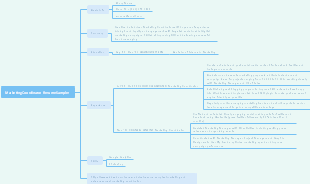
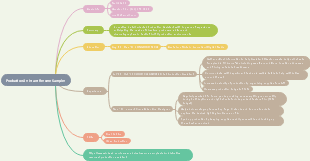
Dopo aver letto "Il coraggio di essere antipatico", "Il coraggio di essere antipatico" è un libro filosofico che vale la pena leggere. Può aiutare le persone a comprendere meglio se stesse, a comprendere gli altri e a trovare modi per ottenere la vera felicità.
"Il coraggio di essere antipatico" non solo analizza le cause profonde di vari problemi nella vita, ma fornisce anche contromisure corrispondenti per aiutare i lettori a comprendere meglio se stessi e le relazioni interpersonali e come applicare la teoria psicologica di Adler nella vita quotidiana.
Questa è una mappa mentale su una breve storia del tempo. "Una breve storia del tempo" è un'opera scientifica popolare con un'influenza di vasta portata. Non solo introduce i concetti di base della cosmologia e della relatività, ma discute anche dei buchi neri e dell'espansione dell'universo. questioni scientifiche all’avanguardia come l’inflazione e la teoria delle stringhe.
Dopo aver letto "Il coraggio di essere antipatico", "Il coraggio di essere antipatico" è un libro filosofico che vale la pena leggere. Può aiutare le persone a comprendere meglio se stesse, a comprendere gli altri e a trovare modi per ottenere la vera felicità.
"Il coraggio di essere antipatico" non solo analizza le cause profonde di vari problemi nella vita, ma fornisce anche contromisure corrispondenti per aiutare i lettori a comprendere meglio se stessi e le relazioni interpersonali e come applicare la teoria psicologica di Adler nella vita quotidiana.
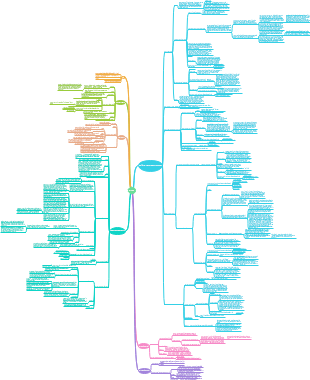
PowerPoint2010
Comprendere il PPT
PowerPoint2010 è un software di presentazione progettato da Microsoft. Il risultato realizzato con PPT si chiama "presentazione". È un file con il suffisso di formato .pptx e può anche essere salvato in formato immagine .pdf, ecc.
Ogni pagina della presentazione è chiamata diapositiva e ogni diapositiva rappresenta un contenuto indipendente e correlato nella presentazione.
La barra multifunzione principale di PPT contiene nove elementi della barra multifunzione: File, Avvia, Inserisci, Progettazione, Cambia, Animazione, Presentazione, Revisione e Visualizza
Un file PPT completo generalmente include: prefazione, animazione, quarta di copertina, intestazione esclusa
modalità di visualizzazione
Visualizzazione normale: la modalità di visualizzazione predefinita del sistema, composta da tre parti: barra di contorno, presentazione e barra delle note.
Visualizzazione struttura: utilizzata per visualizzare e organizzare la struttura della presentazione Rispetto alla visualizzazione normale, la barra del contorno e la barra delle note vengono espanse e le diapositive vengono compresse.
Visualizzazione diapositiva: utilizzata per modificare in dettaglio il contenuto di ciascuna diapositiva della presentazione. Al momento, la barra di struttura mostra solo il numero della diapositiva, la colonna delle note è nascosta e la barra di scorrimento è espansa.
Visualizzazione sfoglia diapositive: visualizza tutte le diapositive della presentazione in una forma ridotta, che consente di regolare l'ordine delle diapositive, il design dell'animazione delle diapositive, le impostazioni della presentazione e le impostazioni di cambio diapositive, ecc.
Visualizzazione presentazione: utilizzata per visualizzare l'effetto presentazione della presentazione progettata e proiettare la presentazione
Produzione di presentazioni
Due visualizzazioni in PPT: visualizzazione normale e visualizzazione schema diapositiva
Il testo può essere inserito nella vista diapositiva o nella vista struttura. È inoltre possibile inserire testo verticale Dopo l'inserimento, è possibile modificare e formattare il testo come: carattere, stile del carattere, dimensione del carattere, colore, ecc. Il testo sulla pagina ha la forma di una "casella di testo" e la posizione e la dimensione della casella di testo possono essere modificate
È possibile inserire suoni nella libreria di clip o nei file. Dopo l'inserimento, verrà visualizzata un'icona. È possibile modificare le dimensioni e la posizione dell'icona o impostarla come pulsante di presentazione. Il suono può essere riprodotto facendo clic con il mouse. Può essere impostato tramite l'opzione di comando "Impostazioni azione". Riproduzione automatica dei suoni
È possibile inserire video e file video di tipo avi nella libreria di editing Durante la riproduzione del video, è possibile fare clic con il mouse per mettere in pausa e riprodurre in qualsiasi momento, è possibile regolare la dimensione della finestra di riproduzione del video.
Schema diapositiva: (modello), incluso lo stile del titolo e lo stile del testo; ci sono tre schemi in PPT: schema diapositiva, schema dispense e schema delle note
Funzione Link: può essere ottenuta con il pulsante "Azione".
I modelli forniti da PPT combinano la combinazione di colori, lo sfondo e il formato delle diapositive in vari temi. Questi modelli sono chiamati "temi delle diapositive".
Produzione e proiezione di animazioni di documenti
Selezionare l'immagine o il testo, quindi selezionare la barra multifunzione di animazione per definire quattro impostazioni di animazione per questo oggetto: ingresso, enfasi, uscita e percorso dell'azione.
Pennello animazione utilizza la stessa animazione su più oggetti
Barra multifunzione "Cambia" - gruppo "Passa a diapositiva" - include "Schema di cambio" (inclusi tre effetti di animazione: "Sottile", "Splendido" e "Contenuto dinamico".) e "Opzioni effetto"
Le diapositive predefinite sono "sequenziali", puoi anche aggiungere "collegamenti ipertestuali" per ottenere salti arbitrari tra le diapositive, facendo sì che il documento abbia un "tipo albero" o "tipo ipermedia"
Packaging: integrazione di file singoli o multipli indipendenti che sono stati integrati per uso comune per generare un file indipendente dall'ambiente in esecuzione. (Converti il PPT in un file video e presentalo come video su un altro computer)
Stampa di documenti
Fare clic sul pulsante Anteprima di stampa e Stampa sulla barra di accesso rapido, quindi fare clic su Stampa
Aprire la barra multifunzione "File", selezionare "Stampa" e fare clic su Stampa
Impostazioni di stampa
Imposta il numero di copie da stampare
Seleziona stampante
Imposta il contenuto della stampa: tutte le diapositive; intervallo personalizzato
Imposta il layout di stampa: diapositiva a pagina intera; pagina delle note;
Imposta colore, scala di grigi, bianco e nero puro
Altre funzioni
Intervallo di tempo della presentazione di prova: fare clic su "Tempo di prova" nella barra multifunzione "Presentazione". A questo punto, viene avviata la presentazione e il sistema di cronometraggio. Per riprogrammare e mettere in pausa, fare clic sul pulsante di scelta rapida e per continuare fare clic su "Continua registrazione (R)". Dopo la riproduzione, selezionare "Sì" per appellare l'operazione e il tempo registrato verrà conservato, "No" annullerà l'impostazione dell'ora.
Oltre alle funzioni di controllo "clic del mouse" e "dopo", il metodo di controllo dell'animazione aggiunge anche due nuove funzioni: "prima" e "attiva l'animazione"
Principi per realizzare PPT
La prima pagina del manoscritto dovrebbe essere pulita e ordinata
Il sommario deve essere conciso
L'elaborazione del testo dovrebbe essere ragionevole
Prestare attenzione agli effetti dell'elaborazione delle immagini
Presta attenzione alle tecniche quando inserisci musica, video e animazioni
Le impostazioni dei pulsanti dovrebbero essere coerenti
Il tono e lo stile generale dovrebbero essere coordinati
Imposta i collegamenti ipertestuali e le azioni da completare