心智圖資源庫 PS筆記:入門到精通
PS筆記:入門到精通,包含介面的認識與文件的開啟、文件的新建與儲存、圖層與移動工具、自由變換等。
編輯於2024-01-28 15:45:19Microbiologia medica, Infezioni batteriche e immunità riassume e organizza i punti di conoscenza per aiutare gli studenti a comprendere e ricordare. Studia in modo più efficiente!

La teoria cinetica dei gas rivela la natura microscopica dei fenomeni termici macroscopici e le leggi dei gas trovando la relazione tra quantità macroscopiche e quantità microscopiche. Dal punto di vista del movimento molecolare, vengono utilizzati metodi statistici per studiare le proprietà macroscopiche e modificare i modelli di movimento termico delle molecole di gas.
Este é um mapa mental sobre uma breve história do tempo. "Uma Breve História do Tempo" é um trabalho científico popular com influência de longo alcance. Ele não apenas introduz os conceitos básicos da cosmologia e da relatividade, mas também discute os buracos negros e a expansão. Do universo. questões científicas de ponta, como inflação e teoria das cordas.
Microbiologia medica, Infezioni batteriche e immunità riassume e organizza i punti di conoscenza per aiutare gli studenti a comprendere e ricordare. Studia in modo più efficiente!
La teoria cinetica dei gas rivela la natura microscopica dei fenomeni termici macroscopici e le leggi dei gas trovando la relazione tra quantità macroscopiche e quantità microscopiche. Dal punto di vista del movimento molecolare, vengono utilizzati metodi statistici per studiare le proprietà macroscopiche e modificare i modelli di movimento termico delle molecole di gas.
Este é um mapa mental sobre uma breve história do tempo. "Uma Breve História do Tempo" é um trabalho científico popular com influência de longo alcance. Ele não apenas introduz os conceitos básicos da cosmologia e da relatividade, mas também discute os buracos negros e a expansão. Do universo. questões científicas de ponta, como inflação e teoria das cordas.
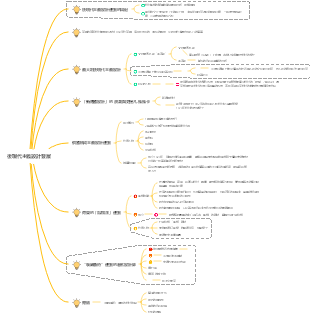
PS筆記:入門到精通
第十二講 顏色模式
補色
相對應180度的顏色值
LAB
L
明度值表達
AB
顏色值表達
A
深綠色-灰色-粉紅色
B
藍色-灰色-黃色
通道面板
顏色通道(原色通道)
rgb模式情況,三個顏色通道和一個複合通道
alpha(選區)通道
專色頻道
用於特殊油墨的印刷
新文件時,顏色模式的選擇
如果用於螢幕顯示,用rgb模式
如果用於印刷(列印) 應該新建什麼模式
cmyk模式
在這種模式情況下,看到的顏色,都是可以列印出來的
缺點:有些指令不支援cmyk模式
rgb模式
優點:所有的指令都是基於rgb模式開發
缺點:可能做的時候,看到的顏色,不能印出來,導致出現色差
如果所有的顏色都在cmyk色域內,那麼列印就沒有色差了嘛?
一定會有
顯示器不準確
列印的油墨顏色發生變化
第十三講 色調的調整
反相
ctrl i
補色的表達形式
亮度對比度
亮度-亮度值調節時單位比較小的調節
對比
弱對比
弱對比可以使亮的變暗,暗的變亮
強對比
強對比就是亮的更亮,暗的更暗
色階
ctrl L
左側滑桿時控制畫面當中暗部,右側為高光區域,中間滑桿是中間調
在色階通道面板裡,可以調整整個畫面的顏色強度,我們選擇其中一個顏色通道來進行調整,可以改變影像的顏色
輸出
暗部滑桿往右滑,可以讓畫面當中暗的地方變亮,亮度滑桿往左滑,可以讓畫面較亮的地方變暗
三根吸管
蒙特內
點擊哪裡,哪裡變成黑場
在圖片中最暗的地方進行點擊
白場
點擊哪裡,哪裡變成白場
圖片中最亮的地方點擊
灰場
點擊哪裡,哪裡變成灰場
應該在本來使灰色的地方,但現在不是灰色的地方點
色階曲線的差異
最大的差異在於提亮的過程中對飽和度與對比的影響
曲線提亮的同時飽和度的保留比較好,然後會提升對比度
色階在提亮的過程中飽和度會下降,對比也會下降
曲線
ctrl m
三個吸管。黑場,灰場,白場,黑是壓暗,白是對整個畫面進行提亮,灰是針對整體。 (主要針對的是對畫面的亮度的調整)
傻瓜式操作
新增錨點
刪除錨點
反相曲線
平衡曲線
頻道
選擇某一個顏色的通道的時候,往上拉,相當於提他的明度。往下拉,相當於加他的補色
色彩平衡
ctrl b
陰影:針對畫面當中的暗部
中間調針對畫面當中的整體調節
高光針對整體畫面當中的亮度調節
保留明度
可以使畫面當中明亮部分給予保留
紅
青
綠
洋紅
藍
黃
直方圖
直方圖(長條圖)
最暗使黑色,亮度為0,最亮使白色,亮度為255
像素的顏色亮度等級(色階) 0到255(全色階)
第十四講 色相的調整
色相的飽和度
色彩的三要素
色相
飽和度
明度
飽和度
提高/降低顏色的鮮豔程度
如果在全圖模式,將飽和度降到-100,圖片就會變成黑白圖片
明度
提高或降低顏色的原理
相當於是在顏色裡面,加上黑色或白色
如果提高明度,在顏色裡面加入白色
如果降低明度,在顏色裡面加入黑色
如果降低明度 顏色的飽和度會降低
如果提高明度 顏色的飽和度也會降低
無論提高或降低明度,都會影響飽和度
單獨選擇一個顏色,會有4個滑塊,4個滑塊會組成3個區間
最中間的 代表改變程度比較大
兩邊的兩個區間 越遠離的區域 改變程度 越弱
著色
勾選上著色後 圖片會變成單色的照片
如果的純白色 勾上著色 怎麼使用
先降低明度 變成不是純白色
如果的純黑色 勾上著色 怎麼使用
先提高明度 變成不純黑色
調整圖層
用調整圖層 和直接在某一個圖層上用快捷鍵 有什麼差別
調整圖層的優勢
1.自備蒙版
2.調整的參數可以保留
調整圖層的調色特點
將下層所有圖層的蓋印進行調色
可選顏色
如果你想調整哪個顏色,先在顏色裡面,選擇哪一個顏色
四個滑桿
青
只更改(提高/變暗)紅色通道,不會更改其他通道
洋紅
只更改(提高/變暗)綠色通道,不會更改其他通道
黃色
只更改(提高/變暗)藍色通道,不會更改其他通道
黑色
同時更改三個頻道
紅色鉛筆
r
比較大,接近255
g
比較小,接近0
b
比較小,接近0
青色
r
0
g
255
b
255
洋紅鉛筆
r
接近255
g
接近0
b
接近255
相對和絕對
絕對改變的程度,比相對會更大一些(或一樣大)
小清新
顏色比較亮麗,飽和度比較高
綠色盡量往青色走
第十五講 其他顏色調整指令
去色
ctrl shift u
可以把畫面中的顏色給丟掉
反相
ctrl i
補色的表達形式
曝光度
曝光度
針對於畫面的亮度
位移
灰階
黑白
兩種表達形式
一種是黑白明暗調整 可以針對顏色調整明暗
一種是彩色的明暗調節 混合模式改成明度
黑白跟去色的差別:黑白可以改變明度,去色不可以改
顏色查找
濾鏡-對於整個畫面而言會產生相對應的變化
色調分離
可以把豐富的色調值去進行極端化 數值越大,顏色越細膩,越豐富,但是肉眼觀察不出來
色調均化
他可以是畫面的明度值達到一直的狀態 使用方法,就一步
漸變映射
可以迅速的給我們整個畫面進行色調調節,使用的時候混合模式改為柔光
陰影/高光
就是改變陰影和高光的,陰影是做提亮,高光是做壓縮的
HDR
高範圍色調調節,還原真實畫面效果
自然飽和度
用於攝影後期
自然飽和度控制鮮豔程度小,飽和度控制鮮豔程度大,自然飽和度對一些不是很鮮豔的色調值進行進一步鮮豔,對於一級達到平衡的區域基本沒什麼變化
調整圖層
優點
自帶蒙版,可以隨時塗抹不想要調整的區域
還可以雙擊調整圖層的縮圖,調出面板後,恢復參數
第十六講 混合模式(上)
混合模式是兩個以上圖層疊加產生的
背景圖層是不行的
混合的幾個概念
基色層
位於混合層下面的和混合層要發生混合的圖層叫做基色層
在基色層裡面的顏色叫做基底色
混合層
發生混合模式改變的圖層叫做混合層
在混合層裡面的顏色叫做混合色
結果層
發生混合模式後的效果
混合後的顏色稱為結果色
同源圖層
就是上下兩個圖層完全一樣去混合
正常組
正常
去降低圖層不透明度,就能做一個融合效果
溶解
在這個圖層基礎之上,降低不透明度,隨機去進行顆粒值遺失,遺失的部分會露出下方圖層
加深模式
變暗
比較兩個圖層,目前圖層中較亮的像素會被底層較暗的像素替換,亮度值比底層像素第的像素保持不變
基色
r 79 g 83 b 128
混合色
r 126 g 52 b 29
結果色
r 79 g 52 b 29
結論
基色和混合色的r g b三個通道,分別進行比較,誰小取誰
正片疊底
將基底色和混合色相乘,然後再除以255,得到了結果色的顏色值,結果色總是比原來的顏色更暗
一般做投影的時候用的比較多
正片疊底和變暗的區別
正片疊底混合後,更加的柔和一些
變暗模式的結果色,不一定是兩個圖層決定
r 50 g 39 b 78(基底色)
r 128 b 139 g 102(混合色)
結果色 = 基色
一家人 爸爸 媽媽
兒子
只仿媽媽
女兒
爸媽的基因都有
加深
顏色加深
兩個正常的攝影照片,我們不會用
兩個純色圖層混合意思不大
一個純色和一個正常的攝影照片:可以更改照片的色調
線性加深
兩個正常的攝影照片,我們不會用
兩個純色圖層混合意思不大
一個純色和一個正常的攝影照片:可以更改照片的色調
深色
比較兩個圖層的所有通道值的綜合並顯示值較小的顏色
減淡模式
變亮
變亮 去黑留白,和變暗相反 基色和混合色做比較,哪個數值大,就選擇哪一個作為結果值
基色 57
混合色 112
結果色 112
濾色
淺色出現,深色不出現,產生的影像更加明亮。與正片疊底相反
去黑留白
螢幕模式
模擬螢幕的發光原理
頻道也可以模擬螢幕的發光原理
濾色模式的摳圖
1.黑底
2.半透的物體
色彩減淡
兩個正常的攝影照片,我們不會用
兩個純色圖層混合意思不大
一個純色和一個正常的攝影照片:可以更改照片的色調
線性減淡
兩個正常的攝影照片,我們不會用
兩個純色圖層混合意思不大
一個純色和一個正常的攝影照片:可以更改照片的色調
淺色
比較兩個圖層的所有通道值的總和並顯示數值較大的顏色,不會產生第三種顏色
第十七講 混合模式(下)
對比模式
提高對比(暗的更暗,亮的更亮),屏蔽灰色
疊加
中間色調變化,高光和暗部區域基本保持不變,用白色進行增亮,用黑色壓暗,高於50明度提亮,低於50明度壓暗
對顏色進行正片疊底或過濾,基本上取決於基底色
如果基色的rgb值,大於128,就是濾色,小於128就是疊底
基色 r 28 g 136 b 99
混合色 r 158 g 26 b 138
結果色
r 執行 正片疊底的公式
g 執行 濾色的公式
b 執行 正片疊底
結果色 受基色的影響比較大
柔光
如果混合色顏色比基色顏色的像素更亮,那麼結果色將更亮,如果混合色顏色比基色顏色的像素更暗,那麼結果將更暗,他會使圖像的亮度反差增大
上色
修圖
同源圖層的混合,可以去灰
強光
如果混合色彩亮度高於50%灰,影像會亮,如果低於50%,影像會暗
會比柔光的效果更強
對顏色進行正片疊底或過濾,取決於混合色
如果混合色的rgb值大於128,就是濾色,小於128就是正片疊底
基色 r 28 g 136 b 99
混合色 r 158 g 26 b 138
結果色
r 執行濾色模式的公式
g 執行正片疊底的公式
b 執行濾色的公式
結果色受混合色的影響比較大
亮光
調整對比以加深或減淡顏色
會比強光更強
線性光
透過減少或增加亮度,來使顏色加深或減淡
會比亮光更強
點光
他會根據混合色的顏色數值來取代對應的顏色
實色混合
混合色 基底色<255結果色 = 0
結果色一定是8種顏色 黑和白,還有六大主色
混合色 基底色>=255 結果色=255
比較模式
差值
用高值去減低值作為合成後的顏色
基色 r 28 g 96 b 207
混合色 r 99 g 27 b 107
結果色 r 71 g 69 b 100
排除
白色與基色混合得到基色補色,黑色與基色混合得到白色
減去
上方顏色值比下方大的時候,顏色為0,下方顏色值大的時候=下方減上方顏色值的差,然後白色與基色混合得到黑色,黑色與基色混合得到基色
基色 r 28 g 96 b 207
混合色 r 99 g 27 b 107
結果色 r 71 g 69 b 100
劃分
基色大於或等於混合數值時,混合出的顏色為白色,基色數值小於混合色,所得的結果色比基色安逸些,白色與基色混合得到基色,黑色與基色混合得到白色
色彩模式
色彩的三要求
色相
飽和度
明度
色相
用上方色相去替換下方色相
飽和度
把上方的飽和度換到下方圖層
顏色
把上方顏色替換給下方顏色
明度
把上方圖層明度替換下方明度
進階混合
挖空
淺
如果設定淺挖空的圖層,不在圖層裡面,則和深挖空沒有差別,直接挖空到背景圖層
如果設定淺挖空的圖層,在圖層裡面,則只能挖空該群組裡面位於該挖空圖層下面的圖層
深
直接挖空到背景圖層
如果沒有背景圖層,直接挖空成透明
混合顏色帶
本圖層
控製本圖層的隱藏
滑桿兩端的亮度被隱藏
下一圖層
控制下一圖層的顯示
第十八講 鋼筆工具
鋼筆 P
特點:可以允許不被列印出來的,也是可以允許不閉合狀態的
可以繪製路徑
路徑可以轉為選區,可以用來摳圖
優點:只要人眼看出來邊界,就可以用鋼筆工具做路徑把他摳出來
缺點:效率低
可以繪製或編輯形狀
兩種不同的形態
一種時直線繪製
一種是曲線繪製
滑鼠的狀態
(星號)代表重新繪製一條新的路徑
一條路徑繪製的過程中,鋼筆工具的右下角什麼都沒有
⚪(圓圈)代表點擊後路徑進行封閉
Backspace / delete 按一次單次撤銷,再按一次全部取消
ctrl alt z 可以多次撤銷
路徑
路徑的結束
按住ctrl鍵,暫時切換到小白工具,在文件的其他地方(不要在路徑上)點選就可以結束一條路徑的繪製
ESC鍵取消,按一次結束路徑,結束之後就可以繼續繪製新的路徑,按2次可以清除路徑
ctrl 點選空白區域,結束繪製路徑,就可以去繪製新的路徑了
接著繪製
對於已經結束的路徑,可以將滑鼠點選該路徑的端點,就可以接著繪製了。
繪製曲線
點擊的時候按住滑鼠左鍵不放手,可以控製曲線的弧度
路徑的刪除
直接選擇相對應的路徑,滑鼠右鍵選擇刪除路徑
把工作路徑面板拖曳到垃圾桶也可以刪除
CTRL 回車:路徑轉選區(路徑可以不閉合,選區必須閉合)
路徑的隱藏與顯示
CTRL h 可以把畫布當中的路徑和參考先一起隱藏
ctrl shift h可以單獨隱藏或顯示路徑
在路徑面板裡,想看一個路徑就單選,想看全部就連選,載入選區就CTRL 點擊圖層縮圖,或者下面第三個圖標,然後按住alt鍵可以出現錨點
選區轉路徑
在路徑面板裡可以把選取範圍轉換成路徑
shift:可以繪製45度
在鋼筆工具前提下,我們選擇小白,小白可以對錨點進行單獨選擇以及編輯,小黑就是選中路徑的,鋼筆工具前提下,默認按ctrl鍵,出來的是小白。
錨點空心是代表沒有選中哦,實心是代表選中了的
路徑選擇工具(小黑工具)
選擇路徑
點選(框選)路徑上的任何一個地方,就可以把這條路徑完全選擇
對多條路徑進行選擇的時候
1.直接框選多個路徑
2.可以先選擇一條,然後按住shift鍵不放,再點選其他路徑進行加選
移動路徑
直接用小黑工具,拖曳選擇的路徑就可以移動了
複製路徑
ctrl j 或按住alt鍵拖曳路徑就可以複製路徑了
直接選擇工具(小白工具)
可以移動曲線上的控製手柄,可以調整曲線的弧度
可以移動錨點(單獨的錨點或部分錨點)實現路徑的編輯
使用鋼筆工具的時候,按住ctrl鍵可以暫時切換到小白
轉換點工具
使用鋼筆工具的時候,按住alt鍵,可以切換到轉換點工具
1.可以打斷控製手柄,使得調整的時候可以對一個路徑片段進行調整(一旦打斷後用小白工具調整也是可以的單獨調整)
2.可以掐斷控製手把(必須是鋼筆工具臨時切換的時候,可以掐斷
3.可以轉換錨點的性質
可以將直線錨點變成曲線錨點
需要拖曳
可以將曲線錨點變成直線錨點
直接點擊
第十九講 形狀工具以及路徑片段的編輯
形狀工具
形狀圖層
填充
無填充
純色填充
漸變填充
圖案填充
描邊
無描邊
純色描邊
漸層描邊
圖案描邊
描邊選項
設定描邊的線條
對齊
居內
沒有倒角
居中
居外(外部)
端點
描邊必須有斷開的地方可以
角點
內描邊是沒有倒角的
屬性面板
CC版本的新功能
矩形工具,圓角矩形工具,橢圓工具 可彈出
形狀的移動
小黑工具,可以單獨移動
形狀的複製
按住alt鍵,用小黑工具直接拖曳到,就可以複製
形狀的羽化
直接使用屬性面板中的羽化,過程中,按住shift鍵,可以繪製正方形
矩形工具
矩形工具
圓角矩形工具
橢圓工具
繪製規則
繪製過程中,按住shift鍵,可繪製正圓
繪製過程中,按住alt鍵,可以繪製從中心(滑鼠落點)向四周的橢圓
按住alt鍵和shift鍵,可以繪製從中心向四周的正圓
多邊形工具
按住shift鍵,可以將多邊形的角朝向特殊
水平,垂直,45度
三角形工具(2021)
直線工具
按住shift鍵,可以繪製水平,垂直或45度的直線
自訂形狀工具
按住shift鍵,可以等比繪製
定義形狀的時候,必須要有路徑或形狀才可以定義
鋼筆工具繪製形狀
堆疊法繪製圖標
按住alt鍵點選錨點往出拖曳可以拉出曲柄
路徑片段的編輯
編輯
自由變換
複製
ctrl j
刪除
刪除某一個片段
用小白單獨選擇那一條路徑 ,直接刪除
在上面加一錨點,然後直接刪除(delete)
複合路徑
如果一個圖層裡面有多個路徑的描邊,則會自動封閉
路徑面板
路徑面板中的縮圖
路徑縮圖可以作為布林運算的參考
灰色
灰色的地方代表,轉為選區之後是沒有選中的地方
白色
白色的地方代表,轉為選區之後是被選中的地方
路徑的隱藏
1.ctrl h 隱藏路徑
2.按回車鍵隱藏 = 在路徑面板上不選這條路徑
工作路徑
臨時路徑
當他隱藏的時候,重新繪製新的路徑會被替換
路徑的儲存
支援路徑的格式,psd,jpg
向量蒙版的創建
繪製完路徑後,點選鋼筆工具,屬性,裡面的建立,蒙版
繪製完路徑後,按住ctrl鍵,點選路徑面板底部的建立蒙版按鈕,或點選圖層蒙版底部,蒙版按鈕
向量蒙版的顏色
灰色
隱藏
白色
顯示
編輯方式可以用向量工具,比如小黑,小白進行編輯
鋼筆工具的布林運算
合併形狀
並集(加入選區)
減去頂層形狀
差(選區減)
與形狀區域相交
相交(與選區相交)
排除重疊形狀
排除(相交的地方不選,選擇兩個沒有相交的地方)
第二十講 形狀的布林運算及切割法繪圖
同一個形狀圖層內的形狀
形狀圖層的合併
必須選取要合併的形狀圖層之後,才能用ctrl E
在同一個形狀圖層裡面
填滿只能有一個顏色(純色,漸層,圖案)
描邊的大小也只能是同一的
描邊選項裡面也是只能有同一種選項(描邊的位置,倒角,連接埠)
已經有了一個形狀圖層,如何繪製的時候可以直接繪製到已經存在的形狀圖層裡面
條件:該形狀圖層裡面,必須有路徑在顯示
1.直接在形狀圖層屬性欄裡面,切換為合併形狀
2.繪製前,按住shift鍵可以直接繪製一個正圓(正方形)到該形狀圖層裡面(如果不想要正方形(正圓)在繪製的過程中,鬆開shift鍵
3.繪製前按住alt鍵,可以直接繪製一個從中心向四周的形狀,而且是直接做的減去頂層
同一個形狀圖層內的形狀 對齊的問題
不能使用移動工具了,因為移動工具是對圖層進行對齊的,現在只有一個圖層
用的是形狀工具 屬性列裡面的對齊
選擇哪幾個形狀,就將哪幾個形狀對齊
將選區切換為畫布的時候,都是以畫布為基準
形狀的複製
複製後是新的圖層
ctrl J 複製選取的形狀為新的形狀圖層
按住alt鍵,在圖層面板裡面,拖曳要複製的圖層
直接將要複製的圖層拖曳到圖層面板底部,第2個按鈕
用移動工具,按住alt鍵,在文件裡面,拖曳要複製的圖層
同一個圖層裡面進行複製
按住alt鍵,用小黑工具,拖曳要複製的圖層
不同位元複製
選取要複製的形狀,然後ctrl C 複製,ctrl v 貼上
同為複製貼上
同一個圖層裡面的形狀層級問題
後來者居上
誰是後面來的,誰的層級就是最高的
布林運算
條件
1.必須是同一個形狀圖層內的形狀才可以布林運算
2.只有高層的形狀向底層及的形狀運算
形狀的布爾運算
合併形狀
減去頂層形狀
特點
1.設定減去頂層的形狀,會消失
2.可以鏤空比他層級耕地的與他重疊的形狀
如果最下層設定了減去頂層形狀,這個時候,最下層的形狀會消失,其他地方全部填上原來形狀的顏色(相當於是一種錯誤)
與形狀區域相交
排除重疊形狀
鋼筆工具的布林運算
鋼筆工具做布林運算的時候,是後面畫的路徑和前面畫的路徑進行運算,原因是前面的路徑層次低,後面畫的層級高,只有高層及向底層進行運算
切割法繪圖
堆疊法
也就是一個圖層,一個圖層的堆疊稱為圖標
切割法
做減法(從一個大的形狀裡面 減去)
第二十一講 圖層樣式及應用
智慧型物件
1.智慧型物件圖層圖片不失真
2.可以做樣機
他對於我們的圖片,做了一期記錄的作用,在他的指定範圍內,不管你怎麼樣去調他,他都會適應匹配的方式給你一個呈現
在文件內新建圖層,滑鼠右鍵可以轉換智慧型物件,可以做樣機,雙擊我們可以j進去圖層內部去對內容進行修改.然後ctrl s儲存,其內容就可以應用上
斜面與浮雕
是做圖形的立體效果的
樣式裡面有兩個東西比較常用,一個是外斜面,一個是內斜面,外斜面就是說這個東西相當於貼圖,然後他的立體感是從外側而來的,內斜面就是這個圖形本身去產生的一種立體效果
上亮下暗為凸起,上暗下亮為凹陷
大小就是大小值,他主要指的是前面的哪個面啊,前面這個它的縮放的一個程式。
軟化值就是他的邊緣柔和程度
描邊
「描邊」效果可以使用顏色,漸層或圖案描繪物件的輪廓,它對於硬邊形狀,如文字等特別有用。
內陰影
「內陰影」效果可以在緊靠圖層內容的邊緣內添加陰影,使圖層內容產生凹陷效果
內發光
「內發光」效果可以沿著圖層內容的邊緣向內創造發光的效果
光澤
「光澤」效果可以施加光滑光澤的內部陰影,通常用來創建金屬表面的光澤外觀
顏色疊加
顏色疊加將在圖層物件上疊加一種顏色,即用一層純色填滿到應用程式樣式的物件上
漸層疊加
漸層疊加在圖層物件上疊加一種漸層顏色
圖案疊加
圖案疊加在圖層物件上疊加圖案
外發光
外發光從圖層對象,文字或形狀的輪廓邊緣向外添加發光效果,外發光使輪廓邊緣向外均勻擴散,與內發光相反
投影
「投影」效果可以為圖層內容添加投影,使其產生立體感。混合模式:用來設定投影與下方圖層的混合方式,預設為「正片疊底」模式
超橢圓
用橢圓工具,ctrl t 右鍵選取變形,選擇膨脹
第二十二講 文字工具,段落文字,路徑文字
文字的輸入
結束輸入
1.直接點選屬性欄裡面,提交按鈕
2.ctrl 回車 結束輸入
3.大鍵盤數值區域,右下角的enter(回車)
4.按esc鍵也可以(2017以上版本)
雙擊文字圖層的縮圖,可以全選該圖層中的所有文字
文字顏色的更改
可以直接在文字工具屬性列裡面,更改顏色
直接用填滿方式(填滿前景色,填滿背景色)來換色
文字的單位(點)
1點 = 4像素
想單獨對一個圖層裡賣弄某一個胡總和某些文字進行編輯
可以單獨選擇一個或多個文字進行編輯(大小,顏色,字體)
文字工具的字體
是PS軟體自動讀取你電腦裡面的字體
你電腦裡面有什麼字體,PS就有
字型的安裝
安裝某一種字體,直接點擊安裝就可以
可以直接複製貼上到你的字體的資料夾裡面
C盤》windows》fonts
表情符號字體(2019版)
字形面板
文字換行
回車換行
抗鋸齒選項
無
當字體比較小的時候,看起來有點虛的時候,可以選擇無
文字變形
字元面板
設定行間距
先要選取文字(不只是選取圖層),按住alt鍵和↓增加行間距
先要選取文字(不只選取圖層)按住alt鍵和↑縮小行間距
設定字間距
先要選取文字(不只選取圖層)按住alt鍵和→增大字間距
先要選取文字(不只選取圖層),按住alt鍵和←減少字間距
設定基線偏移
是設定角標和底標的位置的
仿粗體
仿粗體的文字,無法轉為形狀
全部大寫字母
只對小寫字母可以使用
全部小寫字母
只對小寫字母可以使用
文字轉形狀
仿粗體的文字,無法轉為形狀
段落文字
路徑文字
第二十三講 濾鏡上
液化
第一個向前變形功能,主要用三個,大小就是筆刷大小,濃度30是 覆蓋範圍,往左覆蓋小,往右覆蓋大,壓力,主要是把控力度的30
第二個按鈕功能就是重建
第三個平滑工具,可以把做的多的地方,平滑一下
第四個順時針旋轉。對於局部位置去進行旋轉調節,筆刷大小一定大於調節的位置,他跟速率有關係,代表旋轉快慢,往左越慢,往右越快,按住alt鍵不鬆手是逆時針
第五個是褶皺工具,是縮小的
第六個膨脹時放大的
第七個左推跟向前工具時一樣的,就是表達形式不一樣,按住滑鼠左鍵不鬆手,從下往上推,左側代表縮進,從右往左推是下方縮放,從上往下,右側為縮放
第八個凍結蒙版,可以凍結其他區域進行傲虎,右側可以更改蒙版顏色
cr濾鏡
色溫就是冷暖調
色調就是中性調
曝光就是亮度加強,曝光加暗
對比度右邊強對比,左邊弱對比
清晰度為銳利
去除,它可以把不好的顆粒感進行一個去除
銳利化就是讓畫面你變的稍微清晰點,越往右畫面越清晰
減少雜色他可以直接的去進行去除
色相飽和度,他有一個範圍,在範圍內調整
鏡頭校正就是陰影暗角
效果就是顆粒感
消失點
可以給一些透視影像,進行圖片貼合
模糊
動態模糊
運用了這個濾鏡之後,整個圖片就可以呈現出一種運動模糊的狀態
表面模糊
輪廓線的模糊程度比較弱,對點的模糊程度比較高,會更強,半徑是調整模糊的範圍,閾值時調整模糊的程度。
徑向模糊
旋轉
呈現出一種徑向模糊的狀態
縮放
圖片由四周向著中心模糊
高斯模糊
使用了這樣的一個模糊濾鏡之後,整個圖片的雜點就少了很多,圖片在細節方面就會更加的統一。
鏡頭模糊
用來做出類似相機鏡頭效果的濾鏡
模糊畫廊
場景
可以透過定點才控制模糊程度,場景模糊可以用來製造「大光圈聚焦」的效果,或是方便我們實現對於場景的局部虛化。
光圈
限定一個橢圓形的區域,區域可以具體的進行調整
傾斜
可以透過拖曳去調整光圈位置和模糊程度
路徑
自動加入到影像一個路徑,控制模糊的方向
旋轉模糊
智慧濾鏡
將普通的圖片轉為智慧型對象
可以進行反覆修改和編輯
重複濾鏡
快捷鍵ctrl f 可以再次執行上次的濾鏡操作
第二十四講 濾鏡中
風格化
風
只能從亮像素到暗像素的方向移動,不能從暗像素到亮像素的方向移動
反差越大,運動的越遠
方法
風
柔邊
大風
硬邊
颶風
拼貼
拼貼數
短邊(文檔的長和寬裡秒你,小的那個邊)的拼貼的塊數
曝光過度
把圖片做反相(越暗的地方,反相的沒有那麼明顯)
扭曲
波浪
可以讓圖片發生像波浪一樣的扭曲(扭曲的程度可以設定的很大)
正弦
三角
波紋
像河裡的水波一樣進行扭曲
水波
可以做出像在水裡面丟石頭一樣的漣漪
極座標
從平面座標到極座標
從極座標到平面座標
經常和風濾鏡,結合在一起,可以從某個方向變成做四周的方向
擠壓
像素從上下左右四個方向,向中心移動
如果有選區,將會以選區的中心點為擠壓的中心(如果沒有選區,將以文件的中心為擠壓中心
球面化
像素從中心向四周進行運動,中心擴展的比較的大,四周遠離中心地方,擴展比較小。
旋轉扭曲
以某一個中心為旋轉中心,進行扭曲旋轉
置換
可以將像素隨著某個置換圖層的明暗而移動
銳化
銳化
把明暗交界線,反差變的更大,原來亮的地方比較亮,暗的地方比較暗
只銳化一個像素
進一步銳化
和銳化的範圍是一樣的,但是銳化的程度時銳化指令的3倍
USM銳化
數量
銳化的強度
半徑
銳化的時候對邊緣影響的範圍
閾值
控制反差大小銳利化的地方,只能銳利化反差比閾值大的輪廓線
也就是一些小的反差,可以透過提高閾值來排除,只留下反差比較大的地方進行銳化
像素化
就是把像素結塊
方形
馬賽克
圓形(半調)
彩色半調
最大半徑時指最暗的地方,圓點的半徑
通道1,通道2,通道3,通道4,設定每一個通道,原點的排列角度,如果角度相等,三個通道的原點就會重疊(通道4指揮對CMYK的K通道作用)
多邊形
晶格化
第二十五講 濾鏡下
渲染
火焰
要有路徑才能使用
圖片框
不需要路徑
樹
可以有路徑,可以沒有,如果沒有路徑,就是一顆完整的樹,如果有路徑,則就是一個樹的枝幹沿著路徑的方向
雲彩
只能前景色,背景色有關,跟圖層的內容沒有關係
分層雲彩
跟選擇的圖層內容有關,也跟前景色,背景色有關
分層雲彩濾鏡的效果,是雲彩濾鏡在空白圖層上執行的效果,和圖層的差值模式
鏡頭光暈
纖維
跟前景色,背景色有關,跟圖層內容沒有關
可以在空白圖層上使用
雜色
添加雜色
做材質
蒙塵與刮痕
中間值
把中間亮的像素擴展到暗像素和高像素上
去除雜點
其他
最小值
把暗像素往亮像素那邊擴散
最大值
把亮像素往暗像素那邊擴散
濾鏡庫
使用方法
外置濾鏡
外置濾鏡的字尾.8bf
外置濾鏡怎麼安裝
右鍵點選PS快捷鍵》屬性》開啟檔案所在的位置》plug-ins
有些濾鏡版本不支援
第二十六講 時間軸與幀動畫
時間軸面板
CC以上版本都是時間軸
CS6以下版本是動畫畫板
動畫格式是gif格式
ctrl shift alt s儲存為web所用格式
影格動畫
影格
幀動畫的原理:有很多不同幀連續進行快速播放,就形成了動畫
怎樣才能得到不同的幀呢
不同的幀是有不同的圖層決定的
在更改內容的時候,和該圖層相關的幀都會改變(3種情況除外)
更改圖層的位置
更改圖層不透明度
改變圖層的效果(圖層樣式)(不是所有的都不發生)
幀的來源:複製出來的(點擊幀動畫 畫板倒數第二個按鈕)
影片時間軸動畫
原理:找兩個關鍵位置(稱為關鍵影格)兩個關鍵影格之間自動新增動畫
如果要使用自由變化做動畫,圖層必須是智慧型物件才可以
動作
就是錄製的操作步驟
第二十七講 批處理,邊緣及毛髮的摳圖
批次處理
批量處理
把大量的圖片匯入到一個文件裡面,不用一個一個拖了
更改大量圖片的尺寸
毛髮的摳圖
調整邊緣(2015和2015年版本以下)
用快速選擇工具,選擇人物的時候,要選擇大致輪廓
人物的身體要精確選擇
人物的頭髮可以大致選擇
進入調整邊緣
視圖模式》背景圖層
半徑 將圖片分成了幾部分
半徑以外
像素被刪除
半徑以內
像素被保留
半徑本身
像素有捨有留
為什麼留下頭髮絲,其他的會被刪除
因為頭髮是邊緣
用調整半徑工具塗抹,塗抹哪裡,哪裡警告半徑
平滑
可以消除邊緣的鋸齒
會將頭髮變糊
對頭髮有害
羽化
可以將生硬的邊緣變得柔和
會將頭髮絲變糊
對頭髮有害
淨化顏色
對頭髮絲有幫助
移動邊緣
對頭髮有幫助,但不是越大越好
選擇並遮住(2017及2017以上版本
進入選擇並遮住後,選擇視圖裡面的圖層
用左邊第二個工具:調整邊緣畫筆工具,塗抹
第二十八講 頻道的摳圖與計算指令
色彩範圍
取樣顏色
可以自己選擇需要摳取的顏色範圍
紅色,黃色,綠色,青色,藍色,洋紅
可以透過指定某個顏色來摳取畫面中相同的顏色
高光 中間調 陰影
可摳取畫面中範圍輪廓不確定的光影區域
三個小吸管
第一個吸管工具(新選區)
第二個吸管帶著小加號,加入取樣
第三個吸管帶著小減號,從取樣中減去
色彩容差
所選顏色的亮度範圍,容差值越大,選取的色彩範圍越大
預覽方式
選擇範圍:就是以灰階顯示,白色的是選區,黑色是選區外,灰色是半透明選區
影像:原圖顯示
圖片進行分類
第一類:有清晰的邊緣
選區工具
畫筆
第二類:複雜的邊緣
動物的毛髮,人物頭髮
調整邊緣
選擇並遮住(2017以上版本)
第三類:透明(半透)
玻璃,水滴,婚紗等
頻道
頻道
頻道
灰色影像
頻道可以進行選區存儲
通道是明度值的表達形式
顏色通道
例如在RGB模式下,紅 綠 藍
複合通道
不包含任何編輯狀態的
alpha通道
透明頻道(可任意編輯頻道)
不透明狀態:黑白(主體為白)(選擇對比反差大的一個)
半透明狀態:黑白灰(水杯,婚紗)
單色頻道
非正常通道(破壞通道)
專色頻道
計算命令
是通道和通道的混合得到新的通道(alpha通道)