 Wondershare EdrawMind
Galeria de mapas mentais Mappa mentale dei big data
- 19
Mappa mentale dei big data
Questo è un articolo sulla mappa mentale dei big data e sull'introduzione ai big data per aiutare i lettori a comprendere sistematicamente i big data. Viene introdotto in dettaglio e descritto in modo esauriente. Spero che possa aiutare gli amici interessati a imparare.
Editado em 2023-12-03 18:04:17
- Microbiologia medica Infezione batterica e immunità
Microbiologia medica, Infezioni batteriche e immunità riassume e organizza i punti di conoscenza per aiutare gli studenti a comprendere e ricordare. Studia in modo più efficiente!
- teoria cinetica dei gas
La teoria cinetica dei gas rivela la natura microscopica dei fenomeni termici macroscopici e le leggi dei gas trovando la relazione tra quantità macroscopiche e quantità microscopiche. Dal punto di vista del movimento molecolare, vengono utilizzati metodi statistici per studiare le proprietà macroscopiche e modificare i modelli di movimento termico delle molecole di gas.
- Breve História do Tempo
Este é um mapa mental sobre uma breve história do tempo. "Uma Breve História do Tempo" é um trabalho científico popular com influência de longo alcance. Ele não apenas introduz os conceitos básicos da cosmologia e da relatividade, mas também discute os buracos negros e a expansão. Do universo. questões científicas de ponta, como inflação e teoria das cordas.
Mappa mentale dei big data
- Microbiologia medica Infezione batterica e immunità
Microbiologia medica, Infezioni batteriche e immunità riassume e organizza i punti di conoscenza per aiutare gli studenti a comprendere e ricordare. Studia in modo più efficiente!
- teoria cinetica dei gas
La teoria cinetica dei gas rivela la natura microscopica dei fenomeni termici macroscopici e le leggi dei gas trovando la relazione tra quantità macroscopiche e quantità microscopiche. Dal punto di vista del movimento molecolare, vengono utilizzati metodi statistici per studiare le proprietà macroscopiche e modificare i modelli di movimento termico delle molecole di gas.
- Breve História do Tempo
Este é um mapa mental sobre uma breve história do tempo. "Uma Breve História do Tempo" é um trabalho científico popular com influência de longo alcance. Ele não apenas introduz os conceitos básicos da cosmologia e da relatividade, mas também discute os buracos negros e a expansão. Do universo. questões científicas de ponta, como inflação e teoria das cordas.
- Recomendado para você
- Descrição

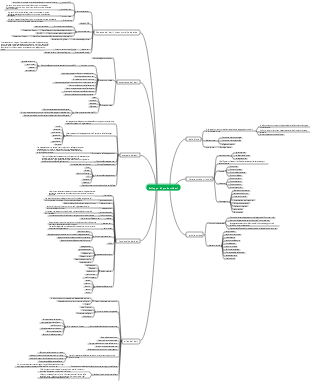
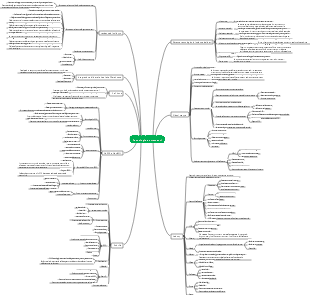
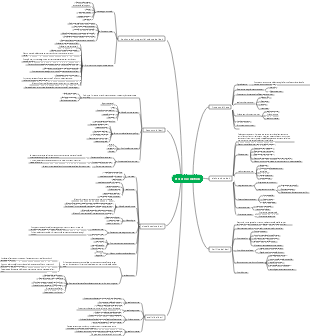
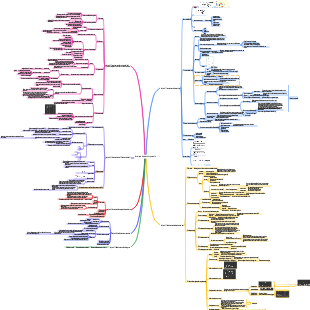
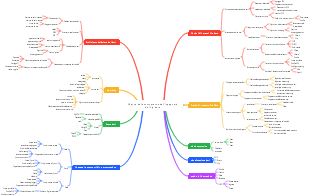
Grandi dati
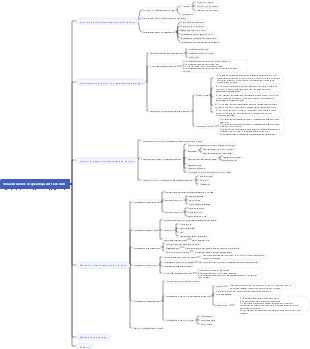
Panoramica dei big data
L’era dei Big Data
Internet e Big Data
È emerso Internet
Internet dà vita ai big data
Informatica e Big Data
Tecnologia di raccolta delle informazioni
tecnologia di archiviazione delle informazioni
tecnologia di elaborazione delle informazioni
tecnologia di trasmissione delle informazioni
Cloud computing e big data
Internet delle cose e Big Data
Concetto di grandi quantità di dati
Big data in senso stretto
Una raccolta di grandi quantità di dati difficile da gestire con le tecniche generali esistenti
Big data in senso lato
Per big data si intendono le enormi quantità di dati, o enormi quantità di dati, generati nell’era dell’esplosione dell’informazione e la conseguente serie di cambiamenti nella tecnologia e nei concetti cognitivi.
Caratteristiche dei big data
Grande quantità di dati Volume
Grande capacità di stoccaggio
Grande incremento
Varietà di tipi di dati
Molte fonti
Molti formati
Velocità dati elevataVelocità
dati di altezza
La densità del valore dei dati è bassaValore
L’importanza dello sviluppo dei big data
Il modo di pensare cambia nell’era dei big data
I big data e la loro natura
I dati, come modo di esprimere informazioni, sono il risultato dell'azione congiunta di materia e coscienza.
I dati hanno una realtà oggettiva
Tre grandi cambiamenti nell’era dei big data
Il modello full data nell’era dei big data
Accetta la natura mista dei tuoi dati
Consentire l'imprecisione
Più i dati sono complessi, meglio è
La promiscuità è l’approccio standard
nuova progettazione della banca dati
Evidenziare la correlazione dei dati piuttosto che la causalità
La correlazione è la chiave della previsione
Esplora il "cosa" piuttosto che il "perché"
Comprendere il mondo attraverso causa ed effetto
I Big Data diventano un vantaggio competitivo
Aumento della domanda di applicazioni Big Data
L’ascesa delle applicazioni dei big data
La risposta in tempo reale è un nuovo requisito per gli utenti di big data
Le aziende costruiscono strategie per i big data
Raccolta e archiviazione di big data
Classificazione dei big data
dati strutturati
Dati di database relazionali tradizionali, dati di riga
dati semistrutturati
Ha una certa struttura rispetto al normale testo semplice, ma è più flessibile dei dati nei database relazionali con rigidi modelli teorici.
caratteristica
Dati strutturali autodescrittivi
Non è necessario distinguere tra metadati e dati generali
La complessità delle descrizioni delle strutture dati
Natura dinamica della descrizione della struttura dati
dati non strutturati
Non utilizzerà tabelle bidimensionali del database per esprimere, come immagini, file, ipermedia
Il trattamento dei dati comprende principalmente
Estrazione di contenuti informativi da pagine web
Elaborazione strutturale (inclusa la segmentazione lessicale del testo, l'analisi di parti del discorso e l'elaborazione dell'ambiguità)
Elaborazione semantica (estrazione di entità, analisi di correlazione del vocabolario, analisi di correlazione delle frasi)
Costruzione del testo (compreso il modello dello spazio vettoriale, il modello degli argomenti)
Fonti di dati in ambiente Big Data
dati aziendali tradizionali
Dati principalmente strutturati
Sistema ERP aziendale, terminale POS e sistema di pagamento online
dati Internet
Le grandi quantità di dati generati durante le interazioni nel cyberspazio, inclusi i social media e i record di comunicazione
Ha le caratteristiche di larga scala, diversificata e rapida
Dati dell'IoT
Sulla base dell'Internet dei computer, l'identificazione a radiofrequenza (RFID), i sensori, i sensori a infrarossi, la comunicazione dati senza fili e altre tecnologie vengono utilizzati per costruire l'Internet delle cose che copre tutto nel mondo.
Esistono quantità maggiori di dati, velocità di trasmissione più elevate, dati più diversificati e requisiti più elevati di autenticità dei dati.
Metodi di raccolta dati comunemente utilizzati
Registro di sistema
Scriba
Il sistema di raccolta dei log open source di Facebook
composizione
Agente scriba
Scriba
Sistema di archiviazione DB
Chukwa
composizione
adattatore
recitazione
collettore
demoltiplicatore
Sistema di archiviazione
Visualizzazione dei dati
Canale artificiale
Si tratta di un sistema massiccio di raccolta, aggregazione e trasmissione di log distribuito, affidabile e altamente disponibile fornito da Cloudera.
Dati della pagina Web
composizione
Modulo di raccolta
Modulo elaborazione dati
modulo dati
Strategia di scansione
prima traversata in profondità
attraversamento in ampiezza
Strategia di conteggio dei backlink
Strategia OPIC
Strategia prioritaria per i grandi siti
Altri dati
Il sistema di gestione dello storage nell’era dei big data
Sistema di file
Un file system è la parte di un sistema operativo che organizza e gestisce file e directory su un computer
I file system tradizionali come NTFS ed EXT4 possono essere utilizzati per l'archiviazione di dati su piccola scala, ma potrebbero riscontrare colli di bottiglia nelle prestazioni nell'elaborazione dei big data.
File system distribuito
Distribuisce i dati su più nodi di archiviazione e collega questi nodi attraverso la rete per ottenere elevata affidabilità, throughput elevato e scalabilità.
Alcuni file system distribuiti comuni includono Hadoop HDFS, GFS di Google (Google File System) e Ceph, ecc.
Sistemi di banche dati
Un sistema di database è un sistema software utilizzato per archiviare, gestire e recuperare dati strutturati
Come Apache HBase, Apache Cassandra e MongoDB, ecc.
Questi sistemi di database adottano tipicamente architetture distribuite e sono altamente scalabili e tolleranti agli errori.
archiviazione nel cloud
Il cloud storage è una soluzione per archiviare dati in un ambiente di cloud computing. Fornisce servizi di archiviazione affidabili e scalabili che consentono agli utenti di accedere e gestire i propri dati su Internet
modello strutturale
livello di archiviazione
gestione di base
livello dell'interfaccia dell'applicazione
livello di accesso
visualizzazione dati
Panoramica sulla visualizzazione dei dati
Cos'è la visualizzazione dei dati
La storia dello sviluppo della visualizzazione
Classificazione della visualizzazione dei dati
visualizzazione scientifica
visualizzazione delle informazioni
analisi visiva
grafico di visualizzazione dei dati
Grafico a dispersione
grafico a bolle
grafico a linee
grafico a barre
mappa di calore
carta radar
altro
grafico a imbuto
Diagramma ad albero
grafico delle relazioni
nuvola di parole
Diagramma di Sankey
grafico del calendario
Strumenti di visualizzazione dei dati
livello principiante
eccellere
Strumenti di infografica
tela
visem
grafici di Google
pictochart
Vendetta
D3
Echarts
Specchio magico dei big data
strumenti della mappa
Le mie mappe
batchgeo
tavoli di fusione
tracciatore di mappe
cartoDB
mapbox
Pila di mappe
mappe modeste
Strumento sequenza temporale
è ora di sistemarsi
xtimeline
creatore di tumeline
Strumenti di analisi avanzati
R
Pitomo
Weka
Gephi
Visualizzazione in tempo reale
Tecnologie a supporto dei big data
Supporto commerciale per le tecnologie open source
Architettura tecnica dei big data
livello base
Gestione
Livello di analisi
Livello di applicazione
Piattaforma di elaborazione dei big data
Hadoop
caratteristica
Alta affidabilità
Utilizzare l'archiviazione dati ridondante
Efficienza
Adozione di due tecnologie chiave di archiviazione distribuita ed elaborazione distribuita per elaborare in modo efficiente i dati a livello PB
Elevata scalabilità
Elevata tolleranza agli errori
basso costo
Cosa funziona sulla piattaforma Linux?
Sviluppato sulla base di JAVA
Supporta più linguaggi di programmazione
componenti principali
File system distribuito Hadoop (HDFS)
HDFS è il livello di archiviazione di Hadoop utilizzato per archiviare dati in ambienti distribuiti su larga scala
Vantaggi e svantaggi dell'archiviazione dati HDFS
1. vantaggio
Elevata affidabilità: HDFS fornisce un'elevata affidabilità attraverso la ridondanza dei dati e meccanismi di tolleranza agli errori. Suddivide i dati del file in più blocchi di dati e replica più copie su più nodi nel cluster. Se un nodo fallisce, le copie perse dei dati possono essere recuperate da altri nodi.
Elevata scalabilità: HDFS può archiviare ed elaborare enormi quantità di dati su cluster su larga scala. Supporta l'espansione orizzontale aggiungendo ulteriori nodi per aumentare la capacità di archiviazione e la potenza di elaborazione per soddisfare le crescenti esigenze di dati.
Adattabile all'archiviazione di file di grandi dimensioni: HDFS è adatto all'archiviazione di file di grandi dimensioni perché divide il file in blocchi di dati di dimensione fissa per l'archiviazione. Questo approccio aiuta a migliorare l'efficienza dell'elaborazione dei dati e riduce il sovraccarico dei metadati.
Throughput elevato: HDFS ottimizza la modalità di accesso e trasmissione dei dati e raggiunge un accesso ai dati con throughput elevato attraverso la lettura e la scrittura parallele e i principi di localizzazione dei dati. Ciò rende HDFS eccellente nelle attività di elaborazione e analisi di big data.
2. discordanza:
Accesso a bassa latenza: HDFS è progettato per gestire attività di elaborazione batch di set di dati di grandi dimensioni, non l'accesso ai dati in tempo reale. Pertanto, per gli scenari applicativi che richiedono una risposta a bassa latenza (come l'elaborazione delle transazioni online), la latenza di accesso di HDFS è relativamente elevata.
Non adatto per l'archiviazione di file di piccole dimensioni: poiché HDFS divide i file in blocchi di dati per l'archiviazione, per un numero elevato di file di piccole dimensioni aumenterà il sovraccarico di archiviazione e complicherà la gestione dei metadati. Pertanto, HDFS non è adatto per archiviare grandi quantità di file di piccole dimensioni.
Coerenza e prestazioni in tempo reale: HDFS adotta un modello di coerenza finale, il che significa che operazioni di scrittura simultanee sullo stesso file possono causare problemi di coerenza dei dati. Inoltre, HDFS non è adatto a scenari applicativi che richiedono accesso e aggiornamenti ai dati in tempo reale.
Hadoop YARN (Yet Another Resource Negotiator) è il framework di gestione delle risorse e pianificazione dei lavori di Hadoop
MapReduce è il modello informatico di Hadoop, utilizzato per elaborare il calcolo parallelo di set di dati su larga scala.
ecosistema
Hive è un'infrastruttura di data warehouse che fornisce un linguaggio di query simile a SQL (HiveQL) per elaborare e analizzare i dati archiviati in Hadoop
Pig è una piattaforma per l'elaborazione di dati su larga scala e fornisce un linguaggio di scripting chiamato Pig Latin. Il linguaggio latino Pig è un linguaggio di flusso di dati che può essere utilizzato per descrivere operazioni di trasformazione dei dati e processi di analisi.
HBase è un database NoSQL distribuito orientato alle colonne costruito su HDFS di Hadoop. Fornisce accesso in lettura e scrittura in tempo reale a dati strutturati su larga scala con elevata scalabilità e affidabilità
Spark è un motore di elaborazione di big data veloce e generico in grado di eseguire l'elaborazione parallela di set di dati su larga scala in memoria.
Sqoop è uno strumento per il trasferimento di dati tra Hadoop e database relazionali. Può importare dati da database relazionali in Hadoop per l'analisi ed esportare i dati dei risultati da Hadoop a database relazionali.
Flume è un sistema di raccolta di big data affidabile e scalabile per raccogliere, aggregare e spostare dati da varie fonti di dati (come file di registro, dati di sensori, ecc.) in Hadoop.
Scenari applicativi
Analisi del registro di sistema
Analisi delle abitudini degli utenti
Tempesta
caratteristica
integrità
meccanismo acker, i dati non andranno persi
tolleranza ai guasti
Facilità d'uso
Gratuito e open source
Supporta più lingue
componenti principali
Topologia
spout (fonte dati)
Bullone (componente di elaborazione)
Flusso
Nimbus (nodo principale)
Supervisore (nodo lavoratore)
ZooKeeper (servizio di coordinamento distribuito)
Scenari applicativi
elaborazione del flusso di informazioni
calcolo continuo
Chiamata di procedura remota distribuita
Scintilla
caratteristica
Rapidità
Scalabilità elastica
Vari modelli di calcolo
Supporto multilingue
Completo
Architettura
Il driver è il componente principale dell'applicazione Spark. Il programma driver viene eseguito in un processo indipendente ed è responsabile del controllo e del coordinamento dell'intera applicazione Spark.
Cluster Manager è responsabile della gestione della pianificazione delle risorse e dell'allocazione delle attività delle applicazioni Spark nel cluster.
L'esecutore è un processo in esecuzione sui nodi di lavoro nel cluster ed è responsabile dell'esecuzione di attività specifiche.
RDD è l'astrazione dei dati principali di Spark. Si tratta di una raccolta di dati immutabili che può essere partizionata e gestita in parallelo.
Lo scheduler DAG è responsabile della conversione delle operazioni nelle applicazioni Spark in grafici aciclici diretti (DAG), ottimizzandole e pianificandole.
L'Utilità di pianificazione è responsabile dell'assegnazione delle attività nella fase agli esecutori disponibili per l'esecuzione.
Nelle applicazioni Spark, quando è richiesta l'operazione di rimpasto dei dati (Shuffle), i dati verranno trasferiti in rete e ridistribuiti tra diversi esecutori.
estensioni
Spark SQL è il modulo di query strutturata di Spark, che fornisce un'API di alto livello e un linguaggio di query per l'elaborazione di dati strutturati.
Spark Streaming è il modulo di elaborazione del flusso di Spark per l'elaborazione e l'analisi in tempo reale dei flussi di dati.
MLlib è la libreria di machine learning di Spark, che fornisce una serie di algoritmi e strumenti di machine learning per il data mining, l'analisi predittiva e l'addestramento dei modelli.
GraphX è la libreria di calcolo grafico di Spark per l'elaborazione di dati grafici e algoritmi grafici su larga scala.
SparkR è l'interfaccia del linguaggio R di Spark, che consente agli utenti del linguaggio R di utilizzare Spark per l'elaborazione e l'analisi dei dati su larga scala.
Scenari applicativi
Scenari applicativi per l'utilizzo di set di dati specifici più volte
Applicazione di stato di aggiornamento a grana grossa
La quantità di dati non è particolarmente elevata, ma è adatta per applicazioni che richiedono analisi statistiche in tempo reale.
Confronto dei tre
modello di elaborazione dei dati
Hadoop è adatto per attività di elaborazione dati offline su larga scala, utilizzate principalmente per l'archiviazione e l'analisi dei dati batch.
Spark supporta più modelli di elaborazione dati come l'elaborazione batch, l'elaborazione del flusso in tempo reale, le query interattive e l'apprendimento automatico.
Storm è un framework di elaborazione dei flussi in tempo reale per l'elaborazione di flussi di dati continui
Velocità di esecuzione
Poiché Hadoop utilizza l'archiviazione su disco e il modello di elaborazione batch MapReduce, è adatto per l'elaborazione di dati offline su larga scala, ma potrebbe essere più lento per scenari con elevati requisiti di tempo reale.
Spark utilizza l'elaborazione in memoria e l'astrazione dei dati basata su RDD, che può mantenere i dati in memoria per calcoli iterativi ed è adatto per attività di elaborazione dati che richiedono prestazioni e interattività più elevate.
Storm si concentra sull'elaborazione del flusso in tempo reale, ha le caratteristiche di bassa latenza e throughput elevato ed è adatto per l'elaborazione e l'analisi rapida dei dati in tempo reale.
Capacità di elaborazione dei dati
Hadoop fornisce un file system distribuito affidabile (HDFS) e un modello di calcolo MapReduce scalabile, adatto per l'archiviazione e l'elaborazione batch di grandi quantità di dati. Ha una buona tolleranza agli errori e affidabilità dei dati
Spark offre funzionalità di elaborazione dei dati più avanzate e supporta più modelli come l'elaborazione batch, l'elaborazione del flusso in tempo reale, le query interattive e l'apprendimento automatico. Fornisce inoltre API e librerie di alto livello (come Spark SQL, Spark Streaming e MLlib) per semplificare lo sviluppo dell'elaborazione e dell'analisi dei big data
Storm si concentra sull'elaborazione del flusso in tempo reale e fornisce modelli affidabili di passaggio di messaggi e di elaborazione della topologia del flusso. Può elaborare flussi di dati su larga scala in tempo reale e supporta una logica di elaborazione del flusso complessa
Ecosistema e supporto
Hadoop dispone di un vasto ecosistema e di un gran numero di strumenti e componenti, come Hive, Pig e HBase, per l'elaborazione e l'analisi dei dati di livello superiore. Ha una comunità matura e un ampio supporto
Spark dispone inoltre di una comunità open source attiva e di un ricco ecosistema che supporta una varietà di attività di elaborazione dati e apprendimento automatico. È strettamente integrato con l'ecosistema Hadoop e può funzionare perfettamente con HDFS, Hive e altri componenti Hadoop
L'ecosistema di Storm è relativamente piccolo e si concentra principalmente sul campo dell'elaborazione dei flussi in tempo reale. Fornisce alcuni plugin da integrare con altri strumenti e sistemi come Kafka e Cassandra
cloud computing
Il concetto e le caratteristiche del cloud computing
concetto
Il cloud computing è un modello informatico espanso dinamicamente che fornisce agli utenti risorse di rete virtualizzate come servizi.
Caratteristiche
Iperscala
Virtualizzazione
Alta affidabilità
Versatilità
Elevata scalabilità
servizi su richiesta
estremamente economico
Principali modelli di implementazione del cloud computing
nuvola pubblica
Il cloud pubblico è un'infrastruttura di cloud computing costruita e gestita da fornitori di servizi di terze parti (come Amazon AWS, Microsoft Azure e Google Cloud Platform)
Nuvola privata
Un cloud privato è un'infrastruttura di cloud computing costruita e gestita da un'organizzazione stessa per supportare le proprie esigenze aziendali interne
cloud ibrido
Il cloud ibrido è una combinazione di cloud pubblico e cloud privato, che fornisce soluzioni più flessibili e diversificate collegando e integrando questi due ambienti cloud. In un cloud ibrido, le organizzazioni possono distribuire carichi di lavoro e applicazioni in cloud pubblici o privati a seconda delle loro esigenze
Principali modelli di servizio del cloud computing
Infrastruttura come servizio (IaaS)
IaaS è il modello di servizio più basilare nel cloud computing, che fornisce risorse informatiche, storage, rete e altre infrastrutture virtualizzate
I fornitori IaaS comuni includono EC2 di Amazon AWS, il servizio di macchine virtuali di Microsoft Azure e Compute Engine di Google Cloud Platform.
Piattaforma come servizio (PaaS)
PaaS fornisce una piattaforma per sviluppare, eseguire e gestire applicazioni in un ambiente cloud
I fornitori PaaS comuni includono il servizio app di Microsoft Azure, App Engine e Heroku di Google Cloud Platform, ecc.
Software come servizio (SaaS)
SaaS è il modello di servizio di livello più alto nel cloud computing. Fornisce applicazioni completamente gestite a cui gli utenti possono accedere e utilizzare direttamente tramite Internet.
Le applicazioni SaaS comuni includono servizi di posta elettronica (come Gmail), suite per ufficio online (come Microsoft 365 e Google Workspace) e sistemi di gestione delle relazioni con i clienti (CRM) (come Salesforce)
Principali tecnologie del cloud computing
tecnologia di virtualizzazione
La tecnologia di virtualizzazione può realizzare la virtualizzazione dei server, la virtualizzazione dello storage, la virtualizzazione della rete, ecc., consentendo alle piattaforme di cloud computing di ottenere un'allocazione e una gestione elastiche delle risorse.
tecnologia middleware
La tecnologia middleware svolge un ruolo nel connettere e coordinare diversi componenti e servizi nel cloud computing. Fornisce una serie di strumenti e servizi software per la gestione e la pianificazione dell'implementazione, della configurazione e dell'esecuzione delle applicazioni
La tecnologia middleware comprende anche il bilanciamento del carico, la tecnologia dei contenitori, le code di messaggi e l'orchestrazione dei servizi, ecc., utilizzati per fornire elevata disponibilità, scalabilità e flessibilità degli ambienti di cloud computing
Tecnologia di archiviazione nel cloud
La tecnologia di archiviazione cloud è una tecnologia utilizzata per archiviare e gestire dati su larga scala
Il rapporto tra cloud computing e big data
Il cloud computing offre i vantaggi di potenti risorse di elaborazione e archiviazione, elasticità ed efficienza in termini di costi, fornendo infrastrutture e strumenti ideali per l'elaborazione e l'analisi dei big data.
Il cloud computing fornisce soluzioni efficienti, flessibili e scalabili per l'archiviazione, l'elaborazione e l'analisi dei big data e promuove lo sviluppo e l'applicazione della tecnologia dei big data.
applicazione
Grandi dati aziendali
Marketing di precisione
Raccolta e integrazione dei dati
Costruzione del ritratto dell'utente
Segmentazione del mercato target
Analisi predittiva e costruzione di modelli
Esecuzione di campagne di marketing personalizzate
Valutazione e ottimizzazione dei risultati
sostegno politico
concetto
Il supporto alle decisioni è un metodo che combina la tecnologia dell'informazione e la scienza della gestione per fornire ai decisori le informazioni, gli strumenti e i modelli necessari per il processo decisionale.
Aiuta i decisori a prendere decisioni analizzando e interpretando i dati, fornendo modelli e algoritmi decisionali e fornendo visualizzazioni e interfacce interattive.
Classificazione
processo decisionale strutturato
processo decisionale non strutturato
processo decisionale semi-strutturato
Fasi del processo
Identificare i problemi e formulare obiettivi decisionali
Utilizzare la probabilità per descrivere quantitativamente la possibilità di vari risultati prodotti da ciascun piano
I decisori valutano quantitativamente i vari risultati
Analisi completa di tutti gli aspetti delle informazioni
Funzioni del sistema di supporto alle decisioni
Gestione e integrazione dei dati: raccogliere, integrare e gestire i dati rilevanti per il processo decisionale.
Supporto di modelli e algoritmi: fornisce vari modelli decisionali e algoritmi per l'analisi e la previsione.
Visualizzazione e interfaccia interattiva: aiuta i decisori a comprendere e gestire i dati attraverso la visualizzazione e l'interfaccia interattiva.
Simulazione e ottimizzazione dello scenario: supporta la simulazione e l'ottimizzazione di diverse opzioni decisionali e ne valuta i potenziali effetti.
Collaborazione e condivisione: sostenere la collaborazione e la condivisione delle informazioni dei team decisionali e promuovere il processo decisionale collettivo.
Modello di innovazione
concetto
I modelli di innovazione si riferiscono a metodi e strategie utilizzati per innovare e modificare i modelli di business esistenti. Si concentra su come fornire nuove proposte di valore al mercato e ottenere un vantaggio competitivo attraverso l’uso creativo di risorse, tecnologia, approfondimenti di mercato e logica di business.
Condizioni costitutive
Fornire prodotti e servizi nuovi di zecca e creare nuovi campi industriali
Il suo modello di business differisce da quello di altre società almeno in diversi elementi
Avere buone prestazioni
metodo
Modificare il modello di entrate
Modello di abbonamento: offri un prodotto o un servizio come modello di abbonamento e ottieni un flusso di entrate stabile attraverso tariffe regolari.
Modello pubblicitario: fornire prodotti o servizi gratuitamente o a prezzi bassi e guadagnare profitti attraverso gli introiti pubblicitari.
Modello Freemium: Fornisce una versione gratuita con funzioni di base e una versione a pagamento con funzioni avanzate per generare entrate dagli utenti paganti.
Modello di vendita dei dati: i dati raccolti vengono analizzati ed elaborati e quindi venduti ad altre organizzazioni o individui.
Modello di piattaforma di trading: crea una piattaforma online per connettere acquirenti e venditori e guadagnare entrate attraverso commissioni di transazione o spese di gestione.
Cambiare modello di business
Modello di innovazione aperta: collaborare con partner esterni, comunità ed ecosistemi di innovazione per sviluppare e promuovere congiuntamente nuovi prodotti o servizi.
Modello di piattaforma: costruire una piattaforma e un ecosistema, invitare più parti a partecipare e promuovere l'innovazione e la co-creazione di valore.
Modello di rete: attraverso Internet e la tecnologia digitale, la collaborazione e la condivisione delle informazioni all'interno e all'esterno dell'organizzazione vengono realizzate per migliorare l'efficienza e la flessibilità.
Modello di impresa sociale: integrare la responsabilità sociale e ambientale nel modello di business e perseguire valore sociale e sviluppo sostenibile.
Modello di mercato a due lati: creare un mercato a due lati, attrarre fornitori e consumatori allo stesso tempo e ottenere la creazione di valore bilanciando le esigenze di entrambe le parti.
Cambiare il modello industriale
Modello di piattaforma: costruendo una piattaforma e un ecosistema, integrando i partecipanti a monte e a valle della catena industriale per raggiungere l’innovazione collaborativa e la co-creazione di valore.
Modello di economia della condivisione: migliorare l’efficienza nell’utilizzo delle risorse e soddisfare le esigenze degli utenti condividendo risorse e servizi.
Modello self-service: utilizzare l'automazione e la tecnologia digitale per fornire self-service e interazione self-service per ridurre i costi e migliorare l'efficienza.
Modello di ecosistema: costruire un ecosistema industriale, integrare diverse imprese e organizzazioni e ottenere la condivisione delle risorse e lo sviluppo collaborativo.
Modello intelligente: applicare l'intelligenza artificiale, l'Internet delle cose e altre tecnologie per fornire prodotti e servizi intelligenti, modificando la logica aziendale e i metodi operativi del settore.
cambiamento del paradigma tecnologico
Modello tecnologico di piattaforma: costruire una piattaforma tecnologica aperta per attrarre sviluppatori e partner per ottenere la condivisione e l'innovazione della tecnologia.
Modello di cloud computing: fornire risorse di elaborazione e archiviazione come servizi cloud per soddisfare le esigenze degli utenti in modo elastico e su richiesta.
Modello di edge computing: spingi il computing e l’elaborazione dei dati ai margini della rete per migliorare la velocità di risposta e la privacy dei dati.
Modello Blockchain: utilizzare la tecnologia blockchain per ottenere registrazioni di transazioni ed esecuzione di contratti decentralizzate e credibili.
Modello basato sull’intelligenza artificiale: applicare la tecnologia dell’intelligenza artificiale a prodotti o servizi per fornire funzioni intelligenti ed esperienze personalizzate.
Dimensioni
innovazione del posizionamento strategico
Concentrarsi sulla posizione e sul ruolo dell'azienda nel mercato
metodo
Trasferimento del mercato target: spostamento del mercato target dai mercati tradizionali ai mercati emergenti o a diversi segmenti di mercato.
Posizionamento differenziato: distinguersi dalla concorrenza offrendo un prodotto, un servizio o un'esperienza unici.
Innovazione del marchio: ridefinire l'immagine del marchio e la proposta di valore per attirare nuovo pubblico e mercati.
Innovazione della capacità delle risorse
Concentrarsi sulle risorse e sulle capacità interne dell’azienda
metodo
Innovazione tecnologica: sviluppo e applicazione di nuove tecnologie per migliorare prodotti, servizi o processi aziendali.
Sviluppo dei talenti: coltivare e attrarre talenti con nuove competenze e conoscenze per supportare l'innovazione e la crescita del business.
Partnership: collaborare con partner esterni per condividere risorse e capacità e ottenere vantaggi complementari.
Innovazione dell'ambiente ecologico aziendale
Focus sulla relazione e l'interazione tra l'impresa e l'ambiente esterno
metodo
Open Innovation: collaborazione con partner esterni, startup e comunità per sviluppare nuovi prodotti o servizi.
Costruzione dell'ecosistema: costruire una piattaforma e un ecosistema per attrarre più partecipanti e ottenere co-creazione e condivisione di valore.
Responsabilità Sociale: Integrare la responsabilità sociale e ambientale nel modello di business e perseguire lo sviluppo sostenibile e il valore condiviso.
Innovazione del modello di business ibrido
Coinvolge la combinazione e l’integrazione di diversi modelli di business
metodo
Modello di piattaforma: costruire una piattaforma e un ecosistema, integrare più modelli di business e promuovere la cooperazione e l'innovazione tra più parti.
Integrazione verticale: integrazione di diverse attività aziendali a monte e a valle della catena del valore per ottenere maggiore controllo ed efficienza.
Espansione della diversificazione: espansione di prodotti o servizi esistenti in nuovi mercati o settori per ottenere crescita e diversificazione.
Big data sui mezzi di sussistenza delle persone
1. Assistenza medica intelligente:
L’assistenza sanitaria intelligente utilizza la tecnologia dell’informazione e l’analisi dei big data per migliorare i servizi medici e la gestione sanitaria. Può includere cartelle cliniche elettroniche, telemedicina, analisi dei dati medici e altro ancora. L’obiettivo dell’assistenza medica intelligente è migliorare l’efficienza medica, fornire servizi medici personalizzati e migliorare la qualità medica e l’esperienza del paziente.
2. Trasporto intelligente:
Il trasporto intelligente utilizza le tecnologie dell’informazione e della comunicazione per ottimizzare il funzionamento e la gestione dei sistemi di trasporto. Può includere la raccolta dei dati sul traffico, il controllo intelligente dei segnali stradali, la previsione del flusso del traffico, il sistema di gestione intelligente del traffico, ecc. L’obiettivo del trasporto intelligente è migliorare l’efficienza del traffico, ridurre la congestione del traffico e gli incidenti e fornire metodi di viaggio più convenienti, sicuri e rispettosi dell’ambiente.
3. Turismo della saggezza:
Il turismo intelligente utilizza la tecnologia dell’informazione e l’analisi dei big data per fornire servizi turistici più intelligenti e personalizzati. Può includere piattaforme di informazione di viaggio, sistemi di navigazione intelligente, analisi dei dati di viaggio, ecc. L’obiettivo del turismo intelligente è fornire una migliore esperienza turistica, migliorare l’efficienza di utilizzo delle risorse turistiche e promuovere lo sviluppo sostenibile dell’industria del turismo.
4. Logistica intelligente:
La logistica intelligente utilizza tecnologie come l’Internet delle cose, i big data e l’intelligenza artificiale per ottimizzare la gestione e il funzionamento della catena di fornitura logistica. Può includere immagazzinamento intelligente, trasporto intelligente, distribuzione intelligente, ecc. L’obiettivo della logistica intelligente è migliorare l’efficienza logistica, ridurre i costi, migliorare la qualità del servizio logistico e soddisfare le richieste del mercato in rapida evoluzione.
5. la sicurezza alimentare
La sicurezza alimentare si concentra su questioni relative alla qualità e alla sicurezza degli alimenti, coinvolgendo la produzione, la lavorazione, il trasporto e la vendita degli alimenti. Utilizzando l’analisi dei big data e la tecnologia dell’Internet delle cose, possiamo monitorare la fonte, la qualità e la sicurezza degli alimenti in tempo reale, migliorare la tracciabilità degli alimenti, prevenire il verificarsi di incidenti relativi alla sicurezza alimentare e proteggere la salute e i diritti dei consumatori.
6. Grandi dati sull’istruzione
I big data educativi utilizzano la tecnologia di analisi dei big data per studiare e migliorare l'insegnamento, l'apprendimento e la gestione nel campo dell'istruzione. Raccogliendo e analizzando i dati di apprendimento degli studenti, i dati di insegnamento degli insegnanti, ecc., possiamo comprendere le situazioni e le esigenze di apprendimento degli studenti, ottimizzare i metodi di insegnamento e l'allocazione delle risorse e fornire supporto e guida all'apprendimento personalizzati.
Big data industriali
Attrezzature intelligenti
Le apparecchiature intelligenti si riferiscono all'integrazione di sensori, sistemi di controllo, analisi dei dati e altre tecnologie per consentire alle apparecchiature industriali tradizionali di avere capacità di percezione, analisi e processo decisionale.
Le apparecchiature intelligenti possono monitorare lo stato delle apparecchiature in tempo reale, prevedere guasti, ottimizzare i parametri operativi e supportare processi di produzione automatizzati e intelligenti.
fabbrica intelligente
Le fabbriche intelligenti utilizzano tecnologie informatiche avanzate e tecnologie di automazione per realizzare l’intelligenza e l’automazione del processo produttivo.
Le fabbriche intelligenti raggiungono l'ottimizzazione, la flessibilità e lo sviluppo sostenibile del processo produttivo integrando varie apparecchiature intelligenti, Internet delle cose, analisi dei big data e altre tecnologie
Servizio intelligente
Il servizio intelligente si riferisce alla fornitura ai clienti di servizi personalizzati e intelligenti attraverso l'uso di tecnologie avanzate e analisi dei dati
In ambito industriale i servizi smart possono comprendere la manutenzione predittiva, il monitoraggio remoto, la diagnosi dei guasti, ecc.
Big data del governo
Analisi dell'opinione pubblica
Si riferisce al processo di raccolta, analisi e valutazione sistematica delle opinioni sociali e dei sentimenti pubblici. Il governo può utilizzare l’analisi dell’opinione pubblica per comprendere gli atteggiamenti e il feedback del pubblico su politiche, eventi e servizi governativi.
Gestione e servizio raffinati
Si riferisce all’uso dei big data governativi e della tecnologia avanzata per fornire gestione e servizi più raffinati e personalizzati alle città e alla società.
Smaltimento del piano di emergenza
Si riferisce a quando si verificano emergenze e disastri, il governo risponde e gestisce in modo rapido ed efficace sulla base di piani di emergenza prestabiliti.
Grandi dati sulla sicurezza
Sicurezza delle informazioni di rete
Si riferisce alle misure di sicurezza che proteggono le reti e i sistemi informativi da accessi non autorizzati, distruzione, fuga di dati e manomissioni. La sicurezza delle informazioni di rete implica architettura di rete, crittografia dei dati, controllo degli accessi, gestione delle vulnerabilità, rilevamento delle minacce, ecc.
Avviso di catastrofe naturale
Si riferisce alla scoperta e alla previsione anticipata del verificarsi e delle tendenze di sviluppo dei disastri naturali raccogliendo, analizzando e interpretando vari dati rilevanti, in modo da adottare corrispondenti misure di prevenzione e risposta.
Il futuro dei big data
L’ascesa dei mercati dei dati
Infohimps
Effettivo
Mercato Windows Azure
Set di dati pubblici su AWS
Trasforma i dati originali in dati a valore aggiunto
Tutela della privacy dei consumatori