 Wondershare EdrawMind
Galerie de cartes mentales Notes PS débutant à maître
- 16
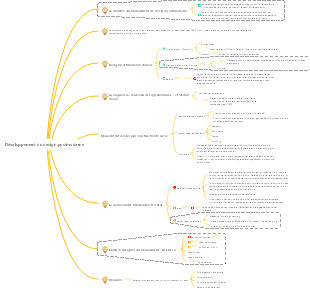
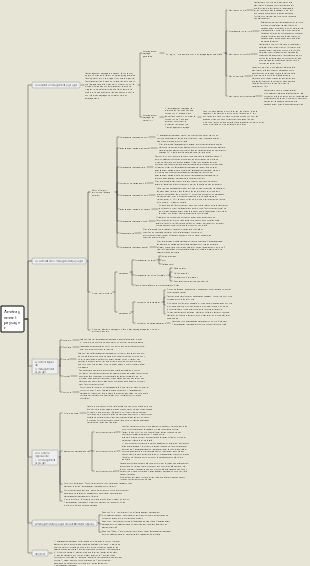
Notes PS débutant à maître
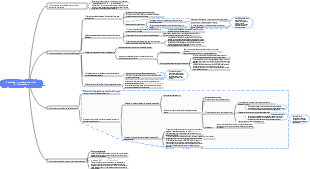
Notes PS : du débutant au maître, y compris la compréhension de l'interface et l'ouverture de fichiers, la création et le stockage de fichiers, les outils de calque et de déplacement, la transformation gratuite, etc.
Modifié à 2024-01-28 15:45:19
- Cent ans de solitude - Tableau des relations entre les personnages
Cent ans de solitude est le chef-d'œuvre de Gabriel Garcia Marquez. La lecture de ce livre commence par l'analyse des relations entre les personnages, qui se concentre sur la famille Buendía et raconte l'histoire de la prospérité et du déclin de la famille, de ses relations internes et de ses luttes politiques, de son métissage et de sa renaissance au cours d'une centaine d'années.
- Cent ans de solitude - Tableau des relations entre les personnages
Cent ans de solitude est le chef-d'œuvre de Gabriel Garcia Marquez. La lecture de ce livre commence par l'analyse des relations entre les personnages, qui se concentre sur la famille Buendía et raconte l'histoire de la prospérité et du déclin de la famille, de ses relations internes et de ses luttes politiques, de son métissage et de sa renaissance au cours d'une centaine d'années.
- Modèle de processus de gestion de projet
La gestion de projet est le processus qui consiste à appliquer des connaissances, des compétences, des outils et des méthodologies spécialisés aux activités du projet afin que celui-ci puisse atteindre ou dépasser les exigences et les attentes fixées dans le cadre de ressources limitées. Ce diagramme fournit une vue d'ensemble des 8 composantes du processus de gestion de projet et peut être utilisé comme modèle générique.
Notes PS débutant à maître
- Cent ans de solitude - Tableau des relations entre les personnages
Cent ans de solitude est le chef-d'œuvre de Gabriel Garcia Marquez. La lecture de ce livre commence par l'analyse des relations entre les personnages, qui se concentre sur la famille Buendía et raconte l'histoire de la prospérité et du déclin de la famille, de ses relations internes et de ses luttes politiques, de son métissage et de sa renaissance au cours d'une centaine d'années.
- Cent ans de solitude - Tableau des relations entre les personnages
Cent ans de solitude est le chef-d'œuvre de Gabriel Garcia Marquez. La lecture de ce livre commence par l'analyse des relations entre les personnages, qui se concentre sur la famille Buendía et raconte l'histoire de la prospérité et du déclin de la famille, de ses relations internes et de ses luttes politiques, de son métissage et de sa renaissance au cours d'une centaine d'années.
- Modèle de processus de gestion de projet
La gestion de projet est le processus qui consiste à appliquer des connaissances, des compétences, des outils et des méthodologies spécialisés aux activités du projet afin que celui-ci puisse atteindre ou dépasser les exigences et les attentes fixées dans le cadre de ressources limitées. Ce diagramme fournit une vue d'ensemble des 8 composantes du processus de gestion de projet et peut être utilisé comme modèle générique.
- Recommandé pour vous
- Contour
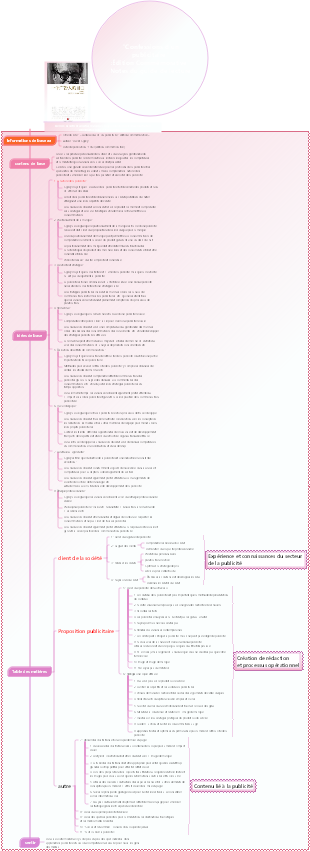
Secrets d'optimisation de la publicité des flux d'informations (modèle d'entonnoir de conversion marketing)
- 11
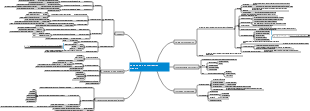
Conception visuelle et production (y compris le processus de conception d'affiches)-1
- 12
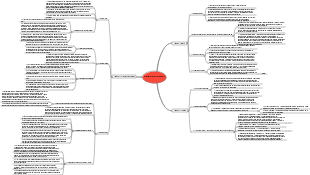
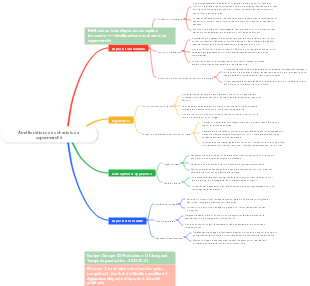


Notes PS : débutant à maître
Cours 1 : Comprendre l'interface et ouvrir des fichiers
logiciel
Quelle version est la plus facile à utiliser ?
Plus la version est élevée, plus la fonction est puissante
Plus la version est élevée, plus les exigences informatiques sont élevées.
Les images traitées par PS sont appelées bitmaps, qui ont des valeurs de couleurs très riches. Elles sont également appelées images pixel et images bitmap. Les pixels sont carrés et chaque pixel a une et une seule couleur.
Apprenez à connaître PS
Barre de menu
Ci-dessus, nous l'appelons la barre de menus
barre d'outils
A gauche, la barre d'outils, les flèches que l'on appelle simples et doubles brins. Il y a un solide dans le coin inférieur droit de chaque outil sur lequel on peut cliquer avec le bouton droit de la souris. Nous utilisons la fonction étendue cachée.
panneau des calques
Sur le côté droit, il y a le panneau des calques. La position du panneau des calques peut être déplacée et ajustée. Il peut être retiré et remis en place. S'il est fermé accidentellement, trouvez simplement l'outil souhaité dans la fenêtre.
Du contenu peut être ajouté à la fenêtre.
espace de travail
Fenêtre-Espace de travail-Nouvel espace de travail
Fenêtre-Espace de travail-Supprimer l'espace de travail
modifier
Raccourcis clavier
Vous pouvez modifier les touches de raccourci. Si vous souhaitez modifier, vous pouvez le modifier en maintenant la lettre anglaise ctrl enfoncée. Après la modification, cliquez sur Accepter. Si vous ne souhaitez pas modifier, cliquez simplement sur Restaurer.
menu
Effectuez la visibilité des calques, allumez les petits yeux pour voir, éteignez les petits yeux pour se cacher.
barre d'outils
Personnaliser la barre d'outils
premier choix
ctrlK
La couleur de l'interface peut être modifiée et la touche de raccourci pour changer de fenêtre est F.
Maintenez la touche Maj enfoncée et ajoutez la touche de raccourci de l'outil pour changer d'outil : Par exemple : dans l'état de l'outil Plume, maintenez la touche Maj p enfoncée pour passer à l'outil Plume libre.
fichier ouvert
Fichier-Ouvrir
Sélectionnez l'image que vous souhaitez ouvrir et cliquez sur OK
Sélectionnez l'image, puis cliquez avec la souris sur l'image sans la lâcher, faites-la glisser directement sur PS, puis faites-la glisser jusqu'à une position au niveau du fichier devant vous, puis lâchez-la.
Pour faire glisser une image, faites-la simplement glisser directement dans PS ou cliquez sur Fichier-Placer un objet intelligent intégré, puis cliquez sur Placer.
Cliquez sur Fichier-Ouvrir. Vous pouvez également ouvrir les images en double-cliquant dessus. Si vous souhaitez ouvrir plusieurs images, maintenez la souris b sans la lâcher, sélectionnez directement le cadre, puis cliquez sur le bouton Ouvrir.
Double-cliquez sur l'espace de travail - une boîte ouverte apparaîtra. Double-cliquez sur l'image pour l'ouvrir.
L'onglet ctrl peut changer d'onglet de fichier
Afficher le zoom
Outil Zoom
Changer alt Lorsque vous maintenez la touche alt enfoncée, vous pouvez basculer entre le signe plus et le signe moins. Maintenir la touche alt enfoncée passera temporairement au signe moins, et lorsque vous la relâcherez, elle reviendra au signe plus. . Le signe plus correspond à l’agrandissement et le signe moins à la diminution. L'outil de zoom utilise la souris comme point central pour effectuer des opérations de zoom.
ctrl 0 fait la même chose qu'ajuster à l'écran, c'est la vue globale
Remplir l'écran consiste à remplir tout l'écran avec le contenu de tout l'écran
Double-cliquez sur l'outil de zoom pour revenir rapidement à l'état d'affichage à 100 %
bon zoom
Lorsque cette case est cochée, faites glisser la souris vers la gauche pour effectuer un zoom arrière et faites glisser la souris vers la droite pour effectuer un zoom avant.
Lorsqu'elle n'est pas cochée, vous pouvez utiliser la souris pour sélectionner la zone à zoomer.
Vue (zoom centré sur la toile)
Zoom avant ctrl consiste à zoomer sur tout l'écran
Zoom arrière ctrl - effectuer un zoom arrière sur tout l'écran
Effectuer des opérations de zoom avec le centre de l'écran comme point central
Outil de préhension H
Les images peuvent être glissées et déposées
Sous d'autres outils, appuyez sur la barre d'espace pour passer temporairement à l'outil de préhension
Double-clic - adapter à l'écran
touche de raccourci
Ctrl espace clic de souris = zoom
alt espace clic de souris = zoom arrière
molette de défilement alt
navigateur de fenêtre
Centrez le canevas, zoomez vers la gauche et zoomez vers la droite (pas couramment utilisé)
Cours 2 : Création et stockage de fichiers
Création d'un nouveau fichier
Création d'un nouveau fichier
Fichier-Nouveau ctrl n
La différence entre les pixels et les centimètres millimètres
La différence entre les pixels, les centimètres et les millimètres est que les pixels sont généralement utilisés comme unités lors de la création de produits Internet, tels que des bannières publicitaires sur le Web, la conception de sites Web d'entreprise, la conception de sites Web personnels, la conception de sites Web de promotion, la conception de sites Web d'événements, les pages de marque de produits d'e-mails. -sites Web commerciaux, pages de détails, etc., conception d'icônes mobiles, conception de pages interactives d'interface utilisateur et conception d'illustrations marketing pour les médias sociaux (Weibo, compte officiel WeChat), etc.
Applications de pixels
Mesuré en pixels partout où ils existent sur une page Web
Applications des centimètres et des millimètres
cm mm existent pour l'impression
résolution
72
écran d'affichage
300
Vue rapprochée, livres, dépliants
Il fait principalement référence au nombre de valeurs de pixels par unité de surface.
taille de l'image
Taille originale du document
Créez un nouveau document de la même taille : ctrl a pour tout sélectionner, ctrl c pour copier, cliquez sur Nouveau presse-papiers.
Rééchantillonner
La vérification signifie que les pixels ont changé
Si cette case n'est pas cochée, les pixels ne changeront pas.
Contenu de fond
Remplir la couleur d'arrière-plan
ctrlsupprimer
Modifier-Remplir
décalage f5
Remplir jusqu'à la couleur de premier plan
alt supprimer
La version 2018 et certaines versions 2019 ne peuvent utiliser que alt delet (bug)
N'utilisez pas la touche Suppr du pavé numérique
Problème de méthode de saisie du raccourci PS
Les touches de raccourci individuelles doivent être en anglais
X
Principalement les outils de la boîte à outils
Lorsqu’il y a des raccourcis clavier correspondants, vous n’avez pas besoin d’utiliser l’anglais.
Ctrl
alt
changement
Principalement les touches de raccourci dans le menu
Couleur par défaut du recto et du fond : noir devant et blanc derrière D
Changer la couleur du recto et de l'arrière-plan X
Si vous souhaitez absorber les couleurs en dehors de l'écran, cliquez sur la couleur de fond pour sortir de l'écran, puis cliquez avec la souris sans la lâcher.
Stockage de documents
stocker les ctrl s
Écraser directement le fichier d'origine
Stocker sous forme de ctrl shift s
Enregistrez une nouvelle copie et le matériel original ne sera pas détruit.
Format de stockage de fichiers
Format PSD
Le format de stockage du mode logiciel est le format de fichier source de PS. C'est un format de fichier qui peut être édité deux fois et qui est réservé par le concepteur.
Avantages : les informations sur les calques peuvent être conservées dans le panneau des calques, et les fichiers qui ont été modifiés peuvent être à nouveau modifiés et de nouveaux effets ajoutés.
Inconvénients : stockage de fichiers volumineux, occupant plus d'espace informatique
JPEG
Format d'aperçu de fichier, existant sous forme d'image
Avantages : aperçu rapide des effets, fichiers de stockage plus petits, économie d'espace sur l'ordinateur et transmission et partage pratiques
Inconvénients : les relations entre les calques ne sont pas conservées, ce qui rend difficile toute modification.
(Images compressées avec perte, haute qualité)
PNG
(Expression transparente) Peut être enregistré sous forme de fichier avec un arrière-plan transparent
GIF
(Animation) Les pixels sont très pauvres, les fichiers sont petits et la transparence est prise en charge
Fichier-Exporter-Enregistrer au format Web ctrl maj alt s
Cela doit être le cas
Quelle est la différence entre enregistrer PNG et JPEG en utilisant les formats Enregistrer sous et Enregistrer pour le Web ?
Stocké dans un format utilisé par le Web pouvant être davantage compressé
Lorsqu'il n'y a aucune exigence de taille de mémoire, utilisez le stockage comme
La différence et l'application du stockage et du stockage comme
Stockage : écrasez le stockage en fonction du fichier d'origine et conservez le dernier effet de stockage. Par exemple, si vous dessinez un graphique sur le canevas et souhaitez enregistrer le fichier, vous pouvez exécuter la commande de stockage.
Enregistrer sous : ignorez l'image originale et réimprimez-la dans un fichier. Elle est généralement utilisée pour la révision du document et la modification du format. Si nous ajoutons une image au fichier, nous pouvons enregistrer un nouveau fichier en exécutant la commande Enregistrer sous.
En bref, le stockage consiste à itérer à plusieurs reprises sur la base du fichier d'origine, tandis que le stockage consiste à l'enregistrer dans un tout nouveau fichier pour former plusieurs fichiers. Généralement, dans le processus d'utilisation réel, il est d'abord stocké dans un fichier au format PSD, puis par la suite Pendant le processus de production, appuyez simplement sur la touche de raccourci ctrl s à tout moment pour enregistrer afin d'éviter la perte de fichiers due à des accidents.
Conférence 3 : Couches et outils de déplacement
Propriétés des calques
Indépendance, couverture, transparence, etc.
Couches
Couche normale
Couches pouvant effectuer des opérations arbitraires
Des couches extraordinaires
Généralement appelées couches spéciales, couches aux propriétés particulières
Il ne peut pas être modifié. Vous devez cliquer avec le bouton droit sur pour pixelliser le calque.
Rastériser un calque signifie transformer un calque intelligent en un calque normal
Créer un nouveau calque
ctrl shift n peut sélectionner la couleur
Ou cliquez sur l'avant-dernière icône dans le coin inférieur droit du panneau des calques, cliquez sur le calque et cliquez avec le bouton droit de la souris pour sélectionner une couleur.
Maintenez la touche Alt enfoncée et cliquez sur l'icône du nouveau calque, et une boîte de dialogue apparaîtra.
Marquez le calque, faites un clic droit sur le calque pour sélectionner une couleur
Double-cliquez sur le nom du calque pour modifier le nom du calque
Supprimer le calque
Faites un clic droit sur la souris et sélectionnez Supprimer dans la barre de menu
Glisser vers la corbeille
supprimer, revenir en arrière
Duplication de calques
ctrlj
Sélectionnez l'outil de déplacement, maintenez la touche Alt enfoncée et faites glisser sur l'écran
Cliquez avec le bouton gauche de la souris sur le calque sans le lâcher, puis faites-le glisser vers le nouveau calque pour le copier.
La position supérieure et inférieure du calque
La couche supérieure recouvre la couche inférieure
Choisissez la personne sur laquelle vous opérez
Pour monter d'un niveau, c'est ctrl ], pour descendre d'un niveau, c'est ctrl [
Le mettre en haut est ctrl shift ], le mettre en bas est ctrl shift [
Maintenez le bouton gauche de la souris enfoncé et faites glisser le calque directement pour modifier la position du calque.
Afficher et masquer les calques
Cliquez sur l'œil devant le calque
Maintenez la touche Alt enfoncée et cliquez sur le petit œil du calque actuel pour masquer les autres calques, puis cliquez à nouveau pour revenir.
opacité du calque
La valeur d'opacité peut être modifiée en saisissant directement des chiffres
Ou faites simplement glisser l'opacité
couche d'arrière-plan
La position est verrouillée et ne peut pas être déplacée
Seulement en bas
Convertir en calque normal
Verrouillage des clics
Double-cliquez sur la vignette du calque d'arrière-plan
Le calque d'arrière-plan ne peut pas avoir de zones transparentes
S'il existe une zone transparente, la zone sera remplie de la couleur d'arrière-plan lorsque le calque ordinaire sera converti en calque d'arrière-plan.
Convertir le calque normal en calque d'arrière-plan
Arrière-plan d'un nouveau calque (calque d'arrière-plan)
Ajout et soustraction de sélections de calques
Maintenez la touche Maj enfoncée pour sélectionner des calques consécutifs
Maintenez la touche Ctrl enfoncée sans sélectionner le calque
Fusionner les calques
ctrl e
Fusionner les calques sélectionnés
Faites un clic droit sur le calque et sélectionnez Fusionner les calques
couche de tampon
ctrl maj alt e
Tamponnez les calques visibles pour concentrer les effets de plusieurs calques sur un seul calque
N'aura aucun impact sur les couches sous-jacentes
Verrouiller les pixels transparents
Remplissez là où il y a des pixels
alt shift delete remplit la couleur de premier plan, remplit la couleur de premier plan là où il y a des pixels et ne remplit pas les endroits où il n'y a pas de pixels
ctrl shift delete remplit la couleur d'arrière-plan, remplit la couleur d'arrière-plan là où il y a des pixels et ne remplit pas les zones où il n'y a pas de pixels
Regroupement de calques
ctrlg
Dissocier les calques ctrl maj g
Clic droit sur le calque
Déplacer l'outil V
Sélectionnez le calque correspondant à déplacer
Maintenez la touche Ctrl enfoncée pour passer en sélection automatique
Vérifiez le contrôle de transformation, maintenez la touche Maj enfoncée et faites glisser
Déplacer des documents
distribué
Pour trois couches ou plus, l’essentiel est de maintenir une distance cohérente entre les graphiques.
Alignement
Pour deux calques ou plus, l'alignement vise principalement à aligner le canevas et à aligner les graphiques entre les graphiques.
modifier
Aligner automatiquement les calques
Pour l'utiliser sous un calque normal, s'il s'agit d'un calque intelligent, cliquez avec le bouton droit de la souris et sélectionnez Pixelliser le calque.
Mélanger automatiquement les calques
Conférence 4 Transformation Libre
transformation gratuite
CTRL
Les calques peuvent être zoomés ou dézoomés
transformation proportionnelle
1. Vous devez maintenir la touche Maj enfoncée (sauf pour 2019)
2. Les points d'angle doivent être déplacés (sauf pour 2019)
Transformation de symétrie
Maintenez la touche Alt enfoncée, faites glisser le point du bord et transformez-le vers la gauche ou la droite ou de haut en bas
Maintenez la touche Alt enfoncée et faites glisser les coins pour passer du centre vers les environs
Maintenez la touche Maj et la touche Alt enfoncées et faites glisser les points d'angle pour passer du centre vers l'environnement.
point central de la transformation libre
Touche Alt, cliquez où aller
Lors de la rotation, maintenez la touche Maj enfoncée pour faire pivoter un angle multiple de 15 degrés.
mettre fin à la transformation
Entrez pour confirmer
Double-cliquez sur la souris (double-cliquez dans la zone Transformation libre)
Annuler cette transformation gratuite
Échap
Maintenez la touche Maj enfoncée pour effectuer une rotation tous les 15 degrés.
ctrl t clic droit autres transformations
Coupe en biseau
Pour l'édition des bords, dans la version 2019, lors de l'utilisation de la distorsion, si vous ne maintenez pas la touche Shift enfoncée, elle sera biseautée, et si vous maintenez la touche Shift enfoncée, elle sera déformée.
Distorsion
Modifier pour chaque point
déformation
Les bords peuvent avoir des arcs
esc annule la transformation gratuite
Objets intelligents (couches intelligentes)
Rastérisation : transformez les calques de livres (objets intelligents, calques de forme, texte, etc.) en calques ordinaires
Contrôler la déformation
Impossible d'opérer sur le calque d'arrière-plan
Appuyez sur Supprimer pour supprimer le code PIN
Transformez-vous à nouveau
Quels paramètres ont été exécutés la dernière fois pour une transformation libre, quels paramètres seront exécutés cette fois ?
ctrl maj alt t
Transformer à nouveau (copier)
N'agissez pas sur le calque d'origine, assurez-vous de copier le calque
enregistrement de l'histoire
fenêtre
ctrl z revient à l'étape précédente
ctrl alt z répéter annuler
voir
règle
Faites un clic droit sur la règle pour changer l'unité
ligne de référence
supprimer
Sélectionnez l'outil de déplacement et faites glisser directement
Guides clairs
ctrl masquer
Les préférences peuvent changer les couleurs
Cours 5 : Outil de sélection de règles
circonscription électorale
La circonscription est limitante
Limiter la modification des calques pour qu'elle se produise uniquement dans la sélection
Supprimer supprimer, revenir en arrière
Copier ctrl j
Dégradé de couleurs
se déplacer
transformer
remplissage
transformation gratuite
taille
Emplacement
tourner
Objet de la circonscription
Sélection régulière (ellipse, rectangle)
Quel calque la sélection affecte-t-elle ?
Assurez-vous de sélectionner le calque correspondant. Quel que soit le calque que vous sélectionnez, il fonctionnera sur ce calque.
Outil de sélection rectangulaire
Pendant le dessin
Maintenez la touche Maj enfoncée pour dessiner une sélection carrée
Maintenez la touche Maj enfoncée pour dessiner une sélection rectangulaire centrée sur le point de la souris.
Maintenez la touche Maj Alt enfoncée pour dessiner une sélection carrée centrée sur le point de la souris.
Opérations booléennes sur les sélections
Nouvelle sélection (par défaut)
Cliquez sur le bouton gauche de la souris pour annuler la sélection
Placez la souris à l'intérieur de la sélection dessinée et faites glisser la souris pour la déplacer
Ajouter à la sélection
Avant de dessiner, maintenez la touche Maj enfoncée
soustraire de la sélection
Avant de dessiner, maintenez la touche Alt enfoncée
croiser avec la sélection
Avant de dessiner, maintenez enfoncées la touche Maj et la touche Alt
annulation de circonscription
Dans le nouvel état de sélection, cliquez sur le bouton gauche de la souris
ctrl d annuler la sélection
mouvement de sélection
Mouvement pendant le dessin
Maintenez la barre d'espace enfoncée et faites glisser la souris
Mouvement une fois le dessin terminé
Dans le nouvel état de sélection, placez la souris sur la sélection et faites glisser
taille fixe
Style-Taille fixe Ajuster les valeurs spécifiques
Cliquez sur
Ajoutez une sélection à la sélection et souhaitez dessiner un cercle ou un carré parfait
Dessinez d'abord une sélection, puis maintenez la touche Maj enfoncée pour sélectionner, puis faites glisser la souris pour dessiner une sélection, puis relâchez le clavier, puis appuyez à nouveau sur la touche Maj, ce sera un cercle et un carré parfaits. Si la taille est déterminée, relâchez la touche. souris d'abord, puis relâchez le clavier
Outil de sélection elliptique
Dessine une ellipse
Maintenez la touche Shift enfoncée pour dessiner un cercle parfait, maintenez la touche Alt Shift enfoncée pour dessiner un cercle parfait basé sur le point central
Anti crénelage
Peut réduire l'opacité de 1 à 2 pixels sur le bord
Plumage
Plumage
décalage f6
Remarque : les ordinateurs portables devront peut-être coopérer avec fn
Nature
Réduction progressive de l'opacité des pixels de bord
Modifier avant la sélection du dessin
Modification des sélections
Touche de raccourci pour inverser la sélection
ctrl maj je
Charger la sélection : Maintenez la touche ctrl enfoncée et cliquez sur la vignette du calque pour charger la sélection (sélectionnez la zone avec des pixels dans le calque)
Transformer la sélection
Dans l'état de sélection, cliquez avec le bouton droit de la souris et sélectionnez Transformer la sélection, pas ctrl t.
Cours 6 Circonscriptions irrégulières et autres applications des circonscriptions
circonscription irrégulière
lasso
Le contour déplacé par la souris est le contour de la sélection
Si vous relâchez le bouton gauche de la souris avant de revenir au point de départ, le point libéré sera relié au point de départ en ligne droite.
utiliser
Sélectionnez le contour approximatif de l'objet
Utilisé avec la reconnaissance de contenu
Combiné avec l'outil baguette magique, vous pouvez ajouter ou soustraire des sélections de la zone sélectionnée.
Outil Lasso Polygonal
Instructions
Appuyez sur le bouton gauche de la souris pour créer un point, puis connectez les points avec des lignes droites
Si vous souhaitez supprimer un point, vous pouvez le supprimer directement ou le reculer.
Si vous souhaitez annuler ce dessin, appuyez simplement sur la touche Échap.
utiliser
Déduisez quelques objets à côtés droits
Vous pouvez créer des formes avec des côtés droits, comme des triangles et des polygones.
Maintenez la touche Maj enfoncée pour dessiner à 45 degrés
Outil Lasso Magnétique
Instructions
Cliquez avec la souris pour atteindre le premier point, puis déplacez-vous le long du bord de l'objet. Les points seront automatiquement touchés pendant le mouvement.
S'il y a des endroits qui doivent être marqués pendant le mouvement mais qui ne le sont pas, vous pouvez cliquer manuellement avec la souris pour les marquer manuellement.
Si vous souhaitez supprimer un point, vous pouvez le supprimer directement
Si vous souhaitez annuler ce dessin, appuyez simplement sur Echap.
fréquence
Déterminer le taux
Plus le paramètre est grand, plus les points de dessin seront denses.
Plus vous dessinez de points, plus vous êtes précis
largeur
Contraste
Outil de sélection rapide
La fréquence est relativement élevée
Règles d'utilisation
Assurez-vous de faire glisser l'intérieur de l'objet que vous souhaitez sélectionner.
Support gauche [support étroit, droit]
Méthode de saisie en anglais à utiliser
La capacité de reconnaissance de la sélection par soustraction est plus forte que celle de la sélection par addition
S'il est facile d'en sélectionner trop lors de l'ajout de sélections, vous pouvez passer à la soustraction de sélections pour soustraire les sélections multiples.
outil baguette magique
L'outil baguette magique sélectionne des couleurs similaires lors de la sélection
Tolérance
Écart de couleur autorisé
Valeur de tolérance
50
Les couleurs qui représentent une tolérance inférieure à 50 peuvent être sélectionnées.
30
Des couleurs avec une tolérance inférieure à 30 % peuvent être sélectionnées.
Plus la valeur de tolérance est élevée, plus de couleurs seront sélectionnées.
Si vous constatez après avoir utilisé l'outil Baguette magique que la zone sélectionnée est plus grande que la zone souhaitée, réduisez la tolérance.
Si vous constatez après avoir utilisé l'outil baguette magique que la zone sélectionnée est plus petite que la zone souhaitée, augmentez la tolérance.
Autres demandes de sélections
reconnaissance de contenu
Utilisé conjointement avec la sélection
décalage f5
Ou sensibilisation à l'édition, au remplissage et au contenu
Changement de visage
Si vous faites glisser le matériau Hu Ge, faites glisser le matériau Huo Jianhua et pixellisez le matériau Huo Jianhua
Sélectionnez l'outil lasso, sélectionnez la zone du visage, puis désélectionnez et supprimez
Ajustez ensuite la taille
Maintenez la touche Ctrl enfoncée pour charger la vignette du calque, changez le calque d'arrière-plan en calque normal, puis sélectionnez-Modifier-Réduire 3 pixels, puis supprimez
Sélectionnez ensuite les deux calques et accédez à Edit-Auto-Blend Layers
Conférence 7 Recadrage d'image
taille de la toile
La fonction est d'agrandir et de recadrer le canevas
Lorsque le calque est un calque d'arrière-plan, la couleur de l'extension du canevas peut être sélectionnée. Lorsque le calque d'arrière-plan devient un calque normal, la couleur de l'extension ne peut pas être sélectionnée.
Le clic est relatif
En vous basant simplement sur ce pixel de base, ajoutez-le directement.
Principalement appliqué en partant du principe que les valeurs numériques sont difficiles à calculer
L'annulation est absolue
Pas besoin de calculer combien ajouter, il suffit de saisir directement la taille de toile souhaitée
rotation des images
tourné contre la toile
Outil de recadrage C
Maintenez la touche Shift enfoncée pour égaliser les proportions et maintenez Shift Alt pour égaliser les proportions en fonction du point central.
La toile peut être étirée sans fil et ajoutée à l'infini
Utilisez l'outil de recadrage et faites glisser le calque d'arrière-plan pour le remplir avec la couleur d'arrière-plan.
Si vous le faites glisser sur le calque normal, la transparence apparaîtra.
Confirmer le recadrage
Sélectionnez la coche dans la barre de propriétés
Touche Entrée pour confirmer
Double-cliquez sur le bouton gauche de la souris dans la case pour confirmer
Vous pouvez choisir le rapport. Si vous ne souhaitez pas le rapport, cliquez simplement sur Effacer.
Supprimer les pixels recadrés
Cochez-le pour supprimer les pixels recadrés
Décochez pour restaurer la taille d'origine
Les versions 2017 et supérieures ont une fonction de reconnaissance de contenu
Pour la zone nouvellement ajoutée, créez une tuile en utilisant les tons environnants
outil de règle
L'outil règle est très simple à utiliser. Maintenez simplement le bouton gauche enfoncé pour tracer une ligne droite, puis relâchez la souris.
Après avoir dessiné un segment de ligne de règle, nous pouvons continuer à dessiner le deuxième segment de ligne en maintenant la touche alt enfoncée (dessinez jusqu'à deux segments de ligne, et il sera inutile d'appuyer à nouveau sur la touche alt)
Maintenez la touche Maj du clavier enfoncée, puis maintenez le bouton gauche de la souris enfoncé pour tirer. La ligne droite tirée sera soit une ligne horizontale, soit une ligne verticale.
Outil de recadrage en perspective
Peut corriger les images présentant une distorsion de perspective
Deux modes de fonctionnement
Tout d'abord, cliquez pour lâcher prise
La deuxième méthode consiste à maintenir enfoncé le bouton gauche de la souris sans le lâcher, à sélectionner le cadre, puis à fermer les coins.
outil de tranche
Maintenez la touche Ctrl enfoncée pour sélectionner des tranches, les déplacer, les étirer et les réduire.
Maintenez la touche Alt enfoncée pour copier une tranche
Après avoir sélectionné la tranche, cliquez avec le bouton droit de la souris pour ajouter un lien hypertexte.
Cliquez avec le bouton droit de la souris et sélectionnez Diviser les tranches
Fichier-Enregistrer au format utilisé par le web, sélectionner jpg Format sélection uniquement les images
HTML est un format de page Web
Si vous souhaitez enregistrer des tranches individuelles, sélectionnez-les directement. Maintenez la touche Maj enfoncée pour ajouter des sélections.
Sélectionnez ensuite la tranche sélectionnée lors de l'enregistrement
Formulaire de contact automatique avec fichier
De nombreuses photos peuvent être disposées
Le principe est que les tailles d'image sont cohérentes
Cliquez sur le texte, et il y aura du texte sous chaque image, sinon il n'y aura pas de texte.
Conférence 8 Pinceau initial
Touches de raccourci du pinceau
[ ] Crochets gauche et droit (utilisés en anglais) gauche signifie réduire, droite signifie agrandir
Maintenez la touche Alt enfoncée et ne lâchez pas, puis cliquez avec le bouton droit de la souris et déplacez-vous vers la droite pour zoomer et vers l'intérieur pour effectuer un zoom arrière.
Les bords adoucis avec des bords arrondis sont généralement utilisés pour les transitions virtuelles.
Le bord dur est rond et solide, généralement utilisé pour découper des images.
Le pinceau est coloré par la couleur de premier plan
Opacité : à partir du moment où vous appuyez sur la souris jusqu'au moment où vous relâchez la souris, quelle que soit la façon dont vous peignez, ce que vous dessinez sera toujours la valeur d'opacité que vous avez définie.
Flux : à partir du moment où vous appuyez sur la souris jusqu'au moment où vous relâchez la souris, tant que vous continuez à appliquer, même 1 % du flux peut produire un effet à 100 %.
Si la pointe du pinceau se transforme en icône en forme de croix
1. Si la majuscule du clavier est activée, le pinceau se transformera en croix
2. Si le pinceau est trop petit, il se transformera en croix
3. Si le pinceau est trop gros, il se transformera en croix
Pinceaux à dessin : noir, blanc et gris. Le noir représente le solide, le gris représente le translucide, le blanc représente le transparent
Si vous ne souhaitez pas d'arrière-plan lors de l'ajout de la définition, vous pouvez changer la couleur d'arrière-plan en blanc ou vous pouvez également changer l'arrière-plan en transparent.
Outil Pinceau : la touche Maj permet de tracer des lignes horizontales et verticales
Si vous voulez tracer une ligne diagonale
Cliquez d'abord sur le premier point de la ligne diagonale, puis maintenez la touche Maj enfoncée, puis cliquez sur le deuxième point de la ligne diagonale. Cela reliera la distance entre les deux points par une ligne droite.
Panneau Pinceaux
Vous pouvez supprimer les pinceaux de notre dossier
nom
Ranger les pinceaux
Pour supprimer des pinceaux, cliquez sur un si vous souhaitez en supprimer un. Appuyez sur Maj pour sélectionner plusieurs pinceaux si vous souhaitez les supprimer.
Pour les versions 2017 et supérieures, les pinceaux se présentent sous forme de dossiers
Paramètres du pinceau
dynamique de forme
gigue de taille
Gigue angulaire
gigue de rondeur
marcher
Position de la pointe du stylet de contrôle
Contrôlez la quantité de peinture appliquée par la pointe du stylo à chaque fois
dynamique des couleurs
Couleur de premier plan, tramage des couleurs d’arrière-plan
gigue de teinte
Gigue de saturation
Gigue de luminosité
Outil Crayon : le bord est très dur et la sensation d'irrégularité sera plus forte. Il est principalement utilisé pour créer des images en pixels, le pinceau doit être de 1 et il doit s'agir de la plus grande toile.
Outil de gravure : il sert à assombrir : les ombres assombrissent les zones sombres, les hautes lumières assombrissent les zones claires et les tons moyens assombrissent la zone globale.
L'outil d'esquive sert à éclaircir - les hautes lumières sont utilisées pour éclaircir les zones claires de l'image, les ombres sont utilisées pour éclaircir les zones sombres de l'image et les tons moyens sont utilisés pour éclaircir l'ensemble lors de l'utilisation de ces deux outils. , Ne réglez pas l'exposition trop élevée, juste environ 20
Conférence 9 Outils de pinceau de modification
décalage de reconnaissance de contenu f5
Traitez certaines mauvaises choses dans vos résultats idéaux
Utilisez l'outil de sélection ou l'outil lasso pour sélectionner les zones indésirables, et la reconnaissance de contenu peut afficher les tons autour du chapiteau sur notre écran.
Réparation de sélection
Utilisez un formulaire de sélection pour couvrir, sélectionnez la zone indésirable, puis cliquez avec le bouton droit de la souris, sélectionnez Remplissage et sélectionnez la reconnaissance de contenu. Remarque : lors de cette sélection de cadre, la valeur de couverture ne doit pas être particulièrement grande, car elle affectera facilement la. résultat.
Définir motif
Utilisez l'outil de sélection rectangulaire pour sélectionner le motif souhaité, puis modifiez et définissez le motif. Créez ensuite un nouveau canevas, puis Edit-Fill (merde f5) pour sélectionner le motif que vous venez de définir.
Outil Pinceau de cicatrisation localisée
Il est recouvert d'un pinceau
Ne faites pas en sorte que la taille du pinceau soit trop grande par rapport à ce que vous souhaitez couvrir.
Outil Pinceau de guérison
touche alt, vous devez utiliser la touche alt pour l'utiliser. L'outil Pinceau de réparation mosaïque le ton de la partie échantillonnée dans une nouvelle zone. Il sera davantage basé sur le sens de la lumière et de la texture, rendant ainsi l'intégration entre la partie échantillonnée d'origine. et la nouvelle position plus parfaite.
La différence avec le tampon d'imitation est que le tampon d'imitation ressemble à ce qu'il est lors de l'échantillonnage, et l'outil pinceau de réparation le mélangera en fonction des tons environnants.
outil de patch
Source : faites glisser les zones défectueuses et couvrez les zones bonnes pour obtenir l'effet de réparation dont nous avons besoin.
Objectif : sélectionner les bons endroits, les couvrir d'autres endroits et remplacer les mauvais endroits.
Outils mobiles sensibles au contenu
Mode : Déplacer signifie déplacer la position, étendre signifie copier, copier ou déplacer le sujet sélectionné.
En principe pas utilisé
Outil de tampon de clonage
Pour échantillonner en maintenant la touche Alt enfoncée, la partie échantillonnée est entièrement copiée et collée dans d'autres zones. Un cercle aux bords durs a un bord très dur et solide, tandis qu'un cercle aux bords doux a un bord qui passe du réel au virtuel.
Couche actuelle
Couches actuelles et inférieures
Échantillonne la toile, mais pas le calque situé au-dessus
Toutes les couches
outil yeux rouges
Suppression des yeux rouges
Pas besoin
outil de floutage
Utilisé pour le flou
outil d'affûtage
Rendez quelque chose de plus clair, principalement pour les racines, les tiges et les feuilles. Ne l'appliquez pas à plusieurs reprises. Appliquez-le simplement une fois. Si vous l'appliquez plusieurs fois, la couleur changera.
Outil de maculage
Nous pouvons étendre davantage les valeurs de pixels que nous pouvons
outil éponge
Il est utilisé pour ajouter ou soustraire de la couleur à la couleur.
La couleur soustractive consiste à assombrir les choses colorées
Ajouter de la couleur rend la couleur plus lumineuse
Cours 10 Outil Gomme et Outil Dégradé
Gomme
Sous forme de pinceaux, des cercles aux bords doux sont utilisés pour les transitions, tandis que les cercles aux bords durs sont généralement utilisés pour découper des images.
Gomme de fond
Échantillonner une fois, c'est sélectionner la couleur et l'essuyer une fois. Maintenez le bouton gauche de la souris enfoncé et ne lâchez pas l'échantillon une fois.
Palette de couleurs d'arrière-plan d'échantillonnage : principalement pour les couleurs unies
gomme magique
Possibilité de créer rapidement des effets de découpe sur des arrière-plans de couleur unie
Outil Pinceau Historique
Placez (source) devant l'étape pour enregistrer l'état actuel, puis cliquez sur les autres calques, sélectionnez l'outil pinceau d'historique, réduisez l'opacité et le flux, et maculez
Outil gradient
Style dégradé
Dégradé linéaire : la position où la souris est déposée est la valeur de couleur à gauche, et la position où la souris est relâchée est la couleur à droite.
Dégradé radial : avec le point de la souris comme centre, la valeur de couleur du point de la souris est la valeur de couleur à gauche et la valeur de couleur du point de relâchement de la souris est la valeur de couleur à droite.
Dégradé d'angle : la valeur du dégradé change dans le sens des aiguilles d'une montre
Dégradé symétrique : L'expression est dessinée du centre vers l'extérieur.
Dégradé de diamant : principalement utilisé pour dessiner des formes de diamant
barre de couleur
Les deux curseurs supérieurs ne peuvent pas contrôler la transparence, tandis que les deux curseurs inférieurs ajustent la couleur. Vous pouvez ajouter des curseurs de couleur plusieurs fois. Pour supprimer, maintenez simplement la marque de couleur enfoncée et ne la lâchez pas. Vous pouvez la supprimer en la faisant glisser directement, ou vous pouvez sélectionner la marque de couleur seule et cliquer sur le bouton Supprimer ci-dessous.
Le curseur de couleur peut être double-cliqué pour changer la couleur, et l'opacité ne peut être modifiée que de manière autonome.
Outil de masque de la leçon 11
masque de calque
Il contrôle l'opacité locale du calque : le blanc représente l'affichage (ce calque), le noir représente (ce calque) le masquage (ce calque) et le gris représente la translucidité. Les masques de calque doivent être utilisés en combinaison avec des pinceaux
Le masque noir représente la dissimulation et le masque blanc représente la restauration.
La couleur noire du pinceau représente l'essuyage et la couleur blanche représente l'affichage.
La gomme est l'opposé du pinceau. Le noir représente l'affichage et le blanc représente l'effacement.
Supprimer le masque : vous pouvez cliquer avec le bouton droit sur le masque et cliquer sur Supprimer le masque, ou sélectionner le masque de calque et le faire glisser vers la corbeille pour le supprimer.
Double-cliquez sur le masque de calque pour accéder au panneau des propriétés : L'adoucissement dans le panneau des propriétés est spécifiquement utilisé pour l'adoucissement du masque de calque. Concentration : elle peut être comprise comme la valeur d'opacité du masque de calque. Lorsque vous diminuez l'opacité de la concentration, cela équivaut au retour du masque à son aspect d'origine.
ctrl i inverse le masque. Cela signifie que vous pouvez inverser le noir et le blanc et inverser les couleurs du noir et du blanc.
Maj : maintenez la touche Maj enfoncée et ajoutez un masque autonome pour masquer le masque de calque, puis maintenez la touche Maj enfoncée et ajoutez un masque autonome pour afficher le masque de calque.
alt : alt masque de calque autonome, vous pouvez entrer à l'intérieur du masque de calque pour fonctionner, alt-cliquez à nouveau sur le masque de calque pour le restaurer.
ctrl : masque de calque autonome ctrl, vous pouvez charger les sélections partielles blanches et grises du masque
Faire glisser directement le masque équivaut à ajuster la position du masque. Maintenir la touche Alt et faire glisser équivaut à copier le masque de calque. S'il possède à l'origine un masque, il peut être écrasé.
Si vous souhaitez utiliser la suppression sur le masque, vous devez coopérer avec la sélection. Créez d'abord la sélection, puis remettez la couleur de premier plan et d'arrière-plan à son état d'origine (d) La couleur de premier plan est blanche, appuyez sur Supprimer et le contenu. de la sélection sera masquée. Si vous souhaitez restaurer votre décolleté, utilisez X pour changer la couleur de premier plan et d'arrière-plan en noir, supprimez-le et il sera restauré.
Les masques peuvent également affecter directement la sélection, pour créer une sélection, alt delete remplit la couleur de premier plan et ctrl delete remplit la couleur d'arrière-plan.
Le masque peut également être rempli directement, alt delete remplit la couleur de premier plan, ctrl delete remplit la couleur d'arrière-plan
Masque rapide
Touche de raccourci Q
Appliquez avec l'outil Pinceau et appuyez sur Q pour quitter
masque d'écrêtage
ctrl alt g Forme ci-dessus - Contrôlez la plage d'affichage du calque et utilisez la forme du calque inférieur pour limiter l'état d'affichage du calque supérieur.
Comment créer
La première méthode consiste à cliquer avec le bouton droit de la souris et à créer un masque d'écrêtage.
Deuxièmement, maintenez la touche alt enfoncée sans lâcher, puis placez la souris entre les deux calques et cliquez
Le troisième type, ctrl alt g
Supprimer le masque d'écrêtage
La première méthode consiste à cliquer avec le bouton droit de la souris et à sélectionner Libérer le masque d'écrêtage.
Deuxièmement, maintenez la touche Alt enfoncée et placez la souris entre les deux calques.
Le troisième type, ctrl alt g
Les masques d'écrêtage peuvent être utilisés avec les sélections
calque de remplissage de couleur
Livré avec un masque de calque
La couleur peut être modifiée à tout moment
Conférence 12 Mode couleur
Écran
RVB
rouge
vert
bleu
Niveau de luminosité 0-255, 256 niveaux au total
256*256*256=16777216
2 à la puissance 8 = 256 couleurs de canal 8 bits
Couleurs primaires primaires rouge, vert et bleu
Couleur primaire secondaire cyan magenta jaune
Couleurs primaires de troisième niveau : Couleurs primaires de premier niveau Couleurs primaires de deuxième niveau
Valeurs en différentes couleurs
couleur
R.
g
B
noir pur
0
0
0
blanc pur
255
255
255
rouge pur
255
0
0
vert pur
0
255
0
bleu pur
0
0
255
Gris neutre 50% gris
128
128
128
808080
Plus la valeur est grande, plus elle est claire ; plus la valeur est petite, plus elle est sombre.
mode couleur additif
jaune pur
255
255
0
bleu
0
255
255
magenta
255
0
255
Couleur trois éléments HSB
Teinte
H
L'apparence du cercle de teinte de couleur 0-360 degrés
saturation
S
Éclat des couleurs 0-100%
luminosité
B
Luminosité des couleurs 0-100%
Mode CMJN
Impression de trois couleurs primaires, principe de réduction (pas de lumière, principe de réflexion de la lumière)
C
bleu
M
magenta
Oui
jaune
K
noir
Couleur cmy de premier niveau
couleur secondaire RVB
Couleur tertiaire : couleur primaire, couleur secondaire
Balance de couleur
Réduisez la valeur tonale actuelle ou augmentez les deux valeurs tonales restantes
Couleur complémentaire
Valeur de couleur correspondant à 180 degrés
Les couleurs qui diffèrent de 180 degrés selon deux angles sur la roue chromatique sont appelées couleurs complémentaires.
rouge(r)
Vert (c)
Vert (g)
Magenta(m)
bleu (b)
Jaune)
Caractéristiques des couleurs complémentaires
La couleur la plus éloignée sur la roue chromatique
Tu es fort et je suis faible. Tu es faible et je suis fort.
Lorsque deux des trois couleurs primaires sont mélangées, la couleur complémentaire de la couleur non impliquée est la couleur résultante.
Rouge, Vert
jaune
rouge Bleu
rouge
Vert bleu
vert
Étant donné une couleur, comment trouver la couleur complémentaire ?
r 20 g 30 b 200
r 235 g 225 b 55
Rouge (255 0 0)
Vert (0 255 255)
Vert (0 255 0)
Magenta (255 0 255)
Bleu (0 0 255)
Jaune (255 255 0)
LABORATOIRE
L
Expression de la valeur de luminosité
UN B
expression de la valeur de couleur
UN
Vert foncé-gris-rose
B
bleu-gris-jaune
panneau de canaux
Canal de couleur (canal de couleur principal)
Situation du mode RVB, trois canaux de couleur et un canal composite
canal alpha (sélection)
canal de couleur d'accompagnement
Pour imprimer avec des encres spéciales
Lors de la création d'un nouveau document, sélectionnez le mode couleur
Si utilisé pour l'affichage à l'écran, utilisez le mode RVB
S'il est utilisé pour l'impression (impression), quel mode faut-il créer ?
mode CMJN
Dans ce mode, toutes les couleurs que vous voyez peuvent être imprimées.
Inconvénients : certaines commandes ne prennent pas en charge le mode cmyk
mode RVB
Avantages : Toutes les commandes sont développées sur la base du mode RVB
Inconvénients : la couleur que vous voyez peut ne pas être imprimée lors de l'impression, ce qui entraînera une différence de couleur.
Si toutes les couleurs appartiennent à la gamme de couleurs cmjn, il n’y aura aucune différence de couleur lors de l’impression ?
Il doit y avoir
Le moniteur est inexact
Changements de couleur de l’encre imprimée
Conférence 13 Ajustement de la teinte
phase inverse
ctrli
Expressions de couleurs complémentaires
le contraste de luminosité
Luminosité - ajustez la valeur de luminosité par unités plus petites
Contraste
faible contraste
Un faible contraste peut assombrir les choses claires et éclaircir les choses sombres.
fort contraste
Un contraste fort signifie que les objets clairs sont plus clairs et les objets sombres plus sombres.
échelle de couleurs
ctrlL
Le curseur de gauche contrôle les zones sombres de l'image, le curseur de droite contrôle la zone de surbrillance et le curseur du milieu contrôle les tons moyens.
Dans le panneau Canaux de niveaux, vous pouvez régler l'intensité des couleurs de l'image entière. Nous sélectionnons l'un des canaux de couleur pour effectuer des ajustements qui peuvent modifier la couleur de l'image.
sortir
Faites glisser le curseur Obscurité vers la droite pour éclaircir les zones sombres de l'image et faites glisser le curseur Luminosité vers la gauche pour assombrir les zones les plus claires de l'image.
trois pailles
champ noir
Partout où vous cliquez, cela devient un champ noir
Cliquez sur la zone la plus sombre de l'image
Champ blanc
Partout où vous cliquez, cela devient un champ blanc
Cliquez sur le point le plus lumineux de l'image
Champ de cendres
Partout où vous cliquez, cela devient un champ gris
Il doit cliquer sur l'endroit qui était gris à l'origine mais qui ne l'est plus maintenant.
La différence entre les courbes de dégradé de couleurs
La plus grande différence réside dans l'impact sur la saturation et le contraste lors du processus d'éclaircissement.
Tant que la courbe est éclaircie, la saturation est mieux retenue, et alors le contraste sera amélioré.
Pendant le processus d’éclaircissement, la saturation diminuera et le contraste diminuera également.
courbe
ctrlm
Trois pailles. Point noir, point gris, point blanc, le noir sert à assombrir, le blanc sert à éclaircir l'ensemble de l'image et le gris sert à se concentrer sur l'ensemble. (Principalement destiné à régler la luminosité de l'image)
Opération stupide
Ajouter un point d'ancrage
Supprimer le point d'ancrage
courbe de phase inverse
courbe d'équilibre
allée
Lors de la sélection d'un certain canal de couleur, le tirer vers le haut équivaut à augmenter sa luminosité. Le tirer vers le bas équivaut à ajouter sa couleur complémentaire
Balance de couleur
ctrlb
Ombre : ciblez les parties sombres de l'image
Les tons moyens sont utilisés pour ajuster l'image globale
Highlight ajuste la luminosité de l’image globale
Préserver la légèreté
Vous pouvez conserver les parties lumineuses de l'image
rouge
vert
vert
magenta
bleu
jaune
Histogramme
Histogramme (graphique à barres)
Le plus sombre est noir, la luminosité est 0, le plus lumineux est blanc, la luminosité est 255
Le niveau de luminosité des couleurs du pixel (échelle de couleurs) 0 à 255 (échelle de couleurs complète)
Conférence 14 Ajustement de la teinte
saturation des teintes
Trois éléments de couleur
Teinte
saturation
luminosité
couleur
saturation
Augmenter/diminuer la vivacité des couleurs
Si vous êtes en mode pleine image et réduisez la saturation à -100, l'image deviendra en noir et blanc.
luminosité
Comment augmenter ou diminuer la couleur
Cela équivaut à ajouter du noir ou du blanc à la couleur
Si vous souhaitez augmenter la luminosité, ajoutez du blanc à la couleur
Si vous diminuez la luminosité, ajoutez du noir à la couleur
Si vous diminuez la luminosité, la saturation de la couleur diminuera.
Si vous augmentez la luminosité, la saturation de la couleur diminuera également.
Que vous augmentiez ou diminuiez la luminosité, cela affectera la saturation
Si vous sélectionnez une couleur seule, il y aura 4 curseurs, et les 4 curseurs formeront 3 intervalles.
Celui du milieu représente un degré de changement relativement important.
Plus les deux intervalles sont éloignés des deux côtés, plus le degré de changement est faible.
Coloration
Après avoir coché Coloriser, l'image deviendra une photo monochrome.
Si la couleur est blanc pur, comment l’utiliser ?
Réduisez d’abord la luminosité pour qu’elle ne soit pas d’un blanc pur.
Si la couleur est du noir pur, comment l’utiliser ?
Augmentez d'abord la luminosité pour devenir un noir impur
calque de réglage
Quelle est la différence entre utiliser un calque de réglage et utiliser les touches de raccourci directement sur un calque ?
Avantages des calques de réglage
1. Livré avec un masque
2. Les paramètres ajustés peuvent être conservés
Ajuster les caractéristiques de couleur d'un calque
Ajustez les couleurs des tampons de tous les calques sous-jacents
peut choisir la couleur
Si vous souhaitez ajuster quelle couleur, sélectionnez d'abord quelle couleur dans Couleur
quatre curseurs
vert
Change uniquement (augmente/assombrit) le canal rouge, pas les autres canaux
magenta
Change uniquement (augmente/assombrit) le canal vert, pas les autres canaux
jaune
Change uniquement (augmente/assombrit) le canal bleu, pas les autres canaux
noir
Changer trois chaînes simultanément
crayon rouge
r
Relativement grand, près de 255
g
Relativement petit, proche de 0
b
Relativement petit, proche de 0
bleu
r
0
g
255
b
255
crayon magenta
r
Près de 255
g
proche de 0
b
Près de 255
relatif et absolu
Le degré de changement absolu est supérieur (ou de même ampleur) au changement relatif
Un peu frais
La couleur est plus brillante et la saturation est plus élevée
Le vert doit aller le plus loin possible vers le cyan
Conférence 15 Autres commandes de réglage des couleurs
Supprimer la couleur
Ctrl Maj U
Vous pouvez jeter les couleurs de la photo
phase inverse
ctrli
Expressions de couleurs complémentaires
exposition
exposition
Pour la luminosité de l'écran
Déplacement
Niveaux de gris
noir et blanc
Deux formes d'expression
L’un est le réglage de l’ombrage en noir et blanc, qui permet d’ajuster l’ombrage en fonction de la couleur.
L’un est le réglage des couleurs claires et sombres. Changez le mode de fusion en luminosité.
La différence entre le noir et blanc et la suppression des couleurs : le noir et blanc peut modifier la luminosité, mais pas la suppression des couleurs.
recherche de couleur
Filtre - produira les modifications correspondantes sur l'ensemble de l'image
Postérisation
Les valeurs tonales riches peuvent être poussées à l'extrême. Plus la valeur est grande, plus la couleur est délicate et riche, mais elle n'est pas visible à l'œil nu.
Homogénéisation tonale
Cela peut faire en sorte que la valeur de luminosité de l'image atteigne un état constant. La méthode d'utilisation n'est qu'une étape.
carte de dégradé
Il peut ajuster rapidement le ton de l'ensemble de l'image. Lorsque vous l'utilisez, changez le mode de fusion en lumière douce.
Ombres/Rehauts
Il est utilisé pour modifier les ombres et les hautes lumières. Les ombres sont utilisées pour éclaircir et les hautes lumières sont utilisées pour compresser.
HDR
Réglage de tonalité haut de gamme pour restaurer les effets d'image réels
Vibrance
Utilisé en post-photographie
La saturation naturelle contrôle un petit degré de vivacité et la saturation contrôle un grand degré de vivacité. La saturation naturelle éclaircit davantage certaines valeurs tonales qui ne sont pas très brillantes, et il n'y a fondamentalement aucun changement dans les zones équilibrées au premier niveau.
calque de réglage
avantage
Livré avec un masque pour que vous puissiez peindre les zones que vous ne souhaitez pas ajuster à tout moment
Vous pouvez également double-cliquer sur la vignette du calque de réglage pour afficher le panneau et restaurer les paramètres.
Conférence 16 Mode de mixage (Partie 1)
Les modes de fusion sont produits en superposant deux ou plusieurs calques.
Le calque d'arrière-plan n'est pas autorisé
Mélanger plusieurs concepts
couche de couleur de base
Le calque situé sous le calque de fusion qui doit être fusionné avec le calque de fusion est appelé calque de couleur de base.
La couleur du calque de couleur de base est appelée couleur de base.
couche mixte
Le calque dont le mode de fusion change est appelé calque de fusion.
La couleur du calque mélangé est appelée couleur mélangée.
couche de résultats
L'effet après le mode de fusion se produit
La couleur après mélange est appelée couleur résultante
Même couche source
Autrement dit, les couches supérieure et inférieure sont mélangées exactement de la même manière.
groupe normal
normale
Réduisez l’opacité du calque pour créer un effet de fusion
Dissoudre
Sur la base de ce calque, réduisez l'opacité et perdez aléatoirement la valeur des particules. La partie perdue exposera le calque situé en dessous.
mode de gravure
assombrir
En comparant deux calques, les pixels les plus clairs du calque actuel sont remplacés par les pixels les plus sombres du calque sous-jacent, et les pixels dont la valeur de luminosité est inférieure à celle des pixels sous-jacents restent inchangés.
couleur de base
r 79 g 83 b 128
Couleur mélangée
r 126 g 52 b 29
Couleur du résultat
r 79 g 52 b 29
en conclusion
Les trois canaux RVB de la couleur de base et de la couleur mélangée sont comparés respectivement, celui qui est le plus petit gagne.
mode de fusion multiplié
En multipliant la couleur de base et la couleur de mélange, puis en divisant par 255, vous obtenez la valeur chromatique de la couleur résultante, qui est toujours plus foncée que la couleur d'origine.
Généralement utilisé davantage lors de la projection
La différence entre multiplier et assombrir
Après multiplication et mélange, il devient plus doux.
La couleur résultante du mode d'assombrissement n'est pas nécessairement déterminée par les deux calques.
r 50 g 39 b 78 (couleur de base)
r 128 b 139 g 102 (couleur mixte)
Couleur du résultat = couleur de base
famille papa maman
fils
Imite juste maman
fille
Les deux parents ont des gènes
approfondir
La couleur s'approfondit
Deux photos de photographie normale que nous n'utiliserons pas
Mélanger deux couches de couleurs unies n’a pas beaucoup de sens
Une couleur unie et une photo photographique normale : la teinte de la photo peut être modifiée
approfondissement linéaire
Deux photos de photographie normale que nous n'utiliserons pas
Mélanger deux couches de couleurs unies n’a pas beaucoup de sens
Une couleur unie et une photo photographique normale : la teinte de la photo peut être modifiée
Plus la couleur est foncée, plus le contraste est fort.
Sombre
Compare la somme de toutes les valeurs de canal de deux calques et affiche la couleur avec la valeur la plus petite
Mode esquive
Éclairer
Éclaircissez, supprimez le noir et laissez le blanc, ce qui est l'opposé de l'assombrissement. Comparez la couleur de base et la couleur mélangée. La valeur la plus grande sera sélectionnée comme valeur de résultat.
Couleur de base 57
Couleurs mélangées 112
Résultat couleur 112
couleur du filtre
Les couleurs claires apparaissent et les couleurs sombres non, ce qui donne une image plus lumineuse. Le contraire de multiplier
Supprimer le noir et laisser le blanc
mode écran
Simuler le principe lumineux de l'écran
Les canaux peuvent également simuler le principe d'éclairage de l'écran
Découpe en mode filtre de couleur
1. Fond noir
2. Objets semi-transparents
esquive de couleur
Deux photos de photographie normale que nous n'utiliserons pas
Mélanger deux couches de couleurs unies n’a pas beaucoup de sens
Une couleur unie et une photo photographique normale : la teinte de la photo peut être modifiée
esquive linéaire
Deux photos de photographie normale que nous n'utiliserons pas
Mélanger deux couches de couleurs unies n’a pas beaucoup de sens
Une couleur unie et une photo photographique normale : la teinte de la photo peut être modifiée
couleur claire
Compare la somme de toutes les valeurs de canal de deux calques et affiche la couleur avec la valeur la plus grande, aucune troisième couleur n'est générée
Conférence 17 Mode mixte (Partie 2)
mode contraste
Augmente le contraste (l'obscurité est plus sombre, la lumière est plus brillante), masque le gris
Recouvrir
Les tons moyens changent, les zones de surbrillance et d'ombre restent fondamentalement les mêmes, le blanc est utilisé pour éclaircir, le noir est utilisé pour assombrir, la luminosité supérieure à 50 est éclaircie et la luminosité inférieure à 50 est assombrie.
Multipliez ou filtrez les couleurs, essentiellement en fonction de la couleur de base
Si la valeur RVB de la couleur de base est supérieure à 128, il s'agit d'un filtre de couleur, et si elle est inférieure à 128, il s'agit d'une sous-couche.
Couleur de base r 28 g 136 b 99
Couleur mixte r 158 g 26 b 138
Couleur du résultat
r exécute la formule de multiplication
g exécute la formule de filtrage des couleurs
b Exécuter Multiplier
La couleur du résultat est grandement affectée par la couleur de base
Lumière douce
Si la couleur mélangée est plus claire que les pixels de la couleur de base, la couleur du résultat sera plus claire. Si la couleur mélangée est plus foncée que les pixels de la couleur de base, le résultat sera plus sombre, ce qui augmentera le contraste de luminosité de l'image. .
Couleur
éditer l'image
Le mélange de couches homologues peut éliminer le gris
éblouissement
Si la luminosité des couleurs mélangées est supérieure à 50 % de gris, l'image sera lumineuse, si elle est inférieure à 50 % de gris, l'image sera sombre.
Aura un effet plus fort qu’une lumière douce
Multipliez ou filtrez les couleurs, en fonction de la couleur du mélange
Si la valeur RVB de la couleur mélangée est supérieure à 128, c'est une couleur de filtre, et si elle est inférieure à 128, c'est une multiplication.
Couleur de base r 28 g 136 b 99
Couleur mixte r 158 g 26 b 138
Couleur du résultat
r Formule pour exécuter le mode filtre de couleur
g Formule pour effectuer une multiplication
b Formule pour effectuer un filtrage des couleurs
La couleur résultante est grandement affectée par la couleur mélangée
lumière brillante
Ajustez le contraste pour assombrir ou éclaircir les couleurs
Sera plus fort qu'une lumière forte
lumière linéaire
Assombrir ou éclaircir les couleurs en réduisant ou en augmentant la luminosité
Sera plus fort que la lumière vive
Projecteur
Il remplacera la couleur correspondante en fonction de la valeur chromatique de la couleur mélangée
mélange de couleurs unies
Couleur mixte Couleur de base <255 Couleur résultat = 0
La couleur résultante doit être composée de 8 couleurs, noir et blanc, et de six couleurs principales
Couleur mixte Couleur de base>=255 Couleur du résultat=255
mode comparaison
Différence
Utilisez la valeur élevée pour réduire la valeur en tant que couleur composite
Couleur de base r 28 g 96 b 207
Couleur mixte r 99 g 27 b 107
Couleur résultat r 71 g 69 b 100
exclure
Le blanc est mélangé à la couleur de base pour obtenir la couleur complémentaire de la couleur de base, le noir est mélangé à la couleur de base pour obtenir le blanc.
moins
Lorsque la valeur de couleur supérieure est supérieure à la valeur de couleur inférieure, la couleur est 0. Lorsque la valeur de couleur inférieure est supérieure = la différence entre la valeur de couleur inférieure et la valeur de couleur supérieure, le blanc est alors mélangé à la couleur de base pour obtenir du noir. , et le noir est mélangé à la couleur de base pour obtenir la couleur de base.
Couleur de base r 28 g 96 b 207
Couleur mixte r 99 g 27 b 107
Couleur résultat r 71 g 69 b 100
diviser
Lorsque la couleur primaire est supérieure ou égale à la valeur mélangée, la couleur mélangée est blanche. La valeur de la couleur primaire est inférieure à la couleur mélangée et la couleur résultante est plus confortable que la couleur primaire et la couleur primaire. pour obtenir la couleur primaire, et le noir et la couleur primaire sont mélangés pour obtenir le blanc.
Mode de couleur
Trois exigences pour la couleur
Teinte
saturation
luminosité
Teinte
Remplacez la teinte inférieure par la teinte supérieure
saturation
Remplacer la saturation de la couche supérieure par la couche inférieure
couleur
Remplacez la couleur du haut par la couleur du bas
luminosité
Remplacez la luminosité de la couche supérieure par la luminosité de la couche inférieure
Mixage avancé
Évider
peu profond
Si vous définissez un calque creux peu profond et qu'il ne se trouve pas à l'intérieur du calque, ce sera la même chose qu'un creux profond. Il sera creusé directement dans le calque d'arrière-plan.
Si vous définissez un calque creux peu profond à l’intérieur du calque, vous ne pouvez creuser que les calques du groupe situés en dessous du calque évidé.
profond
Creusez-le directement sur le calque d'arrière-plan
S'il n'y a pas de calque d'arrière-plan, creusez-le directement et rendez-le transparent.
Bandes de couleurs mélangées
Cette couche
Contrôler le masquage de ce calque
La luminosité aux deux extrémités du curseur est masquée
Couche suivante
Contrôler l'affichage du calque suivant
Cours 18 Outil Plume
Stylo P
Caractéristiques : il peut être autorisé à ne pas être imprimé, et il peut également être autorisé à être ouvert.
Des chemins peuvent être tracés
Les chemins peuvent être convertis en sélections, qui peuvent être utilisées pour découper des images.
Avantages : Tant que l'œil humain peut voir la limite, vous pouvez utiliser l'outil Plume pour tracer un chemin et le découper.
Inconvénients : faible efficacité
Les formes peuvent être dessinées ou modifiées
deux formes différentes
Un dessin en ligne droite
L'un est le dessin de courbes
état de la souris
(astérisque) représente le retraçage d'un nouveau chemin
Pendant le processus de tracé d’un chemin, il n’y a rien dans le coin inférieur droit de l’outil Plume.
⚪ (cercle) représente le chemin fermé après avoir cliqué
Retour arrière/supprimer Appuyez une fois pour annuler, appuyez à nouveau pour tout annuler
ctrl alt z peut être annulé plusieurs fois
chemin
fin du chemin
Maintenez la touche ctrl enfoncée, passez temporairement à l'outil novice et cliquez ailleurs dans le document (pas sur le chemin) pour terminer le dessin d'un chemin.
Touche ESC pour annuler. Appuyez une fois pour terminer le chemin. Après la fin, vous pouvez continuer à tracer un nouveau chemin. Appuyez deux fois pour effacer le chemin.
Ctrl-cliquez sur la zone vide pour terminer le tracé du chemin, puis vous pourrez tracer un nouveau chemin
Puis dessinez
Pour un chemin terminé, vous pouvez cliquer avec la souris sur l'extrémité du chemin pour continuer à dessiner.
dessiner une courbe
Appuyez et maintenez le bouton gauche de la souris tout en cliquant pour contrôler la courbure de la courbe.
Suppression du chemin
Sélectionnez directement le chemin correspondant, cliquez avec le bouton droit de la souris et sélectionnez Supprimer le chemin.
Vous pouvez également le supprimer en faisant glisser le panneau du chemin de travail vers la corbeille.
CTRL Entrée : Chemin vers la sélection (le chemin ne peut pas être fermé, mais la sélection doit être fermée)
Masquer et afficher les chemins
CTRL h peut masquer ensemble le chemin et la référence dans le canevas.
ctrl shift h peut masquer ou afficher les chemins individuellement
Dans le panneau Chemin, si vous souhaitez voir un chemin, sélectionnez-le individuellement. Si vous souhaitez les voir tous, sélectionnez-les en continu. Pour charger la sélection, appuyez sur CTRL. Cliquez sur la vignette du calque ou sur la troisième icône ci-dessous. maintenez la touche Alt enfoncée pour afficher le point d'ancrage.
Chemin de sélection
Vous pouvez convertir la sélection en chemin dans le panneau Chemin
décalage : peut dessiner à 45 degrés
Sous le principe de l'outil Plume, nous sélectionnons Xiaobai. Xiaobai peut sélectionner et modifier les points d'ancrage individuellement. Xiaohei sélectionne le chemin. Par défaut, appuyez sur la touche Ctrl et Xiaobai apparaîtra.
Si le point d'ancrage est creux, cela signifie qu'il n'est pas sélectionné, et s'il est plein, cela signifie qu'il est sélectionné.
Outil de sélection de chemin (petit outil noir)
Sélectionnez le chemin
Cliquez (case de sélection) n'importe où sur le chemin pour sélectionner complètement le chemin.
Lors de la sélection de plusieurs chemins
1. Sélectionnez directement plusieurs chemins
2. Vous pouvez d'abord sélectionner un chemin, puis maintenir la touche Maj enfoncée, puis cliquer sur d'autres chemins pour ajouter des sélections.
chemin en mouvement
Utilisez simplement l'outil noir et faites glisser le chemin sélectionné pour le déplacer.
copier le chemin
Vous pouvez copier le chemin en appuyant sur ctrl j ou en maintenant la touche alt enfoncée et en faisant glisser le chemin.
Outil de sélection directe (outil novice)
Vous pouvez déplacer la poignée de contrôle sur la courbe et ajuster la courbure de la courbe
Les points d'ancrage peuvent être déplacés (points d'ancrage individuels ou points d'ancrage partiels) pour modifier le chemin
Lorsque vous utilisez l'outil Plume, maintenez la touche Ctrl enfoncée pour passer temporairement à Xiaobai.
Outil Convertir des points
Lorsque vous utilisez l'outil Plume, maintenez la touche Alt enfoncée pour passer à l'outil Convertir un point.
1. La poignée de commande peut être cassée, de sorte qu'un segment de chemin puisse être ajusté pendant le réglage (une fois cassé, il peut également être ajusté individuellement avec l'outil Xiaobai)
2. La poignée de commande peut être coupée (elle doit être coupée lorsque l'outil stylo est temporairement commuté)
3. Les propriétés des points d'ancrage peuvent être converties
Vous pouvez transformer des points d'ancrage droits en points d'ancrage courbes
Il faut faire glisser
Les points d'ancrage courbes peuvent être transformés en points d'ancrage droits
Cliquez directement
Conférence 19 Outils de forme et édition de fragments de chemin
outil de forme
calque de forme
remplissage
Pas de rembourrage
remplissage de couleur unie
remplissage en dégradé
remplissage de motifs
Double-cliquez sur la vignette du calque de forme pour faire apparaître directement le sélecteur de couleurs et choisir la couleur (Éditeur de dégradé, boîte de dialogue de sélection de motif)
Accident vasculaire cérébral
Pas d'accident vasculaire cérébral
trait de couleur unie
trait de dégradé
trait de motif
Options de trait
Définir les lignes de trait
Alignement
À l'intérieur
Pas de chanfrein
centre
Juwai (extérieur)
point final
Il doit y avoir une pause dans le coup
coin
La course intérieure n'est pas chanfreinée
Panneau Propriétés
Nouvelles fonctionnalités dans la version CC
L'outil Rectangle, l'outil Rectangle arrondi, l'outil Ellipse peuvent apparaître
mouvement des formes
Un petit outil noir qui peut être déplacé indépendamment
copie de la forme
Maintenez la touche Alt enfoncée et faites-la glisser directement avec l'outil noir pour copier
Mise en drapeau des formes
Utilisez l'adoucissement directement dans le panneau des propriétés. Pendant le processus, maintenez la touche Maj enfoncée pour dessiner un carré.
Outil Rectangle
Outil Rectangle
Outil Rectangle Arrondi
Pour la version CC et supérieure, les fonctions sont les mêmes
Pendant le processus de dessin, maintenez la touche Alt enfoncée pour dessiner un rectangle du centre (point d'atterrissage de la souris) vers les environs.
Maintenez la touche Alt et la touche Maj enfoncées pour dessiner un carré du centre vers tous les côtés
Outil Ellipse
règles de dessin
Pendant le processus de dessin, maintenez la touche Maj enfoncée pour dessiner un cercle parfait
Pendant le processus de dessin, maintenez la touche Alt enfoncée pour dessiner une ellipse du centre (point d'atterrissage de la souris) vers tous les côtés.
Maintenez la touche Alt et la touche Maj enfoncées pour tracer un cercle parfait du centre vers tous les côtés
outil polygone
Maintenez la touche Maj enfoncée pour orienter les coins du polygone dans une direction spécifique
Horizontal, vertical, 45 degrés
Outil Triangle (2021)
Outil Ligne
Maintenez la touche Maj enfoncée pour tracer une ligne droite horizontale, verticale ou à 45 degrés
Outil de forme personnalisée
Maintenez la touche Maj enfoncée pour dessiner proportionnellement
Lors de la définition d'une forme, vous devez disposer d'un chemin ou d'une forme avant de pouvoir la définir.
L'outil Plume dessine des formes
Méthode d'empilement pour dessiner des icônes
Maintenez la touche Alt enfoncée, cliquez sur le point d'ancrage et faites-le glisser pour retirer la manivelle
Édition de fragments de chemin
modifier
transformation gratuite
copie
ctrlj
supprimer
supprimer un segment
Utilisez Xiaobai pour sélectionner ce chemin seul et supprimez-le directement.
Ajoutez-y un point d'ancrage et supprimez-le directement (supprimer)
chemin composé
S’il y a plusieurs tracés de chemin dans un calque, ils seront automatiquement fermés.
panneau de chemin
Miniatures dans le panneau Chemins
Les vignettes de chemin peuvent être utilisées comme références pour les opérations booléennes
gris
Les lieux gris représentent les lieux qui n'ont pas été sélectionnés après avoir été convertis en circonscriptions.
Blanc
Les élus locaux blancs sont les lieux élus après avoir été transformés en circonscriptions.
Lors de la découpe de l'image, vous pouvez regarder la zone blanche dans la vignette du panneau de chemin pour voir s'il s'agit de la sélection que vous avez sélectionnée.
Chemin caché
1.ctrl h masquer le chemin
2. Appuyez sur Entrée pour masquer = ne sélectionnez pas ce chemin dans le panneau des chemins
chemin de travail
chemin temporaire
Lorsqu'il est masqué, le nouveau chemin sera remplacé en le redessinant.
Enregistrer le chemin
Formats de chemin pris en charge, psd, jpg
Création de masques vectoriels
Après avoir dessiné le chemin, cliquez sur l'outil Plume, Propriétés, Créer et Masquer.
Après avoir dessiné le chemin, maintenez la touche Ctrl enfoncée et cliquez sur le bouton Créer un masque en bas du panneau Chemin, ou cliquez sur le bouton Masque en bas du masque de calque.
Couleur du masque vectoriel
gris
cacher
Blanc
montrer
La méthode d'édition peut être modifiée avec des outils vectoriels, tels que Xiaohei et Xiaobai.
Opérations booléennes pour l'outil Plume
Fusionner des formes
Union (ajouter à la sélection)
Moins la forme du haut
Différence (zone sélectionnée soustraite)
Intersection avec la région de forme
Intersect (intersection avec la sélection)
Exclure les formes qui se chevauchent
Exclure (ne pas sélectionner les lieux qui se croisent, sélectionner deux lieux qui ne se croisent pas)
Règles de fonctionnement : Seuls le chemin tracé ultérieurement et le chemin tracé précédemment peuvent être calculés.
Cours 20 Opérations booléennes et méthode de découpe dessin de formes
Formes dans le même calque de forme
Fusionner des calques de forme
Vous devez sélectionner les calques de forme que vous souhaitez fusionner avant de pouvoir utiliser ctrl E
dans le même calque de forme
Le remplissage ne peut avoir qu'une seule couleur (couleur unie, dégradé, motif)
La taille du trait ne peut être que la même
Il n'y a que les mêmes options dans les options de course (position de course, chanfrein, port)
Il existe déjà un calque de forme. Comment dessiner directement dans le calque de forme existant ?
Condition : un chemin doit être affiché dans le calque de forme
1. Directement dans la barre de propriétés du calque de forme, passez à Fusionner la forme
2. Avant de dessiner, maintenez la touche Maj enfoncée pour dessiner un cercle parfait (carré) directement dans le calque de forme (si vous ne voulez pas de carré (cercle parfait), relâchez la touche Maj pendant le processus de dessin.
3. Maintenez la touche Alt enfoncée avant de dessiner, et vous pouvez directement dessiner une forme du centre vers les environs, et vous pouvez le faire directement en soustrayant le calque supérieur.
Problèmes d'alignement des formes dans le même calque de forme
Vous ne pouvez plus utiliser l'outil de déplacement car l'outil de déplacement aligne les calques. Il n'y a plus qu'un seul calque.
Utilisez l'outil Forme et alignez dans la barre de propriétés.
Quelles que soient les formes que vous sélectionnez, elles seront alignées
Lors du basculement de la sélection sur le canevas, le canevas est utilisé comme base
copie de la forme
Le calque copié est un nouveau calque
ctrl J copie la forme sélectionnée dans un nouveau calque de forme
Maintenez la touche Alt enfoncée et faites glisser le calque que vous souhaitez copier dans le panneau des calques.
Faites glisser directement le calque que vous souhaitez copier vers le bas du panneau des calques, le deuxième bouton
Utilisez l'outil Déplacer, maintenez la touche Alt enfoncée et faites glisser le calque que vous souhaitez copier dans le document.
Copier dans le même calque
Maintenez la touche Alt enfoncée, utilisez le petit outil noir et faites glisser le calque que vous souhaitez copier
copie de bits différents
Sélectionnez la forme que vous souhaitez copier, puis ctrl C pour copier, ctrl v pour coller
Identique au copier-coller
Problème de hiérarchie des formes dans la même couche
Les retardataires passent en premier
Celui qui vient plus tard a le niveau le plus élevé
Opérations booléennes
condition
1. Les formes doivent se trouver dans le même calque de forme pour effectuer des opérations booléennes.
2. Seules les formes de niveau supérieur sont calculées par rapport aux formes de niveau inférieur
Opérations booléennes sur les formes
Fusionner des formes
Moins la forme du haut
Caractéristiques
1. Définissez la forme sans le calque supérieur et elle disparaîtra.
2. Vous pouvez creuser des formes qui chevauchent d'autres niveaux de terres agricoles.
Si le calque inférieur est défini sur moins la forme supérieure, à ce moment-là, la forme inférieure disparaîtra et tous les autres endroits seront remplis de la couleur de la forme originale (équivalent à une erreur)
Intersection avec la région de forme
Exclure les formes qui se chevauchent
Opérations booléennes pour l'outil Plume
Lorsque l'outil Plume effectue des opérations booléennes, le chemin tracé plus tard est comparé au chemin tracé précédemment. La raison en est que le chemin tracé plus tard est à un niveau inférieur, tandis que le chemin tracé plus tard est à un niveau supérieur uniquement. les niveaux inférieurs sont exploités.
dessin de la méthode de coupe
méthode d'empilement
Autrement dit, un calque et une pile de calques sont appelés une icône.
méthode de coupe
Faire une soustraction (soustraire d'une grande forme)
Deux façons de dessiner
Cours 21 Styles de calques et applications
objet intelligent
1. Les images des calques d'objets intelligents ne sont pas déformées
2. Peut réaliser des prototypes
Il dispose d'une fonction d'enregistrement pour nos images. Dans sa plage désignée, quelle que soit la façon dont vous l'ajustez, il s'adaptera à la méthode de correspondance et vous fera une présentation.
Créez un nouveau calque dans le document, cliquez avec le bouton droit de la souris pour convertir les objets intelligents et créez des prototypes. Double-cliquez pour entrer dans le calque et modifier le contenu. Appuyez ensuite sur ctrl s pour enregistrer, et le contenu peut être appliqué.
Biseau et relief
Il est utilisé pour créer des effets graphiques tridimensionnels.
Il y a deux choses qui sont couramment utilisées dans le style. L'une est le biseau extérieur et l'autre est le biseau intérieur. Le biseau extérieur signifie que cette chose est équivalente à une texture et que son effet tridimensionnel vient de l'extérieur. le biseau intérieur est généré par le graphique lui-même, un effet tridimensionnel.
Le haut est clair et le bas est sombre, ce qui est convexe, le haut est sombre et le bas est clair, ce qui est une dépression.
La taille est la valeur de taille. Elle fait principalement référence à la face avant, qui est un programme de mise à l'échelle.
La valeur adoucissante est la douceur de ses bords
Accident vasculaire cérébral
L'effet Trait peut dessiner le contour d'un objet en utilisant une couleur, un dégradé ou un motif. Il est particulièrement utile pour les formes aux bords nets, telles que le texte.
ombre intérieure
L'effet Ombre intérieure ajoute une ombre juste à l'intérieur du bord du contenu du calque, donnant au contenu du calque un effet enfoncé.
lueur interne
L’effet Inner Glow crée une lueur vers l’intérieur le long des bords du contenu du calque.
lustre
L'effet Glossy applique une teinte intérieure lisse et brillante, souvent utilisée pour créer l'aspect brillant des surfaces métalliques.
superposition de couleurs
La superposition de couleurs superposera une couleur sur l'objet calque, c'est-à-dire le remplira d'un calque de couleur unie sur l'objet auquel le style est appliqué.
incrustation en dégradé
La superposition de dégradé superpose une couleur dégradée sur un objet calque
superposition de motifs
La superposition de motifs superpose un motif sur un objet calque.
luminescence externe
Outer Glow ajoute un effet de lueur vers l'extérieur à partir du bord du contour d'un objet de calque, d'un texte ou d'une forme. Outer Glow permet au bord du contour de s'étendre uniformément vers l'extérieur, contrairement à Inner Glow.
projection
L'effet Ombre portée ajoute une ombre portée au contenu du calque, lui donnant un effet tridimensionnel. Mode de fusion : utilisé pour définir la méthode de fusion de l'ombre et du calque sous-jacent. La valeur par défaut est le mode "Multiplier".
super elliptique
Utilisez l'outil Ellipse, ctrl-t, cliquez avec le bouton droit pour sélectionner Transformer, puis sélectionnez Développer.
Cours 22 Outils de texte, texte de paragraphe, texte de chemin
saisie de texte
Fin de la saisie
1. Cliquez directement sur le bouton Soumettre dans la barre de propriétés
2.ctrl Entrée pour terminer la saisie
3. Dans la zone numérique du grand clavier, appuyez sur Entrée dans le coin inférieur droit
4. Vous pouvez également appuyer sur la touche Esc (version 2017 ou supérieure)
Double-cliquez sur la vignette du calque de texte pour sélectionner tout le texte du calque
Changements de couleur du texte
Vous pouvez modifier la couleur directement dans la barre de propriétés de l'outil Texte.
Utilisez directement la méthode de remplissage (remplir avec la couleur de premier plan, remplir avec la couleur d'arrière-plan) pour changer la couleur
unité de texte (points)
1 point = 4 pixels
Je souhaite éditer séparément un certain M. Hu et du texte dans un calque.
Vous pouvez sélectionner un ou plusieurs textes individuellement pour les éditer (taille, couleur, police)
Police pour outil de texte
C'est le logiciel PS qui lit automatiquement les polices de votre ordinateur.
Quelles que soient les polices que vous avez sur votre ordinateur, PS les aura
Installation des polices
Pour installer une certaine police, cliquez simplement sur Installer
Vous pouvez le copier et le coller directement dans votre dossier de polices.
Lecteur C》windows》polices
Police Emoji (version 2019)
Panneau Glyphe
Habillage de texte
Retour chariot et saut de ligne
Options d'anticrénelage
aucun
Lorsque la taille de la police est relativement petite et semble un peu floue, vous pouvez sélectionner Aucune.
déformation du texte
Panneau de caractères
Définir l'espacement des lignes
Sélectionnez d'abord le texte (pas seulement le calque), maintenez la touche Alt enfoncée et ↓ pour augmenter l'interligne.
Sélectionnez d’abord le texte (pas seulement le calque) et maintenez les touches Alt et ↑ enfoncées pour réduire l’espacement des lignes.
Définir l'espacement des mots
Sélectionnez d'abord le texte (pas seulement le calque), maintenez la touche Alt enfoncée et → augmentez l'espacement des caractères
Sélectionnez d'abord le texte (pas seulement le calque), maintenez la touche Alt enfoncée et ← pour réduire l'espacement des mots
Définir le décalage de la ligne de base
Il est utilisé pour définir la position de la marque de coin et de la marque inférieure.
faux gras
Le texte en faux gras ne peut pas être converti en formes
toutes les lettres majuscules
Uniquement disponible pour les lettres minuscules
toutes les lettres minuscules
Uniquement disponible pour les lettres minuscules
texte à façonner
Le texte en faux gras ne peut pas être converti en formes
texte du paragraphe
texte du chemin
Conférence 23 : Filtre
liquéfaction
La première fonction de déformation vers l'avant en utilise principalement trois, la taille est la taille du pinceau, la concentration 30 est la couverture, la couverture est petite à gauche, la couverture à droite est grande et la pression est principalement de 30 pour contrôler l'intensité.
La deuxième fonction du bouton est de reconstruire
Le troisième outil de lissage permet de lisser les zones qui ont été beaucoup travaillées.
Le quatrième tourne dans le sens des aiguilles d'une montre. Pour l'ajustement de la rotation des positions locales, la taille du pinceau doit être plus grande que la position ajustée. Elle est liée à la vitesse, qui représente la vitesse de rotation. Plus vous allez lentement vers la gauche, plus vous allez vite vers la droite. la touche alt et ne pas lâcher prise signifie dans le sens inverse des aiguilles d'une montre.
Le cinquième est l'outil anti-rides, qui rétrécit
Le sixième est agrandi lors de l'expansion
La septième poussée à gauche est la même que l'outil avant, mais la forme d'expression est différente. Maintenez le bouton gauche de la souris enfoncé et appuyez de bas en haut. Le côté gauche représente l'indentation. de haut en gauche signifie zoomer de bas en bas, zoomer à droite.
Le huitième masque de gel peut geler d'autres zones pour l'Outback, et la couleur du masque peut être modifiée sur la droite.
filtre cr
La température de couleur est chaude et froide
Le ton est neutre
L'exposition consiste à augmenter la luminosité, l'exposition consiste à assombrir
Contraste : Fort contraste à droite, faible contraste à gauche
La clarté est la netteté
Supprimer, cela peut éliminer le mauvais grain
La netteté consiste à rendre l'image un peu plus claire. Plus on se dirige vers la droite, plus l'image devient claire.
Pour réduire le bruit, il peut le supprimer directement
Teinte et saturation, il a une plage et peut être ajusté dans la plage
La correction de l'objectif est un vignettage
L'effet est granuleux
Point de fuite
Vous pouvez donner des images en perspective pour l'ajustement de l'image
Vague
flou de mouvement
Après avoir appliqué ce filtre, l’image entière peut apparaître dans un état de flou de mouvement.
Flou de surface
Le degré de flou pour les lignes de contour est relativement faible, et le degré de flou pour les points est relativement fort et sera plus fort. Le rayon est la plage pour ajuster le flou, et la valeur seuil est utilisée pour ajuster le degré de flou.
Flou radial
tourner
Présenter un état de flou radial
Zoom
Flou l'image des environs vers le centre
flou gaussien
Après avoir utilisé un tel filtre de flou, le bruit dans toute l'image sera réduit et les détails de l'image seront plus unifiés.
L'objectif est flou
Filtres utilisés pour créer des effets semblables à ceux d'un objectif d'appareil photo
galerie de flou
Scènes
Le degré de flou peut être contrôlé via des points fixes. Le flou de scène peut être utilisé pour créer un effet de « mise au point à grande ouverture » ou pour faciliter le flou local de la scène.
ouverture
Définir une zone elliptique, qui peut être ajustée spécifiquement
inclinaison
Vous pouvez régler la position d'ouverture et le niveau de flou en faisant glisser
chemin
Ajoutez automatiquement un chemin à l'image, en contrôlant la direction du flou
flou de rotation
Filtre intelligent
Convertissez des images ordinaires en objets intelligents
Peut être modifié et édité à plusieurs reprises
Répéter le filtre
La touche de raccourci ctrl f peut effectuer à nouveau la dernière opération de filtrage
Conférence 24 : Filtre
Stylisation
vent
Il ne peut passer que des pixels clairs aux pixels sombres, mais pas des pixels sombres aux pixels clairs.
Plus le contraste est grand, plus le mouvement est profond
méthode
vent
bord doux
Vent fort
bord dur
ouragan
collage
Nombre de tuiles
Le nombre de tuiles sur le côté court (le côté plus petit que la longueur et la largeur du document)
surexposé
Inverser l'image (plus l'endroit est sombre, moins l'inversion est évidente)
Distorsion
vague
Cela peut déformer l'image comme une vague (le degré de distorsion peut être réglé très grand)
sinus
Triangle
ondulation
Se tordant comme les vagues d'une rivière
ondulations de l'eau
Peut créer des ondulations comme si on jetait une pierre dans l'eau
coordonnées polaires
Des coordonnées planes aux coordonnées polaires
Des coordonnées polaires aux coordonnées planes
Souvent, les filtres de style japonais, combinés entre eux, peuvent changer d'une certaine direction vers toutes les directions.
extrusion
Les pixels se déplacent vers le centre dans quatre directions : haut, bas, gauche et droite.
S'il y a une sélection, le point central de la sélection sera le centre de l'extrusion (s'il n'y a pas de sélection, le centre du document sera le centre de l'extrusion)
Sphérisation
Les pixels se déplacent du centre vers les environs. Le centre s'étend relativement grand et les zones environnantes s'éloignent du centre et s'agrandissent plus petites.
torsion de rotation
En utilisant un certain centre comme centre de rotation, effectuez une torsion et une rotation
remplacement
Vous pouvez déplacer les pixels avec la lumière et l'obscurité d'un calque de déplacement
aiguiser
aiguiser
À la frontière entre le clair et l’obscur, le contraste devient plus important. Les zones initialement lumineuses deviennent plus claires et les zones sombres deviennent plus sombres.
Aiguiser un seul pixel
aiguiser davantage
La plage est la même que celle de l'affûtage, mais le degré d'affûtage est 3 fois supérieur à la commande d'affûtage.
Affûtage USM
quantité
Force d'affûtage
rayon
La plage d'influence sur les bords lors de l'affûtage
seuil
Lorsque la taille du contraste est contrôlée pour l'accentuation, seuls les contours dont le contraste est supérieur au seuil peuvent être accentués.
Autrement dit, certains petits contrastes peuvent être éliminés en augmentant le seuil, ne laissant que les zones présentant des contrastes relativement importants pour la netteté.
Pixelisé
Regroupez simplement les pixels
carré
mosaïque
Rond (demi-teinte)
couleur demi-teinte
Le rayon maximum fait référence à l'endroit le plus sombre, le rayon du point
Canal 1, Canal 2, Canal 3, Canal 4, définissez l'angle de disposition de chaque canal et l'origine. Si les angles sont égaux, les origines des trois canaux se chevaucheront (la commande du canal 4 fonctionne sur le canal K de CMJN).
polygone
treillis
Conférence 25 : Sous le filtre
le rendu
flamme
Vous avez besoin d'un chemin pour l'utiliser
Cadre de l'image
Aucun chemin requis
Arbre
Il peut y avoir un chemin ou non. S'il n'y a pas de chemin, c'est un arbre complet. S'il y a un chemin, c'est un arbre avec des branches dans le sens du chemin.
des nuages
Cela ne peut être lié qu'à la couleur de premier plan et à la couleur d'arrière-plan, et n'a rien à voir avec le contenu du calque.
nuages en couches
Il est lié au contenu du calque sélectionné, ainsi qu'à la couleur de premier plan et de fond.
L'effet du filtre nuageux en couches est l'effet du filtre nuageux effectué sur un calque vierge et le mode de différence du calque.
reflet
fibre
Cela a à voir avec la couleur de premier plan et la couleur d'arrière-plan, et n'a rien à voir avec le contenu du calque.
Peut être utilisé sur un calque vierge
panaché
Ajoute du bruit
Fabriquer du matériel
Poussière et rayures
Médian
Élargissez les pixels clairs du milieu vers les pixels sombres et les pixels élevés
Supprimer le bruit
autre
valeur minimum
Diffusez les pixels sombres vers les pixels clairs
valeur maximum
Diffuse les pixels clairs vers les pixels sombres
Bibliothèque de filtres
Instructions
Filtre externe
Suffixe de filtre externe .8bf
Comment installer un filtre externe
Cliquez avec le bouton droit sur la touche de raccourci PS> Propriétés> Ouvrir l'emplacement du fichier> plug-ins
Certaines versions de filtres ne sont pas prises en charge
Conférence 26 Chronologie et animation d'images
Panneau Chronologie
Les versions CC et supérieures sont toutes des chronologies
Les versions inférieures à CS6 sont des carnets de croquis d'animation
Le format de l'animation est le format gif
ctrl shift alt s est stocké dans le format utilisé par le web
animation d'image
cadre
Le principe de l'animation image : il existe de nombreuses images différentes qui sont jouées en continu et rapidement pour former une animation.
Comment puis-je obtenir différents cadres ?
Différentes images sont déterminées par différentes couches
Lorsque le contenu est modifié, les frames liées au calque changeront (sauf 3 cas)
Changer la position d'un calque
Modifier l'opacité du calque
Modifier l'effet (style de calque) d'un calque (tous ne se produisent pas)
Source du cadre : copié (cliquez sur l'avant-dernier bouton de la planche à dessin d'animation du cadre)
Animation de la chronologie vidéo
Principe : Trouver deux positions clés (appelées images clés) et ajouter automatiquement une animation entre les deux images clés
Si vous souhaitez utiliser une variation libre pour l'animation, le calque doit être un objet intelligent.
action
Voici les étapes d'enregistrement
Cours 27 Traitement par lots, découpe des bords et des cheveux
Le traitement par lots
Le traitement par lots
Importez un grand nombre d'images dans un document sans les faire glisser une par une.
Changer les dimensions d'un grand nombre d'images
Coupe de cheveux
Ajuster les bords (2015 et versions antérieures)
Utilisez l'outil de sélection rapide pour sélectionner les grandes lignes d'un personnage.
Le corps du personnage doit être choisi avec précision
Les cheveux du personnage peuvent être grossièrement sélectionnés
Entrez le bord de réglage
Mode d'affichage》Couche d'arrière-plan
Le rayon divise l'image en plusieurs parties
rayon extérieur
Les pixels sont supprimés
dans un rayon
Les pixels sont préservés
rayon lui-même
Les pixels sont donnés ou laissés pour compte
Pourquoi laisser des mèches de cheveux et le reste sera supprimé ?
Parce que les cheveux sont le bord
Utilisez l'outil Ajuster le rayon pour étaler, où étaler et où marquer le rayon d'avertissement.
lisse
Peut éliminer les bords irréguliers
Rendra les cheveux pâteux
Nocif pour les cheveux
Plumage
Peut adoucir les bords durs
Rendra les cheveux pâteux
Nocif pour les cheveux
Purifier la couleur
Utile pour les mèches de cheveux
Déplacer le bord
Aide les cheveux, mais plus gros n'est pas mieux
Sélectionner et masquer (versions 2017 et 2017+
Après avoir entré la sélection et le masquage, sélectionnez le calque dans la vue
Utilisez le deuxième outil à gauche : Ajuster l'outil Pinceau de bord et étalez
Cours 28 : Découpe de canal et commandes de calcul
Gamme de couleurs
échantillon de couleur
Vous pouvez choisir vous-même la gamme de couleurs que vous souhaitez sélectionner
Rouge, jaune, vert, cyan, bleu, magenta
Vous pouvez choisir la même couleur sur l'écran en spécifiant une certaine couleur
Faits saillants Tons moyens Ombres
Vous pouvez repérer des zones de lumière et d’ombre aux contours incertains dans l’image.
trois petites pailles
Premier outil Pipette (nouvelle sélection)
La deuxième paille avec le petit signe plus est ajoutée à l'échantillon
La troisième paille a un petit signe moins et est soustraite de l'échantillon
tolérance de couleur
La plage de luminosité de la couleur sélectionnée. Plus la valeur de tolérance est grande, plus la plage de couleurs sélectionnée est grande.
Mode aperçu
Plage de sélection : elle est affichée en niveaux de gris. Le blanc est la zone sélectionnée, le noir est en dehors de la zone sélectionnée et le gris est la zone sélectionnée semi-transparente.
Image : image originale affichée
Classement des images
Catégorie 1 : bords nets
Outil de sélection
brosse
Catégorie 2 : Bords complexes
poils d'animaux, cheveux humains
Ajuster les bords
Sélectionner et masquer (2017 et supérieur)
Catégorie 3 : Transparent (semi-transparent)
Verre, gouttelettes d'eau, robe de mariée, etc.
allée
allée
allée
image grise
Les chaînes peuvent stocker des sélections
Les canaux sont des expressions de valeurs de légèreté
canal de couleur
Par exemple, en mode RVB, rouge vert bleu
canal composite
ne contient aucun statut d'édition
canal alpha
Canal transparent (les canaux peuvent être modifiés arbitrairement)
État opaque : noir et blanc (le corps principal est blanc) (choisissez celui avec le plus de contraste)
Etat translucide : noir, blanc et gris (verre à eau, robe de mariée)
canal monochrome
Canal anormal (canal détruit)
canal de couleur d'accompagnement
commande de calcul
C'est un mélange de canaux et de canaux pour obtenir un nouveau canal (canal alpha)
Que vous augmentiez ou diminuiez la luminosité, cela affectera la saturation
Après avoir ajusté la lumière et l'obscurité de l'image à l'aide de courbes, de niveaux et de luminosité, vous pouvez augmenter la saturation.