Galeria de mapas mentais エクセル2010
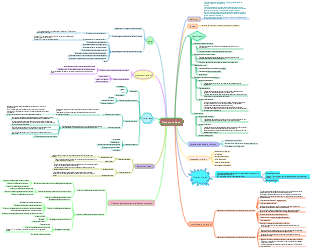
自習学習ノート、追記まとめ、スプレッドシート、 グラフやチャート、セル参照、Excel関数、試験要点の短答など。
Editado em 2024-02-08 19:39:30エクセル2010
に追加
異なるバージョンの文書を正常に利用できるようにするための新機能に「互換性」機能リボンが追加されました。
「スパークライン」の3つのスタイル:折れ線グラフ、縦棒グラフ、損益グラフ
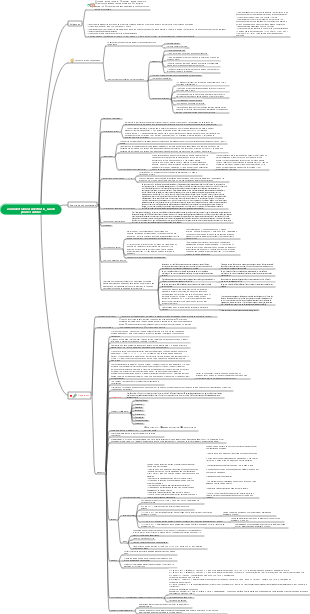
スプレッドシート
リボン バー、ツールバー、タイトル バー、名前ボックス、数式編集ボックス、ワークシート ラベル、描画ツールバーに分かれています。
ファイル: ファイルの新規作成、開く、保存、印刷、最近使用したワークブック
ホーム: クリップボード、フォント、配置、数値、スタイル、セル、編集
挿入: グラフィック、数式、特殊記号、ワードアート、チャート、その他の要素
データ: 外部データの取得、結合、並べ替えとフィルター、データ ツールとアウトライン
復習: 校正、中国語の簡体字と繁体字の変換、言語、コメント、Excel テーブルの校正、修正、その他の操作に使用される変更。
ビュー: テーブル ウィンドウのビュー タイプを設定するために使用されるワークブック ビュー、表示、アスペクト比、ウィンドウ、マクロ。
グラフとチャート
縦棒グラフ: パーセント積み上げ縦棒グラフ、3 次元積み上げ縦棒グラフ、3 次元積み上げ縦棒グラフなど。
棒グラフ: 集合棒グラフ、積み上げ棒グラフ、3 次元パーセント積み上げ棒グラフなど。
折れ線グラフ: 折れ線グラフ、データ ポイント折れ線グラフ、パーセント積み上げデータ ポイント折れ線グラフなど。
円グラフ: 複合円グラフ、3 次元円グラフ、分割された円グラフ、分割された 3 次元円グラフなど、アイテムの全体的なサイズに対するデータ系列を構成するアイテムの割合を表示するために使用されます。 。
XY 散布図: 複数のデータ系列の値間の関係を表示でき、散布図、平滑線散布図、データなしの平滑線散布図など、一連の XY 座標に 2 セットの数値を描画することもできます。点、ポリライン散布図など。
面グラフ: 時間の経過に伴う変化の大きさを強調し、全体に対する部分の関係を示します。たとえば、積み上げ面グラフ、パーセント積み上げ面グラフ、3 次元面グラフ、3 次元パーセント積み上げ面グラフなどです。
ドーナツ グラフ: 部分と全体の関係を示し、複数のデータ系列を同時に含めることができます。例: ドーナツ グラフ、分離されたドーナツ グラフ
レーダー チャート: 各カテゴリには中心から放射状に伸びる独自の数値軸があり、すべての値が同じ順序で接続され、次のような多数のデータ シリーズの合計値を比較できます。チャート、塗りつぶしレーダーチャート
平面チャート: 3 次元平面チャート、3 次元平面チャート (フレーム)、平面チャート (平面図)、平面図 (平面図フレーム チャート) などの 2 つのデータ セット間の最適な組み合わせを見つけます。
セル参照
マウスで参照方法を選択すると、Excel ではデフォルトでセルへの絶対参照が設定されます。
A1 モード: Excel のデフォルトの参照スタイル。列は A から IV までの大文字で表され、合計 256 列あります。 R1C1 メソッド: ファイル-オプション-式; 列と行は数値で表されます。
絶対参照: 行番号と列番号の前に $ 記号を追加します ($A$1 のように、数式はコピーして貼り付けても変わりません)。
相対参照: (数式はコピーして貼り付けた後に更新されます);
混合参照: 絶対参照座標と相対参照座標を含むセル (B$5 などの絶対参照行、相対参照列、$B5 などの絶対参照列、相対参照行)
数式を移動または切り取った場合、セルが相対参照であっても絶対参照であっても、移動後も数式の内容は変わりません。
同じワークブック内の他のワークシート形式を参照します: 参照されたワークシート!参照されるセルは Sheet1!A5 です
別のワークブックを参照する他のワークシート形式: [参照されたワークブック名] 参照されたワークシート!参照されるセルは [a]Sheet1! などです。 A5
ワークシートで名前参照を使用する利点
1. 式やコマンドのエラーを減らす
2. 名前で表されるセルは再定義でき、すべての数式内の名前で表されるセルは新しい定義で更新されます。
3. セルの内容と意味が分かりやすくなり、数式の意味が理解しやすくなります
4. 異なるワークシートで同じ名前を使用できます
5. 同じワークブック内の異なるワークシート間で名前を直接呼び出すこともできます (同じ名前が定義されている場合を除く)。
名前定義規則
次の文字のみを含めることができます: テキスト、文字 A ~ Z、数字 0 ~ 9、小数点、および下線。
最初の文字はテキスト、文字、または小数点である必要があります。他の文字は上記と同じです。
小数点とアンダースコアは区切り文字として使用できません。
大文字と小文字を含めることができますが、Excel では名前の大文字と小文字が区別されません
名前ごとに 255 文字以内
名前をセル参照と同じにすることはできません
Excel で固定用語の使用を避ける
Excel関数
11 種類の関数: データベース、日付と時刻、エンジニアリング、財務、情報、ロジック、クエリと参照、数学と三角関数、統計、テキスト、ユーザー定義関数
MAX 関数: 最大値を見つける - 構文: MAX (数値 1, 数値 2...) MAX (3.5.7) = 7 など
RANK関数: ランキング関数: RANK(number, ref. [order]) シーケンスソート
SUM 関数: 合計関数: SUM (数値 1、数値 2…)
AVERAGE: 平均関数: AVERAGE (数値 1、数値 2…)
LEN 関数: 文字の長さを計算し、2 文字の文字列の長さを返します。スペースも文字としてカウントされます。
TRIN 関数: 指定された文字列から余分な先頭および末尾のスペースを削除します。
文字列インターセプト文字
LEFT関数:LEFT(text,num_chars):(抽出した文字の文字列、抽出した文字数。左から)
MID関数:MID(text,start_mun,num_chars):(i文字の文字列を抽出、抽出した最初の文字の位置、抽出した文字数。左から文字を抽出)
RIGHT 関数: RIGHT (text, num_chars): (文字のテキスト文字列を抽出し、RIGHT で抽出する文字数を指定します。右から抽出します)
置換関数 REPLACE: 指定した位置の任意のテキストを置換: (置換するテキスト、置換開始位置、置換する文字数、置換に使用するテキスト)
日付関数
DATE関数:(年、月、日)特定の日付のシリアル番号を表します
TODAY 関数: システムの現在の日付を返します。
NOW 関数: システムの現在の日付と時刻を返します。
YEAR/MONTH/DAY 関数: 日付シーケンスの年/月/日を返します。
テストポイントに対する短い回答
ワークシートは 256*65536 個のセルで構成されており、セルが基本単位です。
セルアドレスは、列を識別する文字と行を識別する数字で構成されます (たとえば、A2 は列 A、行 2 を意味します)
絶対アドレス: セルが変更されても変更されないアドレス参照。たとえば、特定のセルに「=$A$2」と入力すると、データがどこにあっても「A 列、2 行」を意味します。
相対アドレス:位置により変化します。例えばセルC4の参照式は「=A2」となり、C4がD6になると参照形式は「=B4」となります。
Excel には 2 つのワイルドカード文字があります。「?」は単一の文字を表し、「*」はすべての文字を表します。
セルを編集する: セルをダブルクリックしてデータを入力し、キャンセルする場合は Esc キーを押します。
マウスでセルをクリックすると、境界線の色が黒になり、そのセルが「現在のセル」と呼ばれ、アドレス バーにアドレスが表示されます。
セルを移動する: セルを選択し、セルの境界線にマウス ポインタを置き、左ボタンを押して新しい位置にドラッグし、マウスを放す前に Ctrl キーを押します。
ワークシートの名前を変更します。 1. 現在のワークシートの下の名前 (「Sheet1」など) をダブルクリックし、新しい名前を入力します。 2. [スタート] - [セルの書式設定] - ワークシートの名前を変更します。
作業中のワークシートのコンテンツ全体をすばやく選択します:「Ctrl Shift * (↑↓←→)」
特定の領域をすばやく選択します。セルをクリックし、Shift キーを押したまま、選択する領域のセルをクリックします。
セル (行、列) を選択する場合、連続するセル (行、列) を選択するには Shift キーを同時に押します。不連続なセル (行、列) を選択するには Ctcl キーを同時に押します。
セルの結合:「ホーム」タブ-「セル」リボンの「書式」-「セルの書式設定」-「配置」タブ-「テキストコントロール」フィールドをクリックし、「セルの結合」を選択し、√にチェックを入れます。
セル内のテキストまたは数値が列幅を超える場合、印刷されるテキストは切り詰められ、印刷される数値は「######」として表示されます。
#VALUE の発生は通常、数式内のパラメータが正しくないことが原因です。 1. 計算中に数値以外のセルが使用されている可能性がある 2. 数式が関数の構文に準拠していない 3. Curly を使用するときにショートカット キー Ctrl Shift Enter を押し忘れた括弧
包括的なアプリケーション
並べ替え: 並べ替えるデータ領域を選択し、リボン バーの「データ」機能領域を開き、「配置とフィルター」で「並べ替え」機能を選択し、並べ替え条件と順序を決定し、並べ替えパラメータを設定します。 「配置」ダイアログボックスで列や順序などを選択し、「OK」をクリックします。
データリストの小計値と合計値を計算します。 1. 最初に小分けして集計するデータを配置します。 2. 配置したデータ領域を選択し、「データ」「小計」ボタンをクリックします。 3. 小計に分類フィールドを設定します。画面、集計方法、集計項目を選択 4.「OK」ボタンを押すと分類と集計が完了します
ヘッダーとフッターを作成する: [挿入] リボンの [ヘッダーとフッター] コマンドをクリックし、組み込みのヘッダーとフッターを使用する必要がある場合は、[ヘッダー] または [フッター] ドロップダウン リストを開きます。
印刷倍率を設定する: [ページ レイアウト] リボンをクリックし、[ページ設定] ダイアログ ボックスの [ページ] タブを開き、倍率を選択し、必要な倍率を入力します。
レポート周囲のスペースを調整します。「ページレイアウト」、「ページ設定」を開き、「余白」をクリックして、上、下、左、右、ヘッダー、およびフッターの値を調整します。
Excel ファイルの暗号化: 「ファイル」-「情報」-「ブックの保護」-「パスワードで暗号化」、ポップアップの「文書の暗号化」ダイアログ ボックスでパスワードを設定します。
ワークブックの権限パスワードを設定します。[ファイル] - [名前を付けて保存] をクリックし、[ツール] ドロップダウンの [一般オプション] をクリックして 2 種類のパスワードを設定します。他のユーザーにワークブックを開かせたくない場合は、次のように入力します。 「開く権限パスワード」テキストボックス「権限パスワードの変更」にパスワードを入力します。他のユーザーにワークブックを変更させたくない場合は、「権限パスワードの変更」にパスワードを入力することもできます。 2つのパスワードを同時に設定する
読み取り専用モードを設定します。「ファイル」-「名前を付けて保存」で設定したいファイルを選択し、「ツール」をクリックして「一般オプション」を開き、「読み取り専用を推奨」を選択して「OK」をクリックし、「保存」をクリックします。 「名前を付けて」ダイアログボックスの保存ボタン